

2025 年 11 月 03 日投稿者 ケビン・ミラー に DVDをリッピングする
あなたはこの投稿でこれを知るためにここにいます MKVを作成する MakeMKVを選ぶべきではないでしょうか?この記事では、私とチームによる率直なレビューをご紹介します。DVDリッピングには、目的のDVDファイルを安心してリッピングできる優れたリッピングソフトが不可欠です。MakeMKVの使用に満足しているユーザーもいますが、残念ながらそうでないユーザーもいます。そのため、噂に頼るよりも、実際に使用しようとしているツールでDVDをリッピングした経験に基づく方が良いでしょう。以下の内容を読み進めて、このソフトウェアに関する私たちやインターネット上の意見をご確認ください。
- パート1. MakeMKVレビュー:第一評決
- パート2. MakeMKVの使い方
- パート3. MakeMKVの詳細なレビュー
- パート4. MakeMKVの最終判定
- パート5. MakeMKVのベスト代替品
- パート6. MakeMKVとその代替ソフトに関するよくある質問
パート1。 MakeMKVレビュー:第一評価
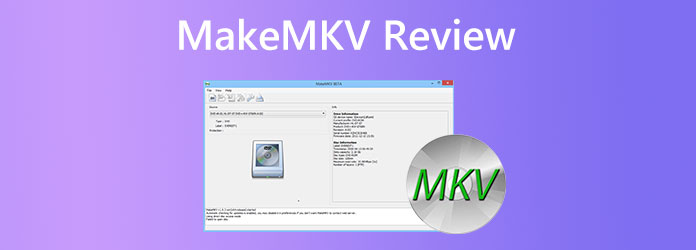
MKVを作成する MakeMKVは、その名の通り、動画をMKV形式に変換できる無料のDVDリッピングソフトウェアです。言い換えれば、このツールはトランスコーダーとも呼ばれ、ディスクに記録された暗号化されたクリップも含め、画質を損なうことなくMKV形式の動画ファイルに変換します。このツールのもう一つの優れた機能は、暗号化解除されたクリップを中間変換なしでお気に入りのメディアプレーヤーにストリーミングできることです。ユーザーインターフェースに関しては、MakeMKVは出力ディレクトリの設定以外に技術的な設定を必要としない、使いやすいインターフェースを備えています。
さらに、MakeMKV は Blu-ray に限定されません。デスクトップや Mac に保存できる ISO ファイルでも動作します。ただし、この DVD リッピング ツールの一般的な欠点の 1 つとして、注意が必要です。
MakeMKVの主な機能:
- 最新バージョンのBD+とAACSを使用して暗号化されたBlu-rayを読み取ることができます。
- DVD、Blu-ray、ISO、フォルダーで使用可能。
- ワンクリック変換手順が付属しています。
- 映画のチャプター情報を保持し、ビデオとオーディオのトラックを保存します。
パート2。 MakeMKVの使い方
MakeMKVは30日間の無料トライアル期間を提供しているので、無料でご利用いただけます。ただし、このフリーソフトにはいくつかの制限があり、有料版を購入しないとプレミアムツールさえ利用できない場合があります。そこで、このDVDリッピングソフトを初めて使用する際に役立つガイドラインを以下にご紹介します。
ステップ1。Mac、Windows、または Linux コンピューターに MakeMKV をインストールし、準備ができたら起動します。
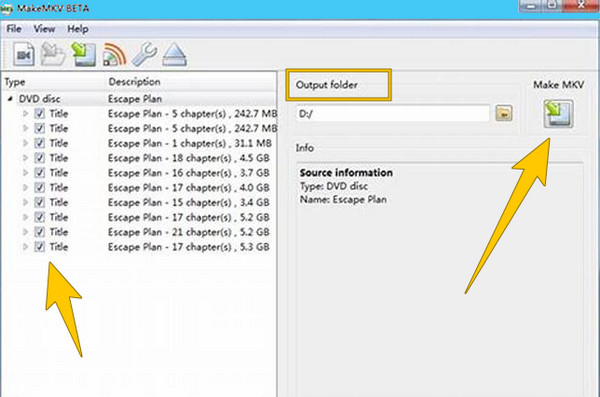
ステップ2。起動したら、ディスクをコンピュータのディスクドライブに挿入します。ツールのメインインターフェースで「ファイル」メニューをクリックし、 オープンディスク タブをクリックして、ターゲットディスクを選択します。
ステップ3。ディスクが初期化されたら、そのコンテンツに移動して、リッピングしたいものにチェックを入れます。次に、 出力フォルダ希望するファイルの保存先を設定し、 MKVを作成する ボタンをクリックしてリッピング処理を開始します。
パート3。 MakeMKVの詳細なレビュー
システム互換性
MakeMKVはWindows、macOS、Linuxで利用可能で、DVD/Blu-rayをMKVに変換する最も人気のある選択肢の一つです。ユーザーからは、Windows 10/11、macOS Mojave以降を含むすべてのシステムでスムーズなパフォーマンスが報告されています。ハイエンドのハードウェアは必要ありませんが、高速なドライブとCPUを使用するとリッピング速度が向上します。
安全性と安定性
MakeMKVは一般的に安全で安定しており、マルウェアやアドウェアはバンドルされていません。しかし、一部のウイルス対策プログラムは最新バージョンを潜在的な脅威として検出しています。これは、保護されたディスクとのやり取りの仕方による誤検知である可能性があります。フォーラムのユーザーは、このツールは信頼性が高く、使用中にクラッシュすることはほとんどないことを確認しています。
ディスクのリッピング
MakeMKVは、DVDとBlu-rayの両方を、リージョンロックや暗号化されていてもリッピングするのに非常に優れています。ほとんどのコピープロテクトシステムを回避できます。メニュー、様々なオーディオトラック、字幕など、ディスクからあらゆるものを抽出できる点が好評です。
出力形式と品質
MakeMKVは動画をMKV形式でのみ保存し、元の動画と音声を縮小したり変更したりすることなく保存します。つまり、コピーされたファイルは非常に鮮明で、ディスク上のものとほぼ同一です。ただし、MP4やAVIなどの他の形式には対応していないため、異なるファイル形式が必要な場合は、別のプログラムを使用して変換する必要があります。
リッピング速度
MakeMKVのリッピング速度は、主にディスクの種類と使用しているドライブによって異なります。ドライブのソフトウェアを更新したり、ロック解除されたドライブを使用したりすることで、より良い結果が得られる場合もあります。MakeMKVはファイルを縮小したり圧縮したりしないため、コンピューターのプロセッサに大きな負担をかけません。
価格
MakeMKVはベータ版(何年も前から実施されている段階)のため、無料でご利用いただけます。最新バージョンを入手し、毎月更新される無料のベータキーをご利用いただけます。永続ライセンスをご希望の場合は、毎月のアクティベーションを回避できる永久ライセンスを約$60でご購入いただけます。
パート4。 MakeMKVの最終判定
Windows、macOS、LinuxでDVDやBlu-rayを品質を損なうことなくデジタルファイルにコピーする簡単で信頼性の高い方法をお探しなら、MakeMKVは最適な選択肢です。ロックまたは暗号化されたディスクにも対応し、オリジナルのビデオ、オーディオ、メニュー、字幕を保持します。長年運営されているベータ版は無料でご利用いただけますが、$60ドルでワンタイムキーを購入することもできます。MKV形式でしか保存できず、編集ツールやファイルサイズ削減ツールが組み込まれていないという不満の声も上がっています。リッピング速度は光学ドライブの性能によって低下することがあります(特にBlu-rayの場合)。ウイルス対策ソフトの警告が表示されることがあるため、異なるフォーマット、トリミング、書き込みを行う場合は別のプログラムが必要になります。
全体として、試してみる価値のある優れたリッピング ツールです。
パート5。 MakeMKVのベスト代替品
前述のように、MakMKV のフリーウェア版には制限があります。一方、プレミアム版でも、リッピングしたファイルは MKV 形式でしか作成できないことも明らかです。したがって、コンピューターで使用できるより優れたリッパーとコンバーターが必要な場合は、以下の MakeMKV の最良の代替品について時間をかけて調べる必要があります。
DVDリッピング
ブルーレイマスター無料DVDリッパー は、DVD変換タスクを処理するための強力なツールです。このソフトウェアは、DVD-R、DVD-RWなど、さまざまなDVDタイプをサポートしており、DVDバックアップの問題を制限なく解決することを目的としています。DVDをソフトウェアにアップロードすると、4K MP4、HD MKVなど、さまざまなパラメータの多数のビデオおよびオーディオプロファイルが表示され、ニーズに応じて選択できます。また、HD、4K、5K、さらには8Kなど、希望する出力品質を選択することもできます。さらに、このMakeMKVの無料代替品は、エフェクト、フィルター、透かし、字幕など、出力ディスプレイやその他のコンテンツを素晴らしくカスタマイズするのに役立つ編集機能を提供します。高度な暗号化解除技術により、このソフトウェアはDVDリージョンコードやその他のDVDコピー保護を簡単に処理できるため、あらゆるデバイスでDVDビデオを自由に楽しむことができます。
- サポートされている 500 種類以上のさまざまな形式のいずれかにムービーを変換します。
- AI、GPU、ハードウェア アクセラレーションなど、ユーザーをサポートする高度なテクノロジー。
- リッピングと変換のロスレス出力品質を高くします。
- 保持したいタイトルと字幕を手動で選択します。
無料ダウンロード
Windowsの場合
安全なダウンロード
無料ダウンロード
macOS用
安全なダウンロード
ステップ1このMakeMKVの代替品をコンピュータに無料でインストールします。これを行うには、 ダウンロード 上にあるボタン。
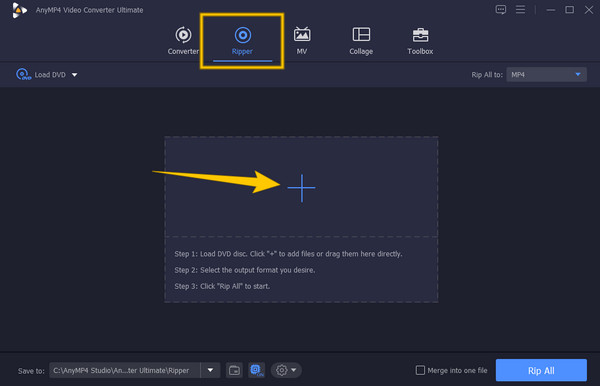
ステップ2ソフトウェアをインストールしたらすぐに実行し、 リッパー メニューが表示されます。リッピングしたいディスクをロードします。次に、ソフトウェアのメインインターフェースにあるプラスアイコンを押して、ロードしたディスクを選択します。
ステップ3DVDファイルが読み込まれたら、使用したい出力形式を選択します。次に、 すべてを破る ボタン。
| MKVを作成する | VS | ブルーレイマスターDVDリッパー |
| Windows、Mac、Linux の場合 | システム互換性 | WindowsとMac |
| 使いやすさ | ||
| 動画 | 出力形式 | MP4、MKV、MOV、AVIなど |
 | カスタマイズ機能 |  |
| 解読能力 | |
無料ダウンロード
Windowsの場合
安全なダウンロード
無料ダウンロード
macOS用
安全なダウンロード
パート6。 MakeMKVとその代替品に関するよくある質問
-
MakeMKVとHandBrake、どちらが優れていますか?
それはあなたの優先順位によります。ビデオの元の品質を維持できるツールが必要な場合は、MakeMKV がより良い選択肢です。一方、暗号化されていないディスクを直接処理し、MKV 以外に MP4 や WEbM に変換するツールが必要な場合は、HandBrake を選択してください。
-
MakeMKV の代替品を使用してトラックを作成できますか?
はい。HandBrake、Blu-ray Master、DVDFabなど、MakeMKVの代替ソフトの多くは、MakeMKVのデフォルトのMKV出力よりも柔軟なフォーマットでトラックを作成できます。
-
リッピングした DVD を携帯電話で再生できますか?
はい。リッピングされたビデオは、ほとんどの一般的なメディアプラットフォームで再生できる一般的なビデオファイルです。
-
MakeMKVはHandBrakeよりも優れていますか?
いいえ、それぞれ主な用途が異なります。MakeMKVはロスレスリッピングに適しており、HandBrakeはトランスコード/圧縮に適しています。多くのユーザーは両方を使用しています。
まとめ
この記事には、 MKVを作成するさらに、万が一、対象のソフトウェアがお客様のニーズや期待に応えられない場合に備えて、最適な代替ソフトウェアもご紹介しています。このBlu-ray Master Free DVD Ripperは、私たちのチームだけでなく、実際に使用した経験を持つ他のアナリストからも高く評価されています。さあ、ぜひご自身で試していただき、ご意見をお聞かせください。
Blu-ray Masterのその他の情報
さまざまなDVDリッパーのレビュー

