
興味深いことや重要なことを記録するためにスクリーンショットを撮る簡単な方法です。
FaceTime で友達や他の人とチャットしながら、印象的な瞬間を記録するためにスクリーンショットを撮ることもできます。
FaceTimeでチャット中にスクリーンショットを撮ることはできますか?
答えはイエスです。
だからこそ、読み続けてステップバイステップのガイドを見つけてください FaceTimeのスクリーンショット iPhone、iPad、Macで。

FaceTime は、iPhone、iPad、Mac コンピューターに組み込まれているアプリです。FaceTime で静止スクリーンショット画像を撮るのは、ボタンやキーボードをクリックするだけの簡単な操作です。
iPhone または iPad 経由で FaceTime でビデオ通話を開始するときは、次の手順に従ってください。
ステップ1 スクリーンショットボタンを押す
を押す 側 ボタンと 音量を上げる Face ID搭載のiPhoneではボタンを同時に押します。
を押す 力 ボタンと ホーム Touch ID 搭載の iPhone ではボタンを同時に押します。
を押す 上 ボタンと ホーム Face ID 搭載の iPhone でトップボタンとボタンを同時に押します。
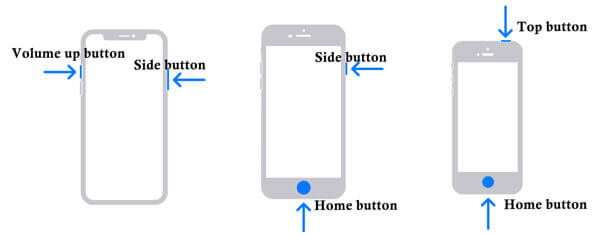
ステップ2 FaceTimeでスクリーンショットを撮る
すぐにボタンを離すと、画面が点滅し、シャッター音が聞こえます。これはスクリーンショットが完了したことを意味します。
スクリーンショットは スクリーンショット アルバムの 写真 iPhone または iPad のアプリ。
その他の方法については iPhoneでスクリーンショットを撮る、この投稿を参照することができます。
Mac のスクリーンショットの場合、ホットキーを使用して FaceTime 画像をキャプチャすることもできます。
FaceTime ビデオ通話ウィンドウを開き、次のキーの組み合わせを使用してスクリーンショットをキャプチャします。
コマンド + シフト + 4: マウスが十字形に変わります。マウスを押したままにして FaceTime の切り取り領域を選択し、マウスを放してスクリーンショットを撮ります。
MacでFaceTimeビデオ通話ウィンドウ全体を撮影するには、 スペースキー 押しながら コマンド + シフト + 4をクリックし、FaceTime ウィンドウの上にマウスを置いてクリックします。
そうすると Macでスクリーンショットを見つける から オプション メニューの スクリーンショット アプリ。
注記: 上記の方法でスクリーンショットを撮っている間、FaceTime 通話の相手はシャッター音が聞こえるため、スクリーンショットを撮ったことを知ることができます。
スクリーンショットは FaceTime の重要な瞬間を保存できますが、アニメーションのパフォーマンスと比較すると、多くの素晴らしい瞬間を見逃してしまう可能性があります。
心配しないでください。Apple は FaceTime の Live Photos 機能をあなたのために設計しています。
はい、FaceTime でライブ写真を撮影できます。
作り方を確認してみましょう。
ステップ1 Live Photos用にFaceTimeを設定する
Macユーザー向け:
MacでFaceTimeアプリを開き、 フェイスタイム、 クリック 環境設定、次に 設定 を選択し、 ビデオ通話中にライブフォトを撮影できるようにする チェックボックス。
iPhone/iPadユーザー向け:
へ移動 設定、 選び出す フェイスタイム、オンに切り替える FaceTimeライブ写真.
上記の設定は、FaceTime を使用する他の側でも有効にする必要があります。
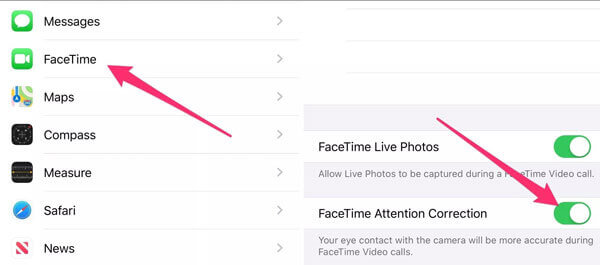
ステップ2 FaceTimeでライブフォトを撮る
FaceTimeアプリでビデオ通話中に、 ライブ写真 ライブフォトを撮影するためのボタン。
グループ通話からライブ写真を撮影するには、相手のタイトルをクリックしてからライブ写真を撮影する必要があります。
すると、Live Photo を撮影したことを両方に通知するメッセージが表示されます。
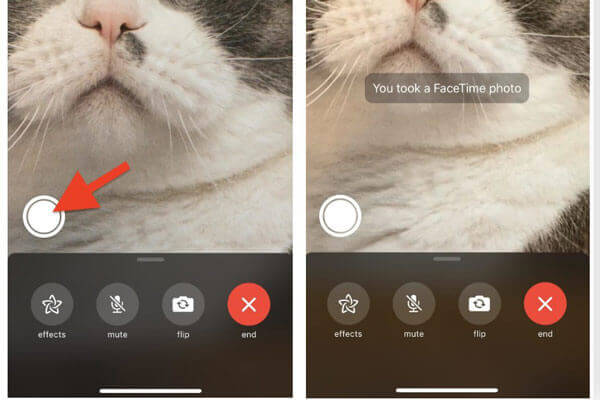
注記: Macユーザーの場合は、 写真 アプリは少なくとも 1 回開かれており、デフォルトのライブラリがあります。
Live Photo ボタンが見つかりませんか? あなたとデバイスで実行している他の人の両方が次の点を確認してください。
FaceTimeの一対一通話でライブフォトを撮影: macOS 10.13.6 または macOS Mojave 10.14.4 以降、iOS 12.1.4 以降、iPadOS。
FaceTimeグループ通話でライブフォトを撮影する: macOS Catalina 以降、iOS 13 以降、または iPadOS。
FaceTime で Live Photos をキャプチャするには、両方のデバイスが特定の OS または iOS バージョンを実行していることを確認する必要があります。スクリーンショットや Live Photos をこっそり撮ろうとすると、相手にバレてしまうので恥ずかしいです。
上記の制限を取り除くために、ここではワンストップソリューションを使用して、相手に知られずにFaceTimeのスクリーンショットをこっそり撮る方法を紹介します。 スクリーンレコーダーさらに、アニメーションGIFを撮ったり、ビデオとオーディオ付きの画面録画をしたりすることもできます。このソリューションは、 Snapchatのスクリーンショットを撮る.
● 他の人に知られずに FaceTime でスクリーンショットをキャプチャします。
● FaceTime でライブ画像を撮影し、GIF として保存します。
● FaceTime 画面をビデオとオーディオで録画します。
● macOS 11.0 Big Surを含むMac OS X 10.10以降と互換性があります。
それでは、このソフトウェアを使用して Mac の FaceTime でスクリーンショットを撮る方法を確認しましょう。
ステップ1 スクリーンキャプチャをダウンロード
この FaceTime スクリーンショット ツールを Mac に無料でダウンロードし、インストールが完了したら実行します。
ステップ2 FaceTimeでスクリーンショットを撮る
FaceTimeを起動し、クリックします 画面キャプチャ このソフトウェアでは、マウスが十字形になり、FaceTime ウィンドウの上にマウスを移動して左クリックするとスクリーンショットが撮れます。
スクリーンショット領域をカスタマイズするには、マウスを左クリックして領域を選択し、マウスを放してスクリーンショットを確認します。
その後、ツールバーの編集機能を使用できるようになります。 保存 Mac で FaceTime スクリーンショットをエクスポートします。
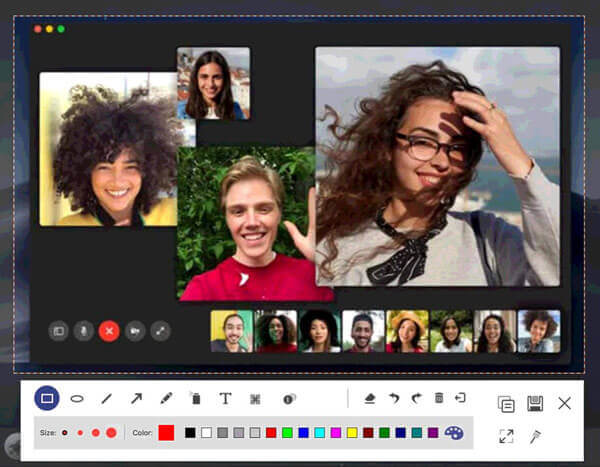
FaceTimeで誰かがスクリーンショットを撮ったかどうかわかりますか?
はい、わかります。誰かが FaceTime でスクリーンショット画像を撮影すると、シャッター音が聞こえるのでわかります。誰かが FaceTime で Live Photo を撮影すると、通知が届きます。
FaceTime Live Photosはどこにありますか?
FaceTimeで撮影したLive Photosは、 ライブ写真 アルバムの下にある 写真 MacまたはiPhone/iPadで。
相手に知られずにFaceTimeの画面を録画できますか??
はい、iPhoneやiPadの内蔵スクリーン録画機能を使用して、他人に知られずにFaceTimeビデオ通話を録画できます。Macユーザーの場合は、スクリーンレコーダーソフトウェアを使用してFaceTimeビデオ通話を録画することもできます。 ゲーム.
FaceTimeがLive Photosを撮影中に通知を送信しないのはなぜですか??
Live Photos を撮影すると、双方に通知が送信されますが、通知は数秒しか表示されません。他のことに気を取られているユーザーの多くは、通知を見逃してしまう可能性があります。
この通知の欠点は、数秒しか持続しないことです。気を取られているユーザーは通知を見逃してしまう可能性があります。
FaceTime でスクリーンショットを撮ると、大切な瞬間を保存するのに役立ちます。一般的なスクリーンショット キャプチャ方法を使用して、Mac または iPhone/iPad で直接スクリーンショットを撮ることができます。Mac または iPhone に Live Photos を保存するには、デバイスが要件を満たしていることを確認する必要があります。さらに、他の人に知られずにスクリーンショットを撮るのに役立つ普遍的なソリューションも共有し、恥ずかしい思いをしないようにします。
あなたのお気に入りの方法はどれですか?
下記にお気軽にコメントを残してください。
さらに読む
HTC でスクリーンショットを撮るにはどうすればいいですか? この投稿は、HTC U12+、U11 (life)、U Ultra、Bolt など、HTC 電話でスクリーンショットを撮るための詳細なガイドです。
Steam スクリーンショット フォルダ: Steam スクリーンショットはどこに保存されますか
Steam スクリーンショットはどこに保存されますか? Steam スクリーンショット フォルダーにアクセスするにはどうすればいいですか? このガイドでは、Steam スクリーンショット フォルダーにアクセスする 2 つの簡単な方法を紹介します。
Mac の Image Capture はどこにありますか? MacBook で Image Capture アプリが見つかりませんか? このガイドでは、Mac で Image Capture アプリを見つける方法を説明します。
Windows と Mac で写真を撮ったりビデオを録画したりする方法
内蔵カメラで写真を撮ったり、ビデオを録画したりしたいですか? この投稿では、Windows と Mac でウェブカメラを使用して写真を撮るのに最適なラップトップ カメラ写真キャプチャ ソフトウェアを紹介します。