

28. august 2025Postet av Kevin Miller til Lag Blu-ray
Planlegger du å lagre videoene du har laget i iMovie på en Blu-ray-plate, men vet ikke hvordan? Å lage en hjemmelaget Blu-ray-plate er en annen flott metode for å holde videoene dine trygge, bortsett fra vanlige USB-harddisker. Og det gode er at du kan se disse videoene med en DVD-/Blu-ray-spiller hvis du har en hjemme. I denne artikkelen finner du programmer du trenger for å brenne videoene til en tom plate. Det finnes også veiledninger for hvordan du bruker disse programmene til å brenne ... iMovie-videoer til Blu-ray slik at du ikke gjør noen feil. Er du interessert? I så fall, la oss begynne å lese.
- Del 1. Kan du brenne iMovie-videoer til Blu-ray
- Del 2. 3 måter å brenne iMovie til Blu-ray
- Del 3. Vanlige spørsmål
Del 1. Kan du brenne iMovie-videoer til Blu-ray
Kan du brenne videoer eksportert fra iMovie til en Blu-ray-plate på riktig måte? Svaret på dette spørsmålet er ja. iMovie er et program for videoproduksjon og -redigering som er tilgjengelig på Apple-enheter som iPhone, iPad og Mac-maskiner. Du kan imidlertid ikke bruke iMovie direkte til å brenne videoer til en plate, siden den ikke har den funksjonen. Her er noen ting du må gjøre før du brenner.
Eksporter fra iMovie i høy kvalitet
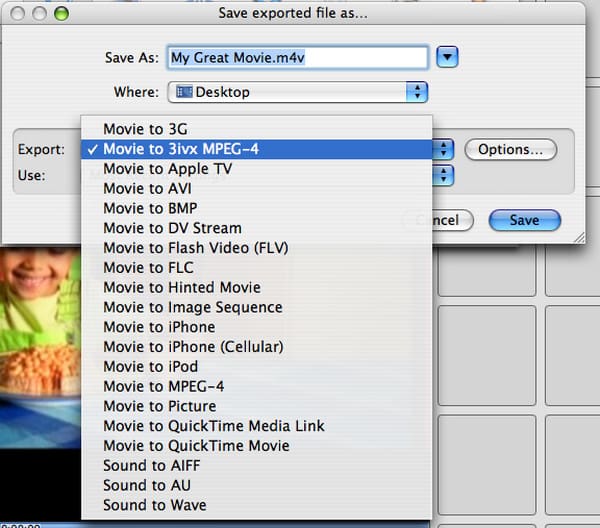
For å klargjøre videoen din for Blu-ray-redigering, følg disse enkle eksporttrinnene:
Trinn 1.Start iMovie på Mac-en din og åpne prosjektet du vil eksportere.
Steg 2.Klikk på Dele knappen, vanligvis plassert øverst til høyre i iMovie-vinduet. Velg deretter Eksporter fil fra delingsalternativene.
Trinn 3.I dialogboksen for eksportinnstillinger kan du tilpasse tittel, beskrivelse, tagger, format, oppløsning og kvalitet. Deretter klikker du på Neste -knappen, og velg deretter et sted på Mac-en der du vil lagre den eksporterte filen.
Merk: Det anbefales å velge MP4 eller MOV som format, som er kompatible med de fleste Blu-ray-redigeringsverktøy.
Trinn 4.Klikk på Lagre -knappen for å starte eksportprosessen.
Forberedelser for å brenne iMovie til Blu-ray
For å brenne iMovie-videoen din til en Blu-ray-plate trenger du noen viktige verktøy og komponenter:
- Ekstern Blu-ray-stasjon for Mac: Siden moderne Mac-enheter ikke har innebygde optiske stasjoner, trenger du en ekstern Blu-ray-stasjon.
- Blu-ray-brenningsprogramvare: Det finnes tre populære alternativer: Leawo DVD Creator, Wondershare Uniconverter og Blu-ray Creator. Hvert av disse verktøyene lar deg brenne iMovie-videoer til en Blu-ray-plate med valgfrie menyer og kapitler.
- Blanke Blu-ray-plater: Sørg for å bruke kompatible blanke plater, for eksempel BD-R (skrivbar én gang) eller BD-RE (omskrivbar). Du kan velge 25 GB (enkeltlags) eller 50 GB (tolags) avhengig av videostørrelsen.
Del 2. 3 måter å brenne iMovie til Blu-ray
Siden iMovie i seg selv ikke har funksjonalitet for diskbrenning, må brukere som ønsker å lagre redigerte videoer på fysiske Blu-ray-plater bruke tredjepartsverktøy for å fullføre denne prosessen. De følgende tre metodene har hver sine egne egenskaper, og dekker forskjellige plattformer, funksjonelle krav og budsjettalternativer, slik at du kan velge den mest passende løsningen basert på dine behov.
Her er en sammenligningstabell med tre iMovie Blu-ray-brenneverktøy:
| Funksjons-/programvarenavn | Blu-ray Creator | Leawo DVD Creator | Wondershare UniConverter |
| Kompatibilitet | Windows | Windows / macOS | Windows / macOS |
| Utdataformater | Blu-ray-plate/mappe/ISO | Blu-ray-plate | Blu-ray-plate/mappe/ISO |
| Undertekststøtte |  |  | |
| Menymaler og tilpasning | Støtte for ulike menytemaer og bakgrunnsmusikk. | Flere maler og tilpasset bakgrunnsmusikk. | Tilpassede menyer, bakgrunnsbilder og musikk. |
| Brennhastighet | Rask og stabil | Fort | Stabil |
Blu-ray Creator
Sist men ikke minst er Blu-ray CreatorDette fantastiske gratisprogrammet kan brenne filmer og videoer fra iMovie til Blu-ray i løpet av få minutter. Videoene dine i høy kvalitet vil forbli de samme etter prosessen. Det gode med dette programmet er at det støtter videoer i 100 forskjellige formater, inkludert dagens mye brukte videoformater. En annen flott ting er den innebygde videoredigereren. Du kan redigere videoene dine ved å justere volumet, legge til vannmerker og undertekster, beskjære videoer og justere effekter. Det enkle grensesnittet hjelper brukerne med å fullføre filbrenneprosessen raskt.
Nøkkelegenskaper:
• Ingen begrensning på videoformat
• Mange menystiler med unike temaer
• Svært rask filbrenningsprosess
Gratis nedlasting
For Windows
Sikker nedlasting
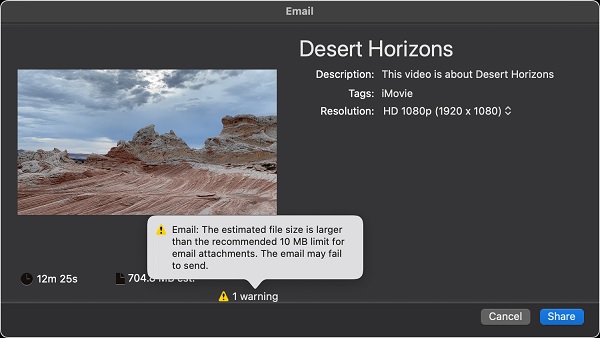
Trinn 1.Del iMovie-videoprosjektet ditt ved å sende det via e-post slik at du kan overføre filen til Windows-skrivebordet.
Steg 2.Sett inn en tom Blu-ray-plate på PC-en først, og last deretter ned Blu-ray Creator på dens offisielle nettside eller ved å trykke på Gratis nedlasting knapp. Installer applikasjonen på PC-en og vent til prosessen avsluttes. Åpne appen, og trykk deretter Legg til filer for å importere videoen fra iMovie til programmet.
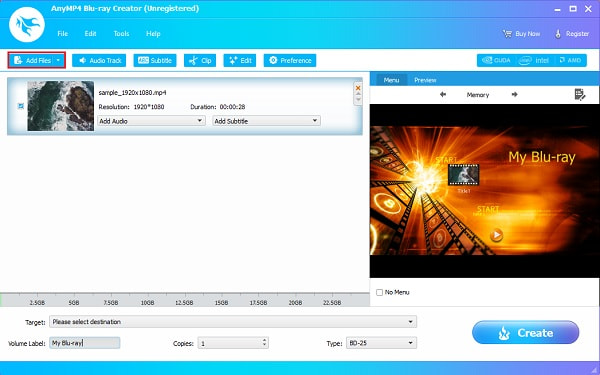
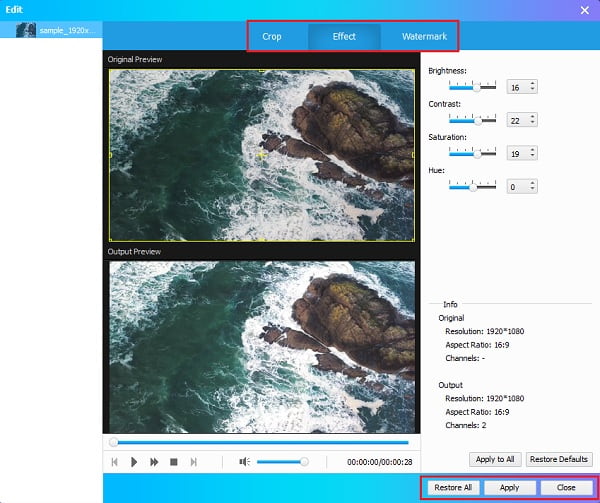
Trinn 3.Deretter kan du forbedre videoen før du brenner den til platen ved å trykke på Redigere knapp. Et annet grensesnitt vises der du kan beskjære videoen, justere effektene og legge til et vannmerke til videoen. Etter endringene, trykk Søke om for å lagre justeringene, da Lukk.
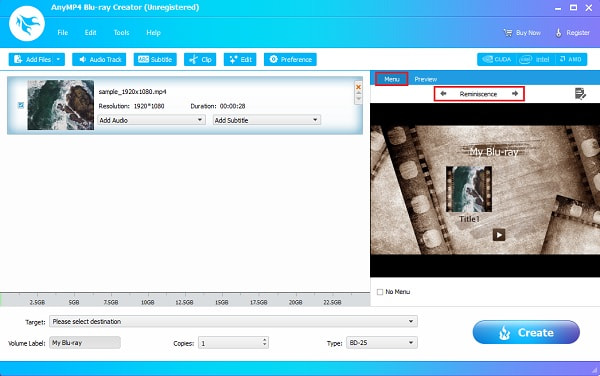
Trinn 4.Etter det kan du endre menystilmalen til Blu-ray-filen. Velg ditt foretrukne maldesign på Meny fanen på høyre side av vinduet. Velg det som passer med videoen din for å legge til et personlig og unikt preg.
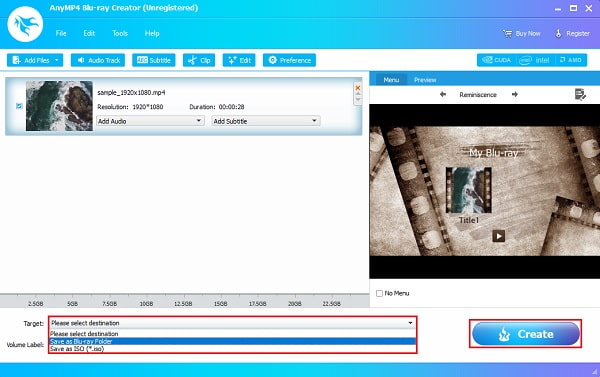
Trinn 5.Velg filutdataplasseringen på enheten din for å se videoen enklere. Du kan lagre videoen på Blu-ray-platen eller som en Blu-ray-mappe eller ISO fil. Klikk Brenne å starte. Lukk programmet etter at filbrenningen er fullført. Spill Blu-ray-platen på hjemmekinoanlegget og nyt å se.
Det som skiller seg mest ut med dette verktøyet er brennehastigheten og formatkompatibiliteten. Selv med større iMovie-videofiler kan det behandle og brenne dem raskt og effektivt. Jeg opplevde nesten ingen forsinkelser eller feil under bruk, og redigeringsgrensesnittet er veldig intuitivt, noe som gjør det egnet for rask fullføring av oppgaver. For brukere som vil prøve Blu-ray-produksjon gratis, er det et veldig praktisk valg, spesielt egnet for hjemmebrukere eller innholdsskapere for innledende testing.
Leawo DVD Creator
Leawo DVD Creator er et flott verktøy du kan bruke til å enkelt brenne videoer du har laget fra iMovie til DVD og Blu-ray. Du kan brenne videoer med høy hastighet og best mulig kvalitet. Den støtter flere filformater, inkludert de populære. Den har også en gratis videoredigerer for enkel videoredigering og forskjellige menyvalg for unik Blu-ray-platestil. Dette programmet kan brukes på både Windows og Mac. Her er en veiledning du kan følge om hvordan du brenner iMovie-videoer til Blu-ray. Ulempen med dette verktøyet er at det har begrenset støtte for videofiler og ikke lar deg legge til undertekster på DVD/Blu-ray.
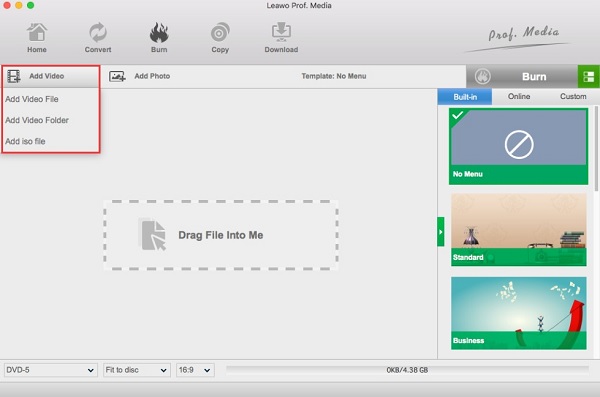
Trinn 1.Åpne Leawo DVD Creator på Mac-en og velg Brenne funksjon. Trykk på Legg til video for å importere videoen du opprettet med iMovie.
Steg 2.Du har muligheten til å endre videoen din ved å klikke på Redigere knapp. Du kan beskjære, trimme, legge til effekter og vannmerke, rotere videoen og legge til 3D-effekter. Det er bare valgfritt hvis du vil tilpasse Blu-ray-platen.
Trinn 3.I neste trinn kan du legge til eller endre menystilen ved å velge menymalen som er tilgjengelig. Du kan også legge til ditt eget bilde og bruke det som bakgrunnsbilde. I tillegg til å legge til bakgrunnsmusikk. Lagre menymalen for fremtidig bruk.
Trinn 4.Til slutt klikker du på Brenn-knappen for å starte prosessen med MP4/MOV til Blu-rayNår prosessen er ferdig, kan du nå se filmen fritt på DVD-/Blu-ray-spillerkonsollene dine.
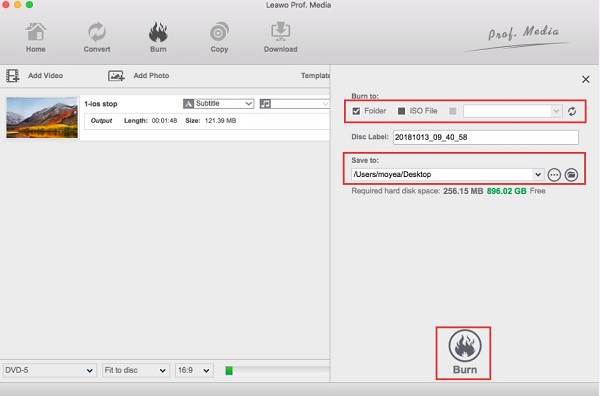
Da jeg brukte Leawo DVD Creator, syntes jeg grensesnittet var tydelig og driftsprosessen enkel, noe som gjorde det spesielt egnet for nybegynnere som raskt vil fullføre brenneoppgaver. Selv om støtten for undertekster er begrenset, tilbyr den et bredt utvalg av menymaler og tilstrekkelige videoredigeringsfunksjoner. Jeg liker spesielt godt funksjonen for menytilpasning, som lar deg enkelt legge til bakgrunnsbilder og musikk for å gi platene dine et mer personlig preg.
Wondershare Uniconverter
Det neste verktøyet vi har er Wondershare Uniconverter. Dette programmet er et anbefalt videobrennerverktøy for Windows og Mac. Med sin enkelhet, men fullpakket med funksjonalitet, kan du enkelt brenne videoer fra iMovie til Blu-ray på Mac-en din. I tillegg til å støtte iMovie-videoeksport, kan det også fungere som en MPEG til Blu-ray konverter, som muliggjør direkte brenning av MPEG, AVI, MKV og andre formater på Blu-ray-plater. Den støtter over tusen video-/lydformater og tilbyr videoredigeringsfunksjoner for tilpasning av filmer. Verktøyene som er inkludert er for trimming, beskjæring, rotering, legge til undertekster og mye mer. Når du bruker dette programmet, forvent ikke noe kvalitetstap når du brenner video til en plate. En ulempe med denne programvaren er at den ikke er gratis å bruke. Uansett, her er en veiledning for bruk av Wondershare Uniconverter for Mac.
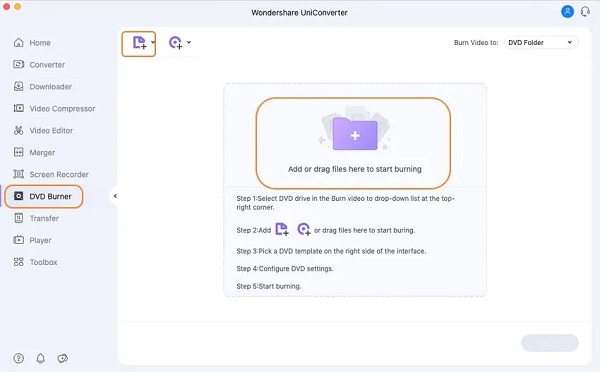
Trinn 1.Last ned, installer og åpne programmet. Velg DVD-brenner fanen, og klikk deretter på Legg til filer ikon for å legge til videoer. Du kan også dra videoen og slippe den på grensesnittvinduet for å legge til filer.
Steg 2.Du kan klikke på Redigere ikonet for å tilpasse Blu-ray-malen. Du kan legge til en tittel, bakgrunnsmusikk, bilder og mer. Etterpå kan du legge til et navn for DVD-en og velge sideforhold, menytype, TV-standard og andre.
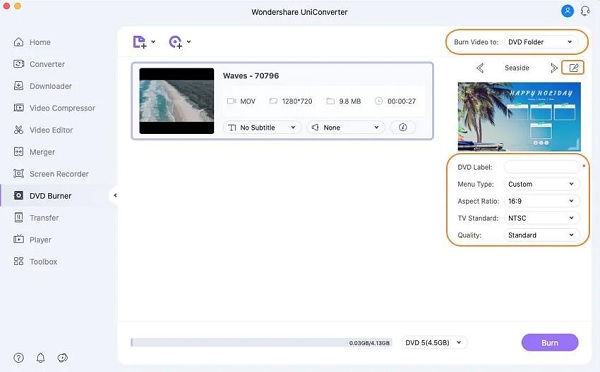
Trinn 3.Velg fildestinasjonen for videoen. Alternativene er DVD-mappe, ISO fil, eller en filmappe fra skrivebordet.
Trinn 4.Trykk på Brenne knappen nederst i grensesnittvinduet for å starte prosessen. Vent til filbrenningsprosessen er ferdig før du lukker programmet.
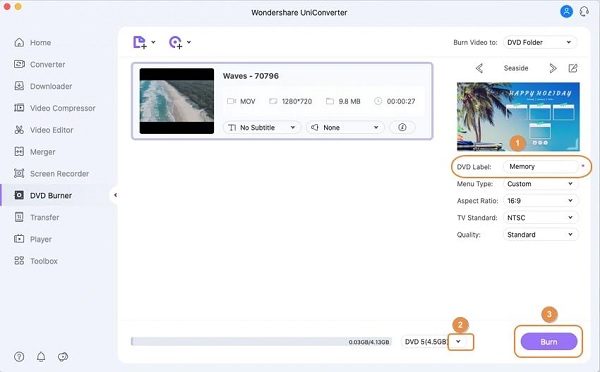
Wondershare UniConverter er mitt førstevalg når jeg trenger mer tilpasning og formatkompatibilitet. Det støtter funksjoner som tillegg av undertekster, menydesign og formatkonvertering, og dekker nesten alle mine behov for Blu-ray-produksjon. Selv om det er betalt programvare, yter den usedvanlig bra når det gjelder bevaring av bildekvalitet og stabilitet.
Del 3. Vanlige spørsmål
-
Hva er forskjellen mellom en DVD og en Blu-ray?
Forskjellen mellom de to er at Blu-ray har større kapasitet, støtter høyere videooppløsning og støtter 3D og høyoppløselig lyd. Men DVD-er er billigere, har høyere dataoverføringshastighet og kompatibilitet med eldre filmfilformater.
-
Hvorfor er iDVD avviklet?
Apple sluttet med iDVD fordi de fjernet optiske stasjoner fra Mac-datamaskinen. Du kan gjenopprette dette programmet hvis du har det på sikkerhetskopifilene dine. En viktig grunn til at det ble avviklet er at Apple vil at du skal bruke skylagringen deres.
-
Hva er et godt format for Blu-ray?
Det beste videofilformatet du kan bruke når du brenner videofiler til en Blu-ray-plate er H.264. Du bør også beholde den originale oppløsningen til videoen siden Blu-ray kan lagre filer opp til 1080p HD.
Konklusjon
Der har du det. Du kan nå brenne dine hjemmelagde videoer fra iMovie til Blu-ray uten å spørre om hjelp. Programmene ovenfor er fantastiske når det gjelder filbrenning, spesielt Blu-ray CreatorDette verktøyet kan overgå andre lignende programmer når det gjelder funksjonalitet. Du får et vakkert, men brukervennlig grensesnitt, en kraftig videoredigeringsfunksjon og lynrask filbrennehastighet – alt dette uten kostnad. Bruk dette verktøyet nå for å lage en Blu-ray-plate i ditt eget hjem.
Mer fra Blu-ray Master
