

3. september 2025Postet av Kevin Miller til Lag Blu-ray
Ser du ofte på AVI-filmfiler hjemme ved hjelp av datamaskinen? Vil du se dem med DVD-/Blu-ray-spilleren hjemme? Finner du en løsning på det problemet? Dette innlegget har svaret du leter etter. Det du trenger å gjøre er å bruke en AVI til Blu-ray-konverter programvare for å se filmene dine ved hjelp av en Blu-ray-spillerenhet. Vi har lagt til tre programvare som vi synes er på nivå og som enkelt kan brenne videoer på en plate. En opplæring er også inkludert for å vise deg hvordan det gjøres riktig. Fortsett å lese nedenfor for å se og lære alt du trenger å vite.
- Del 1. Hvorfor brenne AVI til Blu-ray
- Del 2. Topp 3 AVI til Blu-ray-konverteringsprogramvare
- Del 3. Sammenligningstabell: Beste AVI til Blu-ray-konverterere
- Del 4. Slik brenner du AVI til Blu-ray: Steg-for-steg-guide
- Del 5. Vanlige spørsmål
Del 1. Hvorfor brenne AVI til Blu-ray
Før vi går nærmere inn på AVI til Blu-ray-konverterere, er det nødvendig å forstå hovedgrunnene til å konvertere AVI til Blu-ray. Selv om AVI er et mye brukt format, har det mangler når det gjelder tilgjengelighet, holdbarhet og enkel deling, og Blu-ray-formatet kompenserer effektivt for disse ulempene.
Kompatibilitet med frittstående Blu-ray-spillere
De fleste frittstående Blu-ray-spillere støtter ikke AVI-filer. Hvis du prøver å spille av AVI-filer på disse enhetene via en USB-minnepinne eller en ekstern harddisk, kan du støte på problemer som at filen ikke lastes inn eller at lyd-/videoforvrengning oppstår.
Blu-ray er derimot et universelt format for frittstående spillere. Etter at AVI er brent til Blu-ray, kan innholdet spilles av sømløst på enhver standardspiller uten behov for å installere ekstra programvare.
Langtidslagring og fysisk sikkerhetskopiering
AVI Filer lagret på harddisker, skytjenester eller USB-minnepinner er mer utsatt for tap eller skade. Blu-ray-plater er derimot holdbare (med en levetid på 20–50 år hvis de lagres riktig) og kan brukes som fysiske sikkerhetskopier. Derfor gir brenning av AVI til Blu-ray en sikker lagringsmetode for uerstattelig innhold som hjemmevideoer, bryllupsopptak og gamle mediefiler.
Dele videoer enkelt med andre
Store AVI-filer kan overskride størrelsesgrensene for e-postvedlegg, noe som krever at mottakerne laster ned tredjepartsspillere for å åpne dem. Og det kan føre til tap av bildekvalitet under komprimering. Men Blu-ray-plater kan løse disse problemene. En Blu-ray-plate med to lag kan lagre opptil 50 GB data, slik at du kan brenne flere AVI-filer på én Blu-ray-plate. I tillegg trenger mottakeren bare en uavhengig spiller eller en datamaskin med en Blu-ray-stasjon for å spille av platen.
Del 2. Topp 3 AVI til Blu-ray-konverteringsprogramvare
Her er de 3 beste programvarene for brenning av AVI til Blu-ray, og vi vil evaluere dem basert på målgruppe, kjernefunksjoner, viktige funksjoner, fordeler og ulemper.
Merk: Du kan kun bruke disse produktene til personlig bruk.
Blu-ray Creator
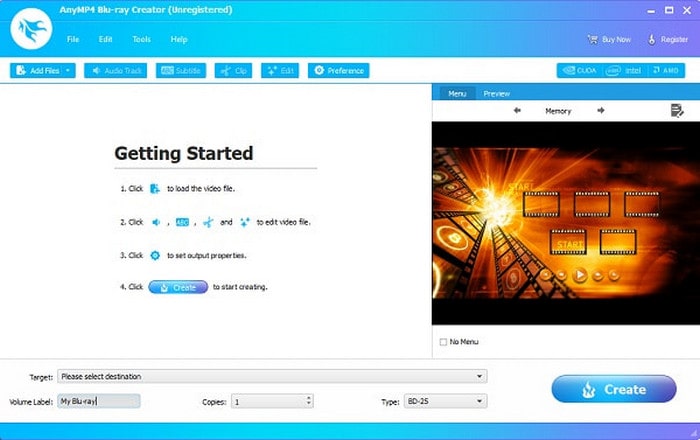
Først på listen over AVI til Blu-ray-konverterere er Blu-ray Master valgt. Blu-ray Creator som yter bedre når det gjelder kompatibilitet på både Windows og Mac. Dette fantastiske programmet er gratis å laste ned og har et enkelt, men vakkert grensesnitt. Det er ikke bare et verktøy for å konvertere AVI til Blu-ray, men en omfattende Blu-ray-redigeringsprogramvare. Den støtter flere formater som AVI, MP4, MKV og MOV, slik at brukere kan brenne videoer til Blu-ray-plater, mapper eller ISO-bilder for å møte ulike lagrings- og avspillingsbehov. Det største høydepunktet er den innebygde videoredigereren, som kan beskjære, justere sideforholdet, legge til vannmerker, forbedre bildekvaliteten og til og med forhåndsvise effekten før brenning. I tillegg tilbyr den en rekke menymaler og støtter tilpasning av bakgrunnsmusikk og omslagsbilder, noe som gjør Blu-ray-en din mer attraktiv.
Gratis nedlasting
For Windows
Sikker nedlasting
Best for: Nybegynnere og vanlige brukere.
Fordeler
- Brenn videoer i høy oppløsning uten kvalitetstap.
- Støtter alle videoformater (MP4, MOV, AVI, WMV, osv.).
- GPU-akselerasjon for lynrask diskbrenningsprosess.
- Den er kompatibel med både Windows og Mac.
- Rike videoredigeringsverktøy og DVD-menymaler.
Ulemper
- Du må kjøpe fullversjonen for å få tilgang til alle funksjonene.
BurnAware gratis
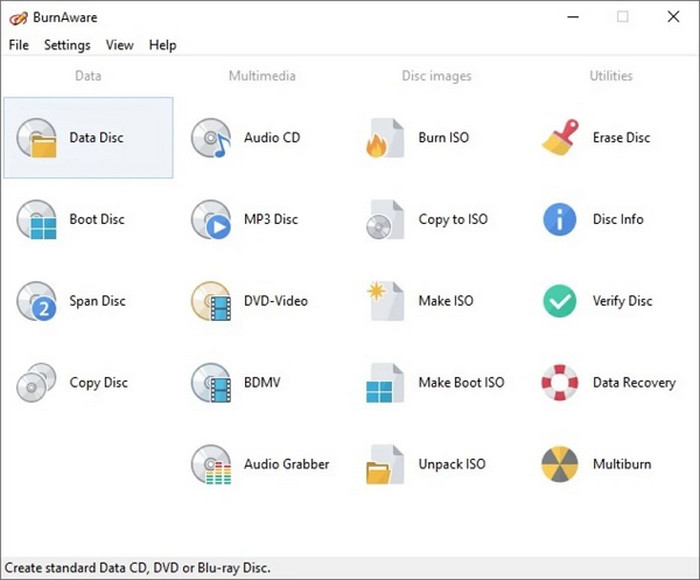
Neste er BurnAware Free, et populært og gratis AVI til Blu-ray-konverteringsprogram for Windows. Du kan bruke dette verktøyet til å brenne AVI-filer til Blu-ray-plater uten problemer. En av styrkene er grensesnittet: ikonene er lesbare og organiserte. I tillegg til AVI støtter BurnAware også andre vanlige formater som MPEG, noe som gjør det til et allsidig valg for brukere som leter etter en MPEG til Blu-ray konverter også. Denne fleksibiliteten lar deg jobbe med et bredere spekter av videokilder uten å trenge separate verktøy. Selv om den ikke har avanserte redigerings- eller menydesignfunksjoner, støtter den sletting og omskriving av plater, noe som gjør den egnet for repeterende testscenarioer. I tillegg kan den også sikkerhetskopiere filer, men hvis du trenger avanserte funksjoner som diskkopiering og datagjenoppretting, må du oppgradere til den betalte versjonen.
Best for: Nybegynnere eller brukere som bare trenger enkel brenning.
Fordeler
- Kan slette og omskrive Blu-ray-plater.
- Den har et nybegynnervennlig grensesnitt.
- I tillegg til Blu-ray, støtter den CD- og DVD-brenning.
Ulemper
- Avanserte funksjoner som ikke finnes i gratisversjonen.
- Den er ikke kompatibel med Mac OS.
- Blu-ray-utdataformatene inkluderer ikke mappe eller ISO.
- Støtter ikke menydesign eller videoredigering.
Ashampoo Burning Studio
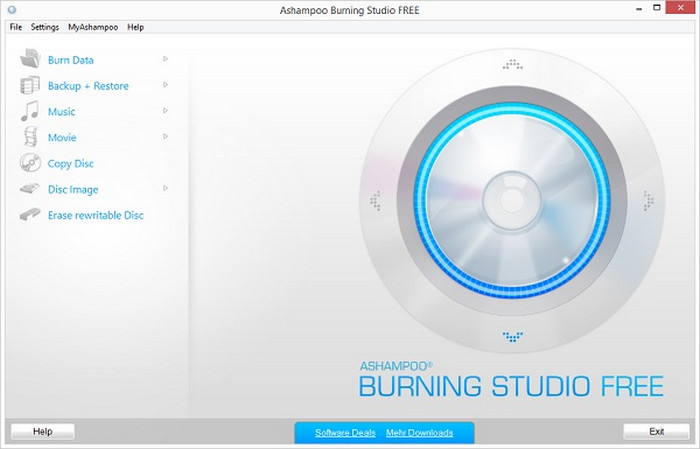
Det siste AVI til Blu-ray-konverteringsprogrammet er Ashampoo Burning StudioDette omfattende programmet er et multifunksjonelt diskverktøy som integrerer brenning, sikkerhetskopiering, gjenoppretting og kryptering. Det støtter brenning av AVI, MP4 og andre formater til Blu-ray, og kan også håndtere forskjellige typer disker, som lyd, video og data. Og den unike funksjonen er at det støtter AES-256-kryptering, noe som gjør det egnet for håndtering av sensitive data. Selv om det ikke støtter utdata av AVI-videoer som ISO- eller Blu-ray-mapper, er ytelsen ved brenning av Blu-ray-plater svært stabil.
Best for: Brukere som av og til trenger å brenne plater og ikke trenger avanserte redigeringsverktøy.
Fordeler
- Enkelt og brukervennlig program.
- Svært stabil, egnet for langvarig bruk. Tilbyr AES-256-diskkryptering, egnet for håndtering av sensitive data.
- Tilbyr CD-kryptering, sikkerhetskopiering og gjenopprettingsfunksjoner.
Ulemper
- Støtter ikke AVCHD-medieformatet.
- Kun kompatibel med Windows.
- Forbruker mer datalagring enn konkurrentene.
- Utdataformater inneholder ikke ISO og Blu-ray-mappe.
Del 3. Sammenligningstabell: Beste AVI til Blu-ray-konverterere
Her er en detaljert sammenligningstabell over de beste AVI til Blu-ray-konvertererne, slik at du enkelt kan sammenligne de nevnte programmene.
| Funksjoner/Program | Blu-ray Creator | BurnAware gratis | Ashampoo Burning Studio |
| Støttet OS | Windows | Windows | Windows |
| Støttet inndataformat | 100+ formater. | Bare vanlige formater som AVI og MP4. | De vanligste formatene (80+). |
| Innebygd videoredigerer |  | | |
| Brennhastighet | Lynrask | Fort | Fort |
| Prissetting | Gratis/betalt | Gratis/betalt | Gratis/betalt |
| Brukervennlighet |
|
|
|
| Menymaler | Mer enn 40. | Bare 5. | Mer enn 30. |
Del 4. Slik brenner du AVI til Blu-ray: Steg-for-steg-guide
Slik konverterer du videoene dine med dette fantastiske konverteringsverktøyet for AVI til Blu-ray for Windows-skrivebordet. Følg veiledningen nedenfor, og vennligst ikke hopp over noen detaljer for å unngå å gjøre feil.
Trinn 1. Legg til AVI-filer
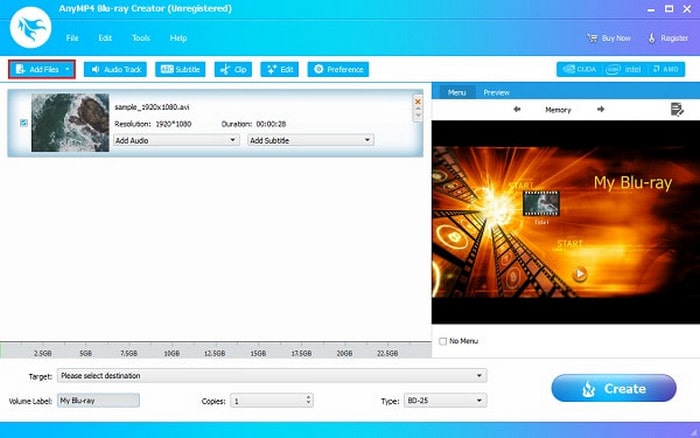
For å laste ned Blu-ray Creator, kan du klikke på Gratis nedlasting knappen ovenfor. Kjør deretter den kjørbare filen for å installere verktøyet på datamaskinen. Etter installasjonen åpner du den og klikker deretter på Legg til filer for å laste opp AVI-videoen til programmet. Du kan også legge til flere videoer samtidig.
Merk: Sørg for at du har satt inn en tom Blu-ray-plate i datamaskinen.
Steg 2. Rediger AVI-videoer
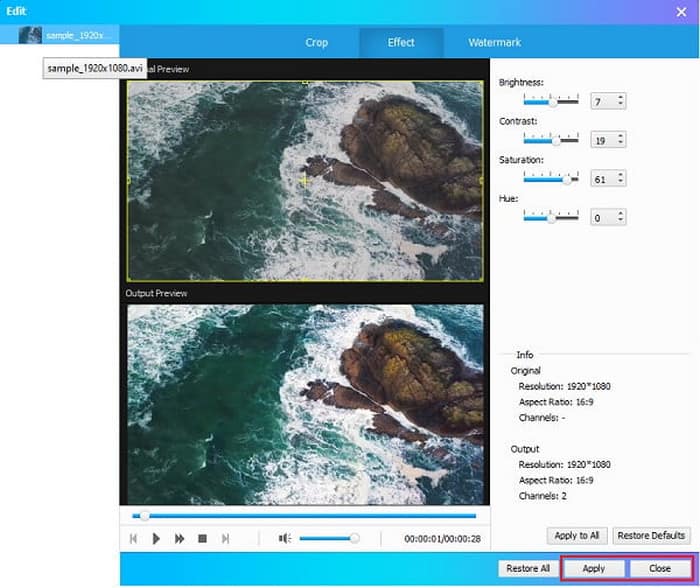
Etter at du har importert videoen, kan du redigere den ved å klikke på Redigere -knappen. Videoredigeringsfunksjonene lar deg beskjære og velge sideforhold, justere videoeffektene og legge til et vannmerke etter eget ønske. Når du er ferdig med redigeringen, klikker du på Søke om, og klikk deretter på Lukk knapp.
Trinn 3. Legg til en meny
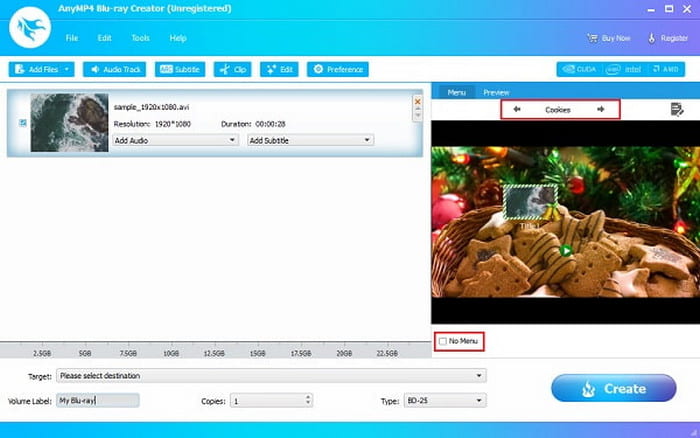
Det neste du kanskje vil gjøre er å legge til en menystil for Blu-ray-platen. På Meny i fanen, finnes det flere menymaler du kan bruke. Velg ønsket menystil for et ekstra preg. Du kan klikke på boksen ved siden av Ingen meny for å fjerne menymalen.
Trinn 4. Begynn å brenne
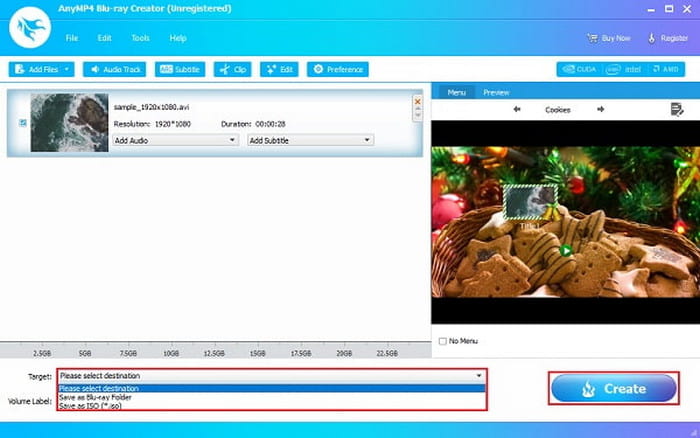
Til slutt velger du hvilken mediefil du vil lagre videoen i. Du kan velge enten Blu-ray-plate, Blu-ray-mappe eller ISO-fil. Klikk deretter på rullegardinmenyen til Mål og velg plasseringen der du lagrer filen på datamaskinen din. Klikk på for å avslutte. Brenne og vent til prosessen er fullført før du lukker programvaren.
Alt i alt er prosessen med å brenne AVI til Blu-ray med DVD Creator tydelig og enkel å bruke. Selv nybegynnere kan konvertere AVI til Blu-ray-plater ved å følge trinnene, noe som resulterer i Blu-ray-plater som er kompatible med frittstående spillere og enkle å oppbevare for langsiktig bevaring.
Del 5. Vanlige spørsmål
-
Kan jeg brenne AVI til Blu-ray uten å miste kvalitet?
Ja, det er mulig å brenne AVI-filer til Blu-ray uten å miste kvalitet, men det krever bruk av spesifikk programvare og innstillinger. Nøkkelen er å sørge for at programvaren ikke omkoder videoen, noe som kan forringe kvaliteten, og i stedet bruker en «gjennomgangsmodus» eller «direkte strømkopiering».
-
Er Blu-ray-kvalitet virkelig bedre enn DVD?
Ja, Blu-ray-kvalitet anses generelt som bedre enn DVD-kvalitet. Blu-ray tilbyr høyere oppløsning og bitrate, noe som resulterer i et skarpere og mer detaljert bilde, spesielt når det vises på større HD-TV-er.
-
Kan jeg brenne flere AVI-filer på én Blu-ray-plate?
Ja, du kan brenne flere AVI-filer på én Blu-ray-plate. Denne prosessen innebærer vanligvis å bruke Blu-ray-redigeringsprogramvare som Blu-ray Creator for å kombinere AVI-filene inn i en Blu-ray-struktur med menyer og navigasjonsalternativer, og deretter brenne de resulterende dataene til en Blu-ray-plate.
-
Hva er den ideelle AVI-filstørrelsen for en Blu-ray-plate?
Den ideelle AVI-filstørrelsen for en Blu-ray-plate avhenger av innholdet og ønsket videokvalitet, men den faller vanligvis innenfor platens kapasitet. En Blu-ray-plate med ett lag har plass til 25 GB, mens en plate med to lag har plass til 50 GB. For video av høy kvalitet kan filstørrelsene variere fra 35 GB til 50 GB for en film i full lengde.
-
Hvor lang tid tar brenningsprosessen vanligvis?
Tiden det tar før brannskaden er fullført varierer betydelig avhengig av type brannskade, alvorlighetsgrad og det berørte området. Overfladiske brannskader kan gro i løpet av få dager, mens alvorlige brannskader kan ta måneder eller til og med år å bli helt friske.
Konklusjon
Gjennom hele artikkelen har vi analysert de 3 beste AVI til Blu-ray-konverterere Fra funksjonene, målgruppen, fordeler og ulemper, blant annet Blu-ray Masters utvalgte Blu-ray Creator, presterer den bra på grunn av det intuitive grensesnittet, den raske brennehastigheten og det brede støttede videoformatet. Ikke nøl, last det ned og prøv det nå!
Mer fra Blu-ray Master
Topp Blu-ray-skaper
