

5. mars 2026Postet av Kevin Miller til Spill Blu-ray
Vi er alle forskjellige på våre egne måter. Mange vil kanskje se favoritt-Blu-ray-bildene sine på en stor skjerm, men det er fortsatt som overdådig ser på dataskjermen. På den annen side har noen bare ikke noe valg fordi de mangler en frittstående Blu-ray-spiller, og som en del av å være ressurssterke, vil de komme seg gjennom det de har, som er datamaskinen deres. Uansett grunn, hvis du vil spille Blu-ray på PC, så må du gjøre deg kjent med de beste måtene som presenteres i dette innlegget.
- Del 1. Forberedelser for å spille av Blu-ray på PC og Mac
- Måte 1. Spill Blu-ray på PC og Mac med Blu-ray Master Free Blu-ray-spiller
- Metode 2. Spill av Blu-ray på PC og Mac med VLC Media Player
- Metode 3. Spill av Blu-ray på PC og Mac med CyberLink PowerDVD 20 Ultra
- Metode 4. Spill av Blu-ray på PC og Mac med PlayerFab Player 6
- Metode 5. Spill av Blu-ray på PC og Mac med VideoByte Blu-ray-spiller
- Del 6. Vanlige spørsmål om å spille Blu-ray-plater på Mac og Windows PC
Del 1. Forberedelser for å spille av Blu-ray på PC og Mac
For Windows
I motsetning til «plug-and-play»-enkelheten fra tidligere tiår, krever det å spille Blu-ray på en moderne Windows-PC at man må navigere i spesifikke maskinvarestandarder og strømkrav.
1. Ultra HD (UHD) 4K «Intel-fellen»
Hvis du planlegger å spille av 4K UHD Blu-ray-plater (ikke bare standard 1080p), må du være oppmerksom på Intel SGX-problemet (Software Guard Extensions).
- Problemet: Intel fjernet SGX-støtte fra og med 11. generasjon (Rocket Lake) og nyere CPUer (inkludert 12., 13. og 14. generasjon).
- Løsningen: Hvis du har en moderne PC, ikke kast bort penger på en «4K UHD»-disk i forventning om at den skal spille av originale 4K-plater via offisiell programvare som PowerDVD – det vil sannsynligvis ikke fungere. Se heller etter «UHD-vennlige» disker (som visse LG- eller ASUS-modeller) som, når de kombineres med riktig programvare, kan lese 4K-data uten å kreve Intel SGX.
2. Interne vs. eksterne disker
- For stasjonære datamaskiner: En intern SATA Blu-ray-stasjon er alltid overlegen. Den tilbyr den mest stabile strømforsyningen og høyeste dataoverføringshastigheter, noe som minimerer «stakking» under actionscener med høy bitrate.
- For bærbare datamaskiner: Sørg for at USB-porten på den bærbare datamaskinen din er minst USB 3.0 (blå port). Eldre USB 2.0-porter mangler ofte båndbredden og kraften til å strømme Blu-ray-data på over 50 GB jevnt, noe som fører til forsinkelser eller programvarekrasj.
3. Løsning av problemet med «ikke nok strøm» på PC-er
Windows-bærbare datamaskiner reduserer ofte strømmen til USB-porter for å spare batteri. Hvis den eksterne harddisken gjenkjennes, men ikke klarer å lese platen:
- Dobbel-USB-kabel: Mange disker leveres med en «USB Y-kabel». Koble begge kontaktene til PC-en – én for data, den andre for ekstra strøm.
- Bakre porter på stasjonær PC: Hvis du bruker en stasjonær PC, kobler du den eksterne harddisken til hovedkortportene (på baksiden av tårnet) i stedet for portene på frontpanelet. Frontportene bruker interne forlengelseskabler som ofte forårsaker signalforringelse og strømtap.
4. GPU- og skjermkrav (HDCP 2.2)
PC-ens grafikkort og skjerm må være «venner».
- HDCP-samsvar: For å spille av Blu-ray må GPU-en og skjermen støtte HDCP (High-bandwidth Digital Content Protection).
- Kabelen er viktig: Bruk alltid en DisplayPort- eller HDMI-kabel. VGA- og noen DVI-tilkoblinger er analoge eller mangler HDCP, noe som vil resultere i svart skjerm eller en «Sikkerhetsmiljøfeil» fra avspillingsprogramvaren.
For Mac
Moderne MacBooks og iMac-er drevet av Apple Silicon (M1-, M2-, M3- og M4-brikker) gir fantastiske skjermer for Blu-ray-filmer, men mangelen på USB-A-porter og høy strømfølsomhet kan gjøre maskinvareoppsettet vanskelig. Følg disse spesifikke maskinvareretningslinjene for å sikre en problemfri opplevelse:
1. Løsning av USB-C-tilkoblingsgapet
Siden dagens MacBooks bare har Thunderbolt-porter (USB-C), kan du ikke koble tradisjonelle Blu-ray-stasjoner direkte til maskinen. Du har to pålitelige alternativer:
- Den innfødte ruten: Kjøp en harddisk med en innebygd USB-C-kontakt (f.eks. Pioneer BDR-XD08UMB-S). Dette eliminerer behovet for adaptere og sikrer den mest stabile dataoverføringen.
- Adapterruten: Hvis du allerede har en USB-A-stasjon, bruk en USB-C til USB-A-adapter av høy kvalitet.
Eksperttips: Unngå passive, ultrabillige adaptere som finnes i flerpakker. For oppgaver med høy båndbredde, som Blu-ray-avspilling, anbefaler vi å bruke Apple USB-C til USB-adapteren eller et anerkjent merke som Syntech eller Anker for å forhindre signaltap midt i filmen.
2. «Kraftfellen»: Hvorfor harddisken din kanskje ikke spinner
Eksterne Blu-ray-stasjoner bruker betydelig mer strøm enn vanlige DVD-stasjoner. Apple Silicon Mac-maskiner er kjent for streng strømstyring, noe som ofte fører til den fryktede «klikkelyden» (der stasjonen prøver å snurre, men feiler).
- Unngå huber uten strømforsyning: IKKE koble harddisken til en liten, strømløs USB-C-reisehub. Disse hubene deler ofte strømmen mellom flere porter, noe som gjør at harddisken får for lite strøm.
- Bruk en strømforsynt hub eller Y-kabel: Hvis harddisken ikke vil monteres, bruk en USB-C-strømforsterker (en som kobles til en stikkontakt) eller en USB-strømforsterker «Y-kabel». Y-kabelen trekker strøm fra to porter samtidig for å gi den nødvendige spenningen til laseren og motoren.
3. Sjekk av silikonkompatibilitet
Gode nyheter: De fleste eksterne Blu-ray-stasjoner er «plug-and-play» på maskinvarenivå med Apple Silicon. macOS vil umiddelbart gjenkjenne stasjonen som en «masselagringsenhet». Husk imidlertid at gjenkjenning ikke betyr avspilling. Selv om maskinvaren fungerer på en M3 Max, trenger du fortsatt spesialisert M-serieoptimalisert programvare (som VideoByte eller VLC med Apple Silicon-bygg) for å dekode videodataene på platen.
Vei 1. Spill av Blu-ray på PC og Mac med Blu-ray Master Free Blu-ray-spiller
Plattformer: Windows 11/10/8.1/7; Mac OS X 10.9 og nyere
Etter at du har fullført forberedelsene før du spiller av Blu-ray-filmer, la oss se hvordan du spiller av Blu-ray-er på PC og Mac. Blu-ray Master Gratis Blu-ray-spiller er det som skal til for å være pålitelig når det gjelder å spille av Blu-ray på datamaskinen. Det er Blu-ray Master-esset når det gjelder å søke etter kinolignende Blu-ray-avspilling, enten på Windows eller Mac. Denne spilleren har alltid vært anerkjent på grunn av sine gode egenskaper og funksjoner som kan overdådiges når du vil se Blu-ray. For å nevne støtter den avspilling av alle typer Blu-ray-filer, inkludert ISO og mappe, og med støtte for forskjellige formater på DVD-er, HD til og med 4K-videoer i forskjellige formater. Videre gir den deg avansert teknologi for å gi deg kino-lignende skjermer og DTS eller Dolby Digital for utmerket lyd. Hvem som helst kan spille av Blu-ray på en bærbar PC med denne spilleren uten problemer.
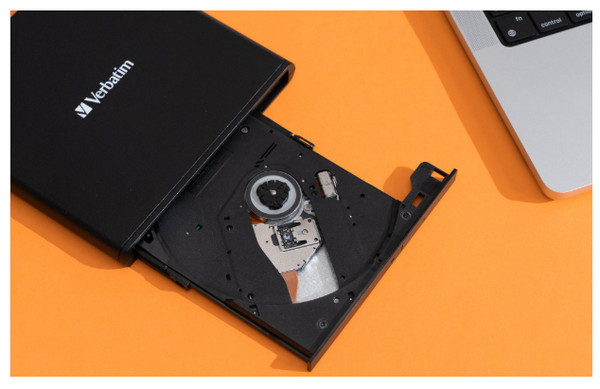
Trinn 1. Klargjør en ekstern optisk Blu-ray-stasjon, og koble den til datamaskinen.
Steg 2. Klikk på Gratis nedlasting knappen nedenfor for å laste ned og installere denne spilleren på Windows- eller Mac-datamaskinene dine.
Gratis nedlasting
For Windows
Sikker nedlasting
Gratis nedlasting
for macOS
Sikker nedlasting
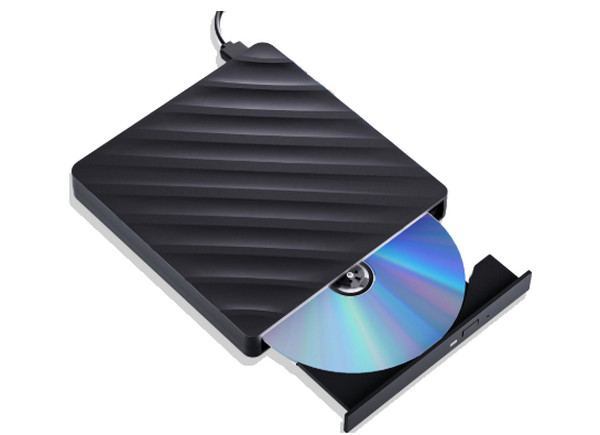
Trinn 3. Finn plateskuffen, og sett inn én Blu-ray-plate i stasjonen. Sørg for at den lesbare siden av platen – vanligvis den blanke siden – peker ned og inn i skuffen.
Trinn 4. Start Blu-ray-spilleren, og klikk på Åpne platen for å laste inn Blu-ray-en. Du kan bruke de medfølgende innstillingene for å gjøre det enklere å se på, som for eksempel Snapshot.
MerkDu kan laste inn og se én Blu-ray-plate om gangen.

Trinn 5. Kontroller de ulike avspillingsinnstillingene for å forbedre seeropplevelsen. Du kan hoppe over uønskede titler, justere lysstyrken, velge lydspor osv.

Fordeler
- Regionsfritt for å spille av hvilken som helst Blu-ray-film med letthet.
- Bruker GPU-akselerasjon for å levere sømløs Blu-ray-avspillingsytelse.
- Ulike avspillingsinnstillinger for å optimalisere seeropplevelsen.
Ulemper
- Noen avanserte funksjoner er låst i gratisversjonen.
- Det tar lang tid å laste inn store Blu-ray-filmer.
Vei 2. Spill av Blu-ray på PC og Mac med VLC Media Player
Alle Windows OS, Mac OS X 10.7.5 eller nyere, iOS 9.0 eller nyere, Android 2.2/4.2 eller nyere.
Blu-ray, DVD-er, CD-er og diverse digitale formater.
4K
Blu-ray, DVD-er, CD-er og diverse digitale formater.
Kan ikke spill Blu-ray på Windows Media Player? Her er en brukbar løsning for deg. Du kan bruke VLC Media Player til å spille av Blu-ray på Windows 10 og på Mac, VLC. Ja, med det nødvendige biblioteket og kodeken kan du spille av Blu-ray og DVD-er på PC og Mac med denne mediespilleren så lenge platene ikke er kryptert. Av noen lovlighets- og AACS-grunner kan ikke VLC åpne beskyttede Blu-rays; den får imidlertid den sømløse avspillingen du ønsker for de dekrypterte Blu-rayene. Likevel, nedenfor er eksempeltrinnene for å følge og spille Blu-ray på PC med VLC-spilleren.
Fordeler
- Du kan bruke den bærbare datamaskinen til å spille Blu-ray gratis ved å bruke VLC.
- Kan kjøpes på nesten alle plattformer.
- Med tilpasningsmuligheter.
Ulemper
- Med et komplekst oppsett for å spille Blu-ray.
- Den har begrensede Blu-ray-tilpasninger.
La oss nå se de detaljerte trinnene for å spille av Blu-ray-er på PC og Mac.
Trinn 1.Få tilgang til VLC
Last ned og installer VLC fra det offisielle nettstedet. Start deretter programvaren på datamaskinen din.
Steg 2.Importer og spill av Blu-ray-filmer
Sett inn en Blu-ray-plate i den optiske stasjonen. Klikk på Media > Åpen fil for å åpne Blu-ray ISO-filene, Åpne mappe for å importere BDMV-mappen, eller Åpne platen for å legge inn Blu-ray-platen.

Trinn 3.Kontroller Blu-ray-avspilling
Etter at Blu-ray-filmen er lastet inn, vil verktøyet spille den av automatisk. Du kan bruke forskjellige innstillinger for å kontrollere avspillingen.

Vei 3. Spill av Blu-ray på PC og Mac med CyberLink PowerDVD
Windows 10/8.1/7 med Service Pack 1.
Blu-ray-plater, DVD-er og VCD-er.
4K
360-graders funksjon for å gi en altoppslukende opplevelse.
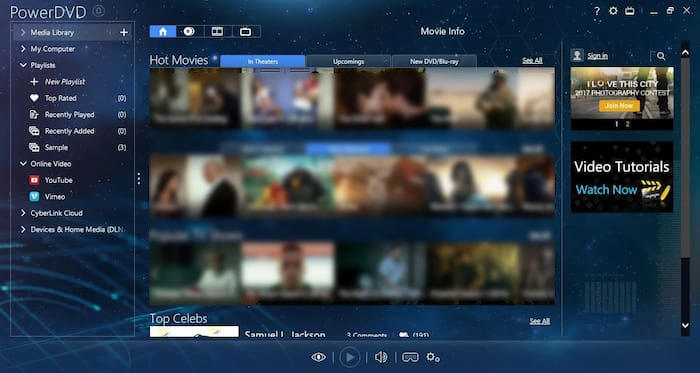
CyberLink PowerDVD 20 Ultra er en multimedia- og Blu-ray-spillerprogramvare utviklet av CyberLink Corporation. Den er utviklet for å gi deg en sømløs medieopplevelse på datamaskinen din. I tillegg er PowerDVD 20 Ultra premiumversjonen av CyberLink-pakken, som tilbyr avanserte funksjoner og muligheter langt utover standardversjonene. Når det gjelder Blu-ray-plater, har PowerDVD 20 Ultra muligheten til å håndtere Blu-ray-plater, i tillegg til støtte for 2D- og 3D-innhold. Den kan også spille av Blu-ray-mapper, ISO-filer og kommersielle Blu-ray-plater som er lagret på datamaskinen din. Dessverre, siden CyberLink ikke har lansert en Mac-versjon av spilleren, kan du ikke spille av Blu-ray på Mac med den.
Fordeler
- Den har en overlegen avspillingsskjerm.
- Den kan spille av krypterte Blu-rays.
- Den har strømmefunksjoner.
Ulemper
- Det bremser datasystemet.
- Popup-menyene og dialogboksene må avgrenses.
For å vite hvordan du bruker PowerDVD til å spille av Blu-ray-plater på PC og Mac, hjelper denne trinnvise veiledningen deg!
Trinn 1.Last ned programvaren
Gå til den offisielle nettsiden for å laste den ned og installere den på datamaskinen din. Åpne den deretter direkte.
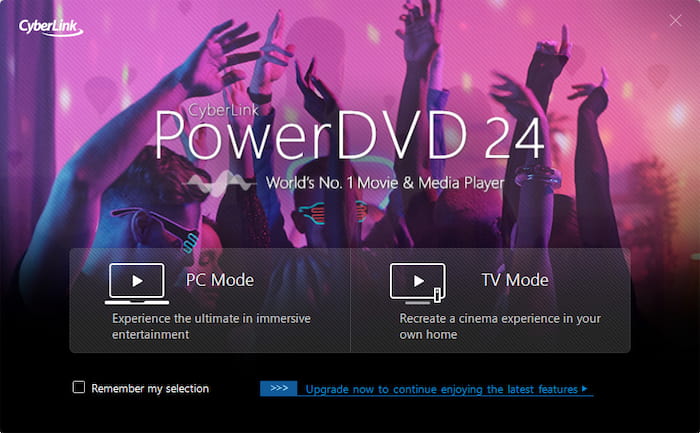
Steg 2.Velg riktig modus
Gå til PC-modus (standard) og velg Filmer fanen i venstre sidefelt.
Trinn 3.Spill Blu-ray-filmer
Klikk SpilleFor forbedret grafikk, klikk på TrueTheatre ikonet i kontrollinjen for å aktivere «Smart Color» og «HDR-forbedring».
Vei 4. Spill av Blu-ray på PC og Mac med PlayerFab Player 6
Windows 11/10/8.1/8/7, macOS 10.10 – 13.
Blu-ray-er, DVD-er og video- og lydformater.
4K
Avanserte innstillinger: PC-modus og TV-modus for å møte ulike seerbehov.
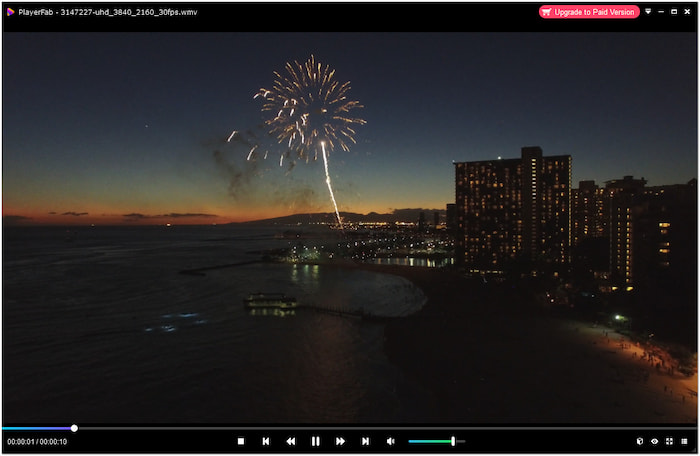
Bruker dette PlayerFab-spiller 6, kan du spille av Blu-ray-filmer i 4K-kvalitet. Videre lar den deg nyte DVD-er, ISO-filer, mapper, digitale videoer av høy kvalitet, tagger og menyer. Den støtter også alle typer 3D-filmer du har lagret på enheten din, og spiller dem av uten problemer. I tillegg har spilleren et velorganisert biblioteksystem. Med dette biblioteket kan du enkelt finne filmene og TV-programmene dine. Dessuten kan du enkelt spille av Blu-ray på Windows 10 eller 11 eller MacBook, rett fra der du slapp.
Fordeler
- Det er en allsidig spiller.
- Med jevn ytelse ved avspilling av Blu-ray.
- Den kommer med strømmefunksjoner.
Ulemper
- Det kan være tungt for systemet ditt.
- Den har et dårlig grensesnittdesign.
For å vite hvordan du bruker PowerDVD til å spille av Blu-ray-plater på PC og Mac, hjelper denne trinnvise veiledningen deg!
Trinn 1.Skaff deg programvaren
Gå til DVDFabs offisielle nettsted for å laste ned PlayerFab på datamaskinen din. Start programvaren.

Steg 2.Sett inn og spill av Blu-ray
Sett inn en Blu-ray-plate i den optiske stasjonen. Under Bibliotek-delen velger du Disk-alternativet og velger den innsatte Blu-ray-platen for å spille den av.
Trinn 3.Kontroller Blu-ray-avspilling
Se Blu-ray-filmen på den og bruk de forskjellige innstillingene til å kontrollere avspillingen.
Vei 5. Spill av Blu-ray på PC og Mac med VideoByte Blu-ray-spiller
Windows 10/8/7/Vista/XP (SP2 eller nyere), Mac OS X 10.9 eller nyere.
Blu-ray-, video- og lydformater.
HD og 4K
Omgå regionkoder for å spille av Blu-ray-plater.
VideoByte Blu-ray-spiller er en annen spiller som tilbyr enestående bilde- og lydkvalitet. Støtten for mange medieformater er bred, inkludert Blu-ray, DVD og andre 4K-videoer. Dessuten kommer denne spilleren med avansert teknologi for dekoding, slik at du kan spille av Blu-ray på PC med en smidig og rask prosess. Dermed får du en mer stabil Blu-ray-avspillingsopplevelse.
Fordeler
- Den støtter et bredt utvalg av medieformater.
- Den er enkel og lett å bruke.
- Den tilbyr forskjellige tilpasningsalternativer.
Ulemper
- Du må kjøpe den for å nyte funksjonene.
Følg oss nå for å se hele veiledningen om hvordan du bruker den til å spille av Blu-ray-plater på PC og Mac.
Trinn 1.Åpne verktøyet
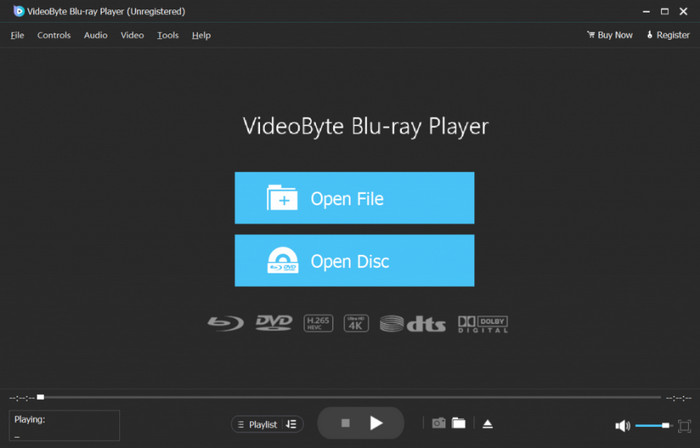
Last ned og installer VideoByte Blu-ray-spilleren på datamaskinen din. Åpne den deretter og klikk på den sentrale Åpne plate-knappen for å importere Blu-ray-platen.
Steg 2.Last inn og se Blu-ray
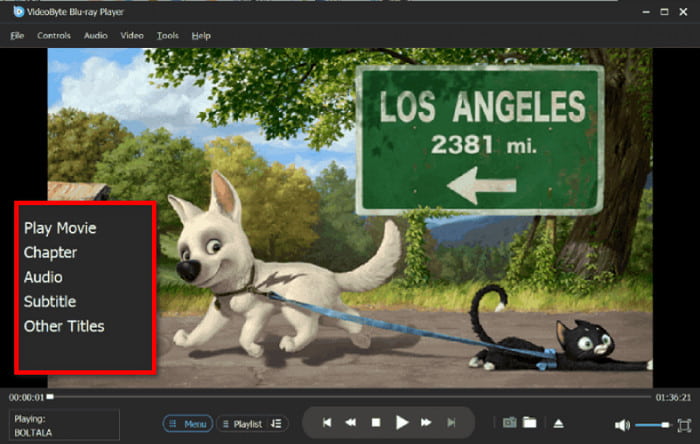
Det tar litt tid å skanne og laste inn all informasjonen om den innsatte Blu-ray-filmen. Vent tålmodig, så vil filmen spilles av ordentlig.

Trinn 3.Kontroller og administrer Blu-ray-avspilling
Denne Blu-ray-spilleren har mange innstillinger du kan bruke for å kontrollere og administrere videoavspilling, og du kan utforske dem for å forbedre opplevelsen.
Del 7. Vanlige spørsmål om å spille av Blu-ray-er på Mac og Windows PC
-
Kan jeg spille av Blu-ray-filmer gratis på Windows 11 med VLC?
Delvis. VLC kan spille av ukrypterte Blu-ray-plater gratis. For kommersielle krypterte plater må du legge til AACS-biblioteker og nøkkelfiler manuelt, og selv da vil ikke alle plater fungere.
-
Hva er den beste eksterne Blu-ray-stasjonen for MacBook Pro M3?
Se etter en USB C-kompatibel ekstern Blu-ray-stasjon som støtter macOS uten ekstra drivere. Modeller fra LG, Pioneer og Archgon anbefales ofte fordi de fungerer pålitelig med Apple Silicon Mac-maskiner.
-
Hvorfor gjenkjenner ikke Mac-en min den eksterne Blu-ray-spilleren min?
Vanlige årsaker inkluderer utilstrekkelig strøm, inkompatible USB-huber, manglende macOS-støtte for diskens brikkesett, eller bruk av en kabel som ikke støtter data. Å koble disken direkte til Mac-en og bruke en strømforsynt hub løser ofte problemet.
-
Støtter Windows Media Player Blu-ray-avspilling i 2025?
Nei. Windows Media Player støtter fortsatt ikke Blu-ray-avspilling. Du trenger tredjepartsprogramvare for å spille av Blu-ray-plater på Windows 11.
Avslutter
Du kan nå være trygg på å spille Blu-ray på PC og Mac med disse kraftige Blu-ray-spillerne som presenteres i dette innlegget. Du trenger ikke å gå den ekstra milen for å spille av favoritt-Blu-ray-ene dine på den lille skjermen din. Du er klar hvis du har den beste spilleren, som Blu-ray Master Free Blu-ray Player og de andre.
Mer fra Blu-ray Master
Spill av vanlige videoer

Spill enkelt av Blu-ray-er, DVD-er og diverse video-/lydformater med omfattende avspillingsfunksjoner.
100% Sikker. Ingen virus
