

6. februar 2026Postet av Kevin Miller til Spill Blu-ray
Sammendrag
Den beste Blu-ray-spilleren for Windows 10/11 i 2025 er Blu-ray Master Free Blu-ray Player, som tilbyr 4K-avspilling, støtte for bredformat og jevn ytelse. Andre gode alternativer inkluderer VLC, Leawo Blu-ray Player, osv.
Blu-ray-spillere er et perfekt verktøy for å spille og se på Blu-ray-filmer. Den kan spille av forskjellige filmer uten å påvirke den originale lyd- og videokvaliteten til filen. Det er imidlertid vanskelig å finne en pålitelig Blu-ray-spiller på markedet siden noen av dem er illegitime. Så hvis du vil oppdage forskjellige Blu-ray-spillere, er det beste du må gjøre å lese bloggen. Vi vil lære deg hvordan du spiller Blu-ray med gratis Blu-ray-spiller for Windows 10/11.

- Del 1. Kan Windows 10/11 spille av Blu-ray
- Del 2. Beste 5 Blu-ray-spillere på Windows 10/11
- Del 3. Slik spiller du Blu-ray på Windows 10/11
- Del 4. Vanlige spørsmål om den beste Blu-ray-spilleren på Windows 10/11
| Spillernavn | Brukervennlighet | Pris (ca.) | Best for |
| Blu-ray Master Free-spiller | 5 stjerner | Gratis (Pro-versjon tilgjengelig) | Vanlige brukere som ønsker en gratis, enkel «plug-and-play»-opplevelse. |
| VLC Media Player | 4 stjerner | Gratis (åpen kildekode) | Teknologikyndige brukere som ønsker et gratis, alt-i-ett-verktøy med åpen kildekode. |
| Macgo Blu-ray-spiller | 4,5 stjerner | $29.95 (Livstid) | Brukere som ønsker et førsteklasses, lett brukergrensesnitt med stabil maskinvareakselerasjon. |
| SpillerFab | 4 stjerner | $99.99 (Livstids alt-i-ett) | Hjemmekinoentusiaster som trenger 4K UHD-støtte og AI-oppskalering. |
| Leawo gratis Blu-ray-spiller | 4,5 stjerner | Gratis ($99.95 for Premium-konvertering) | Brukere som trenger en regionfri spiller uten å bruke penger. |
Del 1. Kan Windows 10/11 spille Blu-ray
Hvis du bruker Windows-operativsystemet, kan det hende du har det forhåndsbygde programmet for å spille av forskjellige mediefiler, som er Windows Media Player. Men problemet med programmet er at det ikke støtter avspilling av Blu-ray. Med dette, hvis du planlegger å se filmer fra Blu-ray, kan ikke Windows Media Player hjelpe deg med det. Du trenger imidlertid ikke miste håpet hvis du bruker Windows. I stedet for å bruke den forhåndsbygde mediespilleren, er det forskjellige Blu-ray-spillere du kan bruke til å spille av Blu-ray. Ved hjelp av disse tredjeparts Blu-ray-spillere kan du glede deg over å se forskjellige filmer fra Blu-ray når du bruker Windows-datamaskinen. Derfor, hvis du er spent på å utforske ulike Blu-ray-spillere, sjekk de påfølgende delene, da vi vil introdusere alle Blu-ray-spillerne som kan hjelpe deg med å nå målet ditt.
Del 2. Beste 5 Blu-ray-spillere på Windows 10/11
1. Blu-ray Master Gratis Blu-ray-spiller
Blu-ray, DVD, MP4, MKV, M2TS og mange digitale formater.
4K.
Lag dine egne spillelister for å lette avspillingen.
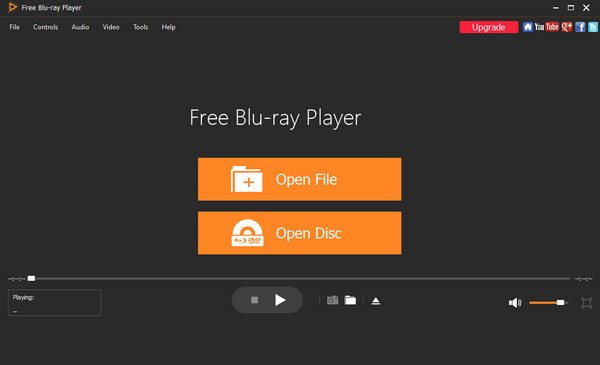
Den ultimate gratis Blu-ray-spilleren du kan bruke for Windows 10/11 er utvilsomt den Blu-ray Master Gratis Blu-ray-spillerDette programmet leverer avspilling av høy kvalitet og et rikt funksjonssett, slik at brukere kan starte Blu-ray-plater umiddelbart via et intuitivt og brukervennlig grensesnitt. Nylige optimaliseringer har integrert avansert GPU-akselerasjon – som støtter Intel-, NVIDIA- og AMD-maskinvare – for å sikre hakkingsfri ytelse selv når du spiller av krevende 4K UHD-innhold. Teamets interne tester bekrefter en rask lastehastighet på bare 5 sekunder for de fleste plater, noe som overgår vanlige mediespillere betydelig.
Utover kjernehastigheten har verktøyet nå AI-drevet oppskalering, som forbedrer standarddefinisjonsbilder til nær 4K-klarhet på moderne skjermer. Den er fortsatt en robust regionfri spiller, som gir deg friheten til å se filmer fra alle verdenshjørner uten begrensninger. Brukere kan enkelt tilpasse visningen sin med støtte for ekstern underteksting, ulike skjermmoduser (fullskjerm, halvskjerm osv.) og en presis snapshot-funksjon for å ta HD-stillbilder fra enhver scene. For de som søker en pålitelig Blu-ray-opplevelse med høy ytelse på Windows 10/11, er dette programmet fortsatt en topp anbefaling.
Fordeler
- Den kan spille av Blu-ray med bare noen få klikk.
- Grensesnittet til programmet er perfekt for alle brukere.
- Programmet er tilgjengelig på både Windows- og Mac-datamaskiner.
- Den lar brukere redigere videoens lysstyrke, metning, fargetone og mer.
Ulemper
- Hvis du vil ha mer avanserte funksjoner, må du skaffe deg pro-versjonen.
2. VLC Media Player
Blu-ray, DVDer og de fleste digitale formater.
4K
Unik konverteringsfunksjon for å rippe Blu-rays til digitale formater.
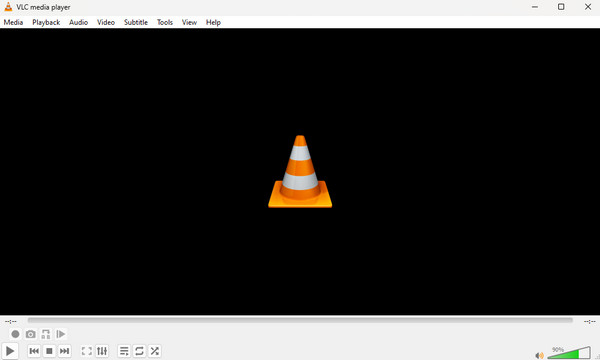
Du kan også bruke VLC, som er en av de beste Blu-ray-spillerne for Windows 10, for å spille Blu-ray hvis du vil. Vel, som vi alle vet VLC Media Player er et utmerket offline-verktøy som kan spille av diverse mediefiler effektivt, inkludert Blu-ray-filer. Det kan laste inn og spille av Blu-ray-plater, mapper og ISO-filer. I tillegg til å spille av, kan du gjøre mer mens du spiller Blu-ray. Du kan gå til lyd- og videoinnstillingene og gjøre noen endringer hvis du vil. Du kan justere equalizer, spatializer, videofarge, kompressor og mer. Det støtter GPU-akselerasjon (Intel/NVIDIA) for å spille av 4K UHD-filer jevnt. Prosessen med å spille av Blu-ray på VLC Media Player er imidlertid ikke enkel. Det er ikke det samme som å spille av vanlige videofiler. Programvarens grensesnitt er også komplisert, noe som gjør det vanskelig for nybegynnere.
Advarsel: VLC er ikke pålitelig for kommersielle Blu-ray-plater fordi den ikke kan spille av krypterte filmer uten manuell oppsett. For at det skal fungere, må du finne og installere skjulte bibliotekfiler (AACS-nøkler) selv, og det er derfor mange nybegynnere sliter med og ikke klarer å få det til å fungere.
Selv med de riktige tekniske ferdighetene er opplevelsen ofte inkonsekvent. Selv om VLC kan bruke NVIDIA-oppskalering for å forbedre videokvaliteten, forblir grensesnittet komplekst og utdatert. I våre nylige «Testet av teamet vårt»-benchmarks fant vi et betydelig ytelsesforskjell:
- LastehastighetDet tok 15–20 sekunder å starte krypterte plater, sammenlignet med bare 5 sekunder for standardfiler.
- KompatibilitetKlarte ikke å spille av 7 av 10 moderne kommersielle plater uten manuelle rettelser.
Fordeler
- Den kan spille av Blu-ray uten problemer.
- Tilgjengelig på Mac og Windows.
- Nedlastingsprosessen er enkel.
- Den støtter ulike videoformater og plater.
Ulemper
- Programmets grensesnitt er forvirrende.
- Når du har å gjøre med store filer, henger programmet.
3. Macgo Blu-ray-spiller
Blu-ray, DVD-er og forskjellige video- og lydformater.
HD-kvalitet.
Bruk DTS 5.1, Dolby TrueHD Audio, etc., for å gi vakre lydeffekter.
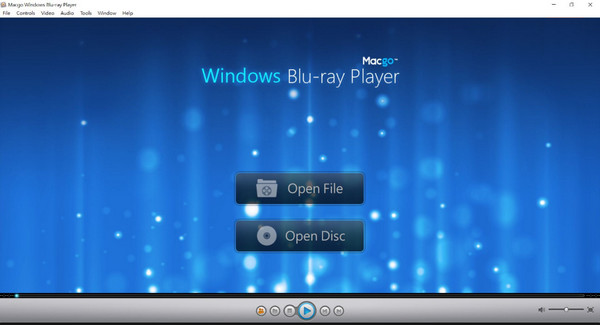
Macgo Blu-ray-spiller er et annet solid alternativ, spesielt for de som går over mellom Windows og macOS. Selv om den opprinnelig kom på Mac, tilbyr Windows 10/11-versjonen et brukervennlig grensesnitt med full menynavigasjon, noe som gjør den til et komfortabelt valg for nybegynnere. Den kan skryte av imponerende formatkompatibilitet og støtter alt fra standard Blu-ray-er til MKV-, MOV- og AVI-filer. Windows-utgaven har imidlertid hatt treg oppdateringsfrekvens sammenlignet med Mac-motparten, og grensesnittet kan føles litt utdatert i 2026.
Til tross for tilgjengeligheten har programvaren begrensninger når det gjelder moderne high-end-skjermer. Selv om den støtter GPU-akselerasjon gjennom «BluFast MX» (kompatibel med Intel og NVIDIA), er 4K UHD-støtten begrenset sammenlignet med nyere konkurrenter. Under evalueringen vår la vi merke til at gratisversjonen plasserer et merkbart vannmerke på skjermen, og sporadiske stabilitetsproblemer, som svarte skjermer, kan oppstå.
Fordeler
- Det gir et enkelt grensesnitt for å spille av Blu-ray umiddelbart.
- Det fungerer på både Windows- og Mac-enheter.
- Den kan sende ut den originale lyden uten kvalitetstap for å gi en perfekt lydopplevelse.
- Den kan spille av Blu-rays fra forskjellige regioner.
Ulemper
- Den viser et vannmerke på skjermen når du bruker gratisversjonen.
- Pro-versjonen er kostbar.
- Det er situasjoner når programvaren krasjer mens du spiller av Blu-ray.
4. PlayerFab
Blu-ray-er, DVD-er, AVCHD-plater, H.264, H.265/HEVC (opptil 8K), MP4, MKV, MOV, osv.
4K
Full støtte for HDR10, HDR10+ og Dolby Vision.
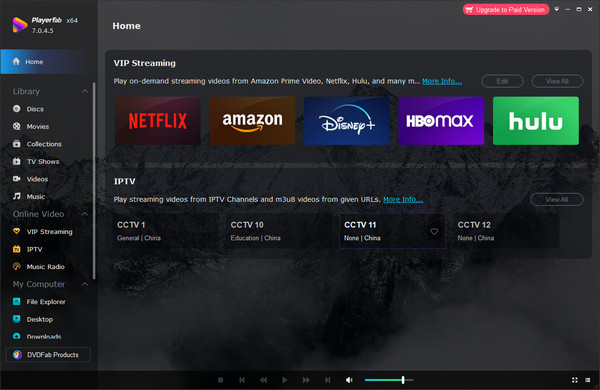
SpillerFab skiller seg ut som en høytytende alt-i-ett-medieløsning designet for å håndtere de mest krevende 4K UHD Blu-ray-platene og strømming av innhold med letthet. Ved å integrere avansert GPU-akselerasjon med støtte for Intel Quick Sync, NVIDIA NVENC og AMD, reduserer spilleren CPU-belastningen betydelig for å sikre hakkingfri avspilling selv for 8K-videoer med høy bitrate. Den har også AI-drevet oppskaleringsteknologi, som puster nytt liv i standard Blu-ray-plater ved å forbedre dem til nesten 4K-klarhet på moderne skjermer med høy oppløsning. PlayerFab er testet av teamet vårt og leverer en bemerkelsesverdig jevn opplevelse med en lastehastighet på bare 5 sekunder for de fleste plater, og overgår konsekvent standard åpen kildekode-alternativer.
Fordeler
- Den bruker AI-oppskaleringsteknologi for å konvertere standard 1080p Blu-ray-plater til nær 4K-kvalitet, noe som skjerper detaljer og reduserer støy.
- Støtte for 3D Blu-ray-plater og ISO-er med forskjellige utgangsmoduser (Anaglyph, HDMI 1.4, osv.).
- Omgår enkelt alle Blu-ray-regionskoder for direkte avspilling.
Ulemper
- Den alt-i-ett-livstidslisensen er relativt dyr sammenlignet med konkurrentene.
- Det krever et moderne GPU (GTX 10-serien+) for de beste 4K-resultatene.
5. Leawo gratis Blu-ray-spiller
Blu-ray og DVD-er.
4K.
Du kan velge foretrukne undertekster og lydspor.
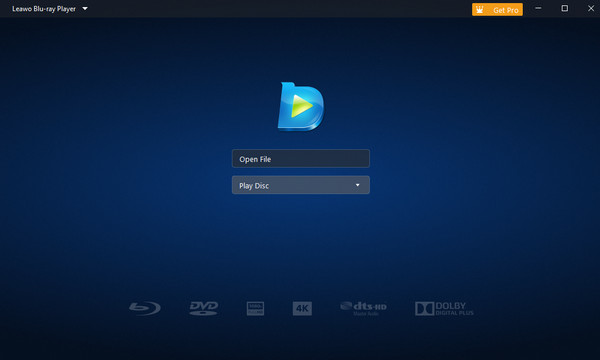
Leawo gratis Blu-ray-spiller er fortsatt en populær alt-i-ett-løsning for å spille av Blu-ray-plater, ISO-filer og mapper på Windows 11/10. Den har avansert lydstøtte for DTS-HD, Dolby og AAC, i tillegg til fleksible alternativer for spillelister og tilpassede skins. Brukertilbakemeldinger fra 2024–2025 fremhever imidlertid en betydelig økning i popup-annonser i gratisversjonen, og selv om grensesnittet er funksjonelt, har det ikke sett en større visuell oppdatering på flere år.
For å håndtere moderne innhold bruker Leawo GPU-akselerasjon via Intel Quick Sync, NVIDIA og AMD-maskinvaredekoding. Selv om dette gir jevn 1080p-avspilling, viste teamets tester blandede resultater for høyere oppløsninger. Vi la merke til sporadisk 4K-forsinkelse og hakking på eldre maskinvare. Plater tar vanligvis 15–30 sekunder å laste – betydelig lenger enn premiumkonkurrenter.
Fordeler
- Alle brukere kan spille av Blu-ray og andre mediefiler raskt.
- Den er tilgjengelig ikke bare på Windows, men også på Mac-datamaskiner.
Ulemper
- Funksjonene er begrenset til gratisversjonen.
- Det er dyrt å kjøpe planen.
Del 3. Slik spiller du Blu-ray på Windows 10/11
Som vi nevnte ovenfor, er en av de mest eksepsjonelle Blu-ray-spillerne å bruke Blu-ray-spilleren. Siden programmet er pålitelig, er vi her for å vise deg de detaljerte metodene for hvordan du spiller Blu-rays ved hjelp av programmet. Så, uten noe annet, sjekk trinnene nedenfor ved å bruke denne beste programvaren for å spille Blu-ray på Windows 10/11.
Trinn 1.Last ned og installer Blu-ray-spilleren på Windows. Du kan trykke på Last ned-knappen nedenfor for å få tilgang til programmet umiddelbart. Etter det, kjør den for å starte prosessen.
Merk: Kontroller at Blu-ray-en allerede er satt inn på datamaskinen.
Gratis nedlasting
For Windows
Sikker nedlasting
Gratis nedlasting
for macOS
Sikker nedlasting
Steg 2.Deretter, hvis du allerede er på hovedgrensesnittet, klikker du på Åpne platen knappen og last inn Blu-ray-filen fra mappen din.

Trinn 3.Etter at du har satt inn Blu-ray-filen, kan du allerede glede deg over å se filmen. Du kan også bruke noen funksjoner fra grensesnittet, som Øyeblikksbilde knappen for å ta et bilde mens du ser på.

Tips
Du kan lage din egen spilleliste ved å bruke Spilleliste-knappen nederst på siden.
Del 4.Vanlige spørsmål om den beste Blu-ray-spilleren på Windows 10/11
-
Hvorfor vil ikke VLC spille Blu-ray?
En av grunnene til at du ikke kan spille Blu-ray på VLC er at platen er ødelagt. Så prøv å bruke en god plate og prøv å spille av Blu-ray. Du kan også bruke et annet program som Blu-ray-spilleren. På denne måten kan du spille av Blu-ray uten å oppleve noen problemer.
-
Hvorfor er det så vanskelig å spille Blu-ray på en PC?
Det blir vanskelig hvis du bruker et program med et forvirrende grensesnitt og prosess. Så for å spille Blu-ray enkelt, prøv å bruke en Blu-ray-spiller. Etter noen få klikk kan du begynne å se Blu-ray umiddelbart.
-
Hvorfor vil ikke Windows 11 spille Blu-ray?
Kanskje fordi Windows 11 mangler en kodek for å støtte Blu-ray på datamaskinen din. Så den beste løsningen er å laste ned og installere en pålitelig Blu-ray-spiller som Blu-ray-spilleren. Det er en frakoblet programvare perfekt for Windows 11 for å spille Blu-ray.
-
Støtter Windows 10 ekstern Blu-ray?
Absolutt ja. Hvis du ikke kan spille Blu-ray på Windows, må du kanskje kjøpe en ekstern Blu-ray. Siden Windows 10 kan støtte ekstern Blu-ray, kan du enkelt bruke den på datamaskinen og begynne å spille av Blu-ray-filmene dine effektivt.
-
Kan Windows 10 spille av Blu-ray-plater direkte?
Nei. Windows 10 har ikke innebygde Blu-ray-kodeker.
-
Hva er den beste Blu-ray-spilleren for Windows 10/11?
De beste alternativene inkluderer Blu-ray Master, VLC, Leawo, Macgo og PowerDVD.
-
Hvorfor kan ikke VLC spille av Blu-ray-plater?
Det krever flere AACS-nøkler og -biblioteker.
-
Hvordan fikser jeg problemet med at Blu-ray ikke fungerer på Windows 10?
Oppdater drivere, installer kodeker, eller bruk en dedikert Blu-ray-spiller.
-
Trenger jeg en ekstern Blu-ray-stasjon?
Ja, med mindre PC-en din har en innebygd Blu-ray-stasjon.
Avslutter
Du kan finne alle beste Blu-ray-spillere på Windows 10 og 11 ved å lese denne informative bloggen. Vi delte også enkle metoder for å spille Blu-ray med Blu-ray Master Free Blu-ray-spiller. Med dette trenger du ikke finne en annen måte å spille av Blu-ray på dine Windows-datamaskiner. Velg en av dem, og du er velkommen til å dele brukeropplevelsen din med oss!
Mer fra Blu-ray Master
Topp Blu-ray-spiller

Spill enkelt av Blu-ray-er, DVD-er og diverse video-/lydformater med omfattende avspillingsfunksjoner.
100% Sikker. Ingen virus
