

5. desember 2025Postet av Kevin Miller til Spill av video
Er det mulig å spill AVI på iPhone eller Android enheter? Når du har noen nedlastede AVI-filer til smarttelefonen, kan det hende du ikke kan spille av AVI-filene, spesielt de store. Hva burde du gjøre? Selvfølgelig kan du konvertere og komprimere AVI til de kompatible formatene. Dessuten er det noen AVI-spillere for iPhone og Android. Bare lær mer detaljer om de 7 beste måtene og velg den ønskede deretter.
- Del 1. Hvordan konvertere AVI for å spille på iPhone
- Del 2. Topp 5 AVI-spillere for iPhone og Android
- Del 3. Vanlige spørsmål om å spille AVI på iPhone/Android
| Produkt | Best for |
| Blu-ray Master Video Converter Ultimate | Best for kraftig offline AVI-konvertering med avansert redigering og høykvalitetsutdata. |
| Blu-ray Master gratis online videokonverterer | Best for raske, nettleserbaserte AVI-konverteringer uten å installere programvare. |
| VLC | Best for stabil, reklamefri AVI-avspilling med støtte for bred format på både Android og iOS. |
| KMPlayer | Best for funksjonsrik AVI-avspilling med avanserte filtre og UHD/3D-støtte. |
| PlayerXtreme Media Player | Best for AVI-avspilling integrert med sky- og DLNA/UPnP-strømming på iOS-enheter. |
| 8-spiller | Best for AVI-avspilling integrert med sky- og DLNA/UPnP-strømming på iOS-enheter. |
| nPlayer Lite | Best for AVI-avspilling med sterke nettverksstrømmefunksjoner og intuitive bevegelsesbaserte kontroller. |
Del 1. Hvordan konvertere AVI for å spille på iPhone
Metode 1. Den ultimate måten å konvertere AVI for avspilling på iPhone
Når du har noen store AVI-filer, er ikke kompatibiliteten det eneste problemet, du må konvertere og komprimere AVI-filen for å spille på iPhone. Video Converter Ultimate er en allsidig måte å konvertere AVI til iPhone, iPad og Android-enheter. Dessuten kan du trimme videoene, velge undertekster og til og med bruke vannmerket for AVI-filene.
- Konverter AVI-filer til forhåndsinnstillingen til iPhone, iPad og Android-enheter.
- Krymp AVI-filene uten forskjellige måter for både iOS og Android.
- Tilby et bredt utvalg av videoredigeringsverktøy, som trim, beskjæring, rotering, etc.
- Gi 4 forskjellige videoforbedringsmetoder til AVI-filene.
Gratis nedlasting
For Windows
Sikker nedlasting
Gratis nedlasting
for macOS
Sikker nedlasting
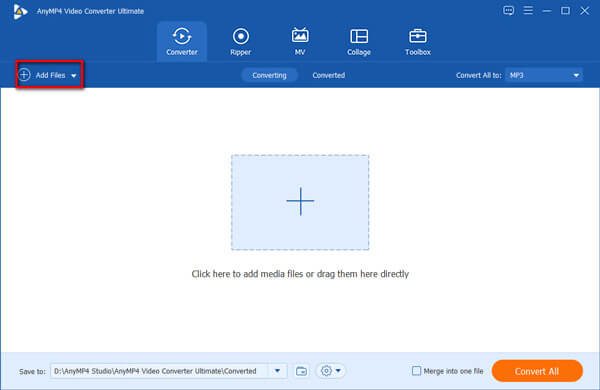
Trinn 1.Start Video Converter Ultimate etter at du har installert programmet på datamaskinen. Gå deretter til Converter-menyen og klikk på Legg til filer fanen for å legge til AVI-filer til konverteren.
Steg 2.Klikk på Konverter alle til menyen for å åpne dialogboksen for formatinnstillinger. Gå til Enhet fanen i dialogboksen, velg iPhone og velg din iPhone- eller Android-modell.
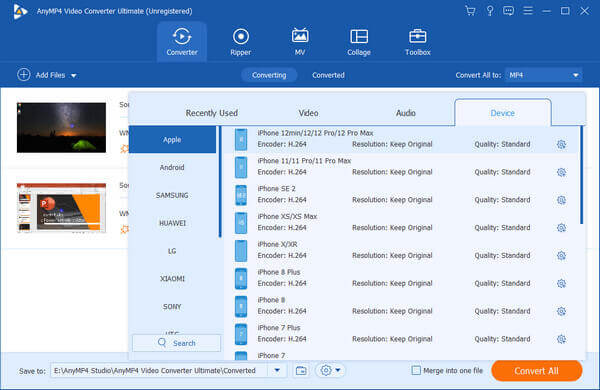
Merk: Når du trenger å komprimere AVI-filen, kan du justere bildefrekvensen, bithastigheten og flere andre. Dessuten er det en Komprimere funksjon i Verktøykasse-menyen.
Trinn 3.Gå til bunnområdet og velg en bestemt mappe for å lagre utdataene ved å trykke på mappeikonet. Klikk på Konverter alle knappen for å begynne å konvertere AVI til iPhone. Deretter kan du overføre utdatafilene til iPhone.
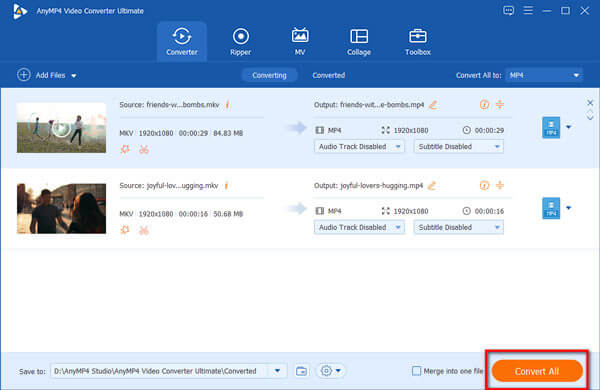
Du kan bruke denne profesjonelle videokonvertereren til å konvertere AVI-filer til MP4, MKV, MOV og mange andre formater som er kompatible med iPhone, iPad og Android. Innstillingene er intuitive, og du kan angi utdataparametere, som koder, oppløsning osv. Dessuten tilbyr den flere videoredigeringsverktøy i programvaren, som du kan bruke til videooptimalisering. Det er en betalt programvare som tilbyr en gratis prøveperiode. Du kan prøve!
Metode 2. Hvordan konvertere AVI for iPhone Online
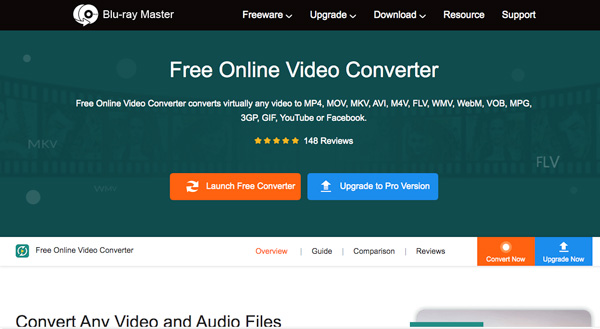
Gratis online videokonvertering er en nettbasert AVI til iPhone-omformer som lar deg konvertere video og lyd gratis uten noen begrensning. Når du bare trenger å konvertere filene online gratis i en batchprosess, bør det være et av de beste valgene dine.
- Gratis å bruke uten noen begrensning eller registrering.
- Støtt alle populære videoformater inkludert AVI.
- Konverter flere AVI-filer i en batchprosess.
- Endre AVI til MP4, MOV og andre filformater.
Trinn 1.Gå til den elektroniske videokonvertereren i nettleseren din. Klikk på Start Free Converter for å legge til AVI-filene.
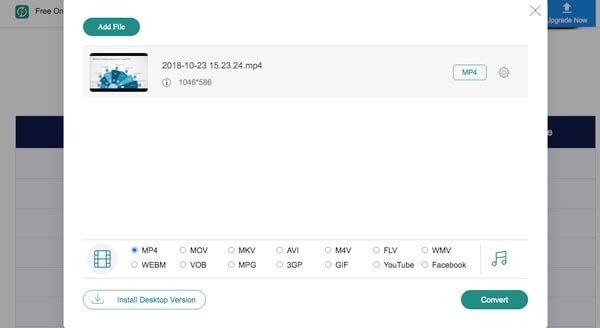
Steg 2.Last opp AVI-filene du vil se på iPhone til online-konverteren. Velg deretter MP4 eller MOV nederst.
Trinn 3.Klikk på Konvertere knappen for å starte konvertering av AVI til iPhone. Deretter kan du laste ned filen eller overføre til din mobile enhet.
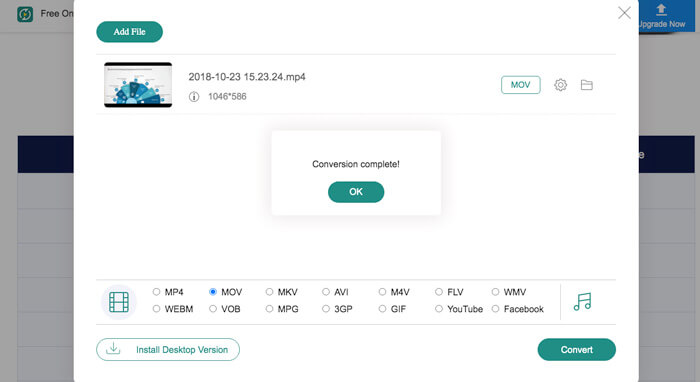
Dette nettbaserte verktøyet gir en enkel og direkte måte å konvertere AVI-videoer med noen få klikk. Som et nettbasert verktøy gir det stor bekvemmelighet for rask videokonvertering. På den annen side mangler det avanserte funksjoner for ytterligere justering av videoer.
Del 2. Topp 5 AVI-spillere for iPhone og Android
Topp 1. VLC
VLC er allerede herskere på skrivebord, og derfor skuffer ikke VLCs iOS-app i det hele tatt. Du kan spille av videoer i alle formater uten å konvertere siden den har integrert en stor pakke med kodeker. Du kan også last ned eksterne kodekpakker som Windows Media Player.
Fordeler
- Synkroniser videofiler fra Dropbox, Google Drive, etc.
- Støtte for avanserte undertekster og lydspor.
- Bevegelseskontroll for volum og mer.
- Nettverksstrøm med HTTP, RTSP, RTMP eller MMS.
Ulemper
- Mangler de grunnleggende videokonverteringsfunksjonene.
- Det er ikke stabilt å spille av AVI-filer på iPhone.
Hvordan spille av AVI-filer med VLC på iPhone
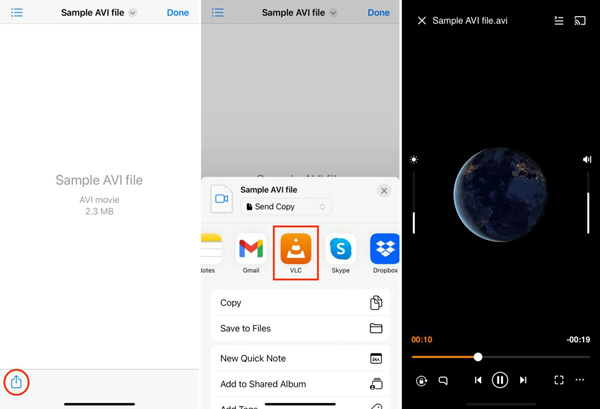
Trinn 1.Last ned VLC på iPhone eller Android fra App Store eller Google Play og åpne den.
Steg 2.Finn AVI-filene dine og trykk på Dele knapp.
Trinn 3.Velg VLC, og AVI-filen din vil begynne å spille i VLC.
Hvordan spille av AVI-filer med VLC Android
Trinn 1.Last ned og kjør VLC på din Android. Gå til øverst til høyre på skjermen og trykk på ikonet med tre prikker.
Steg 2.For å legge til AVI-filen, velg Preferanser, trykk Kataloger, og velg AVI-filen din.
Trinn 3.Trykk på Hjem knappen og velg Video. Du finner AVI-filen din og trykker på den. Nå kan du nyte AVI-videoen din.
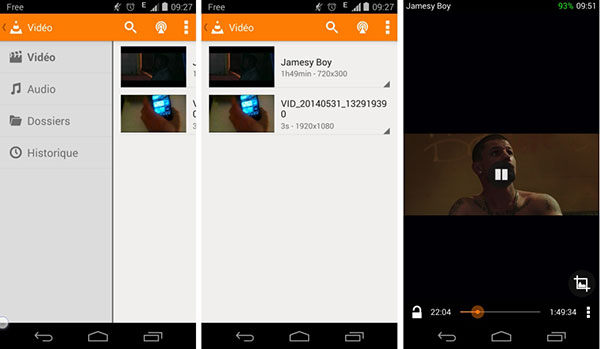
VLC er mye rost for sin gode kompatibilitet med flere enheter. Den kan dekode AVI-filer direkte, noe mange standard mobilspillere ikke støtter. I tillegg til den grunnleggende avspillingsmuligheten, tilbyr dette verktøyet også støtte for undertekster, kontroll av avspillingshastighet og equalizer-innstillinger. Noen vil kanskje synes grensesnittdesignet er utdatert, noe som ikke går utover det essensielle.
Topp 2. KMPlayer
Hvis du ser frem til en AVI-spiller på iPhone, slutter søket ditt her KMPlayerDen støtter 4K- og HD-videoer. Den støtter de fleste videofiler og kan spille av videoer fra skylagring og nettverkstjenester.
Fordeler
- Kontroller volum og videoavspilling med bevegelser.
- Støtte nettverkstjenester som Google Drive, FTP, etc.
- Spille 3D, 4K og UHD-videoer.
- Kompatibel med et bredt utvalg av iPhone og iPad.
Ulemper
- Den kan ikke lage spillelister for videofilene.
- Denne iPhone AVI-spilleren er ikke tilgjengelig i enkelte land.
Slik spiller du av AVI-filer med KMPlayer på iPhone/Android
Trinn 1.Last ned KMPlayer på mobiltelefonen din og åpne den.
Steg 2.Velge Filer og trykk på + for å legge til AVI-filen i spillelisten.
Trinn 3.Trykk på AVI-videoen, og den vil begynne å spille umiddelbart.
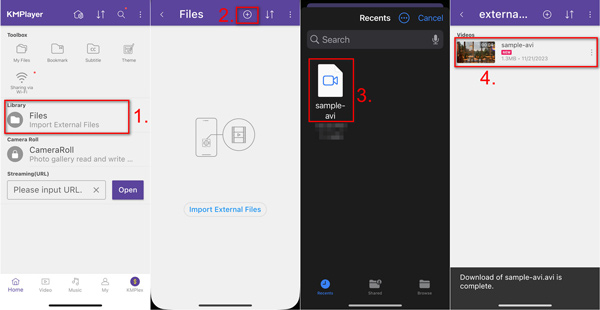
KMPlayer tilbyr avspilling i 4K og UHD AVI, noe som gjør den ideell for filer med høy oppløsning. Vi finner flere avanserte alternativer, som lyd-/videofiltre, kontroll av avspillingshastighet og skjermjustering for en skreddersydd opplevelse. Det er annonser i gratisversjonen, som kan være påtrengende.
Topp 3. PlayerXtreme Media Player
PlayerXtreme er en fullfunksjonell AVI-avspillerapp for iPhone og Android. Den støtter nesten alle formater i tillegg til AVI. Det betyr at du ikke trenger å bekymre deg for kompatibilitetsproblemer og videoformater.
Fordeler
- Støtter mange nettverksenheter.
- Cast videoer gjennom AirPlay og Google Chromecast.
- Søk og kontroller avspilling med bevegelser.
- Last ned undertekster fra Internett i sanntid.
Ulemper
- Alle funksjonene er kun tilgjengelige for pro-versjonen.
- Den er kun tilgjengelig for de nyeste enhetene.
Slik spiller du av AVI-filer med PlayerXtreme Media Player på iPhone/Android
Trinn 1.Last ned PlayerXtreme Media Player og åpne den på din iPhone eller Android.
Steg 2.Finn AVI-filene i mappen din og trykk på Dele knapp. Velg PlayerXtreme Media Player fra de angitte appene.
Trinn 3.Velg Spille alternativ til avspilling av AVI-videoen.
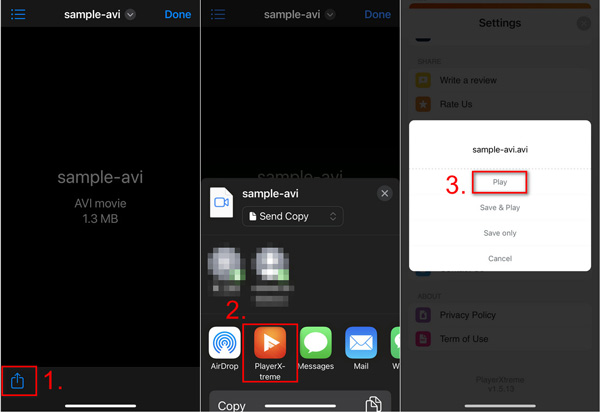
Dette verktøyet fungerer på iOS, Android og andre plattformer, og du kan bruke det på tvers av plattformer. Designet er enkelt, noe som gjør det enklere for vanlige brukere. Det er også klager på at noen rapporterer krasj og avspillingsproblemer.
Topp 4. 8 Spiller
8Player er ikke bare en AVI-spiller for iPhone, men også en universell multimedia-app. Den kan fungere som en DLNA/UPnP, SMB, FTP-spiller og kontroller. De rike tilpasningsalternativene gir en flott videoopplevelse.
Fordeler
- Spill av AVI-videoer på Chromecast-enheter og DLNA-spillere.
- Lag og rediger videospillelister i henhold til dine krav.
- Ekstern tilgang til DLNA/UPnP-servere for å spille av AVI-filer.
- Inkluder et pent designet brukergrensesnitt.
Ulemper
- Kan ikke spille av 3D AVI-videoer med mediespilleren.
- Den er stor og kan redusere hastigheten på enhetene dine.
Slik spiller du av AVI-filer med 8Player på iPhone/Android
Trinn 1.Last ned 8Player fra App Store eller Google Play og kjør den på telefonen.
Steg 2.Velge Videoer og trykk Filer for å velge din AVI-fil.
Trinn 3.Trykk på Åpen øverst til høyre, og den begynner å spille av AVI-videoen din.
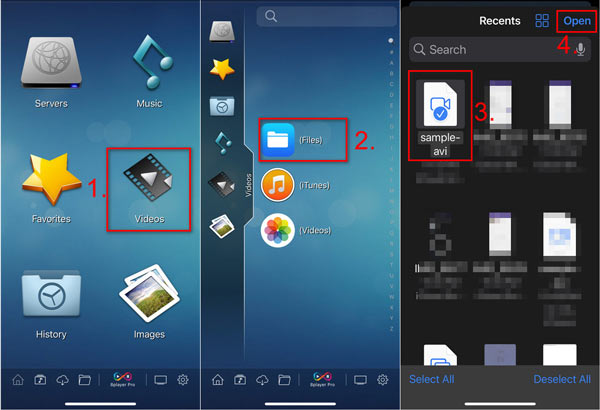
8Player er et sterkt alternativ for AVI-avspilling på mobil, spesielt for iOS-brukere. Den kan kobles til DLNA/UPnP-, Dropbox-, Google Drive- og OneDrive-servere for skyintegrasjon. Med en spillelistefunksjon kan du enkelt administrere AVI-filene dine for avspilling. Under testprosessen observerer vi sporadisk ustabilitet med store AVI-filer.
Topp 5. nPlayer Lite
nPlayer er et annet gratis alternativ for å spille AVI på iPhone og Android. Den spiller av videoer i nesten alle formatene og lar deg også streame innhold fra eksterne enheter.
Fordeler
- Importer videoer og lydfiler fra skytjenester.
- Gjenta avspillingen av en bestemt del av AVI-filen.
- Støtte avspilling av 3D AVI-videoer.
Ulemper
- Videoformatene er begrenset til lite-versjonen.
- Det skal være vanskelig å mestre funksjonene for nybegynnere.
Slik spiller du av AVI-filer med nPlayer Lite på iPhone/Android
Trinn 1.Last ned og åpne nPlayer Lite på mobiltelefonen din.
Steg 2.Finn AVI-filen i mappen din og trykk på Dele knapp.
Trinn 3.Trykk på nPlayer-ikonet og velg Åpen. AVI-videoen din starter avspillingen i nPlayer Lite.
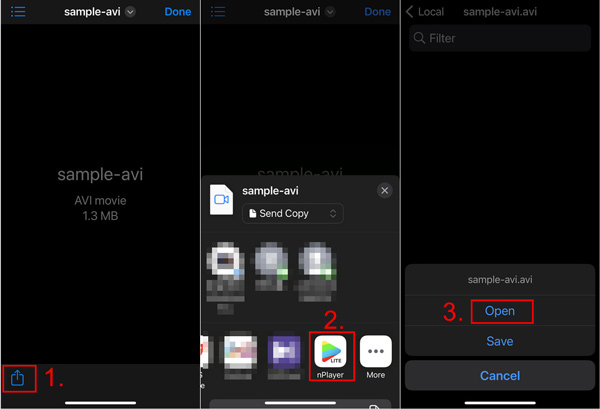
nPlayer Lite er en god AVI-spiller på mobil, med sterke nettverksfunksjoner og intuitive kontroller. Du kan bytte undertekster, justere lysstyrke og tilpasse undertekstenes utseende. Gratisutgaven inneholder imidlertid reklame som kan forstyrre avspillingen.
Del 3. Vanlige spørsmål om å spille AVI på iPhone/Android
-
Hva er de kompatible formatene til iPhone og Android?
iPhone støtter H.264 og MPEG-4 videokodeker med MP4, M4V og MOV som videoformater. Den støtter også Motion JPEG i AVI-filformat. Når det gjelder Android-telefonen, støtter den også H.264, MPEG-4, samt 3GPP-filformatene. Det betyr at du kan spille AVI på iPhone med Motion JPEG-kodeken.
-
Er det en størrelsesbegrensning for å spille AVI på iPhone?
Det er ingen offisiell erklæring om størrelsesbegrensningen for AVI-videoene. Vanligvis anbefales det ikke å spille en AVI på iPhone med mer enn 100 MB innen 15 minutter. Det krever en stor ressurs å spille av de store videoene, spesielt for de gamle iPhone-modellene.
-
Bør jeg velge VLC for å spille AVI på iPhone?
Nei. AVI er ikke standard for å kode sideforhold, noe som kan føre til at VLC ikke velger riktig sideforhold når du spiller av AVI på iPhone. Med mindre iPhonen din har stor kapasitet og nok lagringsplass, bør du kode AVI på nytt til iPhone- eller Android-kompatible formater. Eller du kan prøve noen VLC-alternativer.
Avslutter
Når du vil spill AVI på iPhone, iPad og Android, dette er den ultimate guiden du bør ta i betraktning. Selvfølgelig kan du ganske enkelt velge en AVI-spiller for AVI-avspilling på mobiler. For å konvertere, komprimere og trimme AVI-filer for iOS- og Android-enheter, bør Blu-ray Master Video Converter Ultimate være det beste valget du bør vurdere.
Mer fra Blu-ray Master
Spill av vanlige videoer

Spill enkelt av Blu-ray-er, DVD-er og diverse video-/lydformater med omfattende avspillingsfunksjoner.
100% Sikker. Ingen virus
