

28. august 2025Postet av Kevin Miller til Lag Blu-ray
Gjennom teknologiske forbedringer i dag, kan flertallet av folk bli funnet å se ned på skjermene på smarttelefoner eller nettbrett i timevis av gangen. På grunn av muligheten til å se mens du går, ser enhver form for hjemmeseing på DVD eller disk ut til å være et undervurdert element nå. Selv om det blir mindre utbredt, er det fortsatt en rekke grunner til at du kanskje vil brenne MP4-filer til Blu-ray-plater. Som en over kan det å ha Blu-ray-filmer gi oss en mer utrolig opplevelse av å se favorittfilmene våre. Derfor vil denne artikkelen tjene som din guide gjennom prosessen med å brenne MP4 til Blu-ray-plate umiddelbart for Windows, Mac og andre plattformer.
- Del 1. Forberedelser før du brenner MP4 til Blu-ray
- Del 2. Slik brenner du MP4 til Blu-ray med Blu-ray Master Blu-ray Creator
- Del 3. Slik brenner du MP4 til Blu-ray med VLC Media Player
- Del 4. Hvordan konvertere MP4 til Blu-ray på nettet
- Del 5. Vanlige spørsmål om hvordan du brenner MP4 til Blu-ray
Del 1. Forberedelser før du brenner MP4 til Blu-ray
Når vi begynner å konvertere MP4 til Blu-ray fritt, trenger vi disse enkle forberedelsene for å gjøre prosedyren gjennomførbar. Vi skal begynne med å navngi de overskrivbare platene vi kan bruke til å brenne MP4-filene vi ønsker å ha en Blu-ray produksjon; Derfor, hvis du planlegger å ha en Blu-ray-plate, må vi sørge for at datamaskinen vår har den optiske Blu-ray-stasjonen.
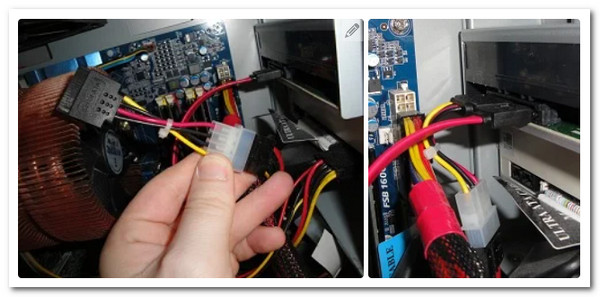
Videre, ved å kjenne til den kompatible platen for prosessen, gi oss beskjed om hvordan vi skal fortsette med å gi løsningen for datamaskiner som ikke har en Blu-ray-stasjon på systemet. Å kjøpe en ekstern optisk Blu-ray-stasjon er den enkleste måten, fordi du bare trenger å koble den til datamaskinen og sette inn en tom Blu-ray-plate. Dessuten er det bare noen få skritt bak å installere en intern Blu-ray-stasjon på datamaskinen. Vennligst se trinnene du kan ta nedenfor:
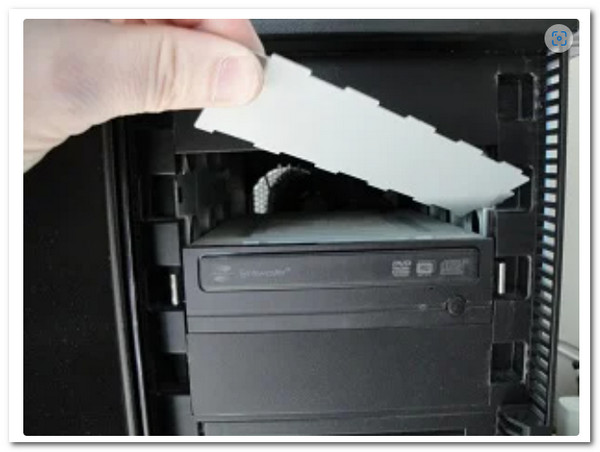
Trinn 1.I første trinn, slå av datamaskinens strømforsyning før vi begynner. Fjern deretter sakte Drivedeksel fra datamaskinen din. Vi trenger bare å huske at du må vri den like ofte som vi gjør til den klikker.
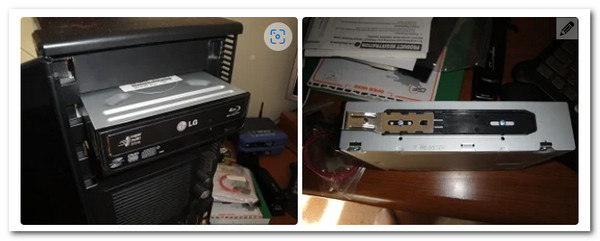
Steg 2.Nå er det på tide å installere Kjøre på datamaskinen din. Denne prosessen kan variere på enhetene dine fordi enkelte PC-er krever en skrue for sikkerhet og låsing, mens andre datamodeller ikke gjør det. For å unngå problemer, vi trenger bare å ordne stasjonen riktig.
Trinn 3.Etter det må ledningene kobles til for at driveren skal fungere korrekt. Som et resultat må vi finne den L-formede linjen og koble den til Kjøre . Deretter må vi finne SATA-kabel blant maskinvaren og fest den til hovedkort av datamaskinenheten din.
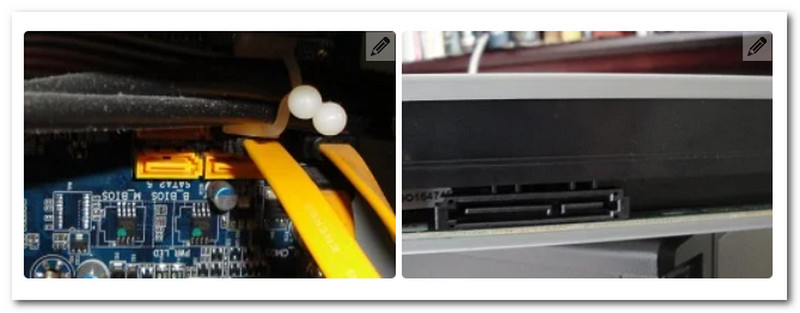
Trinn 4.La oss nå gå videre til SATA strømkabel. Vi må koble den til i Disk, slik vi gjorde i forrige fase. Denne ledningen er ofte rød og mer kritisk enn den før den. Til slutt, når du er ferdig, slå på datamaskinen og start brenneprosessen ved å følge instruksjonene på neste punkt.
Del 2. Slik brenner du MP4 til Blu-ray med Blu-ray Master Blu-ray Creator
Etter å ha kjent til denne informasjonen, skal vi nå se hvordan vi kan bruke disse funksjonene for å gjøre brenningen av MP4 til Blu-ray så enkel som mulig. Blu-ray Master Blu-ray Creator anbefales for deg å enkelt brenne diverse digitale filer til Blu-ray-plater, inkludert MP4-format. Med den tydelige konfigurasjonen kan du legge inn flere videofiler i programvaren og brenne dem sammen. Den gir også et forhåndsvisningsvindu i riktig område slik at du kan se videoeffektene. Dessuten har den redigeringsfunksjoner som lar deg optimalisere videoeffektene før brenning. Instruksjonene er listet opp nedenfor, og du kan nå starte metodene ved å bruke denne offline-programvaren.
Gratis nedlasting
For Windows
Sikker nedlasting
Trinn 1.Klargjør den tomme platen og plasser den i Blu-ray-stasjonen vi installerte tidligere. Vurder hvilken type plate vi presenterte tidligere, og vi vil være OK for å fortsette med prosessen.
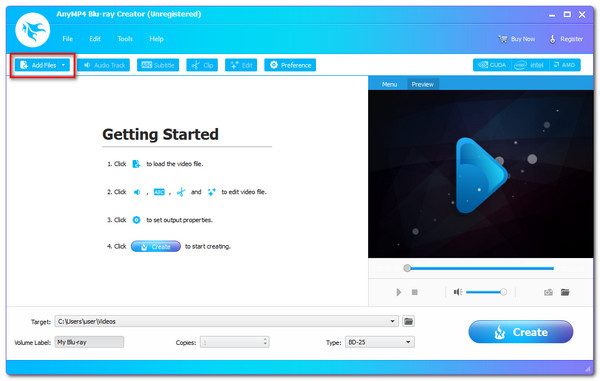
Steg 2.Start den utmerkede programvaren til Blu-ray Creator på datamaskinen din og naviger til Legg til filer -knappen i øvre venstre hjørne av brukergrensesnittet. Du kan nå velge hvilke MP4-mediefiler du vil brenne til Blu-ray.
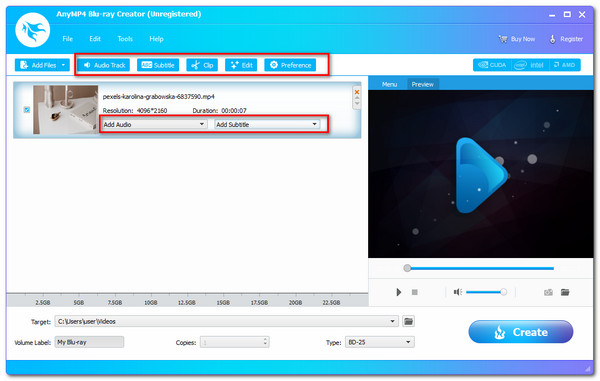
Trinn 3.Etter det vil det nå tillate oss å se MP4-mediefilene du lastet opp på programmets tidslinje. Bruke Redigere verktøykasse, kan du gjøre spesifikke mediemanipuleringsoppgaver for å forbedre MP4 før du oppretter den som Blu-ray.
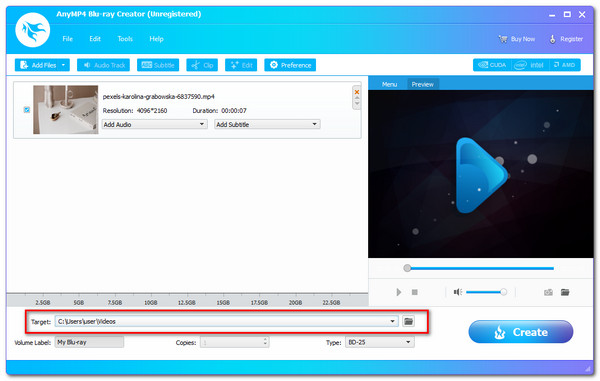
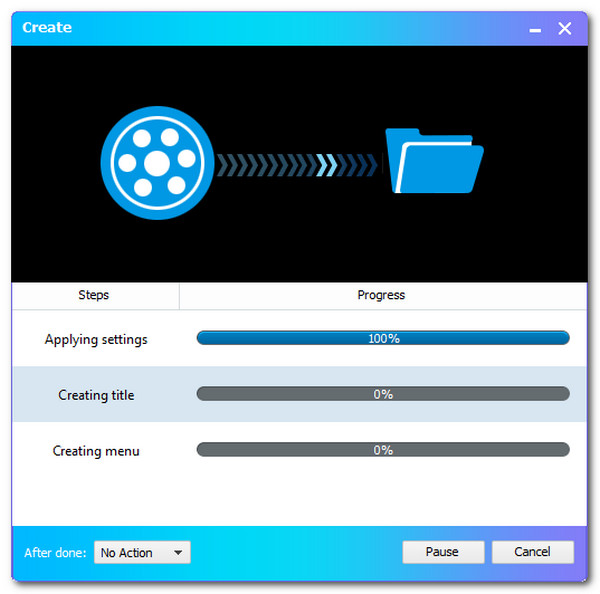
Trinn 4.Hvis MP4-filene dine er klare til å brenne i Blu-ray etter at du har redigert dem, klikker du på Skape knappen for å starte brenningsprosessen av MP4 til Blu-ray.
Trinn 5.Vennligst vent på B;u-ray Creator mens MP$-filen behandles. Deretter observerer du resultatet etter det.
For mer MP4 til Blu-ray konverter, kan du referere til dette innlegget.
Brukeranmeldelse
• Brukere setter generelt pris på programvarens intuitive grensesnitt, spesielt for nybegynnere.
• Mange roser de rike tilpasningsfunksjonene for Blu-ray-brenning.
• Noen synes den mangler avanserte funksjoner for dyp tilpasning av lydspor.
• Selv om ImgBurn primært er kjent for å brenne MP4- og AVI-filer, kan den også brukes som et grunnleggende program. MPEG til Blu-ray konverter når den er riktig konfigurert.
Del 3. Slik brenner du MP4 til Blu-ray med ImgBurn
ImgBurn er et gratis, lett og allsidig program for brenning av optiske plater, viden kjent for sin pålitelighet når det gjelder å brenne Blu-ray-plater. Selv om det ikke er en fullverdig videoredigeringspakke, utmerker den seg i sin kjernefunksjon: å skrive forhåndsdefinerte filer og mapper, for eksempel et ISO-bilde eller en komplett Blu-ray-filstruktur, til en tom plate. Styrken ligger i enkelheten og effektiviteten, noe som gjør det til et ideelt valg for brukere som allerede har videoinnholdet sitt riktig formatert og bare trenger et verktøy for å utføre den fysiske brenneprosessen.
Trinn 1.Åpne ImgBurn-programmet. Fra hovedmenyen velger du 'Skriv filer/mapper til disk'.
Merk: Den er bare tilgjengelig for Windows, og prøv alternativer til ImgBurn for Mac å brenne MP4 til Blu-ray på Mac.

Steg 2.I 'Kilde'-delen, klikk på det gule mappeikonet med et forstørrelsesglass. Naviger til og velg hovedmappen som inneholder MP4-filene dine.
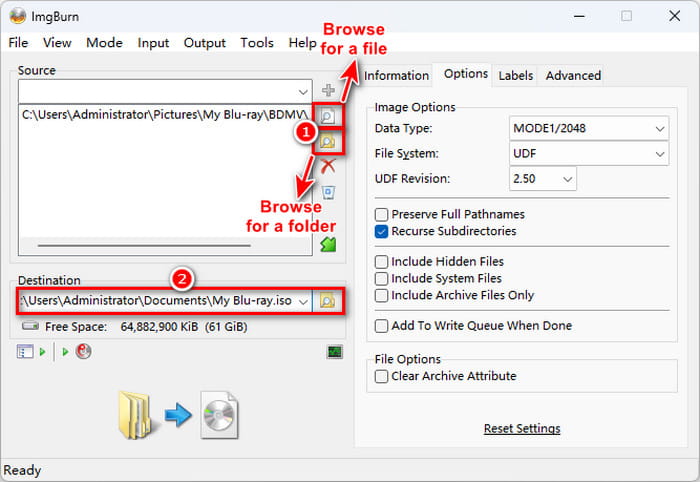
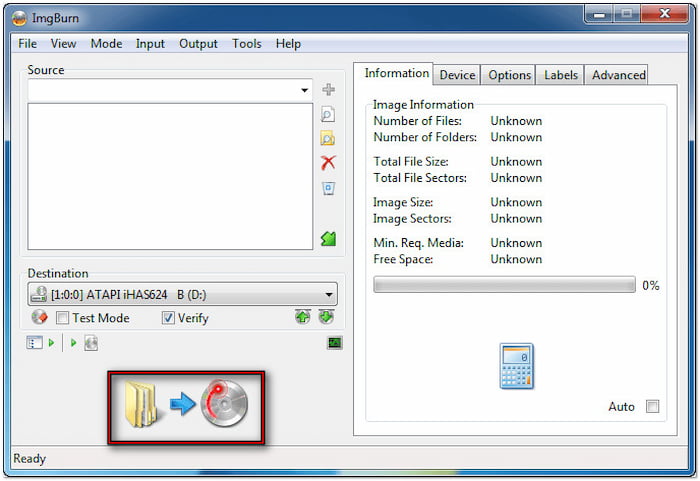
Trinn 3.Sett inn en tom Blu-ray-plate (BD-R eller BD-RE) i datamaskinens brennerstasjon. Sørg for at stasjonen er valgt i Mål seksjon. Klikk på 'Skrive'-knappen (ikonet til en mappe som går til en plate) for å starte brenneprosessen.
Merk: Brenneprosessen vil starte. Et loggvindu vil gi sanntidsoppdateringer om fremdriften.
Brukeranmeldelse
• ImgBurn roses for flere moduser – Les, Skriv, Bygg og Verifiser.
• ImgBurn er fortsatt gratisprogramvare, noe som er et stort pluss for brukere som ønsker et kraftig brenneverktøy uten å betale for premiumprogramvare.
• Det ble rapportert at noen gamle versjoner inneholdt reklameprogrammer.
Del 4. Slik konverterer du MP4 til Blu-ray på nettet
Prosessen med å lage MP4 til Blu-ray ved hjelp av et onlineverktøy er ikke mulig fordi de alltid mangler funksjonene til å lage det. Vi har imidlertid en alternativ prosess for det. Lite visste vi at det er mulig å konvertere MP4 til Blu-ray-lignende formater gjennom et onlineverktøy. Det er ved å konvertere MP4 til M2TS, siden M2TS er en av Blu-ray-filmens mest beryktede videocontainere.
Convertio er et av de enorme online konverteringsverktøyene som kan gi oss muligheten til å konvertere en MP4-fil til M2TS slik at vi kan ha Blu-ray-filer. Vennligst se trinnene vi har nedenfor for å lage den.
Trinn 1.Vennligst lanser det utrolige Konvertering konverter online ved å bruke nettleserne og klikk på Velg Filer. Derfra kan vi velge MP4-filene vi trenger for å konvertere til en Blu-ray med en M2TS-videobeholder.
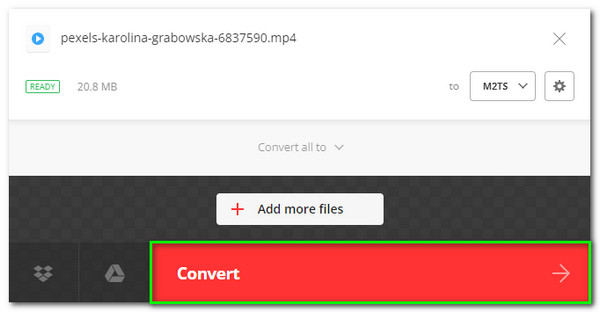
Steg 2.Vi kan nå se MP4-filen plassert på tidslinjen til nettverktøyet. Dermed er det mulig å redigere medieinformasjonen ved å klikke på innstillingsikonet.
Trinn 3.Hvis du nå er ferdig med redigeringsprosessen, la oss nå starte konverteringen ved å trykke på Konvertere knapp. Vennligst vent på prosessen til du nå har utgangen.
Etter det kan du spille av M2TS-filene på en Bu-ray-spiller.
Brukeranmeldelse
• Noen tror det er praktisk å brenne Blu-ray-plater.
• Den kan håndtere obskure formater og nisjekonverteringer med letthet.
• Den kan ikke brenne Blu-ray-filmer direkte.
Del 5. Vanlige spørsmål om hvordan du brenner MP4 til Blu-ray
-
Hva har den beste kvaliteten mellom Digital HD og Blu-ray?
Den grunnleggende Blu-ray-platen har en oppløsning på 720P eller 1080P. Dessuten er 4K Blu-ray-filmer tilgjengelige. 1080P Blu-ray har en oppløsning på 1920x1080 piksler og en bitrate på 53,95 Mbit/s. Blu-ray har ofte høyere kvalitet enn digital HD. En 1080P Blu-ray gir en langt overlegen visuell opplevelse enn en 1080P HD DVD på grunn av forskjellene i bitrate og bildefrekvens. Sjekk dette innlegget for å se forskjeller mellom Blu-ray og DVD.
-
Hva er definisjonen av M2TS-filformatet?
Blu-ray Disc Audio-Video eller BDAV og MPEG-2 Transport Stream eller M2TS container filformat er kjent under filtypen M2TS. Den brukes til å kombinere lyd, video og andre strømmer. Grunnlaget er MPEG-2 transportstrømbeholderen. Dette beholderformatet brukes ofte for Blu-ray Disc og AVCHD HD-video.
-
Hvor stor er en time med 4K-oppløsning Blu-ray-film for lagring?
En time med 4K-film med 4096 x 2160 oppløsning er rundt 42 GB. Deretter tilsvarer 25 timer eller 1 time daglig omtrent 1 TB. Ser på disse, Blu-ray beveger seg i 4K krever mye plass på harddisken.
Konklusjon
Avslutningsvis kan vi nå ha Blu-ray-filmer fra en MP4-fil ved hjelp av de forskjellige Blu-ray-brenneverktøyene. Vi kan se hvor enkelt det er å bruke det. Derfor kan vi nå ha en problemfri prosess med å bruke det. La oss nå dele denne informasjonen med en venn som kanskje trenger den, eller besøke nettstedet vårt for flere guider til å få en Blu-ray.
Mer fra Blu-ray Master
