

28. august 2025Postet av Kevin Miller til Lag Blu-ray
Hvorfor brenne MOV til Blu-ray? Ulike materialformer kan lagres og synkroniseres ved hjelp av MOV-filer, inkludert video, lyd, tidskode og tekstspor. En hvilken som helst av flere forskjellige kodeker kan brukes til å kode hvert mediespor. Filmer og andre videofiler lagres ofte som MOV-filer. Dette formatet er kjent for å være bredt kompatibelt med QuickTime. Som et resultat har det blitt et medium for å se forskjellige filmer. Imidlertid er en mer spennende og enorm måte å beskytte favorittfilmen vår mulig hvis vi brenner den. MOV til Blu-rayHva er den beste programvaren for dette? La oss vise deg den beste måten å gjøre det på.
- Del 1. Hvorfor folk liker å brenne MOV til Blu-ray
- Del 2. Den ultimate måten å konvertere MOV til Blu-ray
- Del 3. Konverter MOV til Blu-ray med Cyberlink Power2Go
- Del 4. Konverter MOV til Blu-ray med ImgBurn
- Del 5. Vanlige spørsmål om hvordan du konverterer MOV til Blu-ray
| Kompatibilitet | Pris | Brukervennlighet | Fordeler | Ulemper | Avanserte funksjoner | |
| Blu-ray Master Blu-ray Creator | Windows 11/10/8 | Betalt (gratis prøveperiode tilgjengelig) | • Redigeringsverktøy som du kan bruke til å justere videoeffekter. • Tilpasningsinnstillinger slik at du kan redigere video- og lydparametere. | Det er bare for Windows-maskiner. | 20× brennhastighet | |
| Cyberlink Power2Go | Windows 10/8/7 | Betalt (varierer etter versjon) | • Den støtter et bredt spekter av videoinndataformater. • Den har en rask brennhastighet. | Grensesnittet er utdatert. | Krypteringsverktøy | |
| ImgBurn | Windows 11/10/8 | Gratis | • Den er lett å bruke. • Det er gratis å bruke. | Ingen menyoppretting. | Detaljert loggutdata |
Del 1. Hvorfor folk liker å brenne MOV til Blu-ray
Teknologien blir massiv, spesielt når det gjelder mediefiler. Disse filmene vi elsker å se med en plate eller på kino kan nå ses ved hjelp av mobile enheter og datamaskiner i forskjellige formater. Men selv om måten å se filmer på kan ha utviklet seg, kan vi ikke nekte for at det å ha en film på en plate er mer imponerende enn den moderne. For det vil sannsynligvis mange brukere brenne MOV til Blu-ray. Som vi gjør det spesifikt, er noen årsaker listet opp nedenfor.
- Blu-ray er sikrere når det gjelder lagring av mediefilene dine. Det betyr at det å ha filmen din på en plate kan bevare filene dine i lengre tid i stedet for i et digitalt rom. Den er også beskyttet mot virus og skadelig programvare som kan ødelegge filene dine.
- Blu-ray-filmer, spesielt 4K Blu-ray-filmer ta med deg mer kvalitetsopplevelse ved å skaffe oss filmen mens du ser. Det betyr at vi kan nyte mer av å se på Blu-ray i stedet for i standard mediefiler.
- Det går jevnere å se på Blu-ray-opptak. Som vi alle vet, kan mobile dingser og datamaskiner noen ganger svikte mens man ser på det, og vi kan ikke nekte for at det er et problem å oppleve.
Del 2. Den ultimate måten å konvertere MOV til Blu-ray
Brenne MOV til Blu-ray: Blu-ray Creator
Blu-ray Master valgte Blu-ray Creator er et brukervennlig og kraftig verktøy som er utviklet for å hjelpe deg med å konvertere og brenne videofiler, inkludert MOV, MP4, MKV, AVI og mer – til Blu-ray-plater, mapper eller ISO-bildefiler i profesjonell kvalitet. Den støtter både BD-25- og BD-50-formater, noe som gjør den egnet for HD-innhold. Med det intuitive grensesnittet kan du enkelt importere videoer, tilpasse Blu-ray-menyer og tilpasse kapitler og titler før brenning. Programvaren inkluderer også innebygde redigeringsfunksjoner som trimming, beskjæring, vannmerker og innsetting av undertekster, noe som gir deg full kreativ kontroll over den endelige platen.
Det som skiller Blu-ray Master fra andre er evnen til å opprettholde høy videokvalitet under brenneprosessen, inkludert støtte for 4K-oppløsning. Den er ideell for å bevare filmer, lage hjemmevideosamlinger eller produsere presentasjonsplater med et polert utseende. Enten du sikkerhetskopierer kjære minner eller skaper en filmopplevelse, tilbyr Blu-ray Master Blu-ray Creator en sømløs måte å gjøre MOV-filene dine om til langvarige Blu-ray-medier.
Gratis nedlasting
For Windows
Sikker nedlasting
Trinn 1.Sett Blu-ray-platene inn i Blu-ray-stasjonen slik at vi kan brenne MKV-filene våre på den. Hvis du ikke har en driver på datamaskinen, se neste punkt om prosessen med å sette inn DVD-driveren.
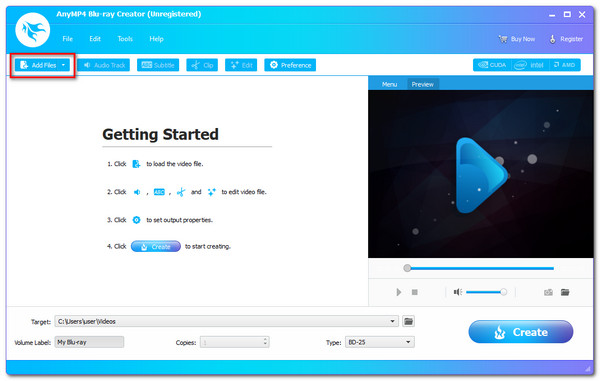
Steg 2.Vennligst start Blu-ray Creator. Vi må laste inn MOV-filene våre ved å klikke på Legg til fil-knappen i grensesnittet.
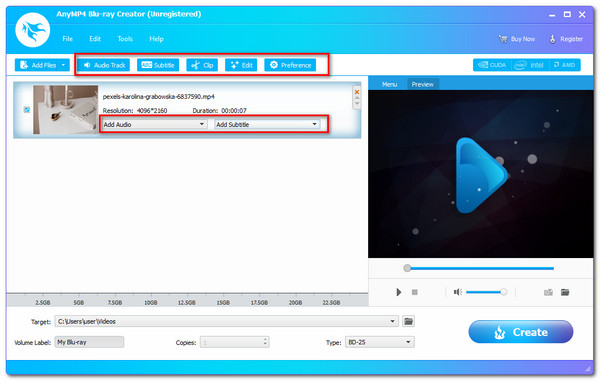
Trinn 3.Verktøyets tidslinje viser nå filene. Før du starter brenneprosessen, kan du endre Blu-ray-menyen, kapitlene, titlene og mer. Du kan også legge til undertekster og et vannmerke. Du kan nå få et bedre resultat takket være disse funksjonene.
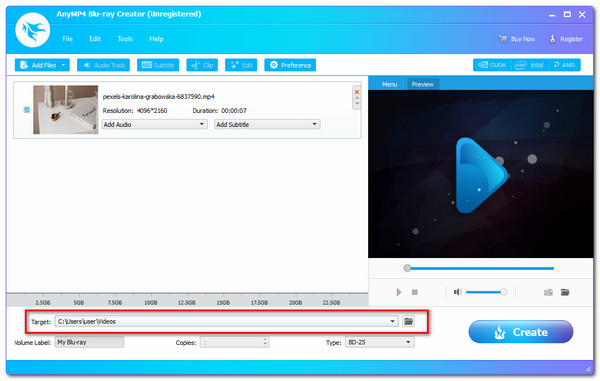
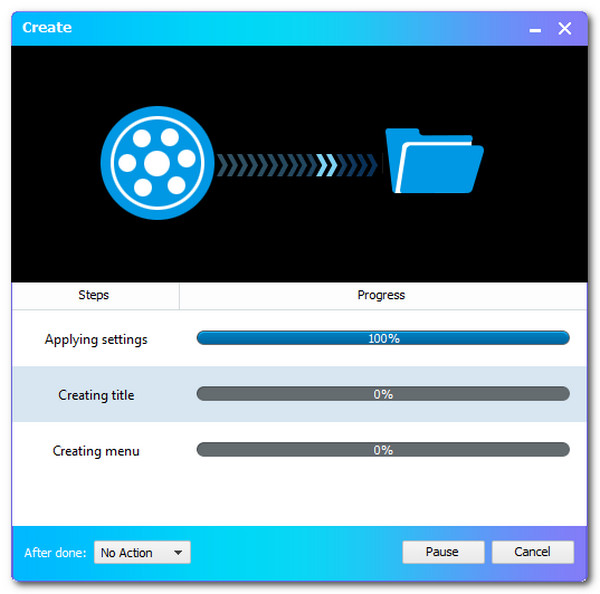
Trinn 4.Velg stedet der du trenger eller vil lagre videoen. Klikk på Skape for å lage en Blu-ray-plate fra en MKV-fil etter å ha valgt den innsatte Blu-ray-plate som destinasjon.
Trinn 5.Vent på MKV til Blu-ray-brenningsprosessen før du lar programmet fullføre.
Få Blu-ray Drive på PC
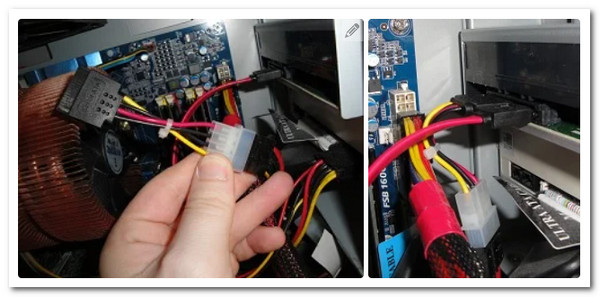
Denne prosedyren er kun for de som ikke har en Blu-ray-stasjon på datamaskinen. Vennligst Blu-ray-stasjon er innebygd på mange datamaskiner for tiden. Men hvis datamaskinen din ikke har den, må du koble en ekstern Blu-ray optisk stasjon til datamaskinen. Den optiske Blu-ray-stasjonen kan bli funnet på Walmart, Amazon og andre shoppingplattformer. Etter at du har fått den optiske stasjonen, setter du bare den tomme Blu-rau-stasjonen inn i denne optiske stasjonen, så vil den oppdage den tomme Blu-ray-platen. Dessuten kan du installere den interne Blu-ray-stasjonen på datamaskinen.
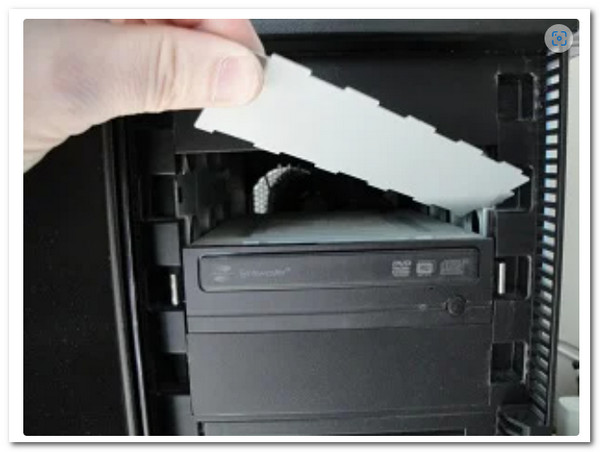
Trinn 1.Slå av strømmen til datamaskinen din før vi starter. De Drivedeksel bør deretter gradvis fjernes fra PC-en. Det ville hjelpe om du vrir det litt til det bryter av mens vi lager det.
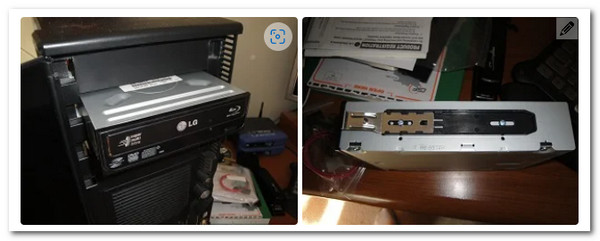
Steg 2.På tide å installere Kjøre på datamaskinen din. Monteringsteknikken kan variere avhengig av hvilken PC du bruker. Noen PC-er trenger en skrue for sikkerhet og låsing, mens andre ikke gjør det. For å unngå problemer trenger vi bare å plassere harddisken riktig.
Trinn 3.Driveren vil ikke fungere før ledningene er festet. Finn dermed L-formet kabel og fest den til stasjonen. De SATA kabelen må da plasseres og kobles til hovedkort av forbindelsen din.
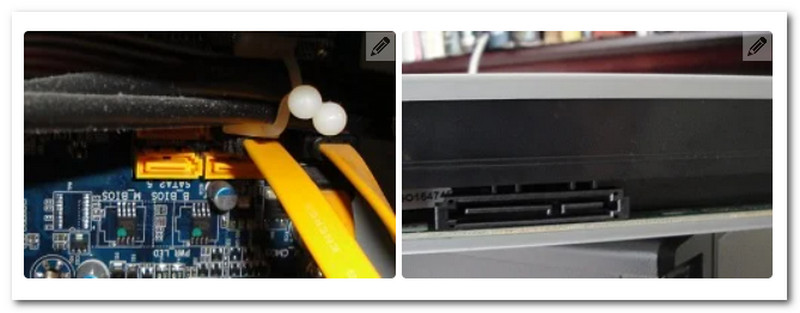
Trinn 4.Deretter, i likhet med kabelen vi tidligere festet, den SATA strøm Kabelen er her. Det eneste som gjenstår å flytte er å bli med. Denne ledningen er ofte rød og mer omfattende enn den før den. Slå på datamaskinen og start brenningsprosedyren når du er ferdig.
Del 3. Konverter MOV til Blu-ray med Cyberlink Power2Go
CyberLink Power2Go er en omfattende multimediepakke som forenkler prosessen med å brenne MOV-filer til Blu-ray. Den støtter direkte import av MOV-videoer og tilbyr en strømlinjeformet arbeidsflyt for å lage Blu-ray-filmplater med tilpassbare menyer, kapitler og HD-avspilling. Du kan forbedre platene dine med profesjonelle maler, overganger og til og med bakgrunnsmusikk, noe som gjør den ideell for personlige prosjekter eller presentasjoner.
Trinn 1.Start Cyberlink Power2Go, og sett deretter inn en tom, skrivbar DVD i CD/DVD-driveren.
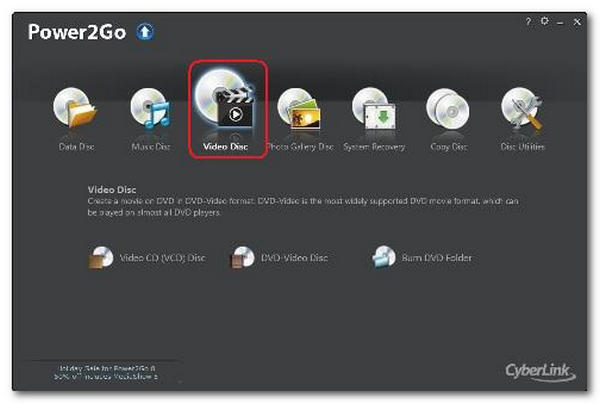
Steg 2.Velg fra hovedmenyen Videoplate siden du trenger å brenne en videoplate. Finn og velg Videoplate alternativ.
Trinn 3.Velg fra hovedmenyen Brenn DVD-mappe. Vinduet for Burn DVD-mappen vises. Velg nå mappen som skal brennes i Fra boksen. Her kan du spesifisere antall kopier og skrivehastighet.
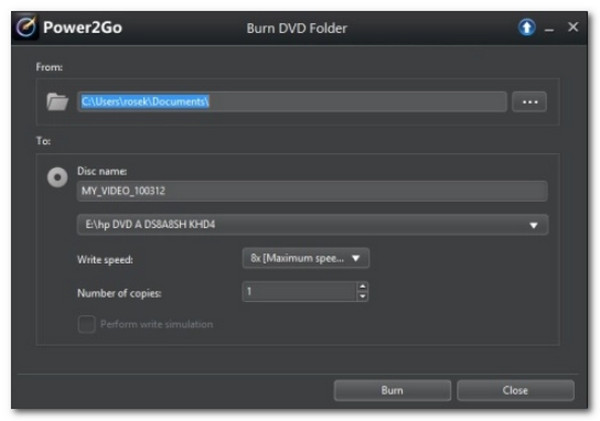
Trinn 4.Velge Utføre skrivesimulering for å simulere skriving til CD-en før du brenner den. Tillat disse aspektene for å bekrefte at brenneren kan skrive til platen med valgt hastighet uten feil. Til slutt, for å begynne å brenne, klikk Brenne.
Del 4. Konverter MOV til Blu-ray med ImgBurn
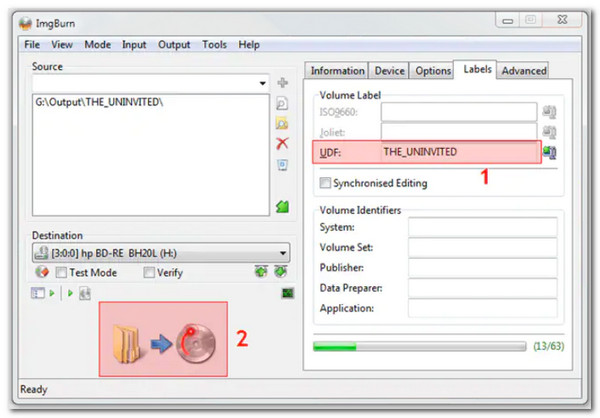
ImgBurn er et lett og svært konfigurerbart verktøy for diskbrenning som utmerker seg med presisjonsoppgaver, men mangler innebygd støtte for MOV-videofiler. For å brenne en MOV-fil til Blu-ray med ImgBurn, må du først konvertere videoen til et Blu-ray-kompatibelt format, vanligvis et ISO-bilde eller en Blu-ray-mappestruktur, ved hjelp av tredjepartsprogramvare som tsMuxeR eller multiAVCHD. Det passer best for avanserte brukere som foretrekker manuell oppsett og ikke trenger menytilpasning eller videoredigeringsfunksjoner.
Trinn 1.Installer og start ImgBurn på datamaskinen din. Velg Skriv filer/mapper fra hovedvinduet til platen alternativ.

Steg 2.Slå den Legg til mappe for å legge til rotmappen som inneholder de andre platemappene. Kilde-delen vil vise mappen som nettopp er lagt til. Prosessen kan startes ved å klikke på Kalkulator symbol.
Trinn 3.Klikk deretter på Skrivehastighet alternativet under kategorien Enhet. Velg Alternativer fanen for å fortsette.
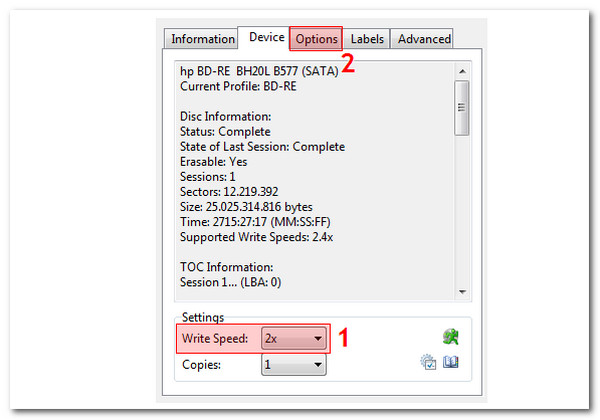
Trinn 4.Velg Filsystem som UDF og klikk på Etiketter fanen for å fortsette.
Trinn 5.Velg volumetiketten for Blu-ray-platen. Klikk på Brenne knappen for å begynne å konvertere MOV-filer til Blu-ray-plater. Det vil være en popup-boks for å bekrefte innholdstypen. Klikk OK å bekrefte.
Del 5. Vanlige spørsmål om hvordan du konverterer MOV til Blu-ray
-
Hva er de kompatible platene for å brenne MOV til Blu-ray?
Vi kan bruke mange overskrivbare plater for å brenne vår MOV til Blu-ray. Noen få av disse platene er DVD-R, DVD-RW, DVD+R, DVD+R, DVD+R DL og mer. Å sørge for at platen din er kompatibel er viktig for å forhindre komplikasjoner med prosessen.
-
Hvilken Blu-ray Disc-modell er den mest anbefalte for MOV?
På internett fant vi flere søk som ofte inkluderte uttrykket Blu-ray-plate topp av best. Ultra HD Blu-ray-plater svarer på dette spørsmålet siden de tilbyr høyoppløselige video- og lydtjenester. Det forventes høyere kvalitet for MOV-filene våre når vi konverterer dem til denne typen Blu-ray.
-
Kan jeg spille Blu-ray-format på iOS?
Nei. Det er ikke mulig å spille Blu-ray på iOS. Vi trenger en spiller for Blu-ray som kan støtte hver kodek og element den inneholder. Men du kan rippe Blu-ray til iPhone iPad støttet MOV-format for å spille av filmer eller videoer.
-
Kan jeg brenne andre formater enn MOV til Blu-ray?
Ja. Mange Blu-ray-brenneverktøy støtter også MPEG-filer. Hvis du har MPEG-videoer, kan du ganske enkelt bruke en dedikert MPEG til Blu-ray konverter for å sikre kompatibilitet og kvalitet.
Konklusjon
Det er alle detaljene vi må huske hvis vi planlegger å brenne MOV til Blu-rayDu kan prøve Blu-ray Master Blu-ray Creator, fordi den er intuitiv og enkel å bruke selv for nybegynnere, og gir deg alle funksjonene du trenger for å gjøre prosessen mulig. Ikke rart at mange bruker den. Du kan også bruke den nå og gjøre det enkelt for Blu-ray-en din.
Mer fra Blu-ray Master
Topp Blu-ray-skaper
