

25. juli 2025Postet av Kevin Miller til Lag Blu-ray
I dag er YouTube en av de svært populære plattformene for strømming av videoinnhold. Det er praktisk å se på innhold på nett, men mange ønsker å beholde favorittvideoene sine på YouTube for visning uten nett. Det er vanlig i situasjoner med begrenset internettilgang eller for deling på et fysisk medium. Det er der brenning YouTube til Blu-ray blir utrolig verdifull. Blu-ray-plater tilbyr høykapasitets lagring og HD-avspilling. Disse funksjonene gjør dem ideelle for å kompilere YouTube-innhold til et langvarig og høykvalitetsformat. Dette innlegget er laget for å veilede deg gjennom prosessen med å brenne YouTube-videoer til fysiske plater på en komplett og lettfattelig måte. Fra å laste ned videoen til å konvertere og brenne den, har vi deg dekket. Vi vil veilede deg gjennom hvert trinn for å hjelpe deg med å fullføre jobben effektivt og oppnå profesjonelle resultater.

- Forberedelser før du brenner YouTube til Blu-ray
- Trinn 1. Last ned YouTube-videoer
- Trinn 2. Brenn YouTube-videoer til Blu-ray med Blu-ray Master DVD Creator
- Feilsøking av brenning av YouTube til Blu-ray
Preparat Før du brenner YouTube til Blu-ray
Før du brenner YouTube-videoer, sikrer riktig forberedelse en problemfri prosess, høy kvalitet på utdata og avspillingskompatibilitet. Nedenfor er noen av de viktige trinnene du bør ta før du starter brenneprosessen:
Last ned YouTube-videoer i høy kvalitet
Det viktigste steget er å laste ned YouTube-videoene dine i høyest mulig kvalitet. De foretrukne oppløsningene er HD (720p), Full HD (1080p) eller 4K, hvis tilgjengelig. Blu-ray støtter avspilling i høy oppløsning, så bruk av videoer av lav kvalitet eller pikselerte videoer vil resultere i dårlig kvalitet. Sørg for at kildevideoen er fri for komprimering, uskarpe bilder eller problemer med lydsynkronisering.
Velg riktig Blu-ray-platetype
Ikke alle Blu-ray-plater er like, så det er viktig å velge riktig type plate. Blu-ray finnes i forskjellige typer: BD-R (opptakbar), BD-RE (overskrivbar), enkeltlags (25 GB) og dobbeltlags (50 GB). Sørg for at platestørrelsen er stor nok til å romme det totale innholdet. Å matche platekapasiteten med innholdsstørrelsen sikrer best mulig avspillingskvalitet uten komprimeringstap.
Hva er Blu-rayFå svar på alle spørsmålene dine her.
Kompatibel Blu-ray-brenner
Før du begynner å brenne, må du sørge for at datamaskinen din har en Blu-ray-brenner. Den må også gjenkjennes av operativsystemet ditt og støtte platetypen du planlegger å bruke. Bruk av kompatibel maskinvare bidrar til å forhindre feil under brenneprosessen, for eksempel mislykkede skrivinger, uleselige plater eller avspillingsproblemer senere.
Trinn 1. Last ned YouTube-videoer
LagreFra.net er et gratis nettbasert videonedlastingsprogram som støtter flere videoplattformer. Dette verktøyet krever ingen programvareinstallasjon, da det fungerer fullt ut online for å laste ned YouTube-videoer. I tillegg til YouTube kan du også laste ned videoer fra visse sosiale medieplattformer. Noen av disse er YouTube Shorts, Facebook, Twitter og Instagram.
Trinn 1.På YouTubes hjemmeside åpner du videoen du vil laste ned og brenne den til en Blu-ray-plate. Gå til adressefeltet i nettleseren din og kopier URL-en. Når den er kopiert, bytt til SaveFrom.net i en ny fane og lim inn den kopierte URL-en.
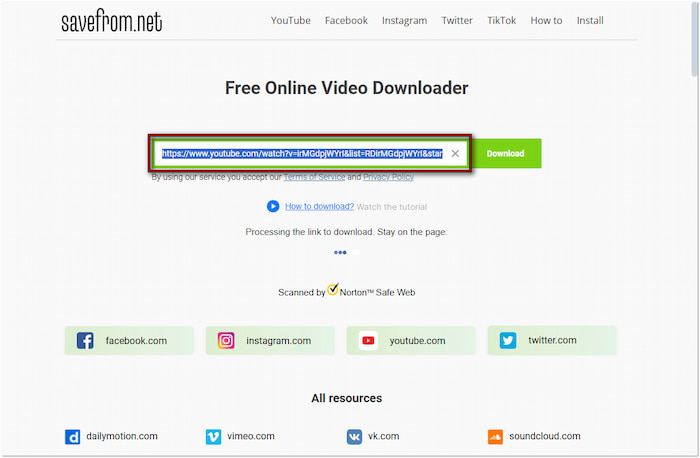
Steg 2.Når videoinformasjonen vises, klikker du på rullegardinmenyen ved siden av Last ned-knappen. Velg ønsket profil og oppløsning, og klikk deretter på Last ned for å klargjøre videoen for nedlasting. En ny fane åpnes med annonseomdirigeringer. Lukk den og gå tilbake til hovedsiden. Til slutt klikker du på Last ned nå -knappen for å starte nedlastingen av videofilen.
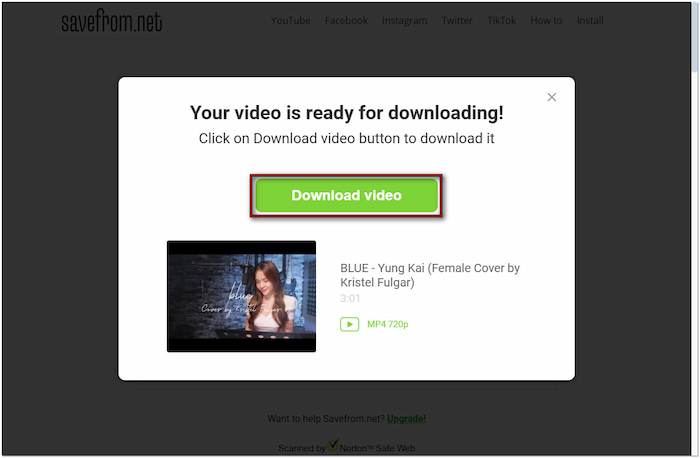
SaveFrom.net tilbyr en rask måte å laste ned YouTube-videoer i MP4-format. Hver gang du klikker på Last ned, vil du imidlertid bli omdirigert til en urelatert annonseside. Du bør lukke annonsefanene og deretter prøve på nytt til nedlastingene er fullført.
Steg 2. Brenn YouTube-videoer til Blu-ray med Blu-ray Master DVD Creator
Blu-ray Master valgt DVD Creator er en multifunksjonell programvare for plateredigering og -brenning for Windows og Mac. Selv om navnet antyder noe annet, kan den også brenne mediestrømformater til Blu-ray-plater. Den inkluderer en Blu-ray-brennemodus, som lar deg konvertere YouTube til Blu-ray. Med den kan du laste inn flere nedlastede YouTube-videoer og brenne dem samtidig. Den støtter YouTube-videoer i forskjellige formater, inkludert MP4, MKV, MOV, AVI og WebM. I tillegg kommer den med 20 forhåndsdesignede diskmenymaler med tilpasningsalternativer for å forbedre utseendet til Blu-ray-navigasjonsgrensesnittet.
Trinn 1.Kom i gang ved å laste ned Blu-ray Master DVD Creator gratis. Installer YouTube-til-Blu-ray-brenneren på systemet ditt og fullfør installasjonsprosessen. Når du er ferdig, setter du inn den tomme Blu-ray-platen i datamaskinens eksterne Blu-ray-stasjon.
Gratis nedlasting
For Windows
Sikker nedlasting
Gratis nedlasting
for macOS
Sikker nedlasting
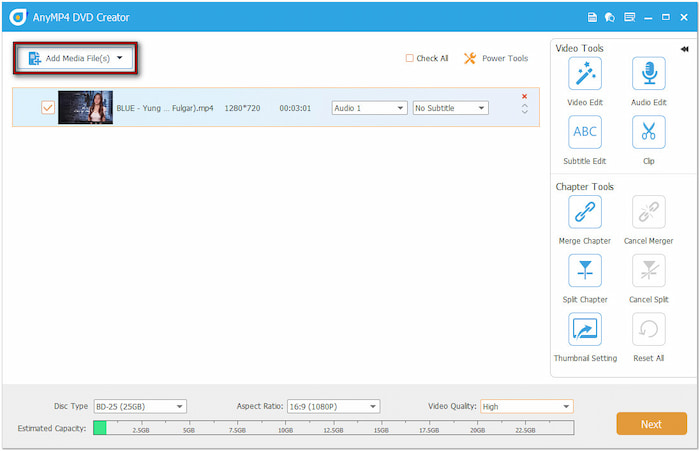
Steg 2.Ved oppstart klikker du på Blu-ray Disc-knappen for å angi den som utdatatype. Klikk på Legg til mediefil(er) -knappen for å laste inn YouTube-videofilen du tidligere lastet ned. Når den er lagt til, angi BD-platetypen din, angi formatforholdet og velg en videokvalitet. Klikk på Neste for å fortsette.
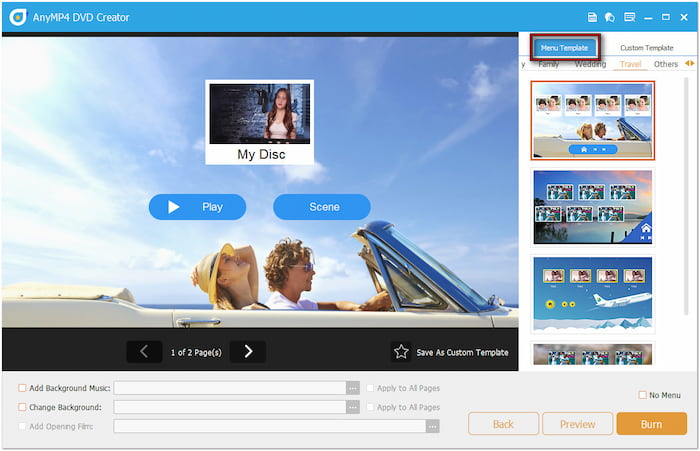
Trinn 3.Når du oppretter en diskmeny, velger du en mal som samsvarer med videotemaet ditt. Du kan eventuelt legge til bakgrunnsmusikk, laste opp et bilde eller sette inn en introduksjonsvideo for å tilpasse menyen. Hvis du foretrekker en ren disk uten meny, velger du Ingen meny og klikker på Brenne å fortsette.
Trinn 4.I vinduet Brenneinnstillinger klikker du på Mappebane-velgeren for å angi en BDMV-mappekatalog. Merk av for Brenn til plate, velg Blu-ray-stasjonen og konfigurer andre innstillinger. Etter at du har konfigurert alt, klikker du på Start for å lage en fysisk kopi av YouTube-videoen.

Med dette 4K Blu-ray-brenner, kan du enkelt konvertere YouTube-videoene dine til Blu-ray-plater. I tillegg til hovedfunksjonaliteten inkluderer Blu-ray Master DVD Creator Power Tool. Denne funksjonen tilbyr flere verktøy som lar deg redigere video, lyd, undertekster og kapitler.
Feilsøking om å brenne YouTube til Blu-ray
Brenneprosessen mislykkes eller fryser halvveis
Det vanligste problemet du kan støte på er når brenneprosessen mislykkes eller stopper opp midtveis. Det kan skyldes utilstrekkelig systemminne eller en defekt fysisk plate. For å fikse dette, lukk alle unødvendige programmer før du starter brenningen. Bruk i tillegg en pålitelig BD-R-plate av et merke for å redusere risikoen for mislykkede brenninger.
Platen gjenkjennes ikke av Blu-ray-spilleren
Etter brenning kan det hende at Blu-ray-platen ikke spiller av i en Blu-ray-spiller. Dette skyldes vanligvis feil plateformat eller en inkompatibel videostruktur. Sørg alltid for at programvaren er satt til å brenne i riktig Blu-ray-plateformat i stedet for bare å lagre videofiler i Blu-ray-mapper.
Blu-ray-brenner ikke oppdaget av programvare
Hvis programvaren ikke gjenkjenner Blu-ray-stasjonen, kan problemet skyldes utdaterte drivere eller at du bruker en DVD-brenner i stedet for en Blu-ray-brenner. Bekreft at stasjonen din faktisk er en Blu-ray-brenner (støtter BD-R/BD-RE) og ikke bare en DVD-stasjon. Gå deretter til Enhetsbehandling i operativsystemet og sørg for at den optiske stasjonen er oppført og fungerer som den skal.
Konklusjon
Brenning YouTube til Blu-ray er en god praksis for å nyte favorittinnholdet ditt på nett uten nett. Med de riktige verktøyene og forberedelsene blir prosessen enkel og effektiv, selv for nybegynnere. Blu-ray Master DVD Creator er en pålitelig programvare som forenkler, tilpasser og effektiviserer hele prosessen. Last den ned i dag for å begynne å lage Blu-ray-plater fra YouTube-videoene dine med letthet.
Mer fra Blu-ray Master
