

17. oktober 2025Postet av Kevin Miller til Lag DVD
Du planlegger å lage en hjemmelaget DVD og er klar til å brenne alle minneverdige videoer på en tom plate. Imidlertid blir du forvirret om de forskjellige typene DVD-plater, spesielt variasjonen DVD-R, DVD-RW, og så videre. Denne veiledningen har alle de detaljerte svarene og forklarer hvordan du bruker DVD-R og DVD-RW for å brenne effektivt.

- Del 1. Hva er DVD-R og DVD-RW
- Del 2. Forskjeller mellom DVD-R og DVD-RW
- Del 3. Detaljert sammenligning mellom DVD-R og DVD-RW
- Del 4. Beste DVD-skaper som støtter alle DVD-typer
- Del 5. Vanlige spørsmål om DVD-R VS. DVD-RW
Del 1. Hva er DVD-R
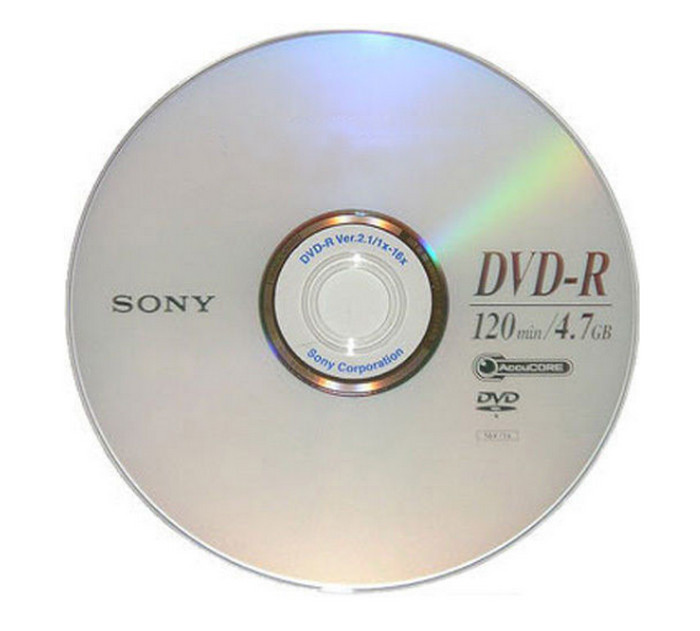
Som en av de populære DVD-platetyper, DVD-R er en opptakbar DVD som lar deg lagre diverse data, inkludert videoer, sanger, datafiler og så videre. Den har høy lagringskapasitet, med 4,7 GB for enkeltlag og 8,5 GB for dobbeltlag. Det flotte med DVD-R er holdbarheten, som betyr at den kan vare i mange år samtidig som dataene bevares i best mulig stand. Selv om den kun skal brukes én gang og dataene ikke kan redigeres, er DVD-R kostnadseffektiv og rimeligere enn andre optiske platetyper.
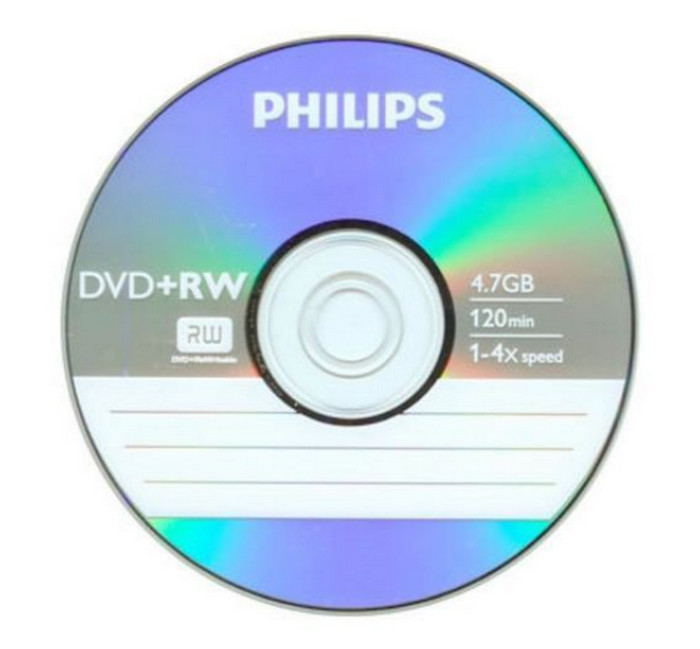
DVD Rewritable er en annen optisk plate som brukes som et midlertidig medium for dataarkivering. Den brukes vanligvis når brukeren trenger å gjøre endringer i dataene gjentatte ganger. DVD-RW er platen for dette formålet fordi den er allsidig nok til å lagre ulike data, inkludert data, programvare, musikk og mer. Lagringskapasiteten er akkurat som DVD-R: Du kan få enkeltlags med 4,7 GB eller tolags med 8,5 GB.
Del 2. Forskjeller mellom DVD-R og DVD-RW
De to optiske platene er like på mange måter. Men den mest åpenbare forskjellen er hvor mange ganger de kan brukes til lagring av data. Kort sagt, DVD-R brukes som permanent lagring med begrensning på éngangsbruk. DVD-RW brukes derimot til midlertidig sikkerhetskopiering, med et valg for brukere å oppdatere eller endre dataene flere ganger. Her er en tabell som viser forskjellene mellom disse to DVD-typer intuitivt:
| Trekk | DVD-R (opptakbar) | DVD-RW (omskrivbar) |
| Datapermanens | Skriv én gang | Omskrivbar |
| Beste bruksområder | Arkivering (video, bilder, sikkerhetskopier) og distribusjon av endelige medier. | Midlertidig lagring, flytting av filer mellom datamaskiner og testing/utkast. |
| Kompatibilitet | Utmerket | Flink |
| Koste | Billigere. Lavere kostnad per plate på grunn av at den kun brukes én gang. | Dyrere. Høyere kostnad per plate, men mer økonomisk i det lange løp hvis du bruker platen ofte. |
| Lagringskapasitet | Standard: 4,7 GB (enkeltlags) Dobbeltlags: 8,5 GB (DVD-R DL) | Standard: 4,7 GB (enkeltlags) |
| Dataholdbarhet | Høy | Senke |
| Hastighet | Raskere | Langsommere |
Del 3. Detaljert sammenligning mellom DVD-R og DVD-RW
1. Skriveevne
DVD-R: Denne typen plate lar deg lagre filer bare én gang. Etter at du har brent noe på den, kan du ikke endre eller slette det. Den er flott for å beholde endelige versjoner av videoer, bilder eller dokumenter som du ikke planlegger å oppdatere.
DVD-RW: Denne platen kan brukes om igjen mange ganger. Du kan slette det som er på den og legge til nye filer når du vil. Den er nyttig for ting som sikkerhetskopier eller prosjekter som stadig endres.
2. Lagringskapasitet
Både DVD-R- og DVD-RW-formatene tilbyr vanligvis en standard lagringskapasitet på 4,7 gigabyte, som er tilstrekkelig til å holde omtrent to timer med videoinnhold eller tusenvis av dokumenter og bilder.
3. Gjenbrukbarhet
DVD-R: Etter at du har lagret filer på denne platen, forblir de der permanent. Du kan ikke slette eller bruke den på nytt, noe som betyr at den ikke er veldig fleksibel – men den er flott for å holde viktige ting trygge over lengre tid.
DVD-RW: Du kan slette og bruke denne platen mange ganger – opptil omtrent 1000 ganger. Det gjør den til et smart valg hvis du jobber med filer som endres ofte, eller hvis du trenger en plate for kortvarig bruk.
4. Enhetskompatibilitet
DVD-R: Denne typen plate fungerer med de fleste DVD-spillere og datamaskiner, selv eldre som kanskje ikke håndterer overskrivbare plater. Det gjør den til et tryggere alternativ når du vil dele videoer eller filer med andre.
DVD-RW: Disse platene fungerer vanligvis fint med nyere enheter, men eldre DVD-spillere eller -stasjoner kan kanskje ikke lese dem ordentlig. Så de er ikke alltid det beste valget hvis du bruker eldre utstyr.
5. Lang levetid og holdbarhet
DVD-R: Siden dataene på denne platen ikke kan endres, varer den vanligvis lenger og holder seg i god stand. Det gjør den flott for å lagre viktige filer du vil beholde lenge.
DVD-RW: Fordi du kan slette og skrive om denne platen mange ganger, kan den slites ut over tid og fungerer kanskje ikke like bra. Den er bedre for kortvarig bruk eller filer du oppdaterer ofte.
Del 4. Beste DVD Creator som støtter alle DVD-typer
Det du trenger for å lage den beste DVD-R eller DVD-RW er pålitelig DVD Creator av Blu-ray Master. Det er en profesjonell brenningsprogramvare som lar deg lagre digitale filer, som MP4, AVI, FLV, etc., til forskjellige platetyper, inkludert DVD og Blu-ray. Siden den er fleksibel, har DVD-brenneren også komplette redigeringsverktøy for å gi deg trimming, splitting og sammenslåing av videoer. Dessuten kan du designe DVD-innholdet ditt ved å bruke de innebygde malene med forskjellige temaer for høytider, jubileer og mer. DVD Creator er en alt-i-ett-løsning for enkel og høykvalitets DVD-produksjon på Windows og Mac.
- Støtte for å lage DVD-R, DVD-RW, DVD-ROM, etc.
- Rask prosessering uten kvalitetsforvrengning.
- Tilpass DVD-menymaler som du vil.
- Personlige titler og kapitler med temaer, tekst og lydspor.
Trinn 1. Last ned og installer DVD Creator på datamaskinen din.
Gratis nedlasting
For Windows
Sikker nedlasting
Gratis nedlasting
for macOS
Sikker nedlasting
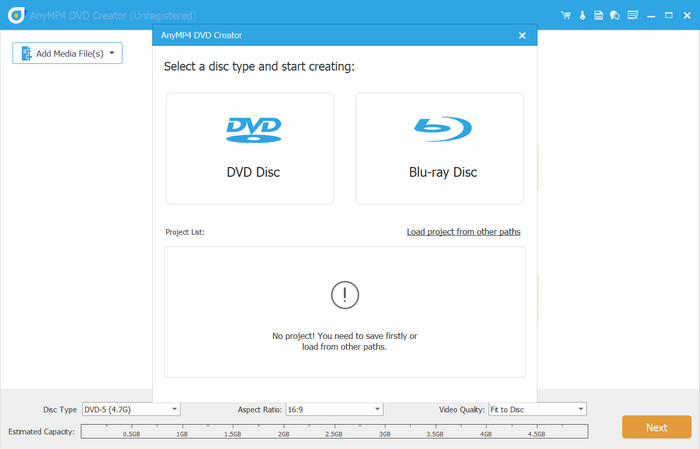
Start programvaren og velg alternativet DVD-plate. Klikk på Legg til mediefiler for å laste opp video- eller lydfilene du vil brenne til en plate.
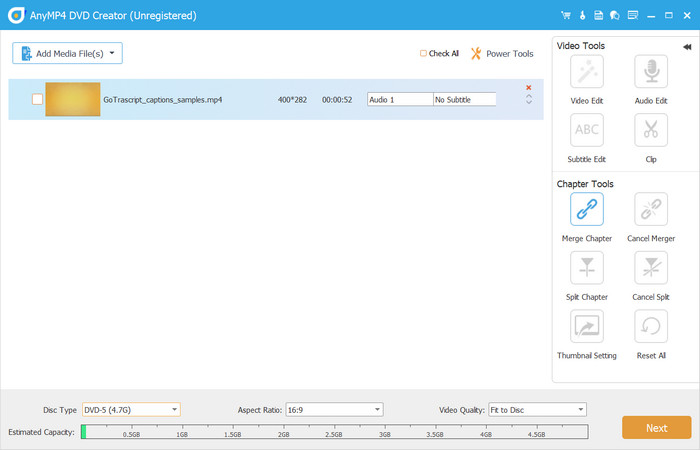
Steg 2. Bruk Power Tools øverst til høyre i hjørnet, hvor du kan redigere video, lyd, undertekster og så videre. Nederst kan du også velge ønsket platetype, sideforhold og videokvalitet.
Trinn 3. Når du klikker på Neste knappen, vil neste vindu tillate deg å velge menymaler for DVD-en. Du kan også legge til andre elementer, inkludert en åpningsfilm og bakgrunnsmusikk. Se arbeidet ditt ved å klikke på Forhåndsvisning knapp.
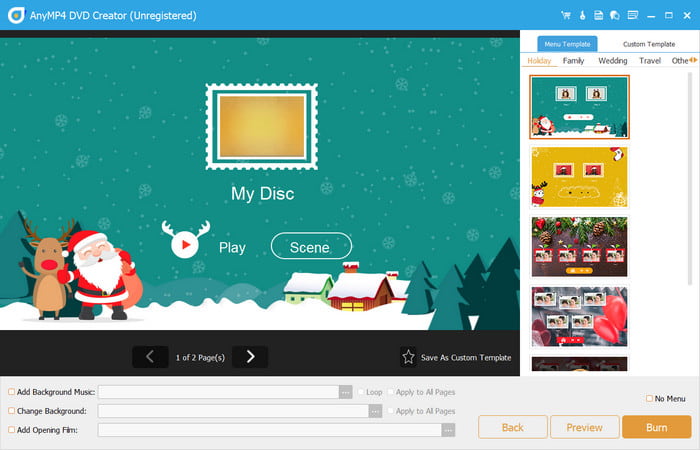
Trinn 4. Fra eksportinnstillingen, sjekk Brenn til plate og husk å sette inn en tom plate i den optiske stasjonen. Etter å ha redigert innstillingene, klikk på Start for å lage DVD-R eller DVD-RW. Vent noen øyeblikk, og platen vil være klar.

DVD Creator er profesjonell brenningsprogramvare for Windows og Mac. Den kan også brukes som en video redigerer, omformer og modifikator uten ekstra utvidelser. Last ned den gratis prøveversjonen for å oppleve en avansert DVD-brenner.
Del 5. Vanlige spørsmål om DVD-R VS. DVD-RW
-
Hva brukes DVD-RW til?
DVD-typen lagrer data på en tom plate. Men i motsetning til DVD-R kan du bruke DVD-RW til å lagre informasjon og redigere den midlertidig etter behov.
-
Kan en DVD-RW-stasjon lese en DVD-R?
Ja. De fleste DVD-RW-stasjoner er designet for å være kompatible med DVD-R- og DVD-RW-plater. Du kan bruke denne typen stasjoner til å lese DVD-R-plater uten problemer.
-
Er DVD-R bedre enn DVD-RW?
Det avhenger av dine behov. DVD-R er et godt alternativ for en permanent og lengre måte å arkivere informasjon på. På den annen side er DVD-RW bra for midlertidig lagring av data, men med fordelen av å omskrive innholdet ubegrenset.
Avslutter
DVD-R vs. DVD-RW, hvilken skal du velge for dataarkivering eller lage hjemmelagde DVDer? Her har du lært definisjonen av de to platetypene og hvordan du bruker dem for kortere og lengre arkivering. Uansett vil DVD Creator hjelpe deg med å lage DVD-er av høy kvalitet du har i tankene. Du trenger bare å laste ned og installere den på Windows eller Mac, og du er i gang.
Mer fra Blu-ray Master
DVD-tips
