

10. mars 2026Postet av Kevin Miller til Spill Blu-ray
Viktige konklusjoner
Trinn 1. Sett inn en Blu-ray-plate i programvaren og åpne Blu-ray-spillerprogramvaren.
Steg 2. Velg Åpne plate for å importere Blu-ray-filmen.
Trinn 3. Spill av og juster avspillingsinnstillingene for å kontrollere filmen din.
HD-innhold fortsetter å bli mer populært, og det er derfor Blu-ray-plater fortsatt er et toppvalg for å se filmer i høy kvalitet. Det er imidlertid ikke alltid like enkelt å spille av Blu-ray-plater på et Windows-system som å sette inn platen. I motsetning til DVD-er støtter ikke Windows Blu-ray-avspilling på grunn av noen begrensninger. Denne mangelen har skapt en økende etterspørsel etter tredjeparts Blu-ray-spillerprogramvare som kan dekode, omgå beskyttelse og levere videoavspilling i høy kvalitet. For å hjelpe brukere med å nyte Blu-ray-filmer på PC-ene sine, er det utviklet flere avspillingsløsninger. I de følgende avsnittene viser vi deg hvordan du... spill av Blu-ray på Windows ved hjelp av dedikerte verktøy. Vi vil gi trinnvise instruksjoner og en sammenligning for å hjelpe deg med å velge den beste Blu-ray-avspillingsprogramvaren for dine behov.

- Kan jeg spille av Blu-ray-plater på Windows?
- Måte 1. Spill Blu-ray på Windows PC med rike funksjoner
- Måte 2. Spill Blu-ray på Windows PC gratis
- Måte 3. Spill Blu-ray på Windows PC med enkel avspilling
- Feilsøking av avspilling av Blu-ray-plater på PC
- FAQ
| Blu-ray-avspillingsprogramvare | Systemkrav | Pris | Blu-ray-inngangstype | Video kvalitet | Andre innstillinger | Støtte for kopibeskyttelse av Blu-ray | Brukervennlighet |
| Blu-ray Master Gratis Blu-ray-spiller | Windows 7, 8, 10 og 11 | Gratis | Blu-ray-plater, ISO-bildefiler, BDMV-mapper, 3D Blu-ray-plater, 4K Blu-ray-plater, osv. | Opptil 4K Ultra HD | Lydspor, undertekster, skjermbilde, skjermstørrelse, grunnleggende effekter osv. | Ja | Grunnleggende |
| VLC Media Player | Windows XP, 7, 8, 10 og 11 | Gratis | Blu-ray-plater og ISO-bildefiler | Opptil 4K | Synkronisering av undertekster, avspillingshastighet, video-/lydfiltre osv. | Nei | Avansert |
| CyberLink PowerDVD | Windows 10 og 11 | $99.99 | Blu-ray-plater og ISO-bildefiler og BDMV-mapper | Opptil 4K Ultra HD | 3D-støtte, mediebibliotek, strømming osv. | Ja | Lett |
Kan Jeg spiller Blu-ray på Windows
Noen spør hvorfor Windows mangler innebygd Blu-ray-støtte. Det er noen grunner:
- Lisensavgifter: For å støtte Blu-ray måtte Microsoft betale royalties (omtrent $2–$5 per kopi) til Blu-ray Disc Association. Siden de fleste moderne PC-er ikke engang har diskstasjoner, nekter Microsoft å overføre denne «skatten» til alle Windows-brukere.
- Strømmeskiftet: Microsoft prioriterer digital strømming (Netflix osv.) fremfor fysiske medier. De ser på Blu-ray som et nisjekrav til maskinvare som bedre håndteres av tredjepartsprogramvare som CyberLink eller VLC.
For å spille av Blu-ray-filmer kan du prøve forskjellige Blu-ray-spillerprogrammer, som alle leverer utmerket avspillingsytelse, som VLC, Blu-ray Master Free Blu-ray Player, PowerDVD, osv. La oss nå se på de viktigste forberedelsene for å spille av Blu-ray-er på Windows:
Maskinvarekjeden
- BD-stasjon: Du trenger en fysisk Blu-ray-stasjon. For eksterne enheter er Pioneer eller LG å foretrekke. Generiske/billige stasjoner klarer ofte ikke å lese tolagsplater.
- HDCP-samsvar: Skjermen og kabelen (HDMI/DisplayPort) må støtte HDCP (kopibeskyttelse). Hvis du bruker en VGA-adapter eller en gammel skjerm, vil skjermen forbli svart.
4K (UHD) «veggen»
- Intel SGX-krav: Offisiell 4K-avspilling krever Intel SGX, som Intel fjernet i 11. generasjons CPUer og senere.
- Resultatet: På moderne PC-er er «offisiell» 4K Blu-ray-avspilling teknisk sett umulig. Brukere er nå avhengige av «UHD-vennlige» disker for å omgå dette.
Vei 1. Spill av Blu-ray på Windows PC med rike funksjoner
Best forEnkel Blu-ray-avspilling med rike funksjoner.
Blu-ray Master foretrekker Gratis Blu-ray-spiller for sine rike funksjoner når det gjelder Blu-ray-avspilling på PC. Den tilbyr full kompatibilitet og tilgjengelighet på Windows 11, 10, 8 og 7. Denne programvaren kan spille av Blu-ray-plater, BDMV-mapper, ISO-filer og lokale filer uten problemer. I tillegg lar den deg se Blu-ray-filmer fra region A, B og C uten begrensninger.
I tillegg kan du opprette en spilleliste for å organisere og administrere Blu-ray-avspillingen din. Den lar deg også legge til lydspor, justere volum, legge til eksterne undertekster og til og med ta skjermbilder. De smarte avspillingskontrollene gir enkel innholdsnavigasjon, slik at du kan spille av, sette på pause, stoppe, spole fremover og tilbake i Blu-ray-innhold.
Slik spiller du av Blu-ray på PC:
Trinn 1.Start med å laste ned Blu-ray Master Free Blu-ray-spilleren gratis. Installer Blu-ray-avspillingsprogramvaren på Windows-enheten din og fullfør installasjonsprosessen. Når dette er fullført, setter du Blu-ray-platen inn i Blu-ray-stasjonen og kjører programvaren.
Gratis nedlasting
For Windows
Sikker nedlasting
Gratis nedlasting
for macOS
Sikker nedlasting
Steg 2.Klikk på Åpne platen -knappen for å åpne den eksterne stasjonen og sette inn Blu-ray-platen. Programvaren vil automatisk skanne og vise den innsatte Blu-ray-platen.
Hvis du har en BDMV-mappe eller en Blu-ray ISO-fil lagret på den lokale harddisken, bruk Åpen fil alternativet i stedet. Blu-ray-avspillingsprogramvaren vil deretter analysere filen og spille den av automatisk etterpå.

Trinn 3.Når Blu-ray-en er lastet inn, kan du se menyikonet slik at du raskt kan finne innholdet. Du kan eventuelt navigere til Kontroll Klikk på fanen og klikk på angitte alternativer for å få tilgang til andre titler eller kapitler. Etter at du har gjort valgene dine, bruker du smartkontrollene til å spille av, pause, stoppe, spole fremover og spole bakover. For ytterligere innstillinger og kontroller kan du bruke følgende:

LydKlikk på Lyd-fanen for å administrere lydspor, stereomodus og lydenhet.
VideoKlikk på Video-fanen for å velge et videospor, undertekstspor og angi skjermstørrelse.
VerktøyKlikk på Verktøy-fanen for å endre språk og justere grunnleggende videoeffekter.
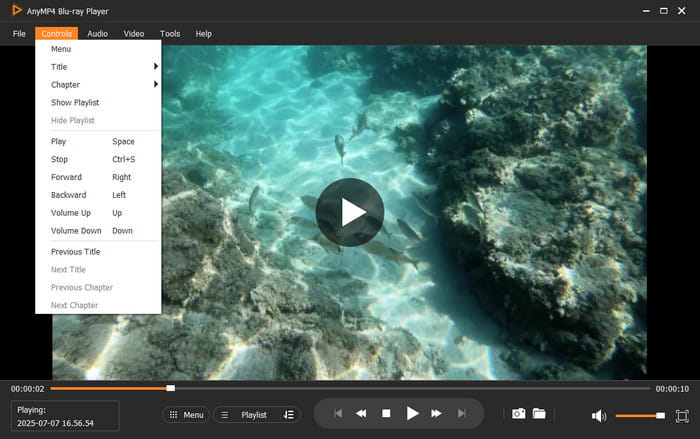
Gratis Blu-ray-spiller, valgt av Blu-ray Master, leverer jevn og stabil ytelse. Utover Blu-ray støtter den andre kilder som mediestrømformater og diverse DVD-typerDenne allsidigheten i multimediaavspilling beriker funksjonaliteten til den gratis Blu-ray-spilleren.
Vei 2. Spill av Blu-ray på Windows PC gratis
Best forGratis Blu-ray-avspilling for avanserte brukere.
VLC Media Player er en ledende programvare for medieavspilling kjent for sin brede mediestøtte. I tillegg til lokale filer kan den spille av hjemmelagde Blu-ray-plater uten problemer. For kommersielle Blu-ray-plater må du imidlertid bruke løsninger for å spille av Blu-ray-plater på Windows 10/11.
Trinn 1.Gå til Blu-ray-støttesiden og last ned nøkkeldatabase og AACS dynamisk bibliotek. Disse filene gjør det mulig for mediespilleren å omgå standardbeskyttelsen på de fleste Blu-ray-plater. Før du gjør det, må du sørge for at VLC-en din er oppdatert til den nyeste versjonen (3.0.21).
Tips
Reddit-brukere advarer ofte om at VLC ikke er «plug-and-play» for Blu-ray på grunn av:
• Manuell oppsett: Du må opprette mapper manuelt og laste ned libaacs.dll og KeyDB.cfg. Ett feil mappenavn, og det mislykkes.
• Utløpte nøkler: Den nettbaserte databasen KeyDB.cfg er ofte utdatert. Hvis platen din er en ny utgivelse, har VLC sannsynligvis ikke nøkkelen til å dekryptere den.
• Fastvarelås: Noen diskoppdateringer kan «svarteliste» spilleren din, noe som permanent ødelegger VLCs dekrypteringsfunksjon.

Steg 2.På din Lokal disk (C:), opprett en ny mappe og kall den aacs. Flytt KEYDB.cfg-filen til den mappen og lim inn libaacs.dll-filen i VLC-installasjonskatalogen. Hvis Windows-en din kjører 32-biters VLC, skal katalogen være C:Program Files (x86)VideoLANVLC.

Trinn 3.Etter at du har satt opp alt, plasserer du Blu-ray-platen i Blu-ray-stasjonen. Trykk på Ctrl + D tastene for å åpne Blu-ray-en i mediespilleren. Hvis VLC oppdager den, skal du nå kunne spille av Blu-ray-filmen. Bruk avspillingskontrollene til å navigere gjennom innholdet.

VLC Media Player kan spille av Blu-ray-plater på Windows 10/11 med litt ekstra oppsett. Selv om det er komplisert, kan det å installere de nødvendige filene i de riktige mappene gjøre Blu-ray-avspilling mulig. Husk at hvis en enkelt fil er feilplassert, vil ikke VLC spille av Blu-ray-plater ordentlig.
Vei 3. Spill av Blu-ray på Windows PC med enkel avspilling
Best forAvansert Blu-ray-avspilling med enkel navigering.
CyberLink PowerDVD er en moderne og funksjonsrik mediespillerprogramvare for Windows-systemer. Den støtter avspilling av Blu-ray-er, DVD-er, 4K Ultra HD-videoer, musikk og mer. Med den kan du organisere mediene dine, legge til miniatyrbilder, lage plakatvegger og administrere bilder.
Slik spiller du av Blu-ray DVD-er på en PC:
Trinn 1.Sett Blu-ray-platen inn i den eksterne Blu-ray-stasjonen og start programvaren. Klikk på Åpne DVD/Blu-ray-mappen -knappen og finn stasjonen som inneholder Blu-ray-platen. Velg platen for å starte avspillingen. Hvis PowerDVD allerede er åpen, vises platen automatisk i mediebiblioteket.

Steg 2.For å få tilgang til ekstra eller bonusinnhold på Blu-ray-plater, må du laste ned PowerDVD Remote-appen fra enhetens appbutikk. Denne appen lar deg enkelt kontrollere avspilling og navigere i menyer fra den bærbare enheten din.

PowerDVD er en pålitelig programvare for å spille av Blu-ray på Windows 10/11. Med bare noen få trinn kan du enkelt nyte Blu-ray-filmer av høy kvalitet. Du må imidlertid først laste ned PowerDVD Remote-appen for å få tilgang til ekstra- og bonusinnhold på Blu-ray-en.
Feilsøking avspilling av Blu-ray-plater på PC
Det finnes tilfeller der Blu-ray-avspilling på PC ikke går så knirkefritt som forventet. Feilsøking av Blu-ray-avspilling krever at du kontrollerer alle viktige komponenter: maskinvare, programvare og selve platen. Ved å forstå og diagnostisere disse tre hovedområdene kan du effektivt finne årsaken til avspillingsproblemer.
Maskinvareproblemer
Maskinvarerelaterte årsaker til Blu-ray-avspillingsfeil på Windows-PCer. Blu-ray-plater krever en dedikert Blu-ray-stasjon for å lese Blu-ray-platers høydensitetsformat. Inkompatible drivere for Blu-ray-stasjonen forhindrer også at den fungerer som den skal. Sørg for at den eksterne eller interne Blu-ray-stasjonen er tilkoblet, slått på og gjenkjent av systemet.
Programvareproblemer
Programvareproblemer kan forhindre at PC-er spiller av Blu-ray-plater selv om du har riktig maskinvare. For å spille av Blu-ray-plater må du installere tredjeparts programvare for avspilling av Blu-ray-plater. Sørg for at avspillingsprogramvaren støtter platens beskyttelsestype. Manglende eller feilkonfigurerte kodekfiler eller biblioteker kan også forårsake feil når du prøver å spille av beskyttede plater.
Problemer med disken
Problemer med selve Blu-ray-platen kan også hindre avspilling. Det enkleste problemet er fysisk skade, som hindrer laseren i å lese den ordentlig. Forsiktig rengjøring av platen med en myk mikrofiberklut kan hjelpe. Et annet potensielt problem er regionkoding; Blu-ray-plater er kodet for å bare fungere i bestemte regioner. Hvis Blu-ray-spilleren eller programvaren er satt til en annen region, vil ikke platen spilles av. Til slutt er kompatibilitet med plateformater viktig.
FAQ
-
Hvorfor spiller ikke Windows 11-PC-en min av Blu-ray-platen jeg nettopp satte inn?
Windows 11 har ikke innebygd støtte for Blu-ray-avspilling, så kommersielle plater kan ikke spilles av med mindre du installerer tredjeparts Blu-ray-programvare.
-
Hvordan få VLC til å spille av krypterte Blu-ray-er med AACS-biblioteker?
VLC trenger AACS-nøkkeldatabasen og libaacs-biblioteket lagt til manuelt. Etter at disse filene er installert, kan VLC spille av noen krypterte Blu-ray-filer, men ikke alle.
-
Trenger jeg en spesiell maskinvaredisk for å se 4K Blu-ray på den bærbare datamaskinen min?
Ja. 4K UHD Blu-ray krever en UHD-kompatibel Blu-ray-stasjon, som er forskjellig fra en standard Blu-ray-stasjon.
-
Er CyberLink PowerDVD verdt det for Windows 11 i 2025?
Hvis du ønsker pålitelig, fullt lisensiert Blu-ray- og UHD Blu-ray-avspilling på Windows 11, er PowerDVD fortsatt et av de mest pålitelige betalte alternativene.
Konklusjon
Med riktig Blu-ray-avspillingsprogramvare kan du enkelt spille av Blu-ray-plater på WindowsEnten du bruker gratisverktøy som VLC eller premiumalternativer som PowerDVD, finnes det flere måter å nyte Blu-ray-filmene dine på PC-en. Blant disse skiller Blu-ray Master Free Blu-ray Player seg ut som en pålitelig og helt gratis løsning for å spille av Blu-ray-plater. Den støtter avspilling av Blu-ray-plater, ISO-bildefiler, BDMV-mapper og til og med Blu-ray-plater fra alle regioner. Den tilbyr også praktiske funksjoner for å forbedre Blu-ray-avspillingsopplevelsen din.
Mer fra Blu-ray Master
Spill Blu-ray-filmer

Spill enkelt av Blu-ray-er, DVD-er og diverse video-/lydformater med omfattende avspillingsfunksjoner.
100% Sikker. Ingen virus
