

24. juli 2025Postet av Selena Thomas til Rippe DVD
Har DVD-spilleren en regionfeil når du spiller av DVD-ene? Hvis det er det, kan det hende at DVD-spilleren ikke har samme region som platen. Det er virkelig frustrerende å se hvordan platen og spilleren din ikke kolliderer. Av denne grunn kan vi ikke klandre deg for at du er her for å ville kreve de beste løsningene på hvordan du kan endre eller omgå DVD-regionskoder ved å bruke din dedikerte spiller. La oss derfor gå videre ved å gå til innholdsdelene nedenfor.

- Del 1. Hva er DVD-regionkode
- Del 2. Hvordan vite hvilken region en DVD tilhører
- Del 3. Slik endrer du regionkoder
- Del 4. Beste regionfrie/flerregionsbaserte DVD-spillere
- Del 5. Slik omgår du DVD-regionen for å gjøre den regionfri
- Del 6. Vanlige spørsmål om DVD-region
Del 1. Hva er DVD-regionkode
Hva er DVD-region
DVD-regionen er systemet implementert for DVDer og til og med Blu-ray for å kontrollere distribusjon og avspilling over hele verden. Dette betyr at regionkodede DVD-er er begrenset fra å spille med DVD-spillere på grunn av deres spesifikke geografiske region. Du kan for eksempel ikke spille av en regionkodet 1 DVD med en DVD-spiller som følger med en annen region, med mindre du har en regionsfri DVD-spiller. Et annet formål med en DVD-regionskode er å beskytte opphavsretten og utgivelsesplanene til filmskapere over hele verden. Så ja, det er til fordel for distributører eller eiere av DVDer fra inngrep.
Liste over DVD-regioner
Som nevnt ovenfor er regionskoder geografiske soner over hele verden, som også representerer språket på DVDen. Totalt sett er det 8 regioner for DVD-er, men bare 6 av dem brukes ofte, og hvor regioner 7 og 8 brukes for andre spesielle tilfeller enn merking av regioner. I noen tilfeller, hvis du finner en Region 0 DVD, betyr det at DVDen gjelder for alle regioner. DVDen har med andre ord ingen regionskode underforstått. I mellomtiden er her listen over regionene skissert i diagrammet nedenfor.
| DVD-regionsnummer | Inkluderte land i regionen |
| Region 1 | Canada og USA og dets territorier. |
| Region 2 | Midtøsten, Sør-Afrika, Japan og Europa, sammen med Egypt. |
| Region 3 | Hong Kong, Øst-Asia og Sørøst-Asia. |
| Region 4 | New Zealand, Australia, Mellom-Amerika, Stillehavsøyene, Sør-Amerika, Mexico og Karibia. |
| Region 5 | Afrika, Nord-Korea, Øst-Europa, Mongolia og det indiske subkontinentet. |
| Region 6 | Kina. |
| Region 7 | Reservert for spesielle tilfeller. |
| Region 8 | Reservert for spesielle internasjonale arenaer som cruiseskip og fly. |
Del 2. Hvordan vite hvilken region en DVD tilhører
Før du spiller av DVD-er på DVD-spilleren, er det nødvendig å finne ut om DVD-regionskoden din er i samsvar med regionskoden til DVD-spilleren, noe som vil påvirke DVD-avspilling. Så, hvordan vet man hvilken region en DVD tilhører? Her er det raske svaret.
Globusikon: Den vanligste og mest pålitelige måten å identifisere en DVD-region på er å se etter et lite, standardisert globusikon med et tall oppå. Dette ikonet finnes nesten alltid på baksiden av DVD-dekselet eller noen ganger direkte på selve DVD-platen.
Tall: Tallet på globen tilsvarer DVD-ens region.
Hvis det er mer enn ett tall på globen (f.eks. «1 2 3»), betyr det at platen er kompatibel med flere regioner.
Hvis det står «0» eller «ALL», er platen «regionfri» og skal kunne spilles av over hele verden på alle standard DVD-spillere.
Del 3. Slik endrer du regionkoder
Løsning 1. Endre regionkoden med din frittstående DVD-spiller
For å endre regionskoden med spilleren, slå den på og fjern platen fra den. Trykk nå på Start og velg Kontrollpanel>System>Vedlikehold>Enhetsbehandling. Når du har trykket på alle, hent fjernkontrollen, trykk på nummeret 314159 og vent til FF eller CODE vises på TV-skjermen. Når det vises, skriv inn ønsket nye kode og klikk på Pause og slå av spilleren. Og det er hvordan du endrer regionskode på en DVD-spiller. Hvis du støter på andre problemer når du endrer regionkoden til spilleren, kan du sjekke følgende artikkel for å finne flere relative løsninger.
Løsning 2. Endre regionkoden til DVD-stasjonen
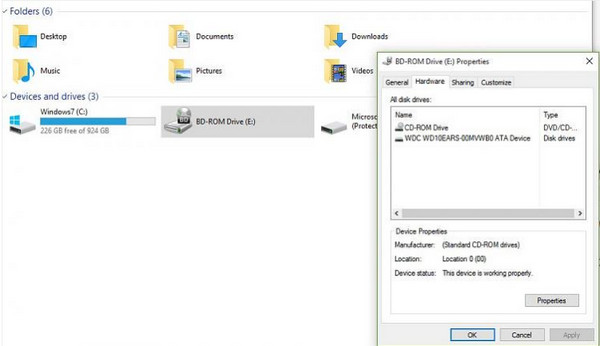
I tillegg til DVD-spilleren din, kan DVD-stasjonen din også være låst med regionkoder. Hvis du har en region-1 DVD, kan du følge trinnene her for å endre DVD-stasjonen slik at den er kompatibel med den DVD-en.
Trinn 1.Start din Utforsker, og se etter DVD-stasjonen som ligger på Enheter og stasjoner.
Steg 2.Klikk på stasjonen din, og velg Egenskaper alternativ. Gå nå til Maskinvare fanen, klikk på DVD-stasjonen og trykk på Egenskaper knappen nederst.
Trinn 3.Klikk på DVD-region fanemenyen i neste vindu, og velg deretter ønsket region for listen over DVD-regioner. Etter det, trykk på OK knapp.
Del 4. Beste regionfrie/flerregionsbaserte DVD-spillere
En av de beste måtene å spille av og nyte alle DVD-ene på er å bruke en regionfri spiller. Og for å gjøre dette trenger du en pålitelig DVD-spiller med flere regioner, som f.eks. Blu-ray Master Blu-ray-spillerDen viktigste funksjonen til denne spilleren er at den er regionfri for avspilling av DVD-er fra region 1 til region 6. Det er et fantastisk program som kan spille av alle DVD-er uavhengig av typer, ISO-filer og mapper. Denne regionfrie DVD-spilleren kan laste inn platen og spille den av automatisk ved hjelp av fine avspillingskontroller og et elegant grensesnitt. I tillegg lar den deg konfigurere lyd- og videoeffekter mens du ser på, for å få en utmerket avspillingsopplevelse når du spiller av DVD-er på Windows og Mac.
Nøkkelegenskaper
- • Spill av DVDer og Blu-ray uten kodebegrensninger.
- • Nyt selv filmene med opptil 4K-kvalitet.
- • Maskinvareakselerasjonsteknologi.
- • Jevn avspilling og overganger til filer.
Gratis nedlasting
For Windows
Sikker nedlasting
Gratis nedlasting
for macOS
Sikker nedlasting
Trinn 1.Last ned denne regionsfrie DVD-spilleren til datamaskinen din ved å klikke på Last ned-knappen ovenfor.
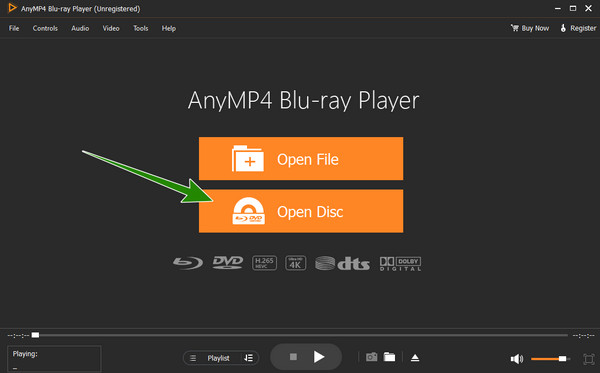
Steg 2.Start programvaren, og klikk på Åpne platen for å laste inn DVD-en du har satt inn i stasjonen.
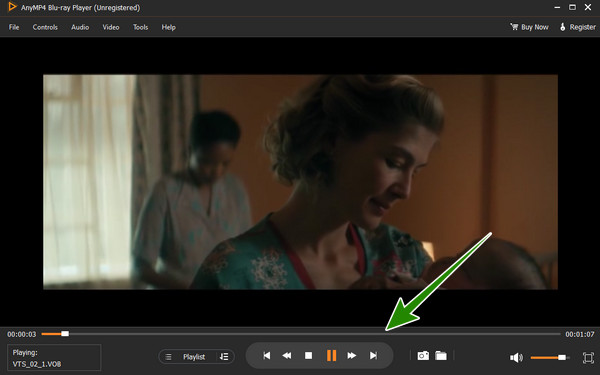
Trinn 3.Like enkelt som det, kan du nå glede deg over å se DVD-en du lastet opp. Bruk avspillingsknappene som vises nederst i midten av grensesnittet.
Del 5. Slik omgår du DVD-regionen for å gjøre den regionfri
Siden endring av DVD-regionkodene bare kan gjøres fem ganger, må du vite om denne løsningen i tilfelle du overskrider endringsgrensen. Her kan du fjerne koden til DVD-en ved å rippe den. Når det er sagt, ville det være best å vite om dette Gratis DVD-ripper fra Blu-ray MasterDet er en rippingsprogramvare som kan omgå DVD-regionskoder for å konvertere DVDer til forskjellige video- og lydformater, MP4, MKV, AVI, WMV, MOV og 200 flere. Dermed er det en god løsning for å rippe DVDer med feil regioner. I tillegg støtter dette programmet forskjellige utdataprofiler som du kan optimalisere for forskjellige enheter, for eksempel nettbrett, smarttelefoner, spillkonsoller og andre mediespillere. Derfor er her trinnene for hvordan du omgår DVD-regionskoder gjennom ripping.
Nøkkelegenskaper
- • Avansert akselerasjonsteknologi som ripper DVDer raskt.
- • Støtte ripping av DVD til 3D-videoer.
- • Redigeringsfunksjoner og -funksjoner er tilstede.
- • Rip og konverter DVDene dine i grupper.
Gratis nedlasting
For Windows
Sikker nedlasting
Gratis nedlasting
for macOS
Sikker nedlasting
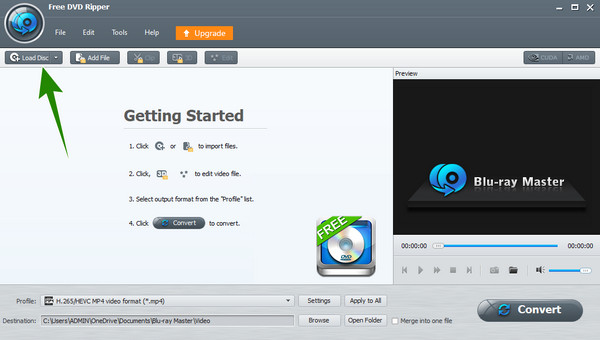
Trinn 1.Sett inn DVD-en i diskstasjonen og start programvaren. Klikk på Last inn plate knappen og last opp DVDen.
Steg 2.Når DVD-filene er lastet inn, klikker du på Format og velg ønsket format fra det åpne vinduet.
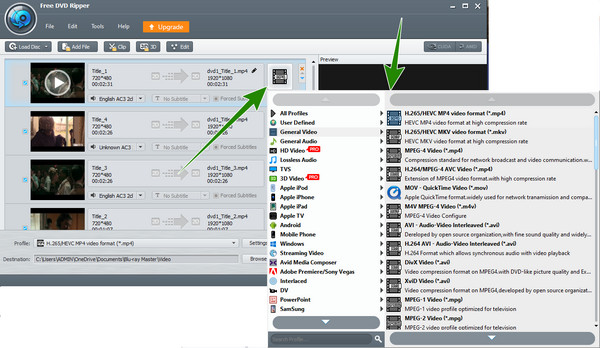
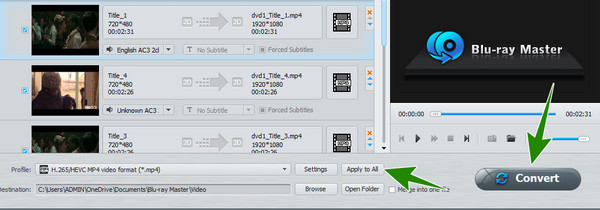
Trinn 3.Klikk nå på Gjelder for alle knappen, og trykk deretter på Konvertere fanen.
Del 6. Vanlige spørsmål om DVD-region
-
Er DVD-spillere regionlåst?
De fleste av de frittstående DVD-spillerne er regionlåste for administrasjon av digitale rettigheter.
-
Er eksterne DVD-stasjoner regionfrie?
De fleste eksterne stasjonene er låst av regioner. Men noen er regioner i fri form.
-
Er de fleste DVD-spillere multiregioner?
Nei. DVD-spillere er laget for kun å spille av den angitte regionen.
-
Er PC DVD-stasjoner regionfrie?
Nei. Innebygde PC-stasjoner er ikke fri for DVD-regionen.
-
Er PS3 og PS4 regionfrie DVD-er?
Nei. PS3 og PS4 er låst med regioner med DVDer.
-
Spiller Blu-ray-spillere Region 2 DVDer?
Bare de Blu-rayene med en region 2-kode kan spille av region 2-DVDer. Dette er fordi Blu-ray-spillere også er låst med regioner.
Konklusjon
Denne artikkelen snakker om DVD-regionskodene og de tilsvarende landene de henvender seg til. Nå som du kjenner regionkodene tilstrekkelig, vil avspilling av DVD-er være mye mer effektivt for å unngå avspillingsfeil på grunn av inkompatibilitet.
Mer fra Blu-ray Master
DVD-tips

Rask og gratis rippingsprogramvare for å enkelt dekryptere alle DVD-er til digitalt format på datamaskinen din.
100% Sikker. Ingen virus
