

7. november 2025Postet av Kevin Miller til Rippe DVD
Enkelte filer er ment å åpnes av visse programmer, og nå har du støtt på en BUP-fil, lurer du også på om dette også er tilfelle. Men hva er en BUP-fil? Og hvorfor er det viktig å lære om formålet? Du er på rett sted siden denne artikkelen snakker om BUP-filer, og gir deg omfattende trinn for hvordan du bruker eller konverterer dem. La oss begynne.

- Del 1. Hva er en BUP-fil
- Del 2. BUP VS VOB VS IFO VS TS
- Del 3. Hvordan spille BUP-filer
- Del 4. Hvordan konvertere .BUP-filer til .mov/.mp4
- Del 5. Hvordan brenne BUP-filer til DVD
- Del 6. Vanlige spørsmål om BUP-fil
Del 1. Hva er en BUP-fil
En BUP-fil er en sikkerhetskopifil som brukes av forskjellige applikasjoner for å sikre at ingen viktige data går tapt. Du vil oftest møte .bup-filer på DVD-er, der de fungerer som et sikkerhetsnett for informasjon som er lagret i IFO-filer. IFO-filer inneholder viktige data om DVD-ens innhold, som menyer, kapitler og lyd-/videospor. Hvis IFO-filen blir ødelagt, vil BUP-filtrinnene gi DVD-spilleren tilgang til informasjonen den trenger for å fungere skikkelig.
BUP-filer er et direkte utdata fra den profesjonelle programvaren som brukes til å strukturere DVD-en. BUP-filen er i bunn og grunn en sikkerhetskopi som bidrar til at en DVD fungerer som den skal. DVD-er kan bli skadet av ting som riper eller støv, noe som kan gjøre hoved-IFO-filen uleselig. Hvis det skjer, vil DVD-spilleren bruke BUP-filen i stedet. Dette sikkerhetskopisystemet bidrar til å sikre at DVD-en fortsatt spilles av og varer lenger.
Del 2. BUP VS VOB VS IFO VS TS
Arbeid med DVDer vil sannsynligvis introdusere deg til ulike filtyper, spesielt DVD BUP, VOB, IFO og TS. Disse er litt kompliserte, men her er en kort oversikt over disse filene og deres funksjoner.
| Komponent | Funksjon / Formål | Format og innhold | Bruk / Rolle |
| BUP | Sikkerhetsnettet | Sikkerhetskopiering. En nøyaktig kopi av den tilsvarende IFO-filen. | Redundans og levetid: Fungerer som en sikkerhetskopi for IFO-filen. Hvis IFO-filen er ødelagt, er DVD-spilleren programmert til å automatisk bruke BUP-filen for å bevare avspillingsfunksjonaliteten. |
| VOB | Det faktiske medievideoobjektet | Basert på MPEG Program Stream-standarden. | Datalagring: Inneholder filmens multipleksede strømmer: MPEG-2-video, lydspor (AC-3, DTS osv.), undertekster og video/grafikk for DVD-menyene. VOB-filer deles vanligvis inn i deler på 1 GB for å opprettholde kompatibilitet. |
| IFO | Bruksanvisningen | Informasjon. En liten fil uten videoformat som inneholder navigasjons- og kontrolldata. | Navigasjon og kontroll: DVD-spilleren leser dette først. Den forteller spilleren: platenes struktur, plasseringen av kapitlene, hvor menyene er, antall lyd-/tekstspor og riktig avspillingsrekkefølge for VOB-filene. |
| TS | Rotkatalogen | Forkortelse for Title Set. De to hovedmappene er VIDEO_TS og AUDIO_TS (som vanligvis er tomme). | Beholder: Den obligatoriske toppnivåkatalogen der alle faktiske DVD-videoinnholdsfilene (VOB, IFO, BUP) må ligge for at platen skal være DVD-videokompatibel. |
BUP
BUP-filen på DVD inneholder en nøyaktig kopi av den vitale informasjonen som er lagret i en IFO-fil. Hvis IFO-filen blir ripet opp eller ødelagt, kommer BUP-filen inn, og sikrer at DVD-spilleren har riktige data for jevn videoavspilling
VOB
Denne typen fil inneholder de faktiske video- og lyddataene til en DVD-film, som visuelle spor og lydspor på media. Derimot, VOB filer deles ofte i mindre biter for å passe på DVDen og sikre kompatibilitet med eldre spillere.
IFO
Du kan si at IFO er DVD-ens instruktør siden den inneholder viktige instruksjoner for spilleren, som kapittelmarkører, undertekster, menyer osv. Den forteller spilleren hvor den skal finne alt og i hvilken rekkefølge.
TS
Dette begrepet er ikke en egen filtype, men snarere en referanse i VIDEO_TS-mappen, hovedkatalogen på en DVD. Den fungerer som en kapitteloverskrift i en bok, som indikerer en bestemt del av filmen. Det hjelper med å identifisere og organisere de forskjellige delene av filmen på DVD-en.
Del 3. Slik spiller du av BUP-filer
Hvis du leter etter en BUP-filspiller, da Blu-ray Master Gratis Blu-ray-spiller er det beste valget for Windows og Mac. Mediespilleren er satt til å lese data over DVDer, så VOB-, IFO- og BUP-filer vil spille av videoer jevnt. Selvfølgelig kan du forvente et rent grensesnitt der alle avspillingskontroller og visuelle effekter kan brukes for å optimalisere skrivebordsstrømmingen. På toppen av det støtter den også et bredt spekter av formater, så det er enkelt å spille av alle typer medier, som MP4, MOV, MKV, MP3, AAC, etc.
- Spill enkelt BUP og andre andre typer DVD-filer.
- Støtte høyere oppløsning, inkludert 1080p og 4K.
- Innebygd lydkodingsteknologi for sømløs lydstrømming.
- Snarveier er tilgjengelige for å spille av, pause, stoppe eller velge en spilleliste.
Gratis nedlasting
For Windows
Sikker nedlasting
Gratis nedlasting
for macOS
Sikker nedlasting
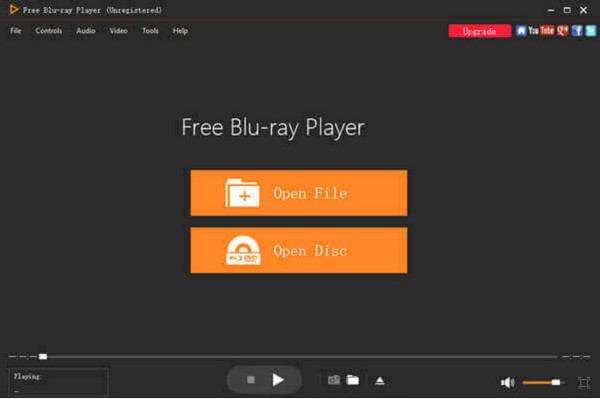
Trinn 1.Last ned og installer BUP DVD-spilleren på din PC og start den. Ta tak i DVD-en vår og sett den inn i den optiske stasjonen. Klikk på Åpne platen knappen for å importere.
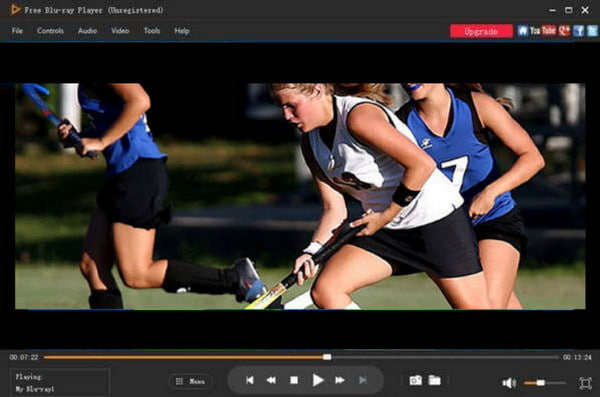
Steg 2.Alternativet inkluderer å spille av en film, et kapittel eller en tittel. Velg en, og Blu-ray-spilleren vil automatisk streame den.
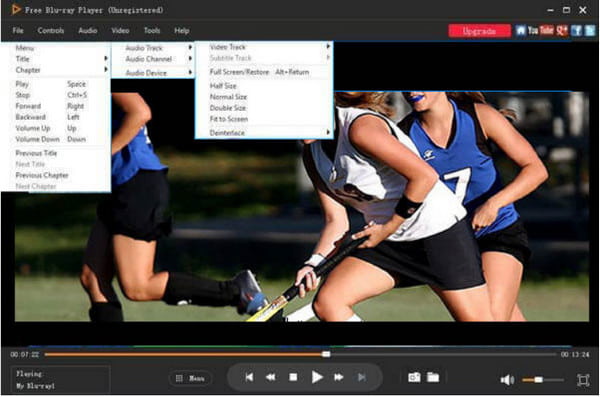
Trinn 3.Innstillingene kan enkelt justeres ved hjelp av alternativene i den øvre delen av grensesnittet. Gå til Audio-menyen for å velge et nytt spor eller justere volumnivået. Gå til Verktøy-menyen for å endre videoeffekter eller språk. Når du er ferdig, nyt showet.
Så raskt kan du streame BUP-filer fra DVD-er. Blu-ray-spiller tillater alle typer DVD-filer, og vil utvilsomt gi deg den høyeste avspillingskvaliteten. Klikk Gratis nedlasting for å få denne fantastiske BUP DVD-spilleren på din PC.
Del 4. Slik konverterer du .BUP-filer til .mov/.mp4
Et vanlig spørsmål som stilles er om det finnes en BUP-filkonvertering til MP4. Dessverre er det ingen fordi BUP ikke kan konverteres direkte til en vanlig videofil. Det du kan gjøre er å bruke Gratis DVD-ripper fra Blu-ray Master å konvertere DVD-er og VOB-filer til videoer som MP4, MKV, HEVC, osv., og deretter kan du pakke ut BUP-filer fra dem. Skrivebordsverktøyet består av utmerkede funksjoner som hjelper deg med å rippe og konvertere DVD-er, og vil gjerne beholde viktige data, for eksempel DVD-menyer, titler, kapitler, lydspor og mer. Det har også tilpasningsalternativer slik at du kan velge ønsket oppløsning, videobitrate, størrelse osv. DVD Ripper er et topprangert valg for DVD-ripping på Windows og Mac.
- Brukervennlig, rask og garanterer utmerket produksjon.
- Støtter et bredt spekter av DVD-typer, som DVD ROM, DVD-/+R, etc.
- Aktiver for å forbedre, komprimere og legge til 3D-effekter på rippede videoer.
- Fungerer bra for videokonvertering, ripping og redigering alt i ett.
Gratis nedlasting
For Windows
Sikker nedlasting
Gratis nedlasting
for macOS
Sikker nedlasting
Trinn 1.Last ned og installer DVD Ripper på datamaskinen din. Når den begynner å kjøre, setter du inn platen og venter til den blir oppdaget. Klikk på Last inn plate knappen for å importere DVD-filmene med BUP-filer som skal rippes.
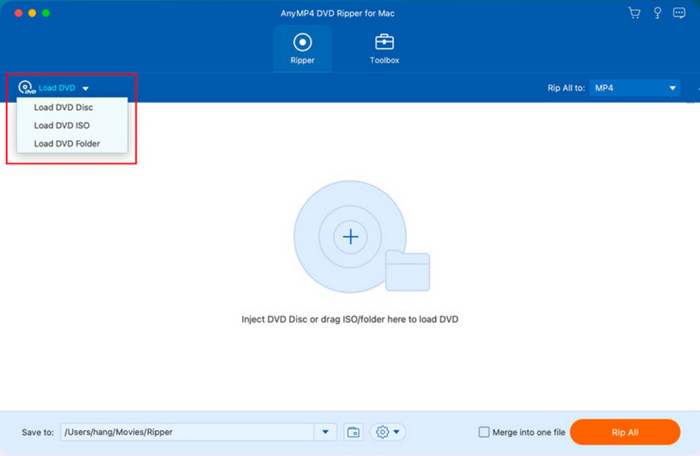
Steg 2.Når filmene er lastet opp, naviger til Format og velg ønskede utdataformater. For å endre ytterligere utdatainnstillinger, klikk på Egendefinert profil knappen nederst i hovedgrensesnittet.
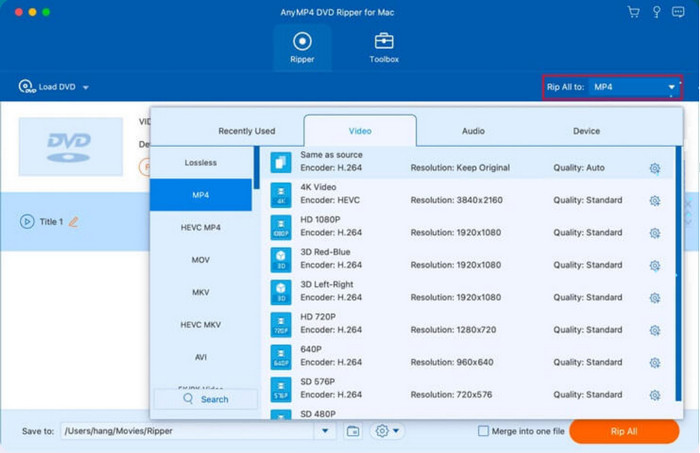
Trinn 3.Før du ripper, velg posisjonsmappen fra Lagre til-menyen. Klikk til slutt Ripp alle, og BUP-omformeren vil behandle den automatisk.
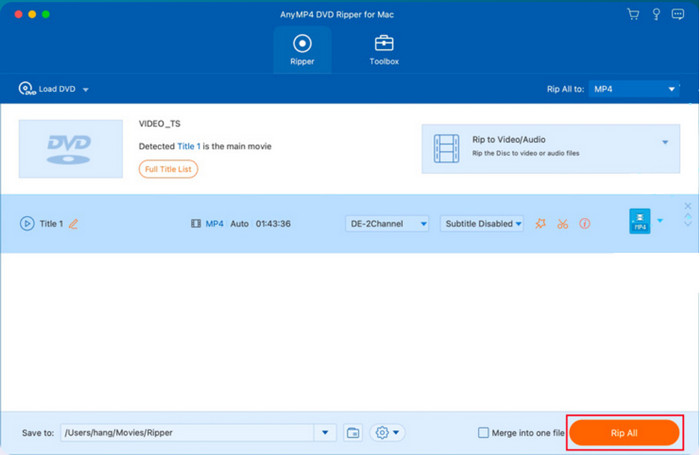
Nå har du oppdaget hvordan du konverterer BUP-filer til MP4, MOV og andre. Du trenger ikke å lete etter en BUP-filkonvertering på nettet fordi DVD Ripper vil trekke ut DVD-innhold med bare ett klikk.
Del 5. Slik brenner du BUP-filer til DVD
BUP-filene fra filmer kan brennes på plater ved å bruke DVD Creator. Den hjelper deg med å overføre video- og lyddata fra Windows eller Mac til en tom plate, inkludert viktig innhold, som video, oppløsning, bildefrekvens, bithastighet og så videre. Siden det er viktig å redigere mediefiler, tilbyr skrivebordsprogramvaren tilpasning med menyer, maler, beskjæring og andre redigeringsverktøy. På toppen av det har den den nyeste teknologien for en rask prosess. Last ned den beste DVD-skaperen, eller prøv den nå ved å klikke på Last ned-knappen.
- Utmerkede DVD-videofiler, som BUP-, VOB- og IFO-filbrenner.
- Naviger enkelt med et brukervennlig grensesnitt.
- Kraftige tilpasningsmuligheter for visuell, lyd og utdata.
- Godta brenning av forskjellige DVD- og Blu-ray-typer.
Gratis nedlasting
For Windows
Sikker nedlasting
Gratis nedlasting
for macOS
Sikker nedlasting
Trinn 1.Last ned DVD Creator og installer den på datamaskinen din. Start programvaren og sett inn en tom disk i rommet. Når du er ferdig, velg alternativet DVD-plate og klikk på Legg til mediefiler for å importere BUP-, VOB- eller IFO-filene.
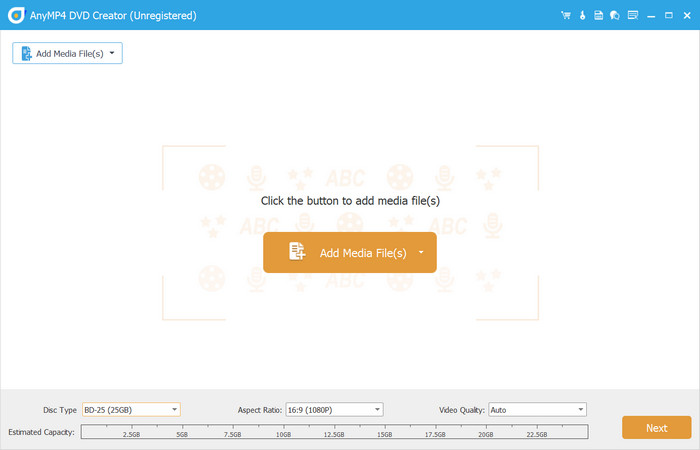
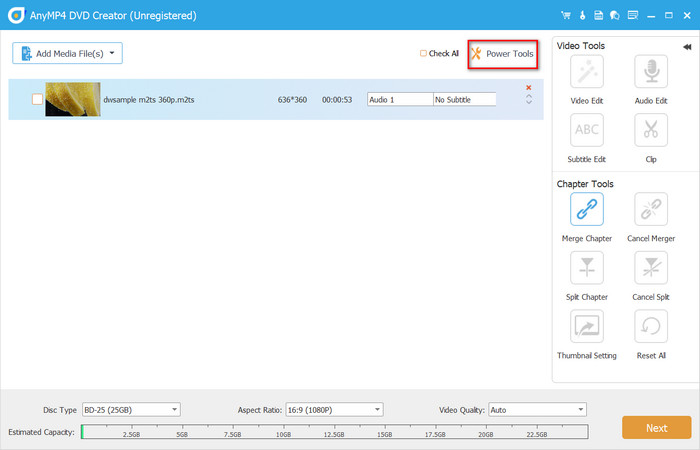
Steg 2.Få tilgang til menyen Kraftige verktøy i øvre høyre hjørne. Der kan forskjellige typer redigeringsfunksjoner brukes til å beskjære, trimme, slå sammen og dele klipp. Fortsett med å velge platetype, sideforhold og videokvalitet nederst.
Trinn 3.Det neste du må jobbe med er å lage en DVD-meny. Det som er bra er at det er maler å velge mellom, som også kan tilpasses, slik at du kan redigere dem som du foretrekker. Andre alternativer inkluderer å legge til bakgrunnsmusikk, bildebakgrunn og åpningsfilm. Forhåndsvis, og klikk deretter på Brenn-knappen.
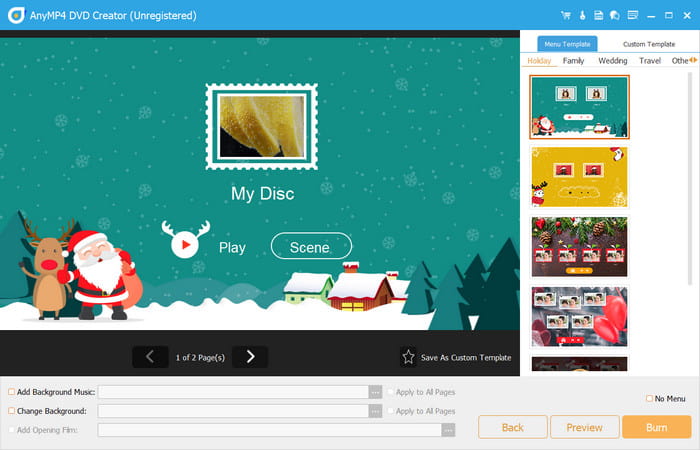
Trinn 4.Siden du brenner videoene til en plate, merker du av for alternativet Brenn til plate. Velg ønsket TV-standard og hvor mange kopier du vil ha, og klikk deretter på Start knappen for å starte brenningsprosessen. Det vil bare ta noen få øyeblikk, og deretter brenner BUP og andre filer til den nye platen.
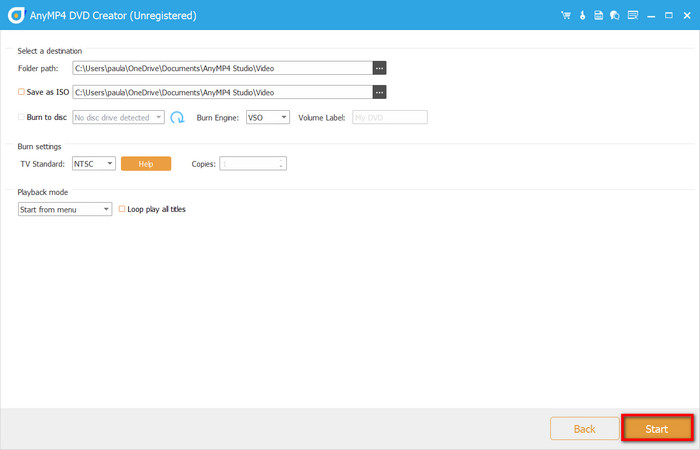
DVD Creator lager drømmeplaten din i høy kvalitet med bare noen få klikk. Du trenger bare å se etter en BUP-spiller og nyte de brente filmene av høy kvalitet.
Del 6. Vanlige spørsmål om BUP-filer
-
Er det nødvendig med BUP-filer på DVD?
I virkeligheten er ikke BUP avgjørende for DVD-er. Imidlertid kan denne typen filer være sikkerhetskopien når IFO-filer fra DVD-er blir ødelagt. Selv om det ikke er nødvendig, er BUP fortsatt pålitelig for feilretting og avspilling av filmer når IFO ikke kan.
-
Hva gjør IFO-filer?
Du kan tenke på det som et DVD-veikart for DVDer. IFO inneholder informasjonen som instruerer en DVD-spiller til å fungere skikkelig. For eksempel har den navigasjonen som DVD-spilleren skal vise på skjermen, for eksempel kapitler, undertekster, språkspor og så videre.
-
Kan Windows Media Player spille av VOB-filer?
Du må installere kodeker for å kunne spille av VOB-filer på Windows Media Player. Det er imidlertid ikke garantert at VOB vil spille jevnt fordi den ikke inneholder de nødvendige dekodingsinstruksjonene. Dermed vil mediespilleren ha vanskelig for å lese dataene sine.
-
Kan VLC spille av BUP-filer?
Ja, VLC Media Player kan vanligvis håndtere BUP-filer fordi BUP-filer er en del av standard DVD-filstruktur som VLC er designet for å spille av.
-
Bruker Blu-ray-plater BUP-filer?
Nei, det gjør det ikke. BUP-filer er spesifikke for DVD-videoformatet.
Avslutter
I denne artikkelen har du lest hva en BUP-fil er og hvor viktig det er for DVD-er. Selv om det fungerer som en sikkerhetskopifil for IFO, er BUP bare ment å aktiveres når IFO er ødelagt, slik at en BUP-spiller kan spille av DVD-er riktig. Men hvis du vil rippe eller brenne denne filtypen, trenger du profesjonell hjelp, for eksempel Free DVD Ripper og DVD Creator fra Blu-ray Master. Disse verktøyene er i hovedsak utviklet for å gi fremragende resultater i DVD-produksjon. Prøv dem i dag på de nyeste Windows- og Mac-versjonene!
Mer fra Blu-ray Master
DVD-tips

Spill enkelt av Blu-ray-er, DVD-er og diverse video-/lydformater med omfattende avspillingsfunksjoner.
100% Sikker. Ingen virus
