

05 marca 2026Wysłane przez Kevina Millera Do Odtwórz Blu-ray
Wszyscy jesteśmy różni na swój sposób. Wiele osób może chcieć oglądać swoje ulubione Blu-ray na dużym ekranie, ale wciąż są tacy, którzy wolą oglądać na ekranie komputera. Z drugiej strony, niektórzy po prostu nie mają wyboru, bo brakuje im samodzielnego odtwarzacza Blu-ray i w ramach swojej zaradności poradzą sobie z tym, co mają, czyli komputerem. Bez względu na powód, jeśli chcesz odtwarzaj Blu-ray na komputerze, to musisz zapoznać się z najlepszymi sposobami przedstawionymi w tym poście.
- Część 1. Przygotowania do odtwarzania Blu-ray na komputerach PC i Mac
- Sposób 1. Odtwarzaj płyty Blu-ray na komputerach PC i Mac za pomocą bezpłatnego odtwarzacza Blu-ray Master
- Sposób 2. Odtwarzanie płyt Blu-ray na komputerach PC i Mac za pomocą programu VLC Media Player
- Sposób 3. Odtwarzaj płyty Blu-ray na komputerach PC i Mac za pomocą CyberLink PowerDVD 20 Ultra
- Sposób 4. Odtwarzaj Blu-ray na komputerach PC i Mac za pomocą PlayerFab Player 6
- Sposób 5. Odtwarzaj płyty Blu-ray na komputerach PC i Mac za pomocą odtwarzacza Blu-ray VideoByte
- Część 6. Najczęściej zadawane pytania dotyczące odtwarzania płyt Blu-ray na komputerach Mac i Windows
Część 1. Przygotowania do odtwarzania płyt Blu-ray na komputerach PC i Mac
Dla Windowsa
W przeciwieństwie do prostych rozwiązań typu „plug-and-play” z minionych dekad, odtwarzanie płyt Blu-ray na nowoczesnych komputerach z systemem Windows wymaga spełnienia określonych standardów sprzętowych i wymagań dotyczących zasilania.
1. Ultra HD (UHD) 4K – pułapka Intela
Jeśli planujesz odtwarzać filmy Blu-ray w rozdzielczości 4K UHD (nie tylko standardowej 1080p), musisz wiedzieć o problemie Intel SGX (Software Guard Extensions).
- Problem: Firma Intel usunęła obsługę SGX począwszy od procesorów 11. generacji (Rocket Lake) i nowszych (w tym 12., 13. i 14. generacji).
- Rozwiązanie: Jeśli masz nowoczesny komputer, nie wydawaj pieniędzy na napęd „4K UHD”, oczekując, że będzie odtwarzał oryginalne płyty 4K za pomocą oficjalnego oprogramowania, takiego jak PowerDVD – prawdopodobnie nie zadziała. Zamiast tego poszukaj napędów „UHD-Friendly” (takich jak niektóre modele LG lub ASUS), które w połączeniu z odpowiednim oprogramowaniem mogą odczytywać dane 4K bez konieczności korzystania z Intel SGX.
2. Dyski wewnętrzne i zewnętrzne
- Dla komputerów stacjonarnych: Wewnętrzny napęd Blu-ray SATA jest zawsze lepszy. Oferuje najstabilniejsze zasilanie i najwyższą prędkość transferu danych, minimalizując „zacinanie się” podczas scen akcji o wysokiej przepływności.
- Dla laptopów: Upewnij się, że port USB w Twoim laptopie to co najmniej USB 3.0 (niebieski). Starsze porty USB 2.0 często nie zapewniają wystarczającej przepustowości i mocy, aby płynnie przesyłać strumieniowo dane z płyt Blu-ray o pojemności ponad 50 GB, co może prowadzić do opóźnień lub awarii oprogramowania.
3. Rozwiązanie problemu „niewystarczającej mocy” na komputerach PC
Laptopy z systemem Windows często ograniczają zasilanie portów USB, aby oszczędzać baterię. Jeśli dysk zewnętrzny jest rozpoznawany, ale nie odczytuje płyty:
- Podwójny kabel USB: Wiele napędów jest wyposażonych w kabel USB Y. Podłącz oba złącza do komputera — jedno do przesyłania danych, drugie do zasilania dodatkowego.
- Porty tylne komputera stacjonarnego: Jeśli używasz komputera stacjonarnego, podłącz dysk zewnętrzny do portów płyty głównej (z tyłu obudowy), a nie do portów na panelu przednim. Porty przednie wykorzystują wewnętrzne kable przedłużające, które często powodują degradację sygnału i utratę zasilania.
4. Wymagania dotyczące procesora graficznego i monitora (HDCP 2.2)
Karta graficzna i monitor Twojego komputera muszą być „przyjaciółmi”.
- Zgodność z HDCP: Aby odtwarzać płyty Blu-ray, Twój procesor graficzny i monitor muszą obsługiwać technologię HDCP (High-bandwidth Digital Content Protection).
- Kabel ma znaczenie: Zawsze używaj kabla DisplayPort lub HDMI. Połączenia VGA i niektóre DVI są analogowe lub nie obsługują HDCP, co może skutkować czarnym ekranem lub „błędem środowiska bezpieczeństwa” w oprogramowaniu do odtwarzania.
Dla Maca
Nowoczesne MacBooki i iMace z procesorami Apple Silicon (M1, M2, M3 i M4) zapewniają olśniewający obraz podczas oglądania filmów Blu-ray, ale brak portów USB-A i wysoka czułość na moc może utrudniać konfigurację sprzętu. Aby zapewnić płynne działanie, należy przestrzegać poniższych wytycznych dotyczących sprzętu:
1. Rozwiązanie problemu z łącznością USB-C
Ponieważ obecne MacBooki są wyposażone wyłącznie w porty Thunderbolt (USB-C), nie można podłączyć tradycyjnych napędów Blu-ray bezpośrednio do komputera. Masz dwie niezawodne opcje:
- Trasa rodzima: Kup dysk z natywnym złączem USB-C (np. Pioneer BDR-XD08UMB-S). Eliminuje to potrzebę stosowania adapterów i zapewnia najbardziej stabilny transfer danych.
- Trasa adaptera: Jeśli posiadasz już dysk USB-A, użyj wysokiej jakości adaptera USB-C do USB-A.
Wskazówka eksperta: Unikaj pasywnych, ultratanich adapterów dostępnych w zestawach zbiorczych. Do zadań wymagających dużej przepustowości, takich jak odtwarzanie płyt Blu-ray, zalecamy użycie adaptera Apple USB-C na USB lub renomowanej marki, takiej jak Syntech lub Anker, aby zapobiec zanikom sygnału w trakcie odtwarzania filmu.
2. „Pułapka mocy”: dlaczego Twój napęd może się nie kręcić
Zewnętrzne napędy Blu-ray pobierają znacznie więcej energii niż standardowe napędy DVD. Komputery Mac z procesorem Apple Silicon słyną z rygorystycznego zarządzania energią, co często prowadzi do nieprzyjemnego „klikania” (gdy napęd próbuje się obracać, ale mu się to nie udaje).
- Unikaj koncentratorów bez zasilania: NIE podłączaj dysku do małego, niezasilanego huba podróżnego USB-C. Huby te często rozdzielają zasilanie między wiele portów, przez co dysk nie ma wystarczającej mocy.
- Użyj zasilanego koncentratora lub kabla Y: Jeśli dysk nie chce się zamontować, użyj zasilanego koncentratora USB-C (podłączanego do gniazdka ściennego) lub kabla USB Power Enhancer „Y-Cable”. Kabel Y pobiera prąd z dwóch portów jednocześnie, zapewniając niezbędne napięcie dla lasera i silnika.
3. Sprawdzenie kompatybilności krzemu
Dobra wiadomość: Większość zewnętrznych napędów Blu-ray działa sprzętowo w trybie „plug and play” dzięki architekturze Apple Silicon. System macOS natychmiast rozpozna napęd jako „urządzenie pamięci masowej”. Należy jednak pamiętać, że rozpoznanie nie oznacza możliwości odtwarzania. Chociaż sprzęt działa na M3 Max, do dekodowania danych wideo na płycie nadal potrzebne jest specjalistyczne oprogramowanie zoptymalizowane pod kątem serii M (takie jak VideoByte lub VLC z kompilacjami Apple Silicon).
Sposób 1. Odtwarzaj płyty Blu-ray na komputerach PC i Mac dzięki bezpłatnemu odtwarzaczowi Blu-ray Master
Platformy: Windows 11/10/8.1/7; Mac OS X 10.9 i nowsze
Po zakończeniu przygotowań do odtwarzania filmów Blu-ray, zobaczmy, jak odtwarzać je na komputerach PC i Mac. Darmowy odtwarzacz Blu-ray Master Blu-ray to jest to, czego potrzeba, aby zaufać odtwarzaniu Blu-ray na komputerze. To as Blu-ray Master, jeśli chodzi o poszukiwanie odtwarzania Blu-ray jak w kinie, czy to na Windows czy Mac. Ten odtwarzacz zawsze był rozpoznawany ze względu na swoje dobre atrybuty i funkcje, którymi można się rozkoszować, gdy chcesz oglądać Blu-ray. Aby wymienić, obsługuje odtwarzanie wszystkich typów Blu-ray, w tym ISO i folder, a także obsługuje różne formaty na DVD, HD, a nawet filmy 4K w różnych formatach. Ponadto, uprzejmie daje Ci zaawansowane technologie, aby zapewnić Ci kinowe wyświetlacze i DTS lub Dolby Digital dla doskonałego dźwięku. Każdy może odtwarzać Blu-ray na laptopie za pomocą tego odtwarzacza bez wysiłku.
Krok 1. Przygotuj zewnętrzny napęd optyczny Blu-ray i podłącz go do komputera.
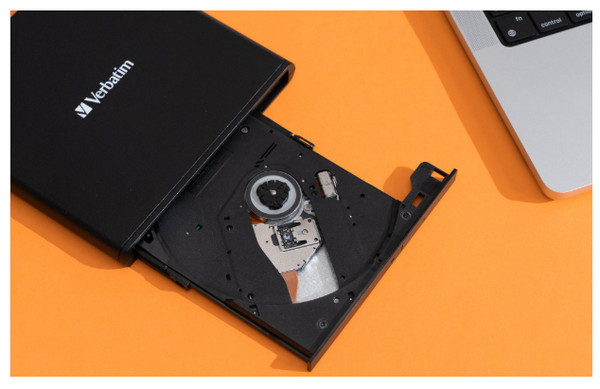
Krok 2. Kliknij Darmowe pobieranie Kliknij przycisk poniżej, aby pobrać i zainstalować ten odtwarzacz na komputerze z systemem Windows lub Mac.
Darmowe pobieranie
Dla Windowsa
Bezpieczne pobieranie
Darmowe pobieranie
dla systemu macOS
Bezpieczne pobieranie
Krok 3. Znajdź tackę na dysk i włóż jedną płytę Blu-ray do napędu. Upewnij się, że czytelna strona dysku — zazwyczaj strona błyszcząca — jest skierowana w dół i do tacki.
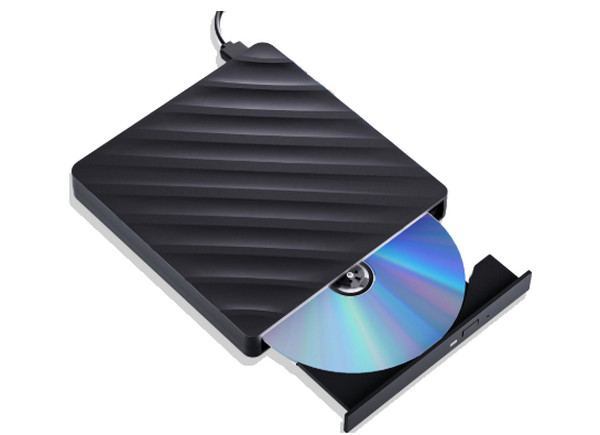
Krok 4. Uruchom odtwarzacz Blu-ray i kliknij Otwórz dysk aby załadować Blu-ray. Możesz użyć dostarczonych ustawień, aby ułatwić sobie oglądanie, takich jak Snapshot.
Notatka:Możesz załadować i obejrzeć jedną płytę Blu-ray na raz.

Krok 5. Steruj różnymi ustawieniami odtwarzania, aby poprawić wrażenia podczas oglądania. Możesz pominąć niechciane tytuły, dostosować jasność, wybrać ścieżki audio itp.

Plusy
- Brak ograniczeń regionalnych pozwala na łatwe odtwarzanie filmów Blu-ray.
- Wykorzystuje przyspieszenie GPU, aby zapewnić płynne odtwarzanie płyt Blu-ray.
- Różne ustawienia odtwarzania optymalizujące wrażenia wizualne.
Cons
- Niektóre zaawansowane funkcje są zablokowane w wersji bezpłatnej.
- Ładowanie dużych filmów Blu-ray zajmuje dużo czasu.
Sposób 2. Odtwarzaj płyty Blu-ray na komputerach PC i Mac za pomocą programu VLC Media Player
Wszystkie systemy operacyjne Windows, Mac OS X 10.7.5 lub nowszy, iOS 9.0 lub nowszy, Android 2.2/4.2 lub nowszy.
Blu-ray, DVD, CD i różne formaty cyfrowe.
4K
Blu-ray, DVD, CD i różne formaty cyfrowe.
Żargon odtwarzaj Blu-ray w programie Windows Media Player? Oto wykonalne rozwiązanie dla Ciebie. Możesz użyć VLC Media Player do odtwarzania Blu-ray w systemie Windows 10 i na komputerze Mac, VLC. Tak, dzięki wymaganej bibliotece i kodekowi możesz odtwarzać płyty Blu-ray i DVD na komputerach PC i Mac za pomocą tego odtwarzacza multimedialnego, o ile płyty nie są szyfrowane. Ze względów prawnych i AACS VLC nie może otwierać chronionych płyt Blu-ray; zapewnia jednak płynne odtwarzanie, jakiego potrzebujesz w przypadku odszyfrowanych Blu-ray. Niemniej jednak poniżej znajdują się przykładowe kroki, które należy wykonać i odtwarzać Blu-ray na komputerze PC za pomocą odtwarzacza VLC.
Plusy
- Możesz używać swojego laptopa do bezpłatnego odtwarzania Blu-ray za pomocą VLC.
- Dostępny na prawie wszystkich platformach.
- Z opcjami dostosowywania.
Cons
- Ze złożoną konfiguracją do odtwarzania Blu-ray.
- Ma ograniczone dostosowania Blu-ray.
Przyjrzyjmy się teraz szczegółowym krokom odtwarzania płyt Blu-ray na komputerach PC i Mac.
Krok 1.Uzyskaj dostęp do VLC
Pobierz i zainstaluj VLC z oficjalnej strony internetowej. Następnie uruchom program na swoim komputerze.
Krok 2.Importuj i odtwarzaj filmy Blu-ray
Włóż płytę Blu-ray do napędu optycznego. Kliknij Głoska bezdźwięczna > Otwórz plik aby otworzyć pliki ISO Blu-ray, Otwórz folder aby zaimportować folder BDMV lub Otwórz dysk aby włożyć płytę Blu-ray.

Krok 3.Sterowanie odtwarzaniem płyt Blu-ray
Po załadowaniu filmu Blu-ray narzędzie odtworzy go automatycznie. Możesz skorzystać z różnych ustawień, aby sterować odtwarzaniem.

Sposób 3. Odtwarzaj płyty Blu-ray na komputerach PC i Mac za pomocą CyberLink PowerDVD
Windows 10/8.1/7 z dodatkiem Service Pack 1.
Blu-ray, DVD i VCD.
4K
Funkcja 360 stopni zapewniająca wciągające wrażenia.
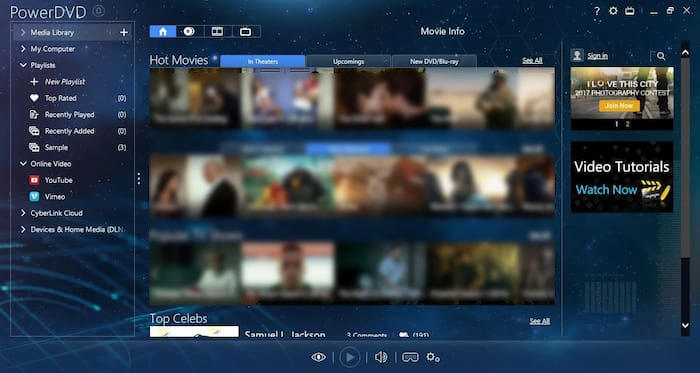
CyberLink PowerDVD 20 Ultra to oprogramowanie do odtwarzania multimediów i płyt Blu-ray opracowane przez CyberLink Corporation. Zostało opracowane z myślą o zapewnieniu płynnego odtwarzania multimediów na komputerze. Co więcej, PowerDVD 20 Ultra to zaawansowana wersja oprogramowania CyberLink, oferująca zaawansowane możliwości i funkcje wykraczające poza standardowe wersje. Jeśli chodzi o płyty Blu-ray, PowerDVD 20 Ultra oprócz obsługi treści 2D i 3D, obsługuje również płyty Blu-ray. Umożliwia również odtwarzanie folderów Blu-ray, plików ISO oraz komercyjnych płyt Blu-ray zapisanych na komputerze. Niestety, ponieważ CyberLink nie wydał jeszcze odtwarzacza na Maca, nie można odtwarzać płyt Blu-ray na komputerach Mac.
Plusy
- Ma doskonały wyświetlacz odtwarzania.
- Może odtwarzać zaszyfrowane Blu-ray.
- Posiada funkcje przesyłania strumieniowego.
Cons
- Spowalnia system komputerowy.
- Należy udoskonalić wyskakujące menu i okna dialogowe.
Aby dowiedzieć się, jak używać programu PowerDVD do odtwarzania płyt Blu-ray na komputerach PC i Mac, zapoznaj się z tym przewodnikiem krok po kroku!
Krok 1.Pobierz oprogramowanie
Wejdź na oficjalną stronę internetową, aby pobrać i zainstalować aplikację na swoim komputerze. Następnie otwórz ją bezpośrednio.
Krok 2.Wybierz właściwy tryb
Idź do Tryb PC (domyślnie) i wybierz Kino zakładkę na pasku bocznym po lewej stronie.
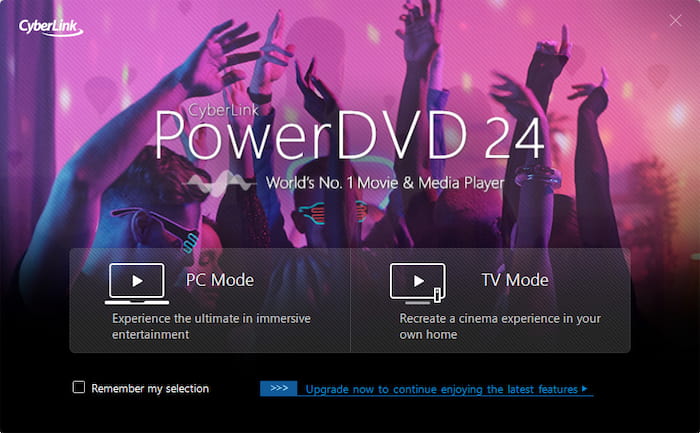
Krok 3.Odtwarzaj filmy Blu-ray
Kliknij GraćAby uzyskać ulepszone efekty wizualne, kliknij TrueTheater ikonę na pasku sterowania, aby włączyć funkcje „Inteligentne kolory” i „Ulepszanie HDR”.
Sposób 4. Odtwarzaj płyty Blu-ray na komputerach PC i Mac za pomocą PlayerFab Player 6
Windows 11/10/8.1/8/7, macOS 10.10 – 13.
Blu-ray, DVD oraz formaty wideo i audio.
4K
Ustawienia zaawansowane: tryb PC i tryb TV spełniające różne potrzeby związane z oglądaniem.
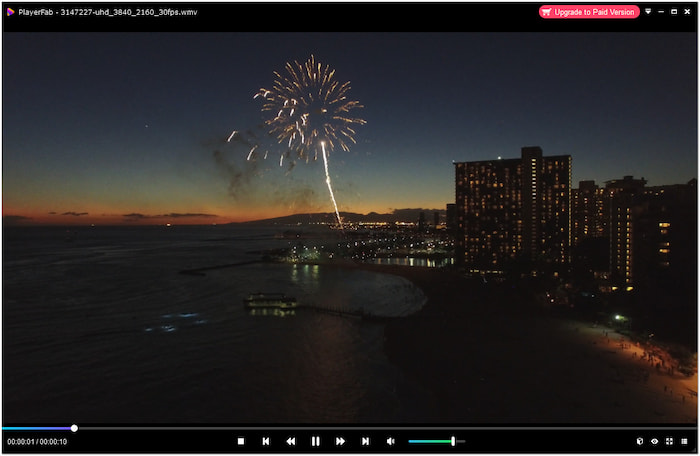
Korzystając z tego PlayerFab Gracz 6Możesz odtwarzać filmy Blu-ray w jakości 4K. Co więcej, umożliwia on odtwarzanie nawet płyt DVD, plików ISO, folderów, wysokiej jakości filmów cyfrowych, tagów i menu. Obsługuje również wszystkie typy filmów 3D zapisane na urządzeniu i odtwarza je bezproblemowo. Odtwarzacz posiada również dobrze zorganizowany system bibliotek, dzięki któremu z łatwością znajdziesz swoje filmy i programy telewizyjne. Co więcej, możesz bez problemu odtwarzać filmy Blu-ray w systemie Windows 10 lub 11 albo na MacBooku, od miejsca, w którym przerwałeś odtwarzanie.
Plusy
- To wszechstronny zawodnik.
- Z płynną wydajnością odtwarzania Blu-ray.
- Zawiera funkcje przesyłania strumieniowego.
Cons
- Może to być ciężkie dla twojego systemu.
- Ma słabą konstrukcję interfejsu.
Aby dowiedzieć się, jak używać programu PowerDVD do odtwarzania płyt Blu-ray na komputerach PC i Mac, zapoznaj się z tym przewodnikiem krok po kroku!
Krok 1.Pobierz oprogramowanie
Wejdź na oficjalną stronę DVDFab, aby zainstalować PlayerFab na swoim komputerze. Uruchom oprogramowanie.

Krok 2.Włóż i odtwórz Blu-ray
Włóż płytę Blu-ray do napędu optycznego. W sekcji Biblioteka wybierz opcję Płyta i wybierz włożoną płytę Blu-ray, aby ją odtworzyć.
Krok 3.Sterowanie odtwarzaniem płyt Blu-ray
Obejrzyj na nim film Blu-ray i skorzystaj z różnych ustawień, aby sterować odtwarzaniem.
Sposób 5. Odtwarzaj płyty Blu-ray na komputerach PC i Mac za pomocą odtwarzacza Blu-ray VideoByte
Windows 10/8/7/Vista/XP (SP2 lub nowszy), Mac OS X 10.9 lub nowszy.
Formaty Blu-ray, wideo i audio.
HD i 4K
Omiń kody regionalne, aby odtwarzać płyty Blu-ray.
Odtwarzacz Blu-ray VideoByte To kolejny odtwarzacz oferujący znakomitą jakość obrazu i dźwięku. Obsługuje szeroki zakres formatów multimediów, w tym Blu-ray, DVD i inne formaty wideo 4K. Co więcej, odtwarzacz ten wyposażony jest w zaawansowaną technologię dekodowania, dzięki czemu odtwarzanie płyt Blu-ray na komputerze PC przebiega płynnie i szybko. Dzięki temu uzyskasz bardziej stabilne odtwarzanie płyt Blu-ray.
Plusy
- Obsługuje szeroką gamę formatów multimedialnych.
- Jest prosty i łatwy w użyciu.
- Oferuje różne opcje dostosowywania.
Cons
- Będziesz musiał go kupić, aby cieszyć się jego funkcjami.
Teraz zapraszamy do zapoznania się z pełnym poradnikiem dotyczącym odtwarzania płyt Blu-ray na komputerach PC i Mac.
Krok 1.Otwórz narzędzie
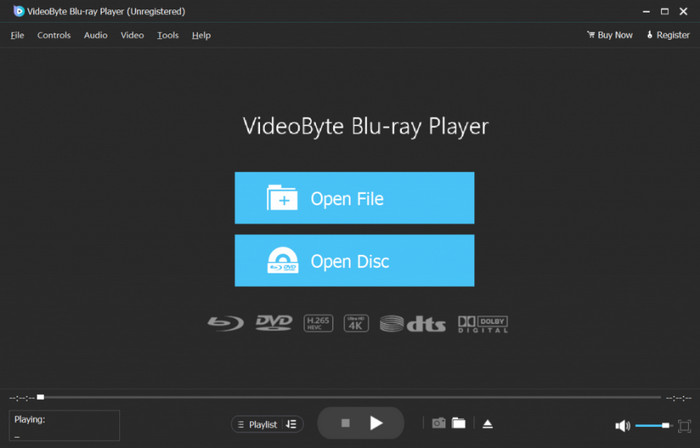
Pobierz i zainstaluj odtwarzacz Blu-ray VideoByte na swoim komputerze. Następnie otwórz go i kliknij środkowy przycisk „Otwórz płytę”, aby zaimportować płytę Blu-ray.
Krok 2.Załaduj i obejrzyj Blu-ray
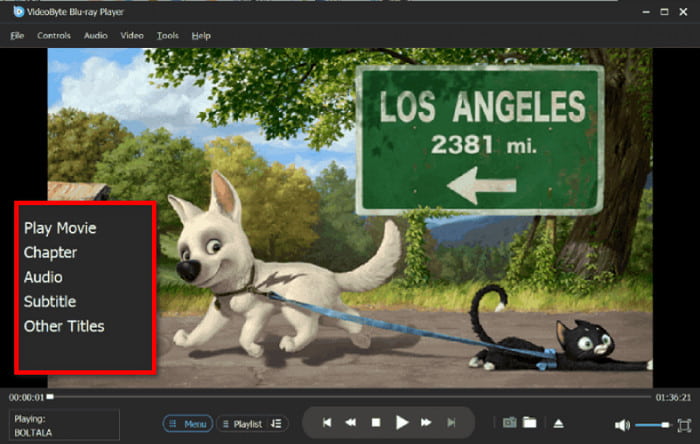
Skanowanie i wczytanie pełnych informacji o włożonym filmie Blu-ray zajmuje trochę czasu. Poczekaj cierpliwie, a film odtworzy się poprawnie.

Krok 3.Kontroluj i zarządzaj odtwarzaniem płyt Blu-ray
Odtwarzacz Blu-ray oferuje wiele ustawień umożliwiających sterowanie i zarządzanie odtwarzaniem wideo. Możesz je wykorzystać w celu ulepszenia swojego doświadczenia.
Część 7. Często zadawane pytania dotyczące odtwarzania płyt Blu-ray na komputerach Mac i Windows
-
Czy mogę odtwarzać filmy Blu-ray za darmo w systemie Windows 11 za pomocą programu VLC?
Częściowo. VLC może odtwarzać niezaszyfrowane płyty Blu-ray za darmo. W przypadku komercyjnych płyt zaszyfrowanych należy ręcznie dodać biblioteki AACS i pliki kluczy, a nawet wtedy nie wszystkie płyty będą działać.
-
Jaki jest najlepszy zewnętrzny napęd Blu-ray do MacBooka Pro M3?
Poszukaj zewnętrznego napędu Blu-ray zgodnego z USB-C, który obsługuje system macOS bez dodatkowych sterowników. Modele LG, Pioneer i Archgon są powszechnie polecane, ponieważ niezawodnie współpracują z komputerami Mac z procesorem Apple Silicon.
-
Dlaczego mój komputer Mac nie rozpoznaje mojego zewnętrznego odtwarzacza Blu-ray?
Typowe przyczyny to niewystarczające zasilanie, niekompatybilne koncentratory USB, brak obsługi chipsetu dysku przez system macOS lub użycie kabla, który nie obsługuje transmisji danych. Podłączenie dysku bezpośrednio do komputera Mac i użycie zasilanego koncentratora często rozwiązuje ten problem.
-
Czy Windows Media Player będzie obsługiwał odtwarzanie płyt Blu-ray w roku 2025?
Nie. Windows Media Player nadal nie obsługuje odtwarzania płyt Blu-ray. Do odtwarzania płyt Blu-ray w systemie Windows 11 potrzebne jest oprogramowanie innej firmy.
Podsumowanie
Teraz możesz być pewien, że odtwarzaj Blu-ray na PC i Mac Dzięki tym potężnym odtwarzaczom Blu-ray zaprezentowanym w tym poście. Nie musisz się wysilać, aby odtwarzać swoje ulubione płyty Blu-ray na mniejszym ekranie. Masz do dyspozycji najlepszy odtwarzacz, taki jak Blu-ray Master Free Blu-ray Player i inne.
Więcej od Blu-ray Mastera
- 4 skuteczne sposoby konwersji i odtwarzania WMV na telefonach/tabletach z Androidem
- 6 najlepszych aplikacji do odtwarzania wideo na iPhone’a i Androida [aktualizacja 2025]
- 8 najlepszych aplikacji do nagrywania głosu na telefony i tablety z Androidem
- Najlepsza aplikacja odtwarzacza Blu-ray do bezpłatnego odtwarzania filmów Blu-ray na Androidzie
Odtwórz popularne filmy

Łatwe odtwarzanie płyt Blu-ray, DVD i różnych formatów wideo/audio dzięki bogatym funkcjom odtwarzania.
100% Bezpieczny. Bez wirusów.
