

28 sierpnia 2025Wysłane przez Kevina Millera Do Utwórz Blu-ray
Dlaczego warto nagrywać MOV na Blu-ray? Za pomocą plików MOV można przechowywać i synchronizować różne formy materiałów, w tym wideo, audio, kod czasowy i ścieżki tekstowe. Do kodowania każdej ścieżki multimedialnej można użyć dowolnego z kilku różnych kodeków. Filmy i inne pliki wideo są często zapisywane w plikach MOV. Ten format jest znany z szerokiej kompatybilności z QuickTime. W rezultacie stał się on popularnym medium do oglądania różnych filmów. Jednak bardziej ekscytującym i wszechstronnym sposobem na ochronę naszego ulubionego filmu jest nagranie go na płytę. MOV na Blu-rayJaki jest najlepszy program do tego? Pozwól nam pokazać Ci najlepszy sposób, aby to zrobić.
- Część 1. Dlaczego ludzie lubią nagrywać filmy MOV na Blu-ray
- Część 2. Najlepszy sposób na konwersję MOV do Blu-ray
- Część 3. Konwersja MOV na Blu-ray za pomocą Cyberlink Power2Go
- Część 4. Konwersja MOV na Blu-ray za pomocą ImgBurn
- Część 5. Najczęściej zadawane pytania dotyczące konwersji plików MOV na Blu-ray
| Zgodność | Cena | Łatwość użycia | Plusy | Cons | Zaawansowane funkcje | |
| Blu-ray Master Blu-ray Creator | Windows 11/10/8 | Płatny (dostępny bezpłatny okres próbny) | • Narzędzia edycyjne umożliwiające dostosowywanie efektów wideo. • Ustawienia personalizacji umożliwiające edycję parametrów wideo i audio. | Aplikacja jest dostępna wyłącznie dla komputerów z systemem Windows. | 20× prędkość nagrywania | |
| Cyberlink Power2Go | Windowsa 10/8/7 | Płatne (różni się w zależności od wersji) | • Obsługuje szeroką gamę formatów wejściowych wideo. • Posiada dużą szybkość nagrywania. | Jego interfejs jest przestarzały. | Narzędzia szyfrujące | |
| ImgBurn | Windows 11/10/8 | Bezpłatny | • Jest lekki i łatwy w użyciu. • Korzystanie z niego jest bezpłatne. | Brak tworzenia menu. | Szczegółowe dane wyjściowe dziennika |
Część 1. Dlaczego ludzie lubią nagrywać filmy MOV na Blu-ray
Technologia staje się ogromna, szczególnie w aspekcie plików multimedialnych. Filmy, które uwielbiamy oglądać na płycie lub w kinie, można teraz oglądać na urządzeniach mobilnych i komputerach w różnych formatach. Jednak choć sposób oglądania filmów ewoluował, nie można zaprzeczyć, że posiadanie filmu na płycie robi większe wrażenie niż współczesne. W tym celu wielu użytkowników prawdopodobnie nagra swój plik MOV Blu-ray. Ponieważ określamy to szczegółowo, poniżej wymieniono niektóre powody.
- Nośniki Blu-ray są bezpieczniejsze w przechowywaniu plików multimedialnych. Oznacza to, że film na płycie może być przechowywany przez dłuższy czas, w przeciwieństwie do nośników cyfrowych. Jest on również chroniony przed wirusami i złośliwym oprogramowaniem, które mogą zniszczyć pliki.
- Filmy Blu-ray, zwłaszcza Filmy Blu-ray 4K zapewniają lepszą jakość, zapewniając nam film podczas oglądania. Oznacza to, że możemy cieszyć się oglądaniem na Blu-ray, a nie w standardowych plikach multimedialnych.
- Oglądanie z Blu-ray jest płynniejsze. Jak wszyscy wiemy, urządzenia mobilne i komputery czasami zawodzą podczas oglądania, i nie da się ukryć, że jest to uciążliwe.
Część 2. Najlepszy sposób na konwersję MOV do Blu-ray
Nagrywanie MOV na Blu-ray: Kreator Blu-ray
Blu-ray Master wybrał Blu-ray Creator To przyjazne dla użytkownika i potężne narzędzie, które ułatwia konwersję i nagrywanie plików wideo, w tym MOV, MP4, MKV, AVI i innych, na profesjonalne płyty Blu-ray, foldery lub pliki obrazów ISO. Obsługuje formaty BD-25 i BD-50, dzięki czemu nadaje się do materiałów w wysokiej rozdzielczości. Dzięki intuicyjnemu interfejsowi możesz łatwo importować filmy, dostosowywać menu płyt Blu-ray oraz personalizować rozdziały i tytuły przed nagraniem. Oprogramowanie zawiera również wbudowane funkcje edycji, takie jak przycinanie, kadrowanie, dodawanie znaków wodnych i wstawianie napisów, dając Ci pełną kontrolę nad ostatecznym efektem płyty.
Cechą wyróżniającą Blu-ray Master jest możliwość zachowania wysokiej jakości obrazu podczas nagrywania, w tym obsługa rozdzielczości 4K. Idealnie nadaje się do archiwizacji filmów, tworzenia domowych kolekcji wideo czy produkcji płyt prezentacyjnych o dopracowanym wyglądzie. Niezależnie od tego, czy tworzysz kopię zapasową cennych wspomnień, czy tworzysz kinowe wrażenia, Blu-ray Master Blu-ray Creator oferuje bezproblemowy sposób na przekształcenie plików MOV w trwałe nośniki Blu-ray.
Darmowe pobieranie
Dla Windowsa
Bezpieczne pobieranie
Krok 1.Włóż dyski Blu-ray do napędu Blu-ray, abyśmy mogli nagrać na nim nasze pliki MKV. Jeśli nie masz sterownika na swoim komputerze, zapoznaj się z następnym punktem dotyczącym procesu instalowania sterownika DVD.
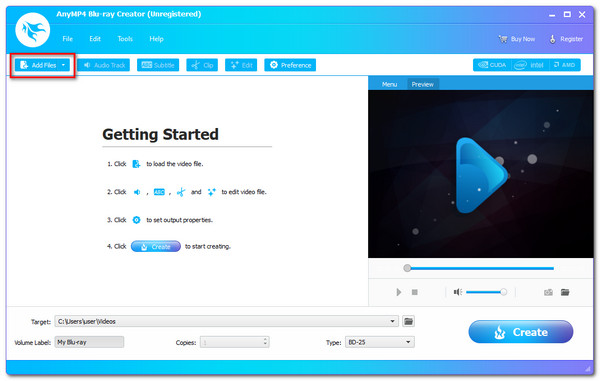
Krok 2.Proszę uruchomić program Blu-ray Creator. Musimy załadować pliki MOV, klikając przycisk „Dodaj plik” w interfejsie.
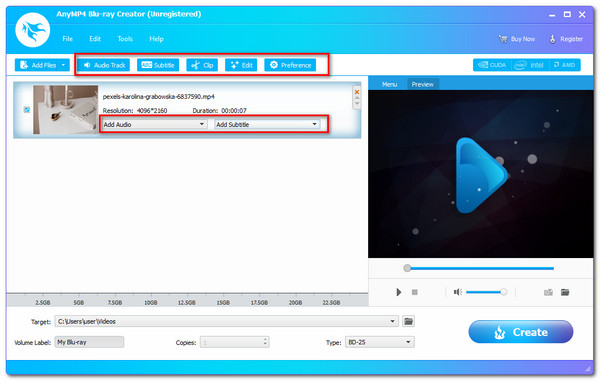
Krok 3.Oś czasu narzędzia pokazuje teraz pliki. Przed rozpoczęciem nagrywania możesz zmienić menu Blu-ray, rozdziały, tytuły i inne elementy. Możesz również dodać napisy i znak wodny. Dzięki tym funkcjom możesz teraz uzyskać lepszą jakość wydruku.
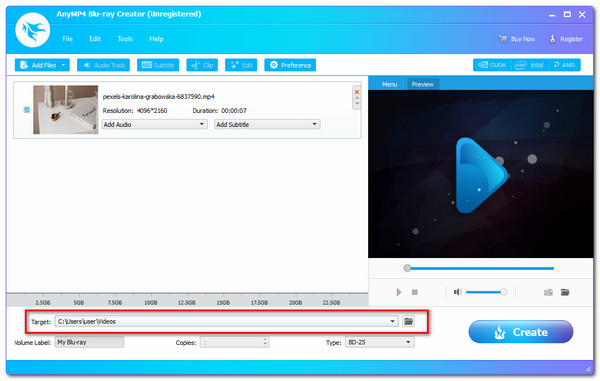
Krok 4.Wybierz lokalizację, w której potrzebujesz lub chcesz przechowywać swój film. Kliknij Tworzyć przycisk, aby utworzyć płytę Blu-ray z pliku MKV po wybraniu wstawionego płyta Blu-ray jako miejsce docelowe.
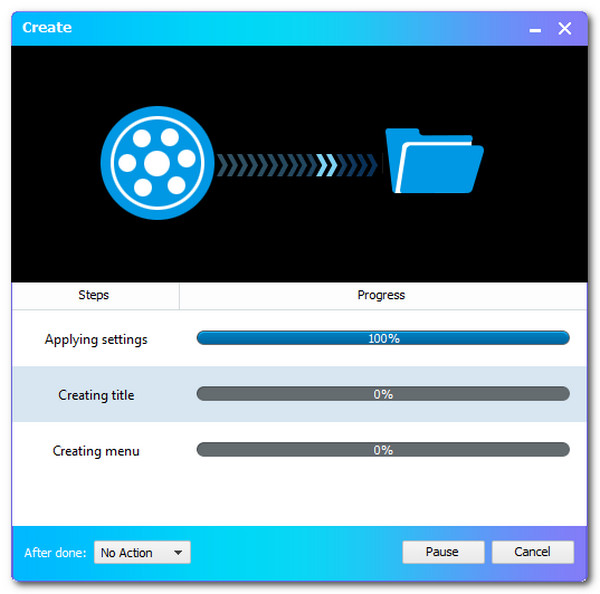
Krok 5.Poczekaj na proces nagrywania MKV na Blu-ray, zanim pozwolisz na zakończenie programu.
Kupowanie napędu Blu-ray na komputerze
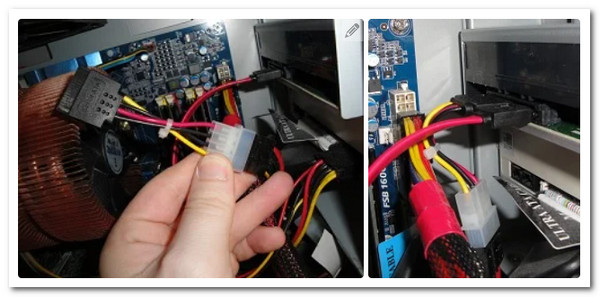
Ta procedura jest przeznaczona tylko dla tych, którzy nie mają napędu Blu-ray w swoim komputerze. Obecnie wiele komputerów ma wbudowany napęd Blu-ray. Jeśli jednak Twój komputer go nie posiada, musisz podłączyć do komputera zewnętrzny napęd optyczny Blu-ray. Napęd optyczny Blu-ray można znaleźć w Walmart, Amazon i innych platformach handlowych. Po otrzymaniu napędu optycznego po prostu włóż pusty napęd Blu-rau do tego napędu optycznego, a następnie wykryje on pusty dysk Blu-ray. Poza tym możesz zainstalować wewnętrzny napęd Blu-ray w swoim komputerze.
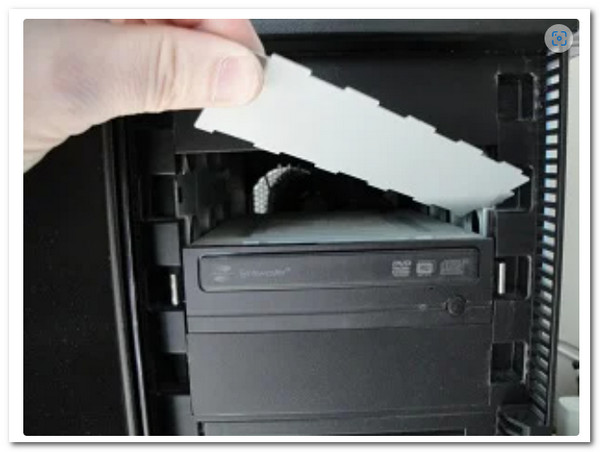
Krok 1.Zanim zaczniemy, wyłącz zasilanie komputera. The Osłona napędu powinien być następnie stopniowo usuwany z komputera. Pomogłoby, gdybyś go trochę przekręcił, aż się zerwie podczas jego tworzenia.
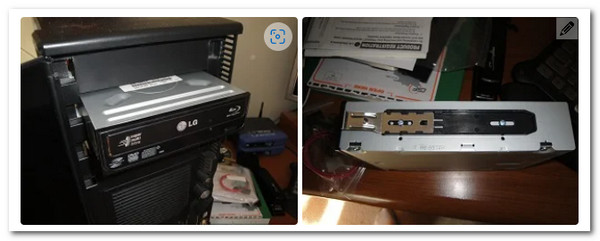
Krok 2.Czas zainstalować Prowadzić na Twoim komputerze. Technika montażu może się różnić w zależności od używanego komputera. Niektóre komputery wymagają śrubki do zabezpieczenia i blokady, inne nie. Aby zapobiec problemom, wystarczy prawidłowo umieścić dysk.
Krok 3.Sterownik nie będzie działał, dopóki przewody nie zostaną podłączone. Znajdź więc Kabel w kształcie litery L i podłącz go do napędu. The SATA Następnie należy zlokalizować kabel i podłączyć go do płyta główna Twojego połączenia.
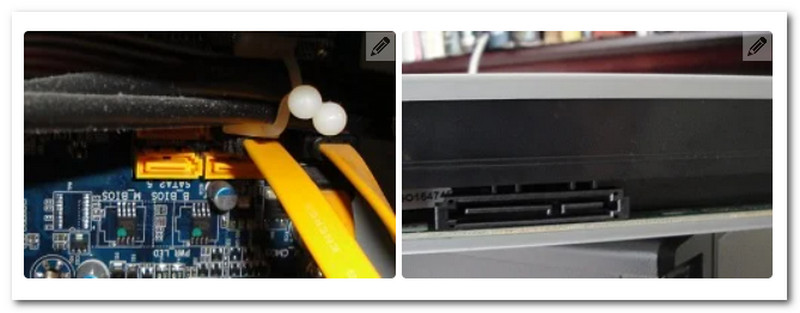
Krok 4.Następnie, podobnie jak w przypadku kabla, który wcześniej podłączyliśmy, plik Zasilanie SATA Kabel jest tutaj. Jedyne co pozostało do przeniesienia to dołączyć. Ten przewód jest często czerwony i szerszy niż poprzedni. Włącz komputer i po zakończeniu rozpocznij procedurę nagrywania.
Część 3. Konwertuj MOV na Blu-ray za pomocą Cyberlink Power2Go
CyberLink Power2Go to kompleksowy pakiet multimedialny, który upraszcza proces nagrywania plików MOV na płyty Blu-ray. Obsługuje bezpośredni import filmów MOV i oferuje usprawniony proces tworzenia płyt Blu-ray z konfigurowalnymi menu, rozdziałami i odtwarzaniem w wysokiej rozdzielczości. Możesz wzbogacić swoje płyty o profesjonalnie wyglądające szablony, przejścia, a nawet muzykę w tle, dzięki czemu idealnie nadaje się do projektów osobistych lub prezentacji.
Krok 1.Uruchom Cyberlink Power2Go, a następnie umieść pustą płytę DVD do nagrywania w napędzie CD/DVD.
Krok 2.Z głównego menu wybierz Płyta wideo ponieważ musisz nagrać płytę wideo. Znajdź i wybierz Płyta wideo opcja.
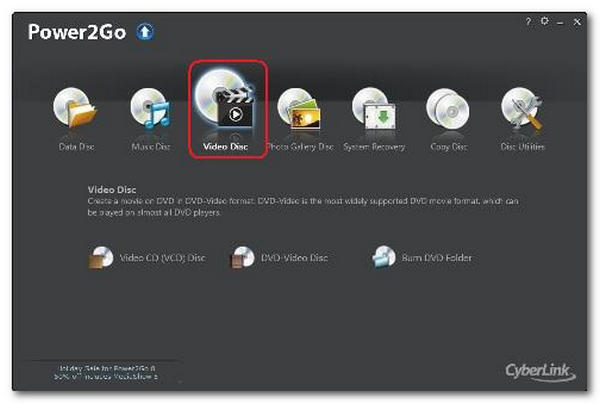
Krok 3.Z głównego menu wybierz Nagraj folder DVD. Pojawi się okno folderu Nagraj DVD. Teraz wybierz folder, w którym chcesz nagrać Z pudełka. Tutaj możesz określić liczbę kopii i prędkość zapisu.
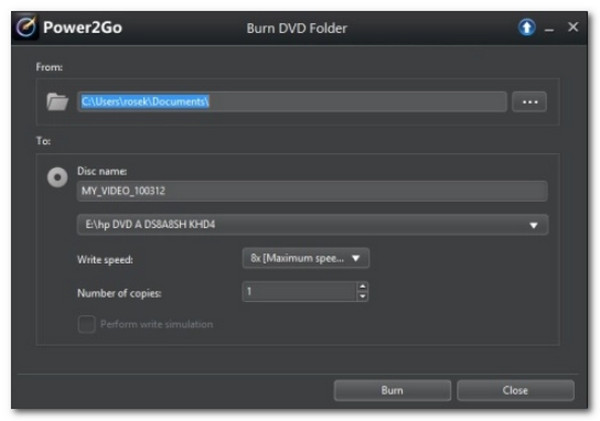
Krok 4.Wybierać Dokonywać symulacja zapisu symulująca zapis na płycie CD przed jej nagraniem. Pozwól tym aspektom sprawdzić, czy nagrywarka może zapisywać na dysku z wybraną prędkością bez błędów. Na koniec, aby rozpocząć nagrywanie, kliknij Oparzenie.
Część 4. Konwertuj MOV na Blu-ray za pomocą ImgBurn
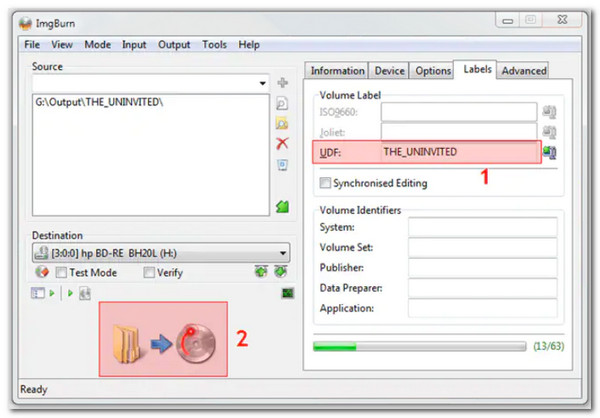
ImgBurn To lekkie i wysoce konfigurowalne narzędzie do nagrywania płyt, które doskonale sprawdza się w precyzyjnych zadaniach, ale brakuje mu natywnej obsługi plików wideo MOV. Aby nagrać plik MOV na płytę Blu-ray za pomocą ImgBurn, należy najpierw przekonwertować wideo do formatu zgodnego z Blu-ray, zazwyczaj obrazu ISO lub struktury folderów Blu-ray, za pomocą oprogramowania innych firm, takiego jak tsMuxeR lub multiAVCHD. Program najlepiej nadaje się dla zaawansowanych użytkowników, którzy preferują ręczną konfigurację i nie potrzebują dostosowywania menu ani funkcji edycji wideo.
Krok 1.Na swoim komputerze zainstaluj i uruchom ImgBurn. Wybierz Zapisz pliki/foldery z okna głównego na dysk opcja.

Krok 2.Uderz w Dodaj folder aby dodać folder główny zawierający inne foldery na płycie. Sekcja Źródło wyświetli właśnie dodany folder. Proces można rozpocząć klikając przycisk Kalkulator symbol.
Krok 3.Następnie kliknij Szybkość pisania opcję na karcie Urządzenie. Wybierz Opcje kartę, aby kontynuować.
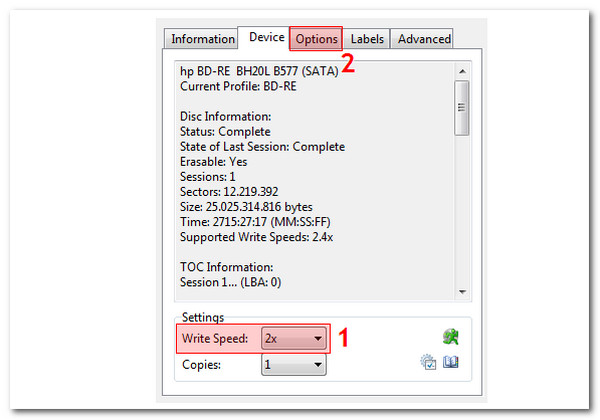
Krok 4.Wybierz System plików jako UDF i kliknij Etykiety kartę, aby kontynuować.
Krok 5.Wybierz etykietę woluminu dla płyty Blu-ray. Kliknij Oparzenie przycisk, aby rozpocząć konwersję plików MOV na dyski Blu-ray. Pojawi się wyskakujące okienko umożliwiające potwierdzenie typu zawartości. Kliknij OK potwierdzać.
Część 5. Najczęściej zadawane pytania dotyczące konwersji plików MOV na Blu-ray
-
Jakie są kompatybilne dyski do nagrywania MOV na Blu-ray?
Do nagrania filmu MOV na Blu-ray możemy użyć wielu płyt wielokrotnego zapisu. Niektóre z tych dysków to DVD-R, DVD-RW, DVD+R, DVD+R, DVD+R DL i inne. Aby zapobiec komplikacjom w procesie, istotne jest upewnienie się, że dysk jest kompatybilny.
-
Jaki model dysku Blu-ray jest najbardziej zalecany do filmów MOV?
W Internecie znaleźliśmy kilka wyszukiwań, które często zawierały frazę Blu-ray top of best. Płyty Ultra HD Blu-ray odpowiadają na to pytanie, ponieważ zapewniają usługi wideo i audio w wysokiej rozdzielczości. Oczekujemy wyższej jakości plików MOV po ich konwersji na tego typu format Blu-ray.
-
Czy mogę odtwarzać format Blu-ray na iOS?
Nie. Odtwarzanie Blu-ray na iOS nie jest możliwe. Potrzebujemy odtwarzacza Blu-ray, który obsłuży każdy kodek i element, który zawiera. Ale ty możesz zgrać Blu-ray na iPhone'a iPada obsługiwany format MOV do odtwarzania filmów lub plików wideo.
-
Czy mogę nagrywać na Blu-ray pliki w innych formatach niż MOV?
Tak. Wiele programów do nagrywania płyt Blu-ray obsługuje również pliki MPEG. Jeśli masz filmy w formacie MPEG, po prostu użyj dedykowanego programu. Konwerter MPEG na Blu-ray aby zapewnić kompatybilność i jakość.
Wniosek
Oto wszystkie szczegóły, które musimy zapamiętać, jeśli planujemy spalić MOV na Blu-rayMożesz wypróbować program Blu-ray Master Blu-ray Creator, ponieważ jest intuicyjny i łatwy w obsłudze nawet dla początkujących, oferując pełen zestaw funkcji niezbędnych do obsługi płyt Blu-ray. Nic dziwnego, że wiele osób z niego korzysta. Możesz go również użyć teraz i uprościć obsługę płyt Blu-ray.
Więcej od Blu-ray Mastera
Najlepszy twórca płyt Blu-ray
