

cze 24, 2026Wysłane przez Kevina Millera Do Utwórz DVD
Szybki przewodnik wyboru:
Najlepszy pod względem ogólnym i najbardziej niezawodny: Blu-ray Master DVD Creator
Najlepsza darmowa alternatywa dla iDVD: Nagraj (dla komputerów Mac)
Najlepsze wbudowane narzędzie (nie wymaga pobierania): macOS Finder
Najlepsze tworzenie na poziomie profesjonalnym: Roxio Toast Tytanowy
Nadal masz stos pustych płyt DVD? A może chcesz nagrać pamiątkowy film ze ślubu lub stworzyć bezpieczne archiwum fizyczne? W dzisiejszych czasach znalezienie niezawodnej, działającej nagrywarki DVD dla komputerów Mac może być zaskakująco trudne – zwłaszcza że ciągłe aktualizacje systemu macOS i przejście na układ Apple Silicon co kilka lat zakłócają kompatybilność oprogramowania.
Warto zauważyć, że nowoczesne MacBooki i iMace nie są już wyposażone we wbudowane napędy optyczne. Zanim zaczniesz korzystać z oprogramowania, będziesz potrzebować zewnętrznego napędu DVD (najlepiej ze złączem USB-C lub odpowiednim adapterem). Aby zaoszczędzić Twój czas i pieniądze, nasz zespół skrupulatnie przetestował dziesiątki opcji w najnowszym systemie macOS. Oto nasza ostateczna, praktyczna recenzja 6. najlepsze nagrywarki DVD dla komputerów Mac, w tym zarówno potężne narzędzia premium, jak i całkowicie darmowe alternatywy dla iDVD.
- Jak testujemy i wydajemy werdykt
- Najlepszy 1. Blu-ray Master DVD Creator
- Najlepsze 2. DVDFab DVD Creator
- Najlepsza 3. Roxio Toast Titanium
- Top 4. Finder
- Top 5. Spalić
- Top 6. Express Burn
- Bonus: Jak nagrać płytę DVD
- Najczęściej zadawane pytania dotyczące nagrywarek DVD dla komputerów Mac
Jak Testujemy i wydajemy werdykt
Jak testujemy
Wdrożyliśmy standardowe stanowisko testowe, aby ocenić wydajność oprogramowania zarówno na starszych komputerach Mac z procesorami Intel, jak i na nowoczesnych architekturach Apple Silicon:
- Maszyna testowa A (nowoczesny układ Apple Silicon): 14-calowy MacBook Pro (2024, procesor M3 Pro, pamięć zunifikowana 18 GB, macOS Sequoia 15.x).
- Maszyna testowa B (starsza wersja Intel): 27-calowy iMac (Intel Core i5, 16 GB pamięci RAM, macOS Monterey 12.x).
- Sprzętowy napęd optyczny: ASUS ZenDrive U9M (zewnętrzna nagrywarka DVD USB-C, Slim 8x) i Apple USB SuperDrive (podłączana za pomocą adaptera USB-A do USB-C).
- Używane nośniki fizyczne: Verbatim DVD-R (4,7 GB, jednowarstwowa, 16x) i Verbatim DVD+R DL (8,5 GB, dwuwarstwowa, 8x).
Każda nagrywarka DVD omówiona w tym artykule została poddana takiemu samemu, standardowemu pakietowi zasobów i oceniona w skali 1-100 na podstawie sześciu podstawowych wskaźników:
- Szybkość transkodowania i nagrywania (20%): Zmierzyliśmy dokładny czas potrzebny na konwersję i nagranie standardowego, 2-godzinnego projektu wideo o rozmiarze 4,3 GB na fizyczny dysk Verbatim DVD-R z zablokowaną prędkością zapisu 8x. Testy prędkości mierzą zarówno wykorzystanie procesora/karty graficznej, jak i obsługę akceleracji sprzętowej (np. Apple VideoToolbox).
- Zgodność z układem Apple Silicon (15%): Monitorowaliśmy, czy aplikacja działa natywnie na układach M1/M2/M3, czy też wymaga tłumaczenia Rosetta 2, sprawdzając obciążenie procesora w tle i wycieki pamięci podczas długich cykli renderowania.
- Wierność synchronizacji menu i dźwięku z obrazem (15%): Dostosowaliśmy predefiniowane menu (zmieniając tytuły, tła i pozycje przycisków), aby sprawdzić, czy nie występują błędy renderowania. Po nagraniu płyty zostały zweryfikowane na sprzętowym odtwarzaczu Blu-ray/DVD Sony BDP-S6700, aby sprawdzić responsywność nawigacji po menu i dokładnie zmierzyć synchronizację ruchu warg z obrazem.
- Wszechstronność danych a wideo (15%): Przetestowaliśmy możliwości oprogramowania w zakresie tworzenia zarówno obrazów lustrzanych ISO, standardowych płyt DVD z danymi UDF/ISO-9660 (do tworzenia kopii zapasowych plików), jak i płyt zgodnych ze standardem DVD-Video (format MPEG-2 ze strukturą VOB dla samodzielnych odtwarzaczy TV).
- Interfejs użytkownika/doświadczenie użytkownika i stosunek jakości do ceny (15%): Oceniliśmy krzywą uczenia się dla zupełnych nowicjuszy, sprawdzając, czy dołączone oprogramowanie nie jest irytujące (szczególnie w przypadku darmowych narzędzi) i oceniając, czy cena premium jest uzasadniona w porównaniu z alternatywami typu open source.
Nasze standardy selekcji
Zgodność:Dowiedz się, czy oprogramowanie do nagrywania płyt DVD jest zgodne z systemem macOS, aby dowiedzieć się, czy można go używać do tworzenia płyt DVD.
Łatwość użytkowania: Dobre oprogramowanie do nagrywania płyt DVD powinno zapewniać przyjazne użytkownikowi doświadczenie. Jego interfejs powinien być przejrzysty, a kroki łatwe do nauczenia, nawet dla początkujących.
Formaty wejściowe:Aby nagrać płyty DVD przy użyciu specjalnego oprogramowania, konieczna jest obsługa wielu formatów wideo, dzięki czemu będzie można efektywnie nagrywać filmy na płyty DVD.
Prędkość spalania:Bardzo ważne jest, aby program do tworzenia płyt DVD dla komputerów Mac cechował się dużą szybkością nagrywania płyt DVD, co może zaoszczędzić ludziom czas.
Cena:Cena oprogramowania do nagrywania płyt DVD dla komputerów Mac jest również ważnym czynnikiem do rozważenia. Czy cena jest rozsądna i ekonomiczna?
Inne ustawienia:Oprócz podstawowych funkcji nagrywania płyt DVD, dobra nagrywarka DVD powinna oferować dodatkowe funkcje, takie jak narzędzia do edycji wideo, szablony menu itp.
Najlepsze wybory
Jak wspomniano powyżej, testujemy niemal wszystkie dostępne na rynku programy do nagrywania DVD. Oto 7 najlepszych programów do nagrywania DVD dla komputerów Mac, które wybraliśmy na podstawie obszernych testów.
| 6 najlepszych nagrywarek DVD dla komputerów Mac | |||||
| Zgodność | Formaty wejściowe | Typ wyjścia DVD | Prędkość nagrywania (płyta DVD o długości 2 godzin) | Cena | |
| Blu-ray Master DVD Creator | Mac OS X 10.9 lub nowszy. | MP4, MOV, MKV i inne. | Płyta DVD-5, Płyta DVD-9. | 32 minuty | Bezpłatna wersja próbna i dwie wersje premium, których ceny zaczynają się od $12.45. |
| Kreator DVD DVDFab | MacOS 10.10 – 14.x. | Formaty: AVI, MP4, MKV, M2TS, FLV itp. | Płyta DVD-5, Płyta DVD-9. | 39 minut | Bezpłatna wersja próbna i dwie wersje premium w cenach zaczynających się od $46.99. |
| Roxio Toast Tytanowy | Mac OS 10.13 i nowsze. | Obsługiwane formaty: AAC, AIFF, MP3, AVCHD, MOV, VOB i inne. | Płyta DVD-5, Płyta DVD-9. | 63 minuty | 2 wersje premium w cenach zaczynających się od $49,99. |
| Znalazca | Mac OS 10.12 i nowsze. | MP4, MOV, MP3, AVI, WAV i inne. | Płyty DVD z danymi. | 87 minut | Bezpłatny |
| Oparzenie | Mac OS X 10.9 i nowsze. | MP4, MP3, MKV i kilka innych popularnych formatów wideo. | Płyty DVD z danymi i płyty DVD z wideo. | 77 minut | Bezpłatny |
| Ekspresowe spalanie | MacOS 10.5 lub nowszy. | AVI, MPG, VOB, WMV, MP4 i inne. | Płyty DVD-R, DVD-RW, DVD-5, DVD-9. | 75 minut | Wersja darmowa i różne edycje plus, których ceny zaczynają się od $19.99. |
Numer 1. Blu-ray Master DVD Creator
Mac OS X 10.9 lub nowszy.
Twórz płyty DVD o dobrej jakości za pomocą kilku kliknięć.
Narzędzia do edycji i szablony menu.
Na początek, nagrywarką DVD numer jeden dla komputerów Mac jest Blu-ray Master DVD Creator, który spełnia wszystkie nasze standardy. Posiada intuicyjny interfejs. Do tworzenia płyt DVD umożliwia importowanie plików MP4, MKV, MOV, FLV i ponad 500 innych formatów oraz nagrywanie ich na nośniki fizyczne. Przed rozpoczęciem nagrywania można wybrać opcję Zaawansowane Narzędzia, aby uzyskać dostęp do narzędzi edycyjnych oraz edytować i przycinać pliki wideo i audio. Ponadto program oferuje wiele szablonów menu DVD, takich jak Rodzina, Ślub i inne. Efekty wizualne każdego szablonu można obejrzeć za pomocą funkcji Podgląd. Jest kompatybilny z systemem macOS X 10.9 lub nowszym, w tym macOS 15 Sequoia.

Darmowe pobieranie
Dla Windowsa
Bezpieczne pobieranie
Darmowe pobieranie
dla systemu macOS
Bezpieczne pobieranie
Plusy
- Wprowadź do oprogramowania więcej niż jeden film i nagraj je razem.
- Ustaw typ płyty, proporcje obrazu i jakość wideo.
- Wybierz ścieżkę audio i napisy, które chcesz nagrać.
- Dostarczać NTSC i standardów telewizyjnych PAL.
- Wsparcie dodawania zewnętrznych napisów do filmów.
Cons
- Bezpłatna wersja próbna oferuje ograniczone funkcje.
Najlepsze 2. Kreator DVD DVDFab
MacOS 10.10 – 14.x.
Twórz płyty DVD, wykonując proste kroki.
Szablony menu.
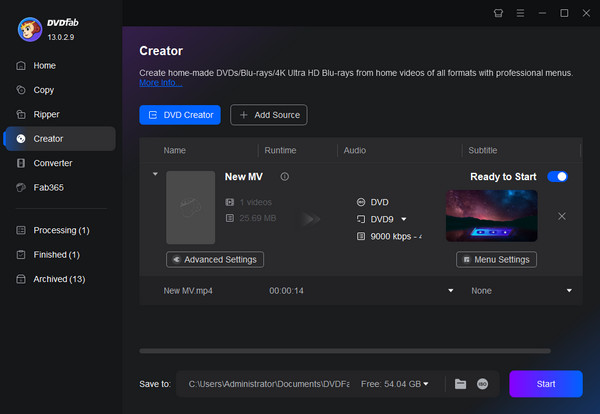
Kreator DVD DVDFabjest jednym z najlepszych programów do nagrywania płyt DVD dla użytkowników komputerów Mac. Możesz tworzyć płyty DVD w formatach MP4, AVI, FLV, M2TS i innych. Oprócz nagrywania plików wideo na płyty DVD możesz je również nagrywać do folderów DVD i plików ISO, które mogą służyć jako kopia zapasowa cyfrowa. Dostarcza szablonów menu, które możesz zastosować, aby uczynić płytę DVD bardziej delikatną.
Plusy
- Posiada przejrzysty i intuicyjny interfejs.
- Obsługuje wiele typów wyjść DVD, takich jak DVD-R, DVD-RW itp.
- Ustaw ręcznie standard telewizyjny i współczynnik proporcji obrazu.
Cons
- Ładowanie plików wideo zajmuje stosunkowo dużo czasu.
- Wersja premium jest droga.
Pierwsza 3. Roxio Toast Tytanowy
Mac OS 10.13 i nowsze.
Osoby chcące używać profesjonalnej nagrywarki DVD do tworzenia płyt DVD.
Szablony menu.
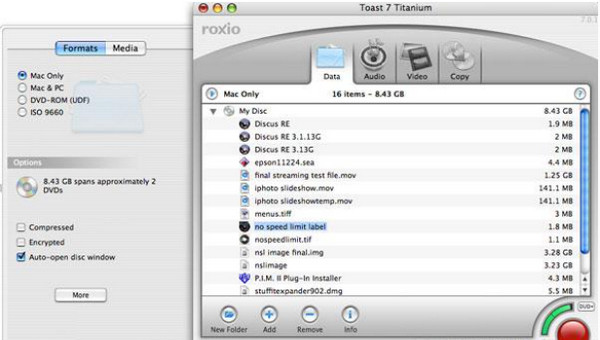
Kolejną nagrywarką DVD dla systemu Mac OS, którą chcemy polecić jest Roxio Toast Tytanowy, które może nagrywać znacznie szerszą gamę formatów wideo na DVD. AAC, AIFF, MP3, AVCHD, MOV, VOB i wiele innych formatów cyfrowych można załadować do oprogramowania. Umożliwia ono produkcję DVD z unikalnymi menu i rozdziałami, które wyglądają profesjonalnie. Umożliwia to tworzenie interaktywnych doświadczeń DVD wykraczających poza samo nagrywanie plików.
Plusy
- Zapewnia profesjonalne nagrywanie płyt DVD.
- Obsługuje szeroką gamę formatów wideo, audio i obrazów.
- Zapewnia wysokiej jakości nagrywanie płyt DVD.
Cons
- Dla niektórych początkujących może być to trochę skomplikowane.
- Może zużywać więcej zasobów systemowych ze względu na swoje zaawansowane możliwości.
Najlepsze 4. Znalazca
Mac OS 10.13 i nowsze.
Ludzie, którzy nie chcą pobierać nowego oprogramowania.
NIE.
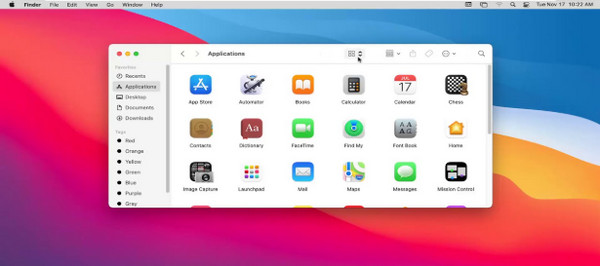
Znalazca to wbudowane narzędzie komputerów Mac, które można uznać za jeden z najłatwiejszych sposobów nagrywania filmów na płyty DVD bez instalowania oprogramowania innych firm. Doskonale nadaje się do nagrywania plików i folderów na płyty w celu przechowywania i tworzenia kopii zapasowych. Obsługuje ładowanie plików wideo, audio, obrazów, a nawet dokumentów, co jest wystarczająco wszechstronne, aby zaspokoić podstawowe potrzeby związane z danymi. Należy jednak pamiętać, że Finder może tworzyć tylko płyty DVD z danymi (które działają jak dyski flash USB w komputerach), co oznacza, że nie może nagrywać standardowych, odtwarzalnych płyt DVD z filmem. Jeśli chcesz utworzyć płytę filmową, którą można odtworzyć na standardowym domowym odtwarzaczu DVD, Finder nie będzie działał, ponieważ brakuje mu narzędzi do tworzenia struktur DVD-Video (takich jak foldery VIDEO_TS). Do tego celu wymagane jest dedykowane narzędzie, takie jak Blu-ray Master.
Plusy
- Działa bez zarzutu w systemie macOS, ponieważ jest osadzony w systemie operacyjnym.
- Jego funkcje są łatwe do nauczenia, zwłaszcza dla początkujących.
- Umożliwia nagrywanie płyt DVD bez utraty danych.
Cons
- Brakuje ustawień umożliwiających personalizację nagrywania płyt DVD.
- Ogranicza się do wyprowadzania danych na płyty DVD.
Top 5. Oparzenie
Mac OS X 10.9 i nowsze.
Twórz płyty DVD za darmo.
NIE.
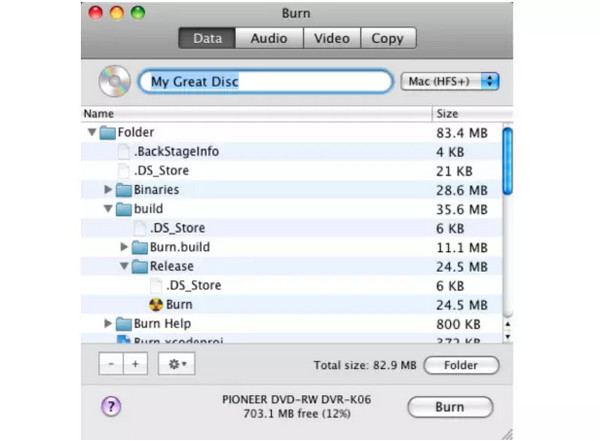
Oparzenie to darmowe i otwarte oprogramowanie do authoringu DVD przeznaczone dla komputerów Mac. Zyskało popularność dzięki wyjątkowo lekkiej konstrukcji i łatwości obsługi. Potrafi konwertować pliki MP4, MP3, MOV i wiele popularnych formatów cyfrowych na płyty DVD. Koncentruje się głównie na podstawowym procesie nagrywania płyt DVD, dlatego nie oferuje zaawansowanych funkcji do dalszej edycji projektów DVD. Innymi słowy, jest idealne dla początkujących i osób, które nie potrzebują skomplikowanych ustawień. Podobno Burn to starsze narzędzie, które od lat nie otrzymywało znaczących aktualizacji. Chociaż działa dobrze na starszych wersjach systemu macOS, często powoduje nieoczekiwane awarie lub błędy uprawnień systemowych w nowszych wersjach, takich jak macOS Sequoia. Jeśli korzystasz z najnowszego sprzętu Mac, może być konieczna częstsza aktualizacja.
Plusy
- To narzędzie jest bezpłatne.
- Może nagrywać płyty CD i DVD z danymi, płyty CD z dźwiękiem oraz płyty DVD z filmami.
- Jest prosty i łatwy w użyciu.
- Wykorzystuje mniej zasobów systemowych i jest lekki.
Cons
- Brakuje zaawansowanych ustawień umożliwiających personalizację płyt DVD.
- Jako narzędzie bezpłatne, aktualizacje są przeprowadzane rzadko.
Najlepsze 6. Ekspresowe spalanie
MacOS 10.5 lub nowszy.
Typy DVD z bogatym wyjściem.
Utwórz menu lub skorzystaj z dostarczonych szablonów menu.
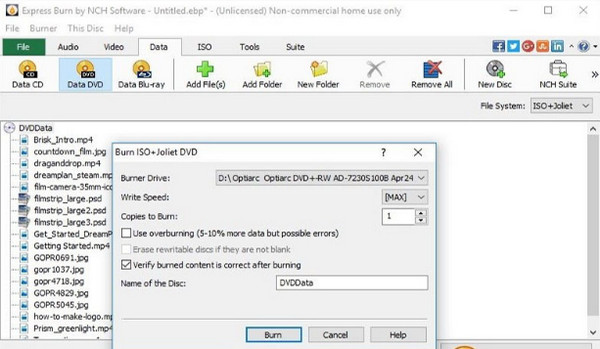
Ekspresowe spalanie jest znakomite darmowe oprogramowanie do nagrywania płyt DVD który umożliwia nagrywanie różnych typów płyt DVD. Możesz wgrać do oprogramowania pliki MP4, AVI i wiele innych formatów i nagrać je na płytę DVD. Ponadto możesz przesyłać pliki, dokumenty i inne dane oraz nagrywać je na płyty DVD z danymi. Co więcej, oferuje funkcje personalizacji, takie jak menu DVD i punkty rozdziałów, które mogą poprawić jakość odtwarzania płyt DVD.
Plusy
- Szybko nagrywa, oszczędzając czas
- Obsługuje szeroką gamę formatów wejściowych danych cyfrowych.
- Może nagrywać pliki ISO na płyty DVD.
Cons
- Interfejs użytkownika jest przestarzały, a funkcje wersji bezpłatnej są ograniczone.
- Wersja bezpłatna ma spore ograniczenia i często wyświetla agresywne okna zachęcające do zakupu wersji Plus.
Premia: Bonus: Jak nagrać płytę DVD
W tej części pokażemy na przykładzie programu Blu-ray Master DVD Creator, jak nagrywać płyty DVD na komputerze Mac.
Krok 1.Pobierz i zainstaluj Blu-ray Master DVD Creator na komputerze Mac. Następnie kliknij ikonę oprogramowania, aby je uruchomić. Wybierz Płyta DVD opcję w wyskakującym oknie.
Notatka: Nie zapomnij włożyć czystej płyty DVD do napędu.
Krok 2.W głównym interfejsie kliknij Dodaj pliki multimedialne opcja dodawania plików wideo, które chcesz nagrać na płytę DVD. Umożliwia ona załadowanie więcej niż jednego pliku wideo w różnych formatach wideo na raz. Następnie wybierz Następny.
Notatka:Na dole interfejsu możesz ustawić typ DVD, proporcje obrazu i jakość wideo.

Krok 3.Wybierz preferowany szablon menu z dostępnych trybów menu. Jeśli chcesz, możesz również dostosować szablon menu. Wybierz Oparzenie przycisk, aby kontynuować.
Notatka:Możesz również dodać muzykę w tle, zmienić tło i dodać film otwierający, edytując odpowiednie ustawienia.

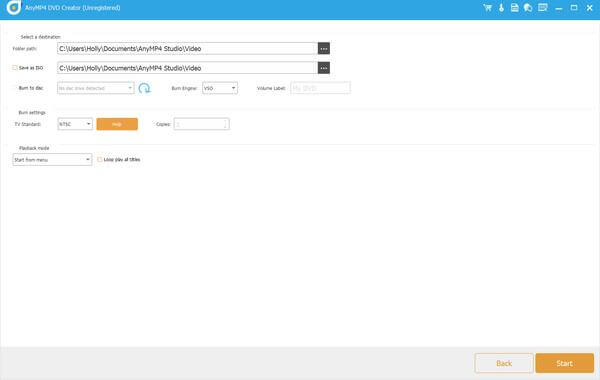
Krok 4.Ustaw miejsce docelowe pliku DVD i możesz to sprawdzić Zapisz jako ISO aby wyeksportować również plik ISO DVD. Wybierz Standard telewizyjny Jak NTSCi kliknij Początek przycisk, aby rozpocząć proces nagrywania płyty DVD.
Notatka:Możesz kliknąć Z powrotem możliwość powrotu do poprzednich procedur i ich zmiany.
Często zadawane pytania O nagrywarkach DVD dla komputerów Mac
-
Czy nagrywanie płyt DVD jest nadal istotne w 2026 roku?
Tak, szczególnie w przypadku długoterminowej archiwizacji danych, tworzenia kopii zapasowych nośników fizycznych i prezentów. Płyty DVD są tanie, trwałe i nie wymagają serwerów w chmurze. (Na podstawie naszych testów i danych branżowych).
-
Czy mogę nagrać płytę DVD na komputerze Mac bez dodatkowego oprogramowania?
Tak, macOS Finder może bezpośrednio nagrywać płyty DVD z danymi. Jednak aby tworzyć płyty DVD z menu, rozdziałami lub niestandardowym formatowaniem, potrzebne jest dedykowane oprogramowanie do nagrywania płyt DVD, takie jak te wymienione powyżej.
-
Jaka jest najlepsza darmowa nagrywarka DVD dla komputerów Mac?
Burn to nasz najlepszy wybór darmowego oprogramowania do nagrywania płyt DVD na Maca. Jest lekki, obsługuje zarówno płyty DVD z danymi, jak i wideo i nie wymaga opłat. Darmowa wersja Express Burn to również solidna alternatywa.
-
Ile czasu zajmuje nagranie całej płyty DVD na komputerze Mac?
Zależy to od oprogramowania i sprzętu. W naszych testach nagranie płyty DVD o pojemności 4,7 GB zajęło zaledwie 32 minuty (Blu-ray Master) i aż 87 minut (Finder). Na czas wpływają również prędkość nagrywania (szybkość zapisu) i rozmiar pliku wideo.
-
P5: Czy nagrywarki DVD dla komputerów Mac umożliwiają także nagrywanie płyt Blu-ray?
Większość programów obsługujących wyłącznie DVD nie obsługuje nagrywania płyt Blu-ray. Roxio Toast Titanium jest jednym z niewielu programów obsługujących nagrywanie płyt Blu-ray. Jeśli potrzebujesz możliwości nagrywania płyt Blu-ray, poszukaj programów oznaczonych jako kompatybilne z Blu-ray.
Wniosek
W sumie znasz 6 najlepsze nagrywarki DVD dla komputerów Mac. Podajemy szczegółowe informacje o każdym z nich, w tym o zgodności, wielu parametrach, zaletach i wadach, które mogą pomóc Ci wybrać odpowiednie narzędzie do tworzenia płyt DVD. Wśród nich Blu-ray Master DVD Creator wyróżnia się dobrą jakością wyjściową i bogatymi dodatkowymi funkcjami. Finder to darmowe oprogramowanie, które oferuje proste kroki. Krótko mówiąc, wszystkie działają dobrze w procesie nagrywania płyt DVD. Wybierz jeden z nich, aby wypróbować!
Więcej od Blu-ray Mastera
- 5 najlepszych programów do ripowania DVD z otwartym kodem źródłowym w 2026 r. (darmowe i odszyfrowane)
- 6 najlepszych darmowych odtwarzaczy DVD dla komputerów Mac w 2026 roku: Który wybrać?
- 10 najlepszych odtwarzaczy Blu-ray 4K 2026: Wybór oprogramowania i sprzętu
- 8 najlepszych programów do nagrywania płyt DVD dla systemów Windows i macOS w 2026 roku
