

lip 24, 2026Wysłane przez Kevina Millera Do Odtwórz Blu-ray
Krótkie podsumowanie:
- • Dla użytkownika „Chcę po prostu, żeby działało”: Wybierać Darmowy odtwarzacz Blu-ray Master Blu-ray. Jest to szybkie, łatwe i bezproblemowe.
- • Dla użytkowników DIY/osób obeznanych z technologią: Weź VLC + AACS sposób na utrzymanie swojego systemu w całości jako open source.
- • Dla entuzjastów komputerów Mac: Wybierać Odtwarzacz Blu-ray Leawo za elegancki interfejs, moc dźwięku i możliwość przełączania regionów.
Odtwarzanie płyt Blu-ray na komputerze jest zaskakująco trudne, ponieważ komputery PC i Mac nie obsługują ich od razu. Ponieważ producenci komputerów chcieli zaoszczędzić na wysokich opłatach licencyjnych, lata temu zrezygnowali z instalowania napędów dyskowych w laptopach i komputerach stacjonarnych.
Do odtwarzaj Blu-ray na PC i MacObecnie użytkownicy mogą korzystać z oprogramowania do odtwarzania płyt Blu-ray. Potrzebne są tylko dwie proste rzeczy: niedrogi zewnętrzny dysk USB do odczytu płyt oraz wydajna aplikacja do odtwarzania multimediów. To idealne i proste rozwiązanie dla miłośników filmów, którzy chcą cieszyć się wspaniałym obrazem i dźwiękiem w jakości kinowej bezpośrednio na swoim laptopie.
Spis treści
- Wymagania sprzętowe do odtwarzania płyt Blu-ray (The Foundation)
- Metoda 1: Uniwersalny wybór kinowy — Blu-ray Master Darmowy odtwarzacz Blu-ray
- Metoda 2: Konwersja na scyzoryk szwajcarski — VLC Media Player
- Metoda 3: Wybór dedykowany estetyce Apple — odtwarzacz Blu-ray Leawo
- Rozwiązywanie problemów z odtwarzaniem płyt Blu-ray
- Najczęściej zadawane pytania dotyczące odtwarzania płyt Blu-ray na komputerach PC i Mac
Sprzęt komputerowy Wymagania dotyczące odtwarzania płyt Blu-ray (Fundacja)
Nowoczesne komputery są eleganckie, cienkie i całkowicie pozbawione wewnętrznych napędów dyskowych. Aby odtwarzać filmy Blu-ray na komputerach PC i Mac, trzeba wypełnić tę lukę sprzętem zewnętrznym.
Do wkładania płyt Blu-ray potrzebny będzie zewnętrzny napęd USB Blu-ray (często określany jako napęd BD-ROM lub BD-RE).
- Dylemat USB-C kontra USB-A: Większość nowoczesnych laptopów – zwłaszcza MacBooki – posiada tylko porty USB-C. Chociaż można używać adapterów, zakup zewnętrznego dysku z natywnym USB-C jest bardziej ekologiczny i niezawodny. Upewnij się, że dysk jest zasilany z magistrali USB, co oznacza, że pobiera całą energię bezpośrednio z portu USB komputera. Niektóre cięższe nagrywarki stacjonarne wymagają zewnętrznego gniazdka ściennego, co ogranicza ich mobilność.
- Pułapka 4K „Ultra HD”: Nie kupuj standardowego napędu Blu-ray, oczekując, że będzie odtwarzał płyty 4K Ultra HD. Standardowe napędy Blu-ray fizycznie nie potrafią odczytać warstw o wysokiej gęstości zapisu płyty 4K. Co więcej, odtwarzanie komercyjnych płyt Blu-ray 4K na komputerze PC wymaga wyświetlaczy zgodnych ze standardem HDCP 2.2 oraz, historycznie rzecz biorąc, technologii Intel SGX (Software Guard Extensions), którą Intel usunął ze swoich nowszych procesorów. Aby odtwarzać płyty 4K, musisz poszukać wysoce wyspecjalizowanych napędów „przyjaznych dla UHD” i użyć zaawansowanego oprogramowania do tworzenia kopii zapasowych, aby ominąć te blokady sprzętowe. Dla większości użytkowników odtwarzanie płyt Blu-ray w standardowej rozdzielczości 1080p to realistyczny, optymalny poziom.
- Wewnętrzne kontra zewnętrzne: Jeśli budujesz komputer stacjonarny, możesz zainstalować wewnętrzny napęd Blu-ray SATA. Jednak dla większości użytkowników zdecydowanie zaleca się przenośną, zewnętrzną obudowę USB 3.0, ponieważ można ją łatwo udostępniać między komputerami stacjonarnymi, laptopami i komputerami rodzinnymi.
Metoda 1: Wybór kina „wszystko w jednym” — Blu-ray Master Darmowy odtwarzacz Blu-ray
Darmowy odtwarzacz Blu-ray Master Blu-ray To zaawansowany odtwarzacz Blu-ray kompatybilny z systemami Windows 10/11 i macOS 10.9 lub nowszymi. Dzięki zaawansowanym technologiom deszyfrowania z łatwością obsługuje większość komercyjnych filmów Blu-ray. Posiada intuicyjny interfejs, który pozwala na łatwe masterowanie i odtwarzanie płyt Blu-ray w zaledwie 3 krokach. Ponadto, obsługuje również płyty DVD i różne popularne formaty cyfrowe, takie jak MP4, MOV, MKV i inne. Co więcej, oferuje zaawansowane technologie zapewniające kinową jakość obrazu oraz DTS lub Dolby Digital dla doskonałego dźwięku.
Jak więc używać go do odtwarzania płyt Blu-ray? Zobaczmy szczegółowe instrukcje.
Krok 1. Kliknij przycisk „Pobierz za darmo”, aby pobrać Blu-ray Master Free Blu-ray Player na system Windows lub Mac. Uruchom oprogramowanie.
Darmowe pobieranie
Dla Windowsa
Bezpieczne pobieranie
Darmowe pobieranie
dla systemu macOS
Bezpieczne pobieranie
Podłącz przygotowany napęd Blu-ray do komputera i włóż do niego płytę Blu-ray.
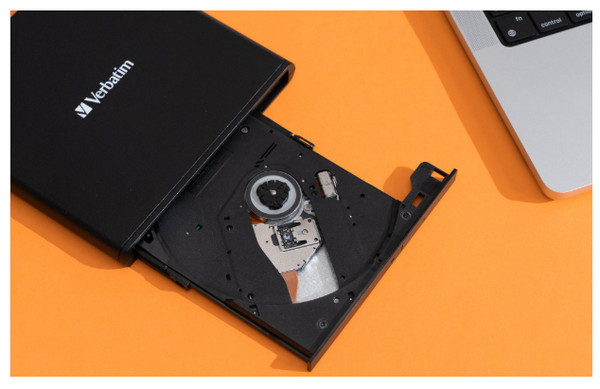
Krok 2. Opcja „Open Disc” umożliwia ładowanie płyt Blu-ray i folderów. Opcja „Open File” umożliwia importowanie plików ISO i popularnych plików cyfrowych.
Kliknij Otwórz dysk Kliknij przycisk, aby załadować włożony film Blu-ray, który zostanie odtworzony na ekranie. Wyświetli się menu, które możesz kliknąć, aby sterować odtwarzaniem Blu-ray.
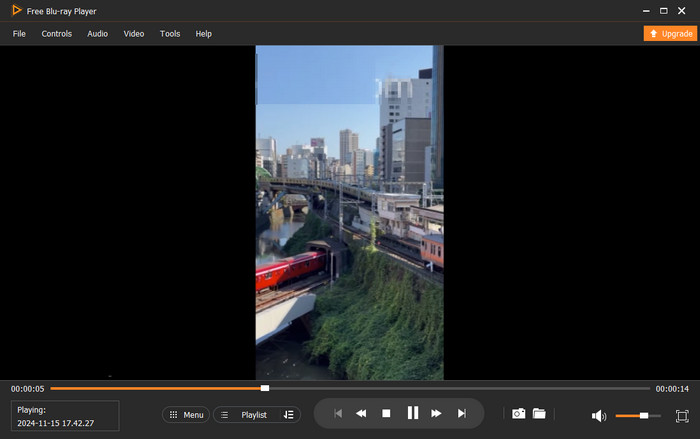
Krok 3. Możesz przeglądać różne ustawienia, aby poprawić wrażenia wizualne. Steruj odtwarzaniem wideo, dostosuj efekty ekranowe, edytuj ścieżki audio i napisy oraz wykonuj wiele innych czynności.

Dzięki akceleracji GPU możesz cieszyć się płynnym i płynnym odtwarzaniem płyt Blu-ray. Jeśli chcesz oglądać filmy bez konieczności konfiguracji technicznej, to najlepsze rozwiązanie. Czasami jednak pojawią się monity o aktualizację.
Metoda 2: Trasa konwersji szwajcarskiego scyzoryka — VLC Media Player
Jeśli masz zainstalowany program VLC Media Player na swoim komputerze, możesz go używać do odtwarzania płyt Blu-ray, choć może to wymagać pewnych ustawień wstępnych. VLC odtwarza tylko niezabezpieczone płyty Blu-ray. Aby odtwarzać płyty Blu-ray z zabezpieczeniem przed kopiowaniem, musisz ręcznie dodać dwa pliki konfiguracyjne open source. Chociaż interfejs jest nieco przestarzały, oferuje wiele ustawień do dostosowania jakości odtwarzania, w tym korektor graficzny, rozszerzacz stereo, synchronizację i inne.
Teraz przyjrzyjmy się szczegółowemu procesowi instalacji pliku deszyfrującego i odtwarzania płyt Blu-ray w programie VLC.
Krok 1. Pobierz i zainstaluj najnowszą wersję VLC z oficjalnej strony internetowej. Otwórz ją na swoim komputerze.

Krok 2. Przejdź do pliku vlc-bluray.whoknowsmy.name, aby pobrać bazę danych kluczy (KEYDB.cfg) oraz plik biblioteki dynamicznej AACS dostosowane do Twojego systemu operacyjnego (Windows lub macOS).
Dla Windowsa:
- Przenieś plik KEYDB.cfg do %AppData% acs (może być konieczne ręczne utworzenie folderu aacs).
- Przenieś pobrany plik libaacs.dll do głównego katalogu instalacyjnego programu VLC (zazwyczaj C:Program FilesVideoLANVLC).
Dla systemu macOS:
- Przenieś plik KEYDB.cfg do ~/Library/Preferences/aacs/ (utwórz katalog aacs, jeśli nie istnieje).
- Kliknij prawym przyciskiem myszy aplikację VLC, wybierz „Pokaż zawartość pakietu” i przejdź do folderu Contents/MacOS/lib/. Wklej tutaj plik libaacs.dylib.

Krok 3. Włóż płytę Blu-ray do napędu optycznego. W programie VLC kliknij Media > Otwórz dysk aby wybrać, załadować i odtworzyć film Blu-ray.
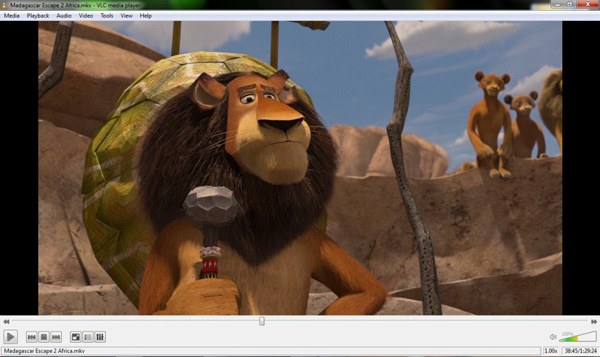
VLC to dobry wybór dla osób, które mają pewną wiedzę na temat konfigurowania skomplikowanych ustawień. Można go używać zarówno na komputerach z systemem Windows, jak i Mac. Wadą jest to, że baza kluczy jest utrzymywana przez wolontariuszy, dlatego nie jest aktualizowana w czasie rzeczywistym. Oznacza to, że VLC często zacina się lub nie odtwarza najnowszych filmów z zaktualizowanymi zabezpieczeniami DRM.
Metoda 3: Wybór dedykowany estetyce Apple — odtwarzacz Blu-ray Leawo
Na koniec chcemy polecić Odtwarzacz Blu-ray Leawo, potężny i w pełni funkcjonalny odtwarzacz Blu-ray dla systemów Windows i Mac. Jest popularny wśród użytkowników systemu macOS, a jego przejrzysty interfejs użytkownika wpisuje się w styl Apple. Dzięki możliwości bezpłatnego przełączania regionów możesz łatwo odtwarzać płyty Blu-ray z regionami A, B i C bez konieczności trwałego blokowania ustawień regionu na fizycznym napędzie. Ponadto oferuje wysokiej jakości wielokanałowe konfiguracje dźwięku przestrzennego, w tym Dolby Atmos, DTS-HD Master Audio i TrueHD, zapewniając…
Krok 1. Po pobraniu odtwarzacza Blu-ray Leawo zainstaluj go i uruchom na swoim komputerze.
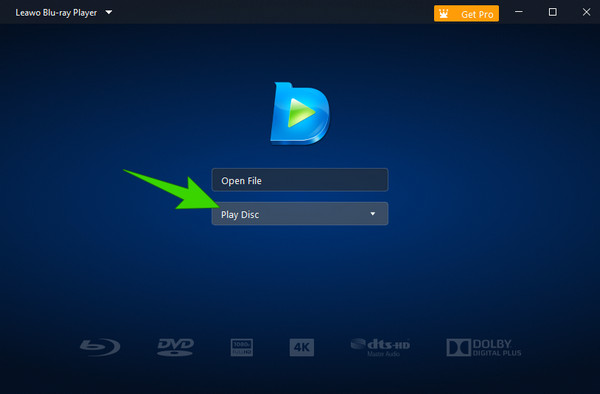
Krok 2. W głównym interfejsie kliknij Odtwórz płytę aby załadować włożoną płytę Blu-ray.
Krok 3. Możesz sterować odtwarzaniem za pomocą różnych ustawień. Użyj nakładki ekranowej lub menu kontekstowego dostępnego po kliknięciu prawym przyciskiem myszy, aby zmienić ścieżki audio, włączyć lub wyłączyć napisy lub dostosować ustawienia wyjścia audio.
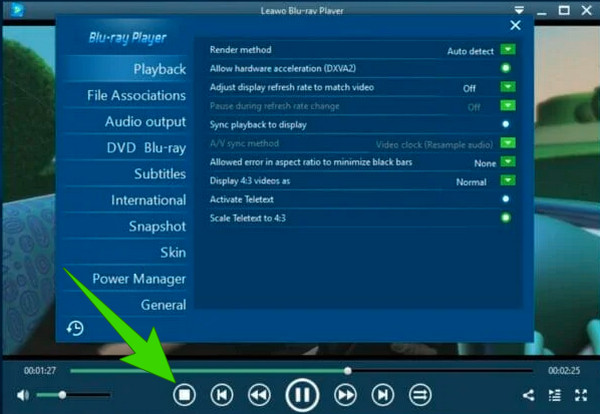
To narzędzie jest łatwe w obsłudze dla większości użytkowników. Dzięki unikalnej technologii oszczędzania energii możesz cieszyć się długimi filmami. Niektórzy użytkownicy uważają jednak, że darmowa wersja może wyświetlać reklamy podczas zatrzymywania lub uruchamiania filmu.
Rozwiązywanie problemów odtwarzania płyt Blu-ray
Błąd: „Nie można odczytać dysku” lub „Błąd kodu regionu”
Jeśli napęd w ogóle nie odczytuje płyty, wyczyść ją ściereczką z mikrofibry. W przypadku wystąpienia błędu regionu zidentyfikuj Region płyty Blu-ray (Obszar A, Obszar B lub Obszar C) lub rozważ użycie oprogramowania bez ograniczeń regionalnych, takiego jak Leawo, aby automatycznie ominąć ograniczenia regionalne.
Błąd: Przerywane odtwarzanie lub opóźniony dźwięk
Zazwyczaj jest to problem z akceleracją sprzętową. Przejdź do ustawień odtwarzacza (np. Preferencje > Wejście/Kodeki w VLC) i upewnij się, że opcja „Dekodowanie z akceleracją sprzętową” jest włączona. Upewnij się również, że laptop jest podłączony do zasilania; agresywne tryby oszczędzania energii mogą ograniczać moc procesora i karty graficznej, powodując opóźnienia w odtwarzaniu.
Błąd: Błędy HDCP (Pusty ekran z dźwiękiem)
Ochrona treści cyfrowych o wysokiej przepustowości (HDCP) wymaga bezpiecznej ścieżki łączącej komputer z monitorem. Jeśli używasz monitora zewnętrznego, upewnij się, że używasz kabla HDMI lub DisplayPort. Unikaj połączeń VGA i tanich koncentratorów USB, które przerywają łańcuch HDCP i powodują wyświetlanie czarnych ekranów.
Często zadawane pytania o odtwarzaniu płyt Blu-ray na komputerach PC i Mac
-
Czy potrzebuję specjalnego ekranu, aby oglądać filmy Blu-ray na komputerze PC lub Mac?
Nie. Standardowe monitory komputerowe i ekrany laptopów mogą wyświetlać obraz w rozdzielczości 1080P
-
Czy mogę odtwarzać płyty Blu-ray 4K Ultra HD przy użyciu standardowego napędu Blu-ray?
Nie. Standardowy napęd Blu-ray nie odczytuje płyty Blu-ray 4K. Potrzebujesz profesjonalnego napędu Blu-ray 4K.
-
Dlaczego jakość obrazu jest o wiele lepsza niż w przypadku przesyłania strumieniowego?
W przypadku filmów 4K platformy streamingowe znacząco kompresują pliki wideo, aby oszczędzać przepustowość sieci, co może skutkować rozmytymi ciemnymi obszarami i zniekształceniami dźwięku. Natomiast fizyczne płyty Blu-ray przesyłają dane na ekran z wyższą przepływnością, zapewniając wyraźny, szczegółowy obraz, żywe kolory i nieskompresowany dźwięk kinowej jakości.
-
Czy mogę używać zwykłego odtwarzacza DVD do odczytu płyt Blu-ray?
Zależy to od wybranego odtwarzacza. Niektóre odtwarzacze umożliwiają odtwarzanie płyt DVD, Blu-ray i różnych formatów cyfrowych. Standardowy odtwarzacz DVD wykorzystuje czerwony laser i nie odczytuje znacznie mniejszych rowków danych na płytach Blu-ray.
-
Czy istnieje całkowicie darmowy sposób na odtwarzanie płyt Blu-ray bez reklam?
Tak. Możesz użyć VLC z zainstalowanym plikiem deszyfrującym, aby oglądać dowolne płyty Blu-ray bez reklam i za darmo.
Wniosek
3 sposoby opisane w tym przewodniku pozwolą Ci łatwo odtwarzaj Blu-raye na komputerach PC i MacMożesz cieszyć się swoimi kolekcjami Blu-ray z wysokiej jakości efektami wideo i dźwiękiem na poziomie studyjnym. Darmowy odtwarzacz Blu-ray Blu-ray Master oferuje zaawansowane funkcje deszyfrowania i elastyczne sterowanie. VLC to popularny, darmowy wybór. Odtwarzacz Blu-ray Leawo wyróżnia się odtwarzaniem bez ograniczeń regionalnych i obsługą dźwięku w wysokiej rozdzielczości. Wybierz jedną opcję, która najlepiej odpowiada Twoim potrzebom. Zachęcamy do podzielenia się z nami swoimi wrażeniami.
Więcej od Blu-ray Mastera
- 4 skuteczne sposoby konwersji i odtwarzania WMV na telefonach/tabletach z Androidem
- 6 najlepszych aplikacji do odtwarzania wideo na iPhone’a i Androida [aktualizacja 2025]
- 8 najlepszych aplikacji do nagrywania głosu na telefony i tablety z Androidem
- Najlepsze odtwarzacze Blu-ray dla Androida: przewodnik po odtwarzaniu w 2026 r.
Odtwórz popularne filmy

Łatwe odtwarzanie płyt Blu-ray, DVD i różnych formatów wideo/audio dzięki bogatym funkcjom odtwarzania.
100% Bezpieczny. Bez wirusów.
