

19 sierpnia 2025Wysłane przez Selena Thomas Do Odtwórz wideo
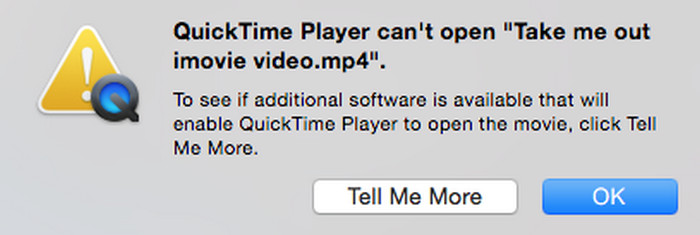
QuickTime Player to popularne narzędzie multimedialne opracowane przez Apple Inc., często używane do odtwarzania plików wideo i audio. Jednak wielu użytkowników napotyka problemy podczas otwierania plików MP4 za pomocą QuickTime Playera. System wyświetla komunikaty o błędach, takie jak: „QuickTime Player nie może otworzyć pliku MP4” lub „Nie można otworzyć tego dokumentu”. Jeśli masz ten problem, nie martw się. Ten poradnik szczegółowo wyjaśni możliwe przyczyny i przedstawi skuteczne rozwiązania, które pomogą Ci płynnie odtwarzać pliki MP4.

- Część 1. Odtwarzacz QuickTime nie może otworzyć pliku MP4: jakie są przyczyny
- Część 2. Konwersja MP4 do formatów zgodnych z QuickTime
- Część 3. Aktualizacja programu QuickTime Player
- Część 4. Odtwarzanie plików MP4 za pomocą alternatywy dla QuickTime Player
- Część 5. Często zadawane pytania
Część 1. Odtwarzacz QuickTime nie może otworzyć pliku MP4: jakie są przyczyny
Istnieje wiele możliwych przyczyn, dla których QuickTime Player nie może otwierać plików MP4. Oto kilka najczęstszych:
Niezgodność kodeków
MP4 to format kontenera, który może wykorzystywać różne kodeki do kompresji wideo i audio. QuickTime Player obsługuje głównie kodeki wideo H.264 i MPEG-4. Jeśli plik MP4 używa nieobsługiwanego kodeka (takiego jak H.265/HEVC, VP9 lub AV1), QuickTime nie będzie w stanie go odtworzyć.
Przestarzały odtwarzacz QuickTime
Innym ważnym powodem jest przestarzała wersja Odtwarzacz QuickTimeWarto zauważyć, że wersja QuickTime dla systemu Windows przestała być aktualizowana wiele lat temu, a ostateczna wersja pozostała w wersji 7.7.9, co oznacza, że nie obsługuje ona wielu nowych formatów kodowania wideo. Wersja na Maca, mimo że jest nadal aktualizowana, jeśli używasz starszej wersji QuickTime Player dla Mac, będzie ona również pozbawiona niezbędnych komponentów dekodujących, co uniemożliwi odtwarzanie plików wideo zakodowanych w nowym formacie.
Konflikty systemowe
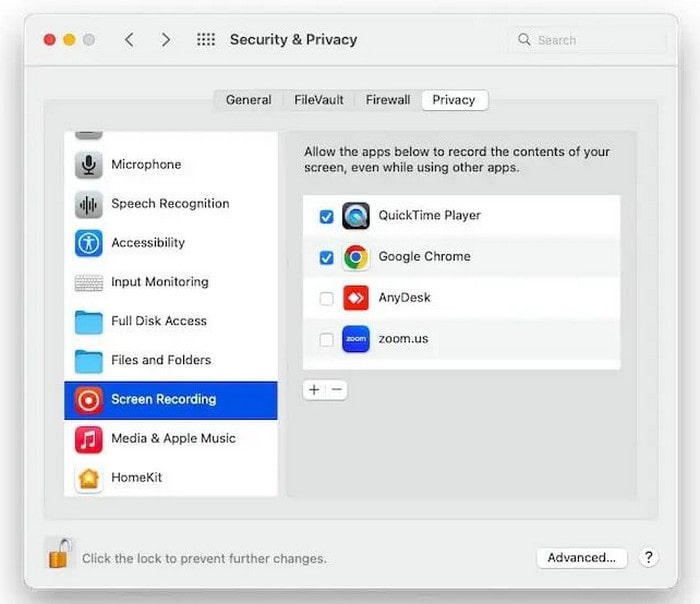
Konflikty środowiskowe są również jedną z częstych przyczyn tego problemu. Gdy na komputerze zainstalowanych jest wiele odtwarzaczy multimedialnych, ich dekodery mogą kolidować ze sobą i zakłócać prawidłowe działanie programu QuickTime Player. Dodatkowo, problemy z ustawieniami uprawnień, które uniemożliwiają odtwarzaczowi normalne korzystanie z dekodera, mogą powodować, że pliki MP4 nie będą się otwierać. Problemy te zazwyczaj można rozwiązać poprzez ponowną instalację dekodera lub dostosowanie ustawień systemowych.
Część 2. Konwertuj MP4 do formatów zgodnych z QuickTime
Gdy QuickTime nie jest w stanie odtworzyć plików MP4, najprostszą metodą jest konwersja wideo do formatu obsługiwanego przez QuickTime Player. Program natywnie obsługuje pliki MOV, M4V i MP4 zakodowane kodekiem H.264, co zapewnia najlepszą kompatybilność i komfort odtwarzania.
Dla użytkowników, którzy chcą konwertować formaty, Najlepszy konwerter wideo Blu-ray może zapewnić doskonałe rozwiązanie. To profesjonalne i łatwe w użyciu narzędzie do konwersji wideo, które obsługuje konwersję plików MP4 do plików MOV, M4V lub MP4 zakodowanych kodekiem H.264. Ponadto umożliwia wzajemną konwersję między ponad 1000 formatami wideo, co jest szczególnie przydatne w przypadku problemów ze zgodnością z programem QuickTime Player. Jego unikalna technologia akceleracji sprzętowej pozwala znacznie przyspieszyć konwersję przy zachowaniu oryginalnej jakości wideo. Ponadto obsługuje przetwarzanie wysokiej jakości filmów, w tym 4K, 5K i 8K.
Kroki konwersji są bardzo proste:
Krok 1.Pobierz oprogramowanie z oficjalnej strony internetowej, a następnie zainstaluj je, postępując zgodnie z instrukcjami wyświetlanymi na ekranie. Następnie uruchom je.
Darmowe pobieranie
Dla Windowsa
Bezpieczne pobieranie
Darmowe pobieranie
dla systemu macOS
Bezpieczne pobieranie
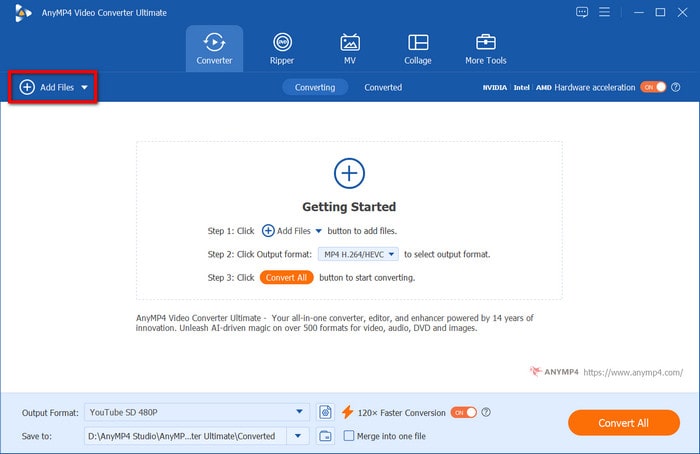
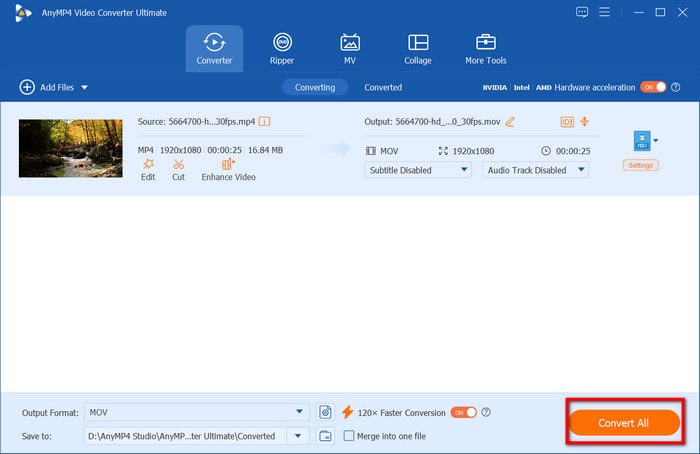
Następnie przejdź do zakładki Konwerter i kliknij Dodaj pliki przycisk w lewym górnym rogu, aby przesłać plik MP4, który należy przekonwertować do formatu QuickTime.
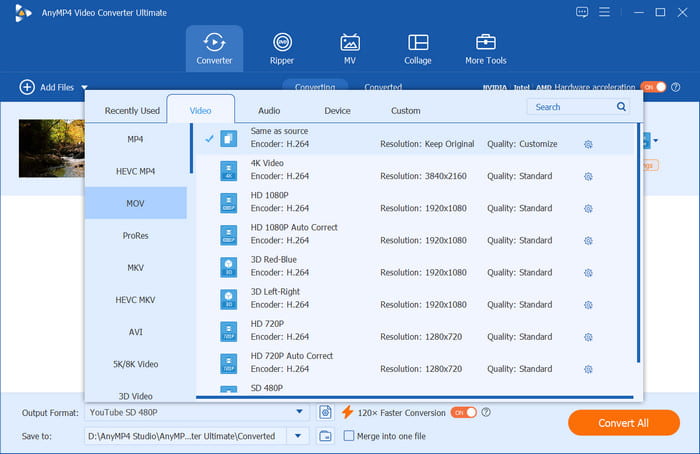
Krok 2.Kliknij Format wyjściowy Kliknij przycisk w lewym dolnym rogu, aby wybrać format wideo, który chcesz przekonwertować, taki jak MOV lub M4V. Znajdziesz tu wszystkie formaty obsługiwane przez QuickTime Player. Po kliknięciu wybranego formatu cyfrowego, poniżej wyświetli się odpowiedni koder.
Krok 3.Kliknij Skonwertuj wszystko Kliknij przycisk, aby rozpocząć konwersję. Po kilku sekundach konwersja zostanie zakończona. Możesz kliknąć kartę „Konwertowane”, aby znaleźć przekonwertowany plik wideo.
Po zakończeniu konwersji możesz płynnie odtworzyć przekonwertowany plik wideo za pomocą programu QuickTime Player. Cały proces trwa zazwyczaj tylko kilka minut, w zależności od długości oryginalnego pliku wideo i konfiguracji komputera.
Część 3. Zaktualizuj QuickTime Player
Jeśli konwersja formatów wideo MP4 wydaje Ci się zbyt skomplikowana, aktualizacja QuickTime Playera może być prostszym rozwiązaniem. Regularne aktualizowanie odtwarzacza do najnowszej wersji może rozwiązać większość problemów ze zgodnością formatów, szczególnie w przypadku użytkowników komputerów Mac.
Ponieważ QuickTime Player jest wbudowaną aplikacją Apple, nie można go aktualizować niezależnie. Możesz zaktualizować QuickTime Player poprzez aktualizacje systemowe, aby dodać obsługę nowych formatów kodowania. Wykonaj poniższe kroki, aby sprawdzić i zaktualizować QuickTime Player dla komputerów Mac:
Krok 1.Kliknij menu Apple w lewym górnym rogu ekranu i wybierz Ustawienia.
Krok 2.Następnie kliknij Ogólny i wybierz opcję Miękka aktualizacja.
Krok 3.Następnie system automatycznie sprawdzi dostępność aktualizacji. Jeśli widzisz aktualizacje związane z QuickTime Player, kliknij Aktualizuj teraz przycisk.

Użytkownicy systemu Windows nie mogą jednak pobierać aktualizacji za pośrednictwem oficjalnych kanałów, ponieważ Apple zaprzestało obsługi QuickTime dla systemu Windows, a najnowsza wersja to 7.7.9. Dlatego zalecamy użytkownikom systemu Windows rozważenie innych, alternatywnych rozwiązań do odtwarzania.
Część 4. Odtwarzaj pliki MP4 za pomocą alternatywy dla QuickTime Player
Jeśli żadna z powyższych metod nie rozwiąże problemu, najlepszym rozwiązaniem może okazać się skorzystanie z bardziej wszechstronnego odtwarzacza innej firmy. Darmowy odtwarzacz Blu-ray Master Blu-ray jest bez wątpienia najlepszą alternatywą dla odtwarzania plików MP4.
Jest kompatybilny z systemami Windows 7/8/10/11 oraz Mac OS 12 i nowszymi, co doskonale rekompensuje brak aktualizacji wersji QuickTime Player dla systemu Windows. Odtwarza szeroką gamę formatów wideo i audio, w tym MP4, MOV, M4V, MKV i AVI. Ponadto obsługuje odtwarzanie filmów MP4 z wykorzystaniem różnych kodeków, takich jak H.264, H.265, MPEG-4, AV1 itp. Ponadto obsługuje odtwarzanie filmów w wysokiej jakości do 4K. Funkcja playlisty pozwala zarządzać odtwarzaniem plików MP4.
Jak odtwarzać pliki wideo MP4 za pomocą odtwarzacza Blu-ray Master Free Blu-ray? Oto proste kroki.
Krok 1.Pobierz najnowszą wersję z oficjalnej strony internetowej i zainstaluj ją.
Darmowe pobieranie
Dla Windowsa
Bezpieczne pobieranie
Darmowe pobieranie
dla systemu macOS
Bezpieczne pobieranie
Krok 2.Otwórz oprogramowanie, a następnie kliknij Dodaj plik przycisk, aby przesłać plik MP4, który chcesz odtworzyć.

Krok 3.Aby odtworzyć film, naciśnij spację lub kliknij trójkątny przycisk. Odtwarzanie można wstrzymać w ten sam sposób.

Porady: Przyciski obok trójkątnego przycisku umożliwiają szybkie przewijanie filmu do przodu i do tyłu. Możesz również kliknąć prawym przyciskiem myszy, aby zmienić proporcje obrazu, tytuł, rozdział, ścieżkę audio, ścieżkę napisów itp.
Część 5. Często zadawane pytania
-
Myślałem, że QuickTime Player obsługuje format MP4. Dlaczego sprawia mi to problem?
Chociaż QuickTime obsługuje standardowy format MP4, jest on ograniczony do plików MP4 zakodowanych w kodekach H.264 i MPEG-4. Nowsze kodowania (takie jak H.265) i specjalnie spakowane pliki MP4 mogą powodować problemy z odtwarzaniem.
-
Jakie są główne powody, dla których QuickTime Player nie może otworzyć mojego pliku MP4?
Istnieją trzy główne przyczyny: wideo wykorzystuje niekompatybilny format kodowania, wersja programu QuickTime Player jest nieaktualna (szczególnie wersja dla systemu Windows, która została wycofana) lub uszkodzony jest moduł dekodujący w systemie.
-
Jakie jest najprostsze rozwiązanie, jeśli QuickTime Player nie potrafi odtworzyć pliku MP4?
Najprostszym rozwiązaniem jest skorzystanie z profesjonalnego narzędzia do konwersji plików MP4 na inny format wideo, który jest natywnie obsługiwany przez QuickTime Player, lub skorzystanie z najlepsze alternatywy dla QuickTime dla komputerów Mac i Windows, takie jak Blu-ray Master Free Blu-ray Player.
Wniosek
Ogólnie rzecz biorąc, kiedy QuickTime Player nie może otworzyć pliku MP4 Pliki, problem można rozwiązać na trzy sposoby: konwersję formatu, aktualizację oprogramowania lub skorzystanie z alternatywnego odtwarzacza. Niezależnie od tego, czy konwertujesz filmy MP4 do kompatybilnych formatów, aktualizujesz wersję QuickTime Player, czy wybierasz bardziej kompleksowy odtwarzacz Blu-ray Master Free Blu-ray Player, możesz skutecznie rozwiązać problemy z odtwarzaniem plików MP4.
Więcej od Blu-ray Mastera
- [Rozwiązano] Jak naprawić błąd QuickTime Player, który nie może otwierać filmów MOV
- Jak naprawić błąd, który uniemożliwia odtwarzanie plików multimedialnych w programie PowerPoint: 5 rozwiązań
- Chrome nie odtwarza dźwięku: najlepsze samouczki dotyczące odzyskania dźwięku
- Jak naprawić brak odtwarzania filmów na Instagramie [najlepsze rozwiązania]
Odtwarzanie QuickTime

Łatwe odtwarzanie płyt Blu-ray, DVD i różnych formatów wideo/audio dzięki bogatym funkcjom odtwarzania.
100% Bezpieczny. Bez wirusów.
