

03 listopada 2025Wysłane przez Kevina Millera Do Zgraj DVD
Jesteś tutaj, w tym poście, aby wiedzieć, czy to ZróbMKV Powinien to być Twój wybór, prawda? Pozwól, aby treść tego artykułu ujawniła szczerą opinię, którą napisałem wspólnie z naszym zespołem. Jeśli chodzi o zgrywanie płyt DVD, potrzebujesz dobrego rippera, który pozwoli Ci pewnie zgrać pliki DVD. Owszem, są użytkownicy zadowoleni z MakeMKV. Ale niestety są też tacy, którzy nie. Dlatego lepiej polegać na praktycznym doświadczeniu w zgrywaniu płyt DVD za pomocą konkretnego narzędzia, którego zamierzasz użyć, niż na plotkach. Dowiedz się, co my i internet myślimy o tym oprogramowaniu, czytając dalej poniższe treści.
- Część 1. Recenzja MakeMKV: Pierwszy werdykt
- Część 2. Jak korzystać z MakeMKV
- Część 3. Szczegółowa recenzja MakeMKV
- Część 4. Ostateczny werdykt w sprawie MakeMKV
- Część 5. MakeMKV – najlepsza alternatywa
- Część 6. Najczęściej zadawane pytania dotyczące MakeMKV i jego alternatyw
Część 1. Recenzja MakeMKV: Pierwszy werdykt
ZróbMKV to darmowy program do zgrywania filmów z płyt DVD, który, jak sama nazwa wskazuje, umożliwia konwersję filmów do formatu MKV. Innymi słowy, narzędzie to nazywane jest również transkoderem, który przekształca klipy, nawet te zaszyfrowane z płyt, w zestaw plików wideo w formacie MKV bez żadnych zmian w jakości. Kolejną zaletą tego narzędzia jest możliwość strumieniowego przesyłania odszyfrowanych klipów do ulubionego odtwarzacza multimedialnego bez konieczności pośredniej konwersji. Jeśli chodzi o interfejs użytkownika, MakeMKV oferuje łatwy w obsłudze interfejs, który nie wymaga żadnej konfiguracji technicznej poza ustawieniem katalogu wyjściowego.
Co więcej, nie możemy ograniczyć MakeMKV do Blu-ray, ponieważ działa on również z plikami ISO, które można zapisać na komputerze stacjonarnym lub Mac. Jednakże, jako jedna z popularnych wad tego rippera DVD, musisz być przygotowany.
Główne cechy MakeMKV:
- Może czytać zaszyfrowane płyty Blu-ray przy użyciu najnowszych wersji BD+ i AACS.
- Działa na płytach DVD, Blu-ray, ISO i folderach.
- Zawiera procedurę konwersji jednym kliknięciem.
- Zachowaj informacje dotyczące rozdziałów filmu oraz zachowaj ścieżki wideo i audio.
Część 2. Jak korzystać z MakeMKV
Z pewnością możesz korzystać z MakeMKV za darmo, ponieważ oferuje 30-dniowy okres próbny. Jednak ten darmowy program ma pewne ograniczenia, uniemożliwiające korzystanie z jego płatnych narzędzi bez uiszczenia opłaty. Poniżej znajdziesz wskazówki, które pomogą Ci w pierwszym użyciu tego rippera DVD.
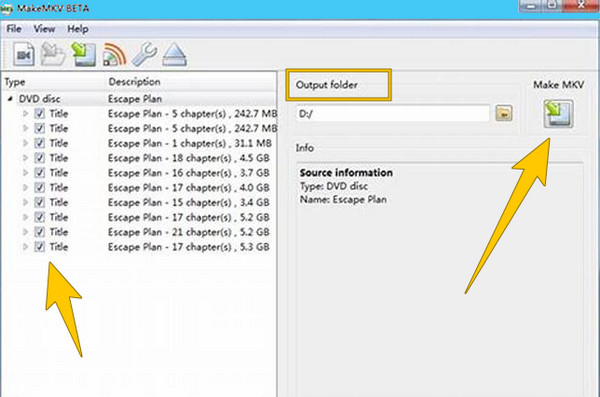
Krok 1.Zainstaluj MakeMKV na komputerze Mac, Windows lub Linux i uruchom go, gdy będzie gotowy.
Krok 2.Po uruchomieniu możesz włożyć płytę do napędu komputera. Następnie kliknij menu Plik w głównym interfejsie narzędzia, a następnie Otwórz dysk kartę, aby wybrać dysk docelowy.
Krok 3.Po zainicjowaniu dysku przejdź do jego zawartości i zaznacz te, które chcesz zgrać. Następnie przejdź do Folder wyjściowy, ustaw preferowane miejsce docelowe pliku i naciśnij Zrób MKV przycisk, aby rozpocząć proces zgrywania.
Część 3. Szczegółowa recenzja MakeMKV
Zgodność systemu
MakeMKV jest dostępny dla systemów Windows, macOS i Linux, co czyni go jednym z najpopularniejszych programów do konwersji płyt DVD/Blu-ray do formatu MKV. Użytkownicy zgłaszają płynną pracę na wszystkich systemach, w tym Windows 10/11 oraz macOS Mojave i nowszych. Nie wymaga zaawansowanego sprzętu, ale szybsze dyski i procesory przyspieszają zgrywanie.
Bezpieczeństwo i stabilność
MakeMKV jest ogólnie uważany za bezpieczny i stabilny, bez dołączonego złośliwego oprogramowania ani adware. Jednak niektóre programy antywirusowe oznaczają nowsze wersje jako potencjalne zagrożenie, prawdopodobnie fałszywie alarmująco, ze względu na sposób interakcji oprogramowania z zabezpieczonymi dyskami. Użytkownicy na forach potwierdzają, że narzędzie jest niezawodne i rzadko ulega awariom podczas użytkowania.
Ripping Discs
MakeMKV świetnie radzi sobie z ripowaniem płyt DVD i Blu-ray, nawet jeśli są one zablokowane dla określonych regionów lub szyfrowane. Potrafi obejść większość systemów zabezpieczeń przed kopiowaniem. Użytkownicy doceniają to, że potrafi wyodrębnić wszystko z płyty, w tym menu, różne ścieżki audio i napisy.
Format wyjściowy i jakość
MakeMKV zapisuje filmy wyłącznie w formacie MKV, zachowując oryginalny obraz i dźwięk bez zmniejszania ani modyfikowania ich. Oznacza to, że skopiowane pliki są bardzo wyraźne i niemal identyczne z tymi na płycie. Ponieważ jednak MakeMKV nie obsługuje innych formatów, takich jak MP4 czy AVI, użytkownicy, którzy chcą przekonwertować pliki innego typu, będą musieli skorzystać z innego programu.
Szybkość zgrywania
Szybkość zgrywania plików przez MakeMKV zależy głównie od rodzaju płyty i używanego napędu. Niektórzy użytkownicy uzyskują lepsze rezultaty, aktualizując oprogramowanie napędu lub używając odblokowanych napędów. Ponieważ MakeMKV nie zmniejsza ani nie kompresuje plików, nie obciąża zbytnio procesora komputera.
Cena
MakeMKV jest dostępny bezpłatnie w fazie beta, która trwa już od lat. Możesz pobrać najnowszą wersję i skorzystać z bezpłatnego klucza beta, który jest aktualizowany co miesiąc. Jeśli wolisz opcję stałą, możesz kupić dożywotnią licencję za około $60, aby uniknąć comiesięcznej aktywacji.
Część 4. Ostateczny werdykt w sprawie MakeMKV
MakeMKV to dobry wybór, jeśli szukasz łatwego i niezawodnego sposobu kopiowania płyt DVD i Blu-ray do plików cyfrowych bez utraty jakości w systemach Windows, macOS lub Linux. Obsługuje zablokowane lub zaszyfrowane płyty, zachowując oryginalne wideo, dźwięk, menu i napisy. Możesz korzystać z niego bezpłatnie w ramach długotrwałej wersji beta lub kupić jednorazowy klucz dożywotni za około $60. Niektórzy narzekają, że program zapisuje pliki tylko w formacie MKV i nie posiada wbudowanych narzędzi do edycji ani redukcji rozmiaru pliku. Prędkość zgrywania może być spowolniona przez napęd optyczny (szczególnie w przypadku płyt Blu-ray). Czasami uruchamia ostrzeżenia antywirusowe, więc będziesz potrzebować innych programów, jeśli chcesz korzystać z innych formatów, przycinać lub nagrywać.
Ogólnie rzecz biorąc, jest to dobre narzędzie do zrywania, warte wypróbowania.
Część 5. MakeMKV Najlepsza alternatywa
Jak wspomniano wcześniej, darmowa wersja MakMKV ma ograniczenia. Z drugiej strony oczywiste jest również, że nawet w wersji premium można tworzyć zgrane pliki tylko w formacie MKV. Tak więc, jeśli chcesz znacznie lepszego rippera i konwertera, którego możesz używać na swoim komputerze, powinieneś poświęcić trochę czasu na poznanie najlepszej alternatywy MakeMKV poniżej.
Darmowy ripper DVD
Darmowy program do zgrywania DVD Blu-ray Master to potężne narzędzie do obsługi zadań konwersji DVD. To oprogramowanie obsługuje różne typy płyt DVD, takie jak DVD-R, DVD-RW itp., pomagając w rozwiązaniu problemu tworzenia kopii zapasowych DVD bez ograniczeń. Po przesłaniu płyt DVD do oprogramowania zobaczysz dużą liczbę profili wideo i audio o różnych parametrach, takich jak 4K MP4, HD MKV i inne, co pozwala na wybór w zależności od potrzeb. Możesz również wybrać żądaną jakość wyjściową, taką jak HD, 4K, 5K, a nawet 8K! Co więcej, ta darmowa alternatywa dla MakeMKV oferuje funkcje edycji, które pomagają doskonale dostosować wyświetlacz wyjściowy i inne treści, w tym między innymi efekty, filtry, znaki wodne, napisy i inne. Dzięki zaawansowanej technologii deszyfrowania oprogramowanie z łatwością obsługuje kody regionów DVD i inne zabezpieczenia przed kopiowaniem DVD, zapewniając swobodę oglądania filmów DVD na dowolnym urządzeniu.
- Konwertuj swoje filmy na dowolny z ponad 500 obsługiwanych formatów.
- Zaawansowane technologie, które Cię wspierają, takie jak sztuczna inteligencja, procesor graficzny i akceleracja sprzętowa.
- Wysoka jakość bezstratnego zgrywania i konwersji.
- Wybierz ręcznie tytuły i napisy, które chcesz zachować.
Darmowe pobieranie
Dla Windowsa
Bezpieczne pobieranie
Darmowe pobieranie
dla systemu macOS
Bezpieczne pobieranie
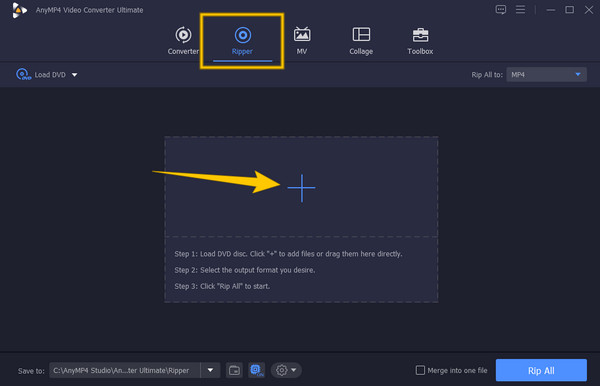
Krok 1Zainstaluj tę alternatywę MakeMKV swobodnie na swoim komputerze. Aby to zrobić, kliknij przycisk Pobierać przyciski, które widzisz powyżej.
Krok 2Uruchom oprogramowanie po zainstalowaniu i natychmiast przejdź do Rozpruwacz Menu. Możesz teraz załadować płytę, którą chcesz zgrać. Następnie kliknij ikonę plusa w głównym interfejsie oprogramowania i wybierz załadowaną płytę.
Krok 3Po załadowaniu plików DVD wybierz format wyjściowy, którego chcesz użyć. Następnie naciśnij Zgraj wszystko przycisk.
| ZróbMKV | VS | Blu-ray Master DVD Ripper |
| Windows, Mac i Linux | Zgodność systemu | Windows i Mac |
| Łatwość użycia | ||
| MKV | Formaty wyjściowe | MP4, MKV, MOV, AVI i inne |
 | Funkcje personalizacji |  |
| Możliwość odszyfrowania | |
Darmowe pobieranie
Dla Windowsa
Bezpieczne pobieranie
Darmowe pobieranie
dla systemu macOS
Bezpieczne pobieranie
Część 6. Najczęściej zadawane pytania dotyczące MakeMKV i jego alternatyw
-
MakeMKV kontra HandBrake, co jest lepsze?
To zależy od Twoich priorytetów. Jeśli potrzebujesz narzędzia, które zachowa oryginalną jakość Twojego wideo, MakeMKV jest lepszą opcją. Z drugiej strony, jeśli potrzebujesz narzędzia, które bezpośrednio obsługuje niezaszyfrowane dyski i konwertuje je do formatu MP4 i WEbM oprócz MKV, to HandBrake powinien być Twoim wyborem.
-
Czy mogę utworzyć utwór za pomocą alternatywy MakeMKV?
Tak. Wiele alternatyw dla MakeMKV pozwala na tworzenie utworów, często z większą elastycznością formatu niż domyślny format MKV w MakeMKV, np. HandBrake, Blu-ray Master, DVDFab itp.
-
Czy mogę odtwarzać zgrane płyty DVD na swoim telefonie komórkowym?
Tak. Zgrane filmy to popularne pliki wideo, które można odtwarzać na większości popularnych platform multimedialnych.
-
Czy MakeMKV jest lepszy od HandBrake?
Nie, służą różnym podstawowym celom: MakeMKV lepiej nadaje się do bezstratnego zgrywania, a HandBrake do transkodowania/kompresji. Wielu użytkowników korzysta z obu.
Podsumowanie
Ten artykuł zawiera szczerą opinię na temat ZróbMKVDodatkowo, dla ułatwienia, zamieściliśmy najlepszą alternatywę, z której możesz skorzystać, jeśli omawiane oprogramowanie nie zapewni Ci tego, czego potrzebujesz lub oczekujesz. Ten Blu-ray Master Free DVD Ripper jest polecany nie tylko przez nasz zespół, ale także przez innych analityków, którzy mają z nim praktyczne doświadczenie. A teraz masz szansę wypróbować go samodzielnie i podzielić się z nami swoją opinią.
Więcej od Blu-ray Mastera
Różne recenzje programów do ripowania DVD

Szybki i darmowy program do łatwego odszyfrowywania wszystkich płyt DVD do formatu cyfrowego na Twoim komputerze.
100% Bezpieczny. Bez wirusów.
