

11 июня 2025 г.Сообщение от Кевин Миллер к Проиграть видео
VLC является одним из самых надежных программных медиаплееров благодаря своей широкой поддержке кодеков. Хотя VLC может воспроизводить MKV , эти файлы иногда могут вызывать проблемы с производительностью VLC из-за его сложной структуры контейнера и поддержки современных кодеков. В этой статье будут рассмотрены распространенные проблемы воспроизведения при воспроизведении файлов MKV в VLC. И чтобы помочь вам, мы предоставим решения для устранения этих проблем. Наша цель — помочь вам оптимизировать настройки VLC и изучить альтернативные варианты для обеспечения надежного воспроизведения MKV.

- Часть 1. Понимание совместимости MKV и VLC
- Часть 2. Распространенные проблемы воспроизведения MKV и их решения
- Часть 3. Оптимизация VLC для воспроизведения MKV
- Часть 4. Альтернативные медиаплееры для файлов MKV
- Часть 5. Конвертация MKV
- Часть 6. Часто задаваемые вопросы о воспроизведении MKV на VLC
Часть 1. Понять совместимость MKV и VLC
МКВ , сокращение от Matroska Video, — это формат контейнера мультимедиа для множественного медиаконтента. Он может хранить видео, аудио, субтитры и другие данные в одном файле. Поскольку это формат контейнера, он не диктует, как кодируется медиаконтент. Этот аспект делает MKV адаптивным, но также вызывает проблемы совместимости.
Теперь вопрос, может ли VLC воспроизводить формат MKV? Ну, это зависит от того. Хотя VLC Медиаплеер имеет встроенную поддержку большинства кодировщиков, производительность воспроизведения может пострадать с новыми кодеками. Файлы MKV часто включают кодеки HEVC/H.265 или AV1, которые поддерживаются не всеми версиями. Более старые версии VLC испытывают трудности с эффективным декодированием новых кодеков, что приводит к проблемам с воспроизведением.
Часть 2. Распространенные проблемы воспроизведения MKV и их решения
Черный экран, только звук
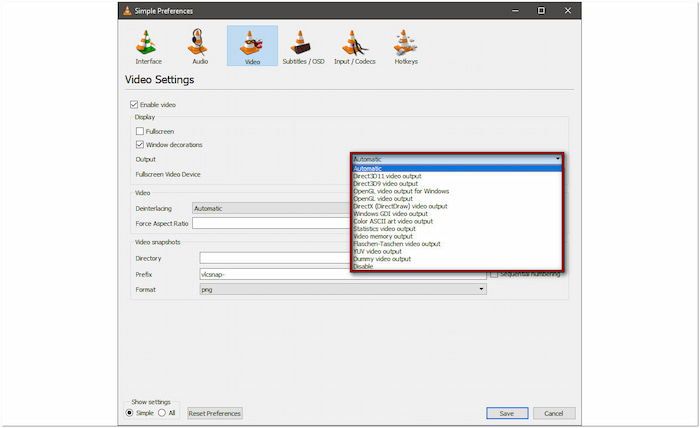
Бывают случаи, когда VLC отлично воспроизводит звук, а экран остается черным. Это происходит из-за неподдерживаемых модулей вывода видео или несовместимых параметров аппаратного рендеринга. Вы можете исправить это, перейдя на вкладку Tools, нажав Preferences и выбрав Video. В разделе Output измените видеовыход с Automatic на DirectX или OpenGL.
Нет звука
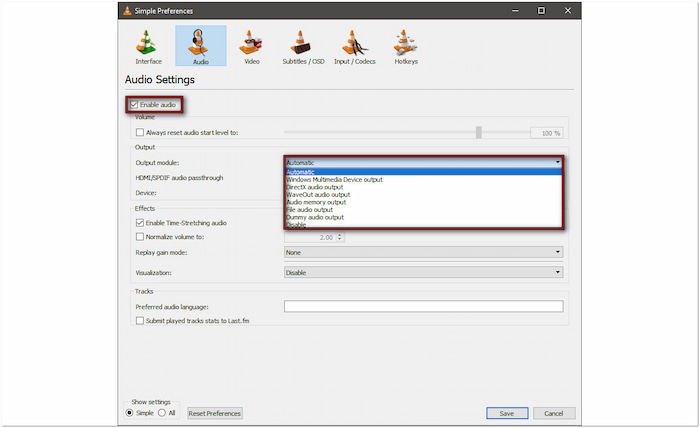
Если MKV воспроизводится без звука или задержка звука в VLC, это означает, что VLC не может декодировать звук в видео. Файлы MKV могут содержать звук, закодированный с помощью различных кодеков, но старые версии VLC испытывают трудности с новыми кодеками. На вкладке Инструменты нажмите Настройки и выберите Аудио. Убедитесь, что выбран параметр Включить аудио, или попробуйте переключить выходной модуль на другой вариант.
Прерывистое или прерывистое воспроизведение
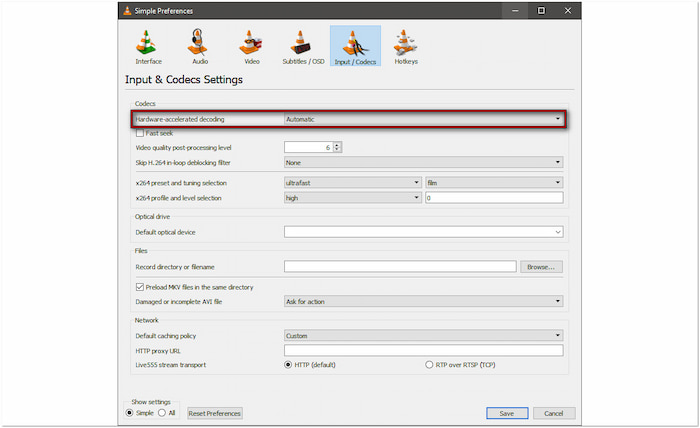
Файлы MKV высокого разрешения, например 1080p или 4K, могут воспроизводиться с запинками или прерывисто в VLC. Это может произойти из-за того, что видеокодек слишком требователен к оборудованию вашей системы. Перейдите на вкладку Tools, выберите Preferences и щелкните Input/Codecs. Включите Hardware-accelerated decoding, чтобы разгрузить обработку на GPU.
Ошибки кодека
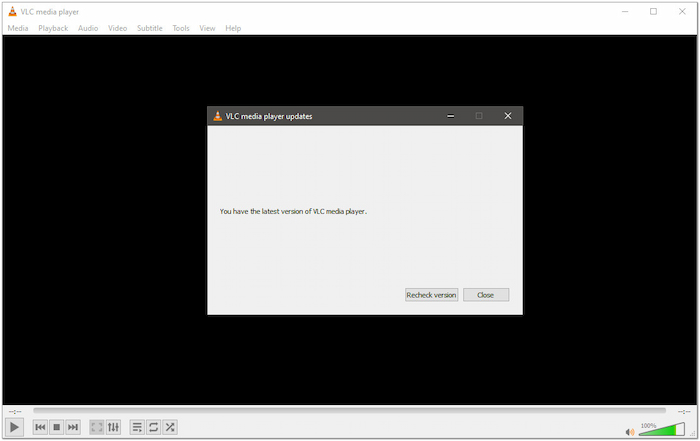
Если отображается ошибка, связанная с кодеком, это означает, что версия VLC не поддерживает кодек, используемый в MKV. Наиболее эффективное решение для исправления этой проблемы — обновить VLC до последней версии. Просто чтобы вы знали, VLC постоянно добавляет поддержку новых кодеков с каждым выпуском. Если обновление не решает проблему, рассмотрите возможность конвертации файла MKV.
Поврежденные файлы MKV
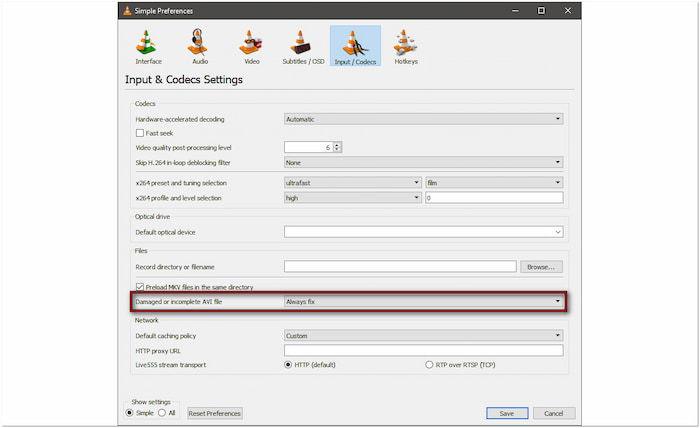
Почему я не могу воспроизвести MKV на VLC? Поврежденный файл MKV может воспроизводиться частично или не открываться вообще. Это происходит из-за неполных загрузок, ошибок диска или неправильного кодирования. Выберите «Настройки» на вкладке «Инструменты» и щелкните «Ввод/Кодек». Установите для параметра «Поврежденный или неполный файл AVI» значение «Всегда исправлять». Хотя эта настройка предназначена для файлов AVI, иногда она применяется и к файлам MKV.
Часть 3. Оптимизируйте VLC для воспроизведения MKV
Кэширование
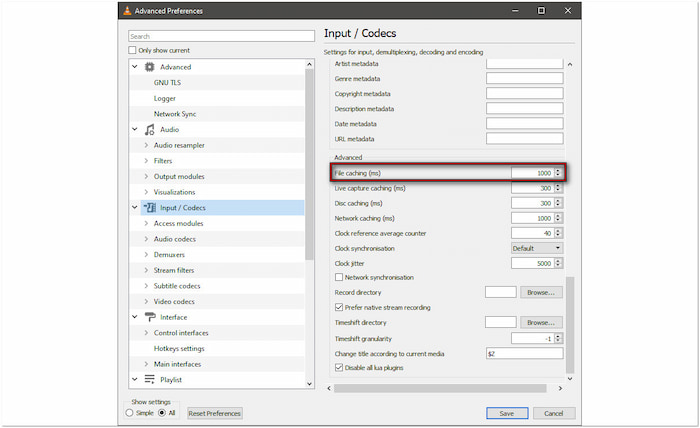
Кэширование — это время буферизации, которое VLC использует для предварительной загрузки фрагментов видео перед их воспроизведением. МКВ Файлы с недостаточным кэшированием вызывают задержки или заикания во время воспроизведения. Увеличение значения кэширования позволяет VLC Media Player буферизировать больше данных, уменьшая прерывания воспроизведения.
Аппаратное ускорение
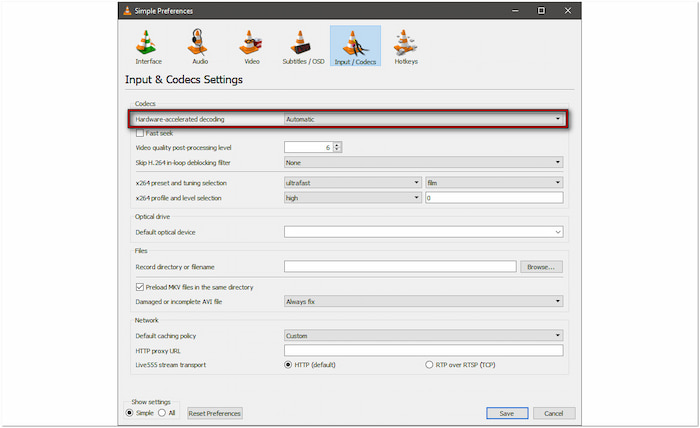
Аппаратно-ускоренное декодирование позволяет VLC перекладывать обработку видео на GPU вместо CPU. Это повышает производительность для MKV высокого разрешения, особенно на современных системах. Однако это может вызвать сбои или сбои на старых или несовместимых системах.
Выходные модули
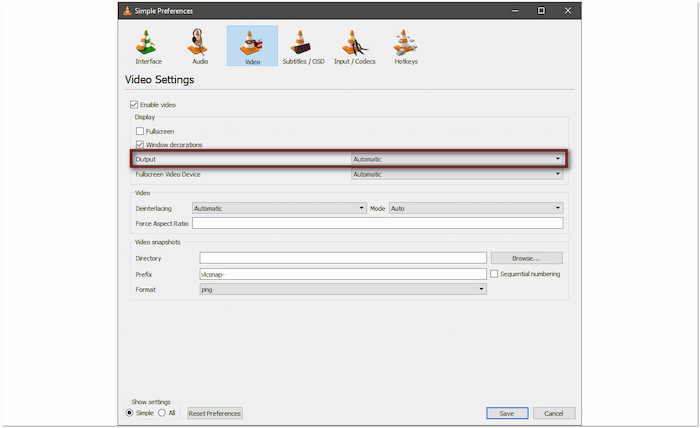
VLC использует различные выходные модули для рендеринга видео на экране. Модуль по умолчанию может не подходить для всех систем, особенно если у вас возникают такие проблемы, как черный экран. Переключение на более совместимый модуль решает проблемы с отображением и может улучшить качество воспроизведения MKV.
Настройки кодека
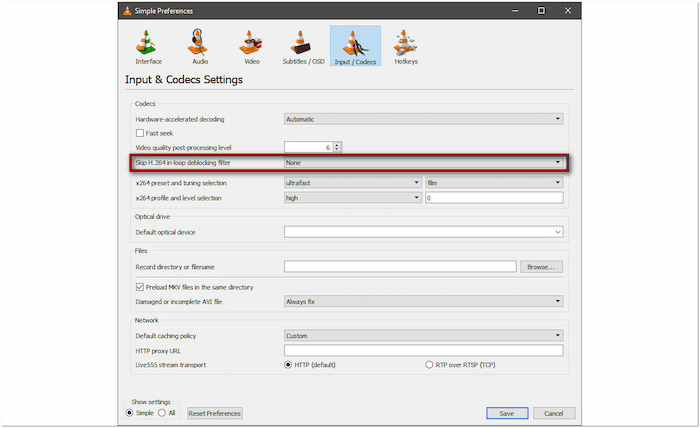
Будет ли VLC воспроизводить MKV с новым кодеком? Файлы MKV могут использовать требовательные кодеки, такие как HEVC/H.265 или даже AV1. Эти кодеки могут работать не на всех системах, в основном на старых. VLC позволяет настраивать кодеки для улучшения воспроизведения, например, пропускать фильтры цикла или постобработку.
Если у вас старое оборудование, включите фильтр Skip H.264 in-loop deblocking для повышения производительности. Эти изменения снижают нагрузку, позволяя VLC обрабатывать файлы MKV более эффективно.
Часть 4. Альтернативные медиаплееры для файлов MKV

Хотя VLC Media Player может воспроизводить файлы MKV, это не всегда самый стабильный вариант. Как уже упоминалось, VLC испытывает трудности с обработкой видео высокой четкости и новыми кодеками MKV. Если вам нужна надежная альтернатива, Blu-ray Master Бесплатный проигрыватель Blu-ray то, что вам нужно. Вот почему:
Бесплатная загрузка
Для Windows
Безопасная загрузка
Бесплатная загрузка
для MacOS
Безопасная загрузка
• Полностью совместим с Mac OS X 10.9 или выше и Windows 11/10/8/7.
• Поддерживает новые видео- и аудиокодеки, включая .H.265/HEVC, AV1, DTS и т. д.
• Обеспечивает воспроизведение видеоконтента высокой четкости с объемным звуком.
• Он без проблем работает на различных конфигурациях оборудования, включая менее мощные системы.
• Позволяет настраивать интерфейс проигрывателя, параметры воспроизведения и другие параметры.
• Он оснащен расширенными элементами управления воспроизведением, такими как размер экрана, аудиодорожки, снимки экрана и т. д.
• Позволяет импортировать внешние файлы субтитров, включая SRT, ASS, SUB и другие.
• Позволяет получить доступ ко всем функциям и возможностям совершенно бесплатно.
Часть 5. Конвертация MKV
Если воспроизведение MKV продолжает вызывать проблемы, лучшее, что вы можете сделать, это конвертировать его. Конвертация MKV в более совместимый формат обеспечивает безошибочное воспроизведение на всех устройствах и медиаплеерах. Настоятельно рекомендуемый инструмент для этой цели — preferred Видео конвертер Ultimate Blu-ray Master. Он может конвертировать MKV в тысячи профилей, включая MP4, AVI, FLV, MOV, WMV и т. д. Он использует передовую технологию аппаратного ускорения для обработки видео до 70 раз быстрее. Кроме того, он сохраняет все источники, сохраняя четкость и ясность вашего видео.
Шаг 1.Сначала загрузите Video Converter Ultimate, рекомендованный Blu-ray Master, бесплатно. Установите программное обеспечение для конвертации MKV и завершите процесс установки. После завершения установки запустите программное обеспечение на своей системе.
Бесплатная загрузка
Для Windows
Безопасная загрузка
Бесплатная загрузка
для MacOS
Безопасная загрузка
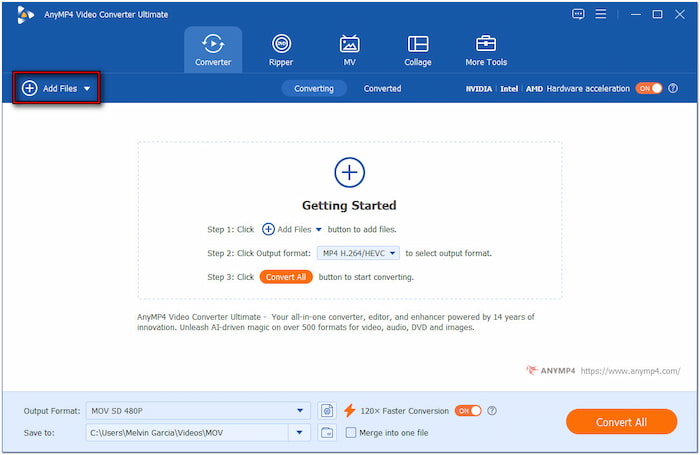
Шаг 2.Как только он запустится, он по умолчанию перенаправит вас на вкладку «Конвертер». Нажмите + Добавить файлы для импорта отдельных файлов MKV в программное обеспечение. В качестве альтернативы выберите Добавить папку в раскрывающемся меню, чтобы загрузить все файлы из одной папки в пакетном режиме.
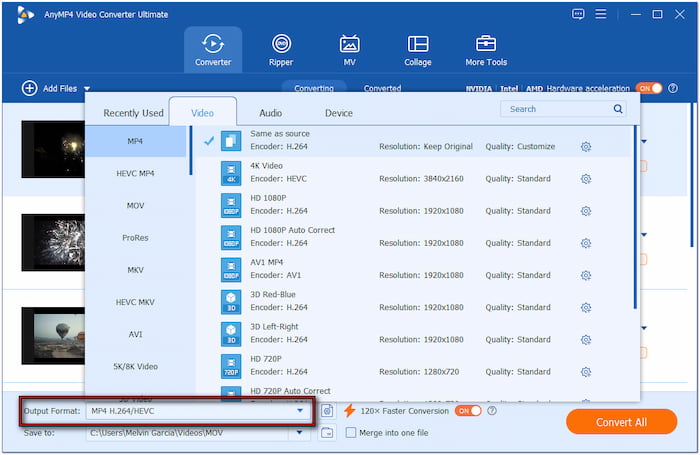
Шаг 3.Нажмите поле Формат вывода и перейдите в категорию Видео. На левой панели навигации выберите профиль, а на правой панели навигации выберите предустановку качества. Для этой демонстрации мы выберем МП4 Профиль и предустановка качества видео 4K.
Шаг 4.Перейдите к полю Save To и выберите Browse & Select Folder, чтобы указать выходной каталог. В правом верхнем углу навигации включите Hardware Acceleration для 120-кратного ускорения преобразования без потерь. После установки всех настроек щелкните Вырвать все для экспорта MKV в новый профиль.
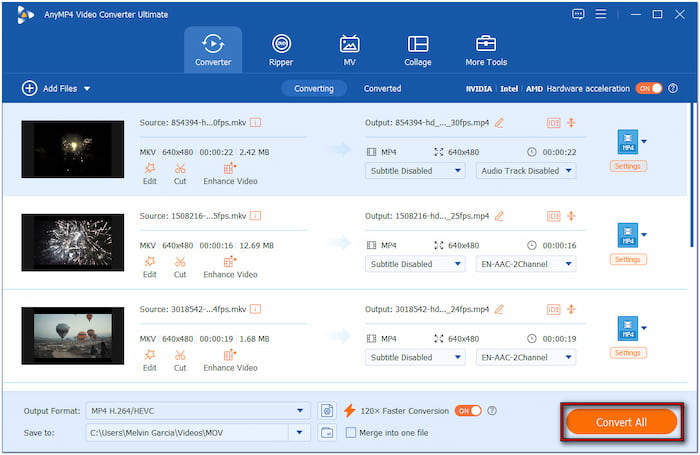
Video Converter Ultimate — ваш компаньон для конвертации файлов MKV в более совместимый формат. Помимо функций конвертации, он включает дополнительные инструменты для редактирования и улучшения видео перед конвертацией, такие как Video Trimmer, Cropper, Enhancer и т. д.
Часть 6. Часто задаваемые вопросы о воспроизведении MKV на VLC
-
В чем недостаток MKV?
Файлы MKV больше из-за видео высокой четкости, нескольких дорожек и субтитров. Они также имеют непоследовательную поддержку воспроизведения, что может привести к проблемам совместимости.
-
Безопасно ли открывать файлы MKV?
Да, файлы MKV можно безопасно открывать, если они получены из надежного источника. Однако злоумышленники могут встраивать вредоносные скрипты или кодеки в файлы, выдавая себя за видеоконтент.
-
Какое программное обеспечение поддерживает файлы MKV?
Многие программы для медиаплееров поддерживают файлы MKV, но Blu-ray Master Free Blu-ray Player — лучший вариант. Эта программа обрабатывает различные видео- и аудиокодеки, встроенные в MKV.
Подведение итогов
В заключение, VLC может воспроизводить MKV благодаря широкой поддержке кодеков. Однако некоторые пользователи все еще испытывают проблемы во время воспроизведения. Но не волнуйтесь; вы можете решить эти проблемы, попробовав руководства по устранению неполадок, которые мы обсуждали ранее. Если у вас все еще возникают проблемы с воспроизведением, рассмотрите альтернативный медиаплеер, Blu-ray Master Free Blu-ray Player. Это программное обеспечение может эффективно обрабатывать новые кодеки, гарантируя безошибочное воспроизведение MKV.
Другие материалы от Blu-ray Master
Решения VLC

Бесплатный проигрыватель Blu-ray
С легкостью воспроизводите диски Blu-ray, DVD и различные видео/аудиоформаты благодаря богатым возможностям воспроизведения.
100% Безопасно. Без вирусов.
