

03 сентября 2025 г.Сообщение от Кевин Миллер к Создать DVD
Формат M4V был разработан компанией Apple Inc. и изначально использовался в основном для упаковки видеоконтента на платформе iTunes, включая фильмы, сериалы, музыкальные клипы и т. д. Благодаря поддержке эффективного кодирования, такого как H.264, M4V позволяет сжимать файлы, сохраняя при этом качество изображения. В результате он постепенно стал распространённым выбором для хранения высококачественного видео за пределами экосистемы Apple.
Хотя M4V легко воспроизводится на цифровых устройствах, многим пользователям всё равно приходится записывать его на DVD, особенно тем, кто привык к традиционным DVD-плеерам. Однако это не так просто. записать M4V на DVD, поскольку это требует решения проблем с защитой авторских прав DRM и совместимостью форматов. В этой статье мы представим три лучших записывающих устройства MP4 на DVD для эффективного решения этой проблемы. Итак, начнём!

- Часть 1. Подготовка файлов M4V для записи на DVD
- Часть 2. Выбор подходящей программы для записи DVD
- Часть 3. 3 инструмента для записи M4V на DVD
- Часть 4. Устранение неполадок и советы
- Часть 5. Часто задаваемые вопросы
Часть 1. Подготовка файлов M4V для записи на DVD
Перед конвертацией файлов M4V в DVD необходимо тщательно подготовиться, чтобы процесс прошёл гладко. Ниже приведены подробные требования к оборудованию и программному обеспечению, которые необходимо соблюсти.
Подготовка оборудования
Для завершения процесса записи M4V на DVD необходимо следующее оборудование.
• Компьютер с DVD-приводом: Убедитесь, что ваш компьютер оснащён встроенным DVD-приводом. Если нет, купите внешний DVD-привод и подключите его к компьютеру.
• Пустые DVD-диски: Подготовьте подходящий чистый DVD-носитель в зависимости от ваших потребностей в хранилище и совместимости привода. Распространенные варианты: DVD-R и DVD+R, совместимые с большинством DVD-плееров. Убедитесь, что ёмкость диска соответствует общему размеру файлов M4V, которые вы планируете записать.
Подготовка программного обеспечения
Для конвертации и записи файлов M4V вам потребуется надежное программное обеспечение с поддержкой формата M4V и вывода на DVD. Некоторые программы также предлагают функции редактирования и настройки меню.
Часть 2. Выбор подходящего программного обеспечения для записи DVD
Разные программы для создания M4V-файлов на DVD обладают разными характеристиками. Некоторые отличаются простотой использования, другие предлагают более продвинутые функции. Вот сравнение лучшие DVD-рекордеры на основе ключевых параметров:
| Программное обеспечение | Совместимость | Простота использования | Инструменты для редактирования видео | Цена | Качество и скорость вывода | Создание меню DVD |
| DVDStyler | Windows и Мак | Легкий | Базовый | Бесплатно | Хорошо, медленнее на больших файлах | Базовые шаблоны |
| Создатель DVD | Windows и Мак | Легкий | Передовой | Бесплатно/Платно | Быстро и качественно | Богатые возможности настройки |
| Nero Burning ПЗУ | только для Windows | Умеренный | Передовой | Оплаченный | Отлично, оптимизировано для аппаратного обеспечения | Богатые возможности настройки |
Часть 3. 3 инструмента для записи M4V на DVD
Ниже приведено подробное введение в три надежных инструмента для записи M4V на DVD, включая пошаговые руководства по эксплуатации, уникальные функции, преимущества и недостатки.
Создатель DVD
Blu-ray Master выбран Создатель DVD Разработан специально для упрощения процесса конвертации M4V в DVD. Он позволяет не только записывать M4V на DVD на Mac и Windows, но и выполнять редактирование видео, дизайн меню, добавление субтитров и т. д., что делает его полноценным инструментом, объединяющим создание и вывод видео.
Бесплатная загрузка
Для Windows
Безопасная загрузка
Бесплатная загрузка
для MacOS
Безопасная загрузка
Основные характеристики:
• Поддерживает файлы M4V, закодированные в формате H.264, без необходимости предварительного преобразования.
• Предоставляет несколько шаблонов меню с настраиваемыми фонами, кнопками и структурами глав.
• Встроенный видеоредактор: обрезка, кадрирование, добавление водяных знаков и регулировка яркости/контрастности.
• Гибкие выходные форматы: DVD-диски, DVD-папки и образы ISO.
• Поддерживает несколько звуковых дорожек и субтитров, идеально подходит для распространения многоязычного контента.
Этапы использования:
Шаг 1. Загрузка и установка
Загрузите и установите программу на свой компьютер. После запуска нажмите кнопку «DVD-диск», а затем нажмите кнопку Добавить медиа-файл(ы) кнопку для загрузки ваших видеофайлов M4V.
Примечание: Перед загрузкой видеофайлов убедитесь, что вы вставили чистый DVD-диск в компьютер.
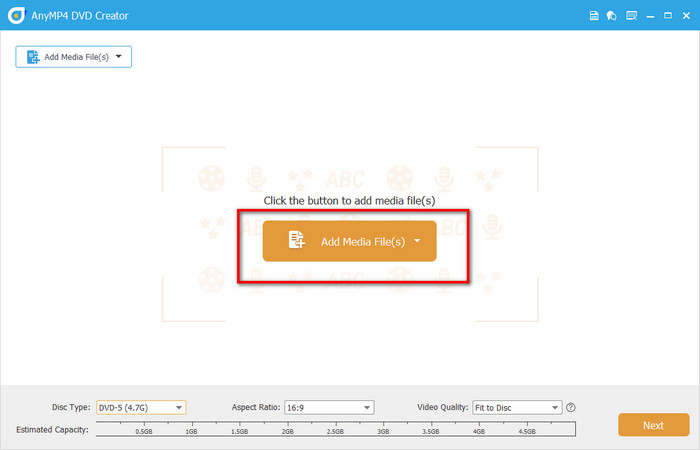
Шаг 2. Редактировать видео M4V (по желанию)
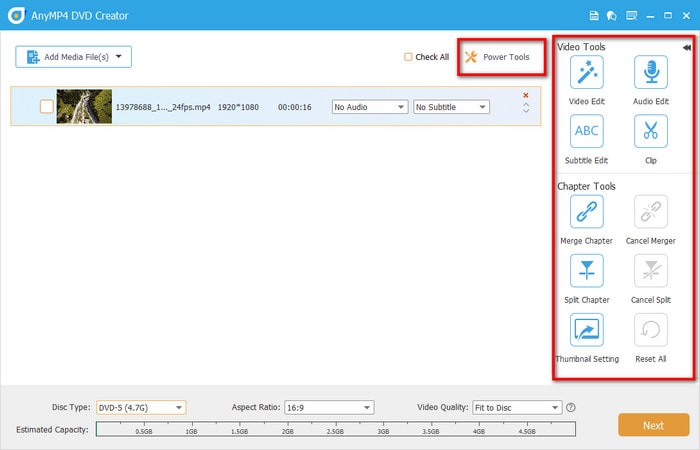
Нажмите кнопку Электроинструменты Кнопка позволяет редактировать видео, обрезая, кадрируя, поворачивая, добавляя субтитры и водяные знаки, а также настраивая эффекты. Кроме того, она позволяет объединять и разделять главы, а также настраивать параметры миниатюр. После этого нажмите кнопку Следующий кнопку, чтобы продолжить.
Примечание: Нижняя панель позволяет изменить тип диска, соотношение сторон и качество видео.
Шаг 3. Создание меню DVD
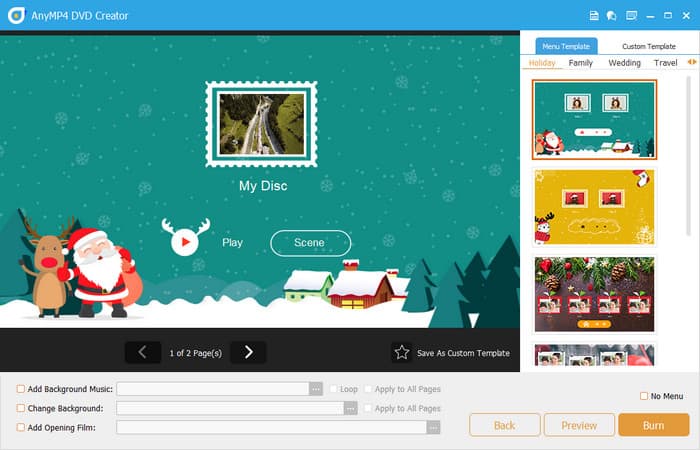
Перейдите к Шаблон меню и выберите подходящее меню для вашего DVD, например, свадьба, праздник, семья, путешествие и т. д. Также вы можете добавить фоновую музыку, изменить фон и добавить вступительный фильм в нижней панели.
Шаг 4. Начать запись
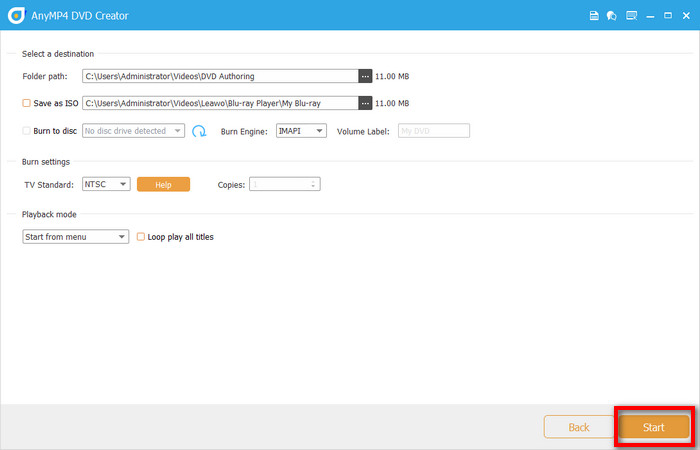
Затем нажмите кнопку Гореть Нажмите кнопку, чтобы выбрать место назначения, способ записи, телевизионный стандарт и режим воспроизведения. Затем нажмите кнопку Начинать кнопку, чтобы начать запись M4V на DVD.
В целом, DVD Creator — это универсальный инструмент, сочетающий в себе функции редактирования, дизайна и записи, подходящий для пользователей, желающих улучшить качество своих DVD-продуктов и сэкономить время. Если вы цените эффективность и профессионализм, его определённо стоит попробовать.
DVDStyler
DVDStyler — один из лучшее бесплатное программное обеспечение для записи DVD Поддерживает различные видео- и аудиоформаты, включая M4V, для создания DVD. Программа подходит для простых задач записи DVD, но не оптимизирована специально для M4V. Поэтому она подходит пользователям с ограниченным бюджетом, которым нужны только базовые функции записи M4V.
Основные характеристики:
• Поддерживает видео в формате MPEG-2 (но M4V необходимо предварительно конвертировать).
• Высокая степень свободы при проектировании меню: настраивайте фон, кнопки и текстовые ссылки.
• Поддерживает переход между несколькими страницами меню и главами.
• Можно добавить несколько звуковых дорожек и субтитров.
• Кроссплатформенная поддержка: Windows, macOS и Linux.
Этапы использования:
Шаг 1. Настройки нового проекта
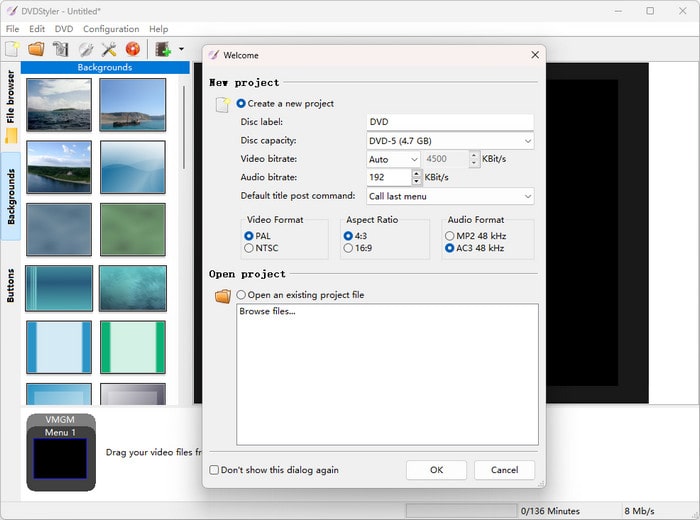
Сначала скачайте и установите DVDStyler, а затем запустите его на компьютере. Затем во всплывающем окне укажите необходимую информацию о новом проекте, включая метку диска, его ёмкость, битрейт видео и аудио, формат видео, соотношение сторон и формат аудио.
Шаг 2. Выбрать меню DVD
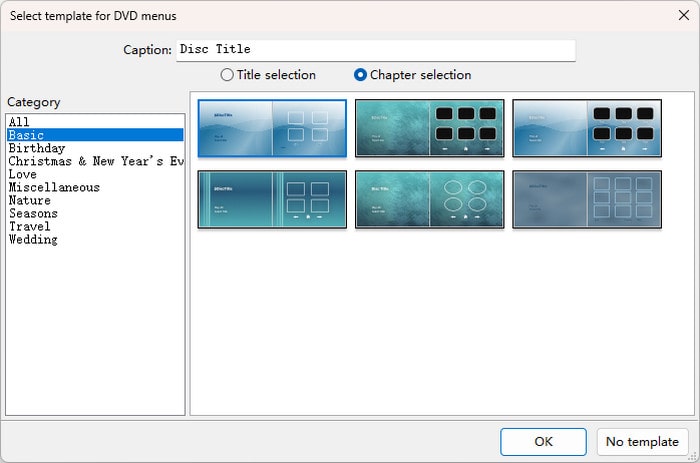
Затем выберите подходящее меню для вашего DVD во всплывающем окне, включая «Базовое», «День рождения», «Любовь», «Природа» и т. д., и нажмите кнопку ХОРОШО кнопку, чтобы продолжить.
Примечание: Если вы не хотите добавлять меню DVD, просто нажмите кнопку Нет шаблона кнопка.
Шаг 3. Добавить файл M4V
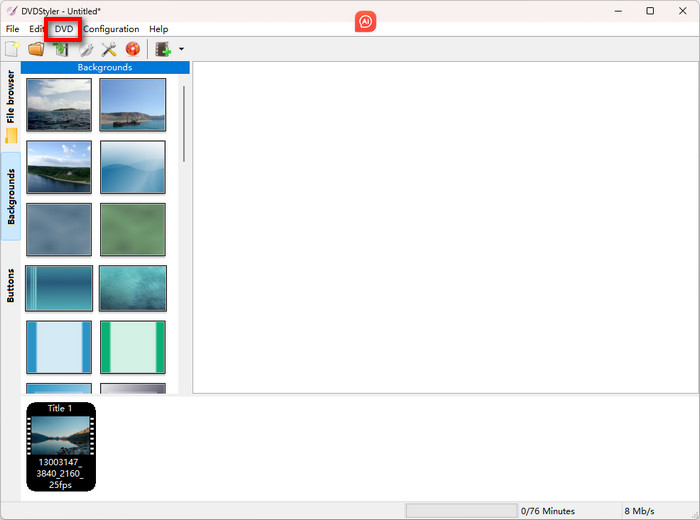
Вы можете нажать кнопку DVD Нажмите кнопку, чтобы загрузить видео M4V, которое нужно конвертировать. Вы также можете перетащить его прямо на временную шкалу DVDStyler.
Шаг 4. Начать запись
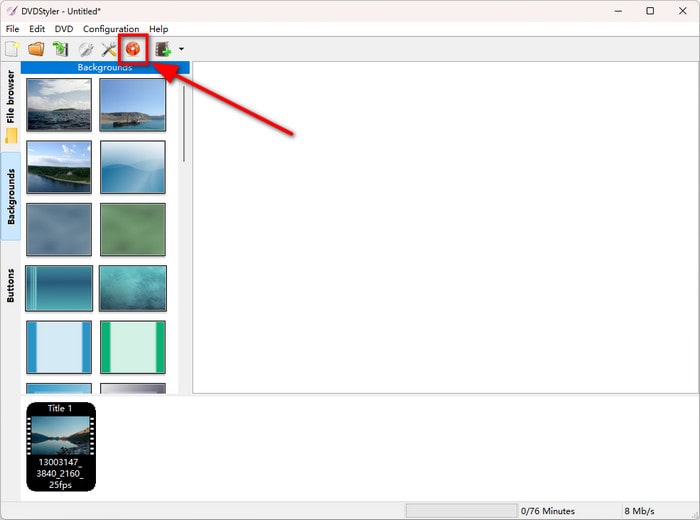
Нажмите оранжевый значок в левом верхнем углу, чтобы начать запись DVD. Затем нажмите кнопку Начинать Нажмите кнопку в меню записи, которое появится ниже. Вы увидите ход процесса записи.
Примечание: Перед началом процесса записи не забудьте вставить чистый DVD-диск во встроенный или внешний DVD-привод.
В целом, DVDStyler — это инструмент, подходящий для пользователей с ограниченным бюджетом и определёнными требованиями к дизайну меню. В нём отсутствуют функции редактирования видео, а также возможность редактирования и настройки эффектов, что делает его подходящим для пользователей, уже обработавших видео M4V и желающих напрямую записать их на диск.
Nero Burning ПЗУ
Nero Burning ПЗУ — это давно зарекомендовавшая себя программа для записи дисков, известная своей стабильностью и универсальностью. Хотя она не ориентирована на создание DVD-дисков из файлов M4A, она превосходно справляется с записью данных, управлением образами ISO и копированием дисков, что делает её идеальным решением для пользователей, которым требуется быстрое резервное копирование или массовая запись.
Основные характеристики:
• Поддерживает несколько типов дисков: CD, DVD и Blu-ray.
• Имеет высокоскоростной движок записи с поддержкой многопоточности.
• Имеет возможность создавать образы ISO и стирать перезаписываемые диски.
• Это программное обеспечение можно использовать с Nero Video для редактирования видео.
Этапы использования:
Шаг 1. Настройте параметры DVD
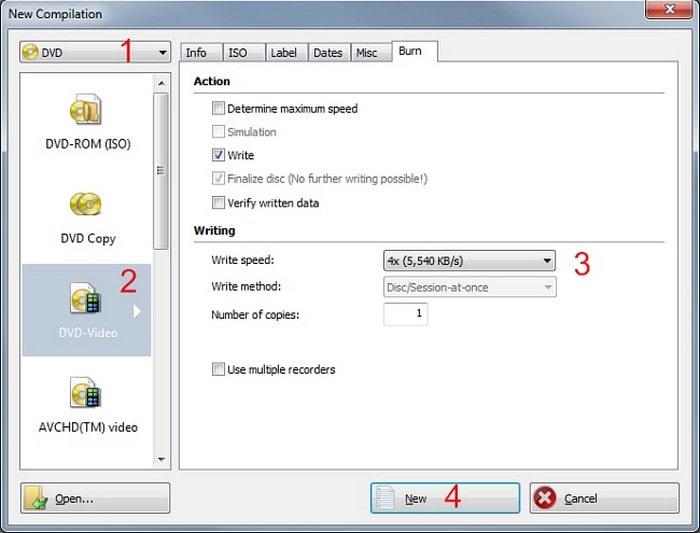
Откройте Nero Burning ROM и вставьте DVD-диск в компьютер. Выберите DVD из раскрывающегося меню в окне «Новая компиляция» и нажмите кнопку DVD-Видео Нажмите кнопку, чтобы настроить скорость и метод записи. После этого нажмите кнопку Новый кнопка.
Шаг 2. Добавить файлы M4V
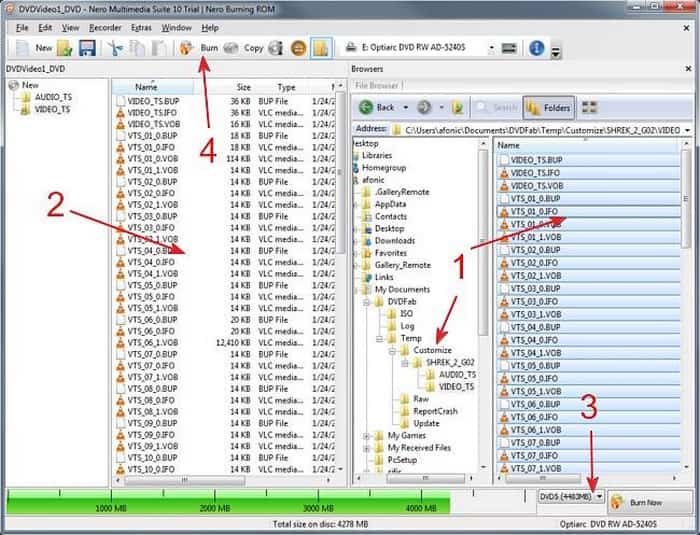
В следующем интерфейсе выберите справа видео M4V, которое необходимо конвертировать, и перетащите его в папку Video_TS на левой панели.
Шаг 3. Настройки вывода
Затем выберите тип DVD в качестве выходного формата внизу. После этого нажмите кнопку Гореть кнопку на верхней панели инструментов.
Шаг 4. Начать запись DVD
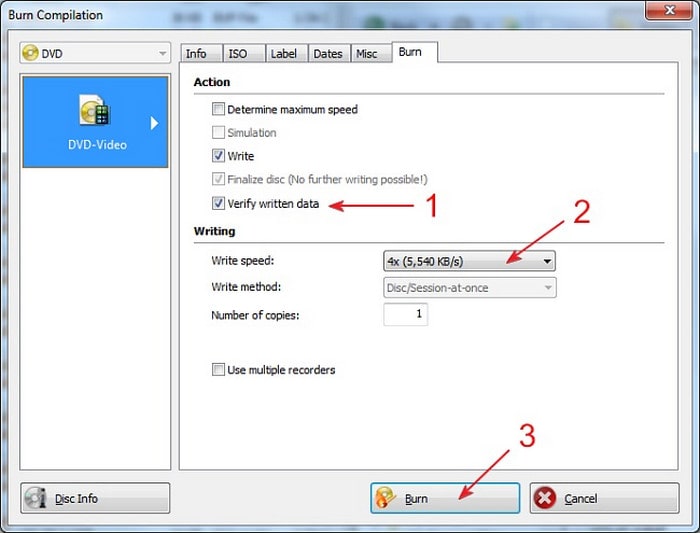
Вы можете проверить записанные данные и заново настроить скорость и метод записи. Нажмите кнопку «Записать», чтобы завершить запись DVD.
При использовании Nero Burning ROM для записи файлов M4V у меня сложилось общее впечатление, что программа стабильна, но не очень интуитивно понятна. Её движок записи очень продуман и поддерживает многопоточную обработку, что особенно хорошо работает при записи больших объёмов данных или пакетов файлов. Однако отсутствие встроенных функций редактирования видео и дизайна меню также разочаровывает.
Часть 4. Устранение неполадок и советы
Даже при использовании правильного программного обеспечения и правильного рабочего процесса запись DVD иногда может сопровождаться непредвиденными проблемами. Ниже приведены распространённые проблемы и советы экспертов, которые помогут обеспечить бесперебойную работу над проектом M4V на DVD.
• DVD не воспроизводится: Наиболее частая причина — нефинализированный диск или использование носителя, несовместимого с устройством воспроизведения. Используйте чистые диски надёжных брендов и убедитесь, что программа выполняет финализацию после записи. Кроме того, более низкие скорости записи (например, 4x или 8x) обычно обеспечивают более стабильные результаты, особенно для старых проигрывателей.
• Проблемы с синхронизацией аудио/видео: Рекомендуется избегать многозадачности во время записи, использовать программное обеспечение со стабильным кодированием (например, DVD Creator) и следить за тем, чтобы частота кадров совпадала.
• Скорость записи и качество: Высокая скорость записи (например, 16x и выше) экономит время, но увеличивает риск ошибок записи или искажения краев. Для важных или архивных проектов отдавайте предпочтение более низким скоростям, чтобы обеспечить целостность данных и стабильное качество видео.
• Совместимость форматов DVD (PAL и NTSC): PAL используется в Европе, Китае и других регионах; NTSC — стандарт в Северной Америке и Японии. Выберите правильный формат в зависимости от региона воспроизведения, чтобы избежать таких проблем, как мерцание, искажение цвета или сбои в воспроизведении. Некоторые программы предлагают автоматическое преобразование, но для совместимости рекомендуется подтвердить преобразование вручную.
Часть 5. Часто задаваемые вопросы
-
Можно ли записать фильмы iTunes на DVD?
Нет, как правило, невозможно записать фильмы iTunes напрямую на DVD. Большинство фильмов, приобретённых в iTunes Store, защищены системой управления цифровыми правами (DRM). Эта защита предотвращает копирование или запись фильмов на DVD с помощью стандартных функций iTunes.
-
Законно ли удалять DRM?
Это зависит от законов вашей страны. В США обход DRM, даже для личного использования, может нарушать DMCA. В некоторых регионах (например, в некоторых странах ЕС) ограниченное удаление DRM для личного резервного копирования может быть разрешено.
-
Сколько времени занимает запись DVD?
Запись DVD может занять от нескольких минут до часа и более, в зависимости от таких факторов, как скорость DVD-привода, объём записываемых данных, тип диска (однослойный или двухслойный) и необходимость кодирования данных в формат DVD-Video. Для записи однослойного DVD на скорости 16x потребуется около 4–6 минут, а для двухслойного — 15–20 минут на скорости 8x.
Заключение
От выбора правильного программного обеспечения и подготовки совместимых видеоформатов до устранения неполадок и методов оптимизации в процессе записи, это руководство предоставляет вам понятный и практичный процесс записать M4V на DVDМы изучили три популярных DVD-рекордера, среди которых Blu-ray Master выбрал DVD Creator, который отлично справляется с записью, редактированием видео и созданием меню DVD. Скачайте его и начните прямо сейчас!
