

10 октября 2025 г.Сообщение от Кевин Миллер к Создать DVD
Freemake Video Converter — один из универсальных автономных конвертеров, которые можно использовать для перекодирования различных файлов. Вы можете легко конвертировать видео и аудио файлы в другой цифровой формат и на различные диски, например DVD. Итак, если вы планируете создать DVD с помощью этой программы, вы можете это сделать. Если вы хотите получить больше информации о Freemake, мы настоятельно рекомендуем прочитать это руководство. Вы узнаете его полное описание, функциональные возможности, плюсы и минусы, цены и многое другое. Вы также откроете для себя еще один полезный инструмент для достижения вашей главной цели. Без чего-либо еще, приходите сюда и будьте в курсе подробностей. обзор Фримейка.

Оглавление
Часть 1. Быстрый вердикт Freemake
Freemake Video Converter — это бесплатная офлайн-программа, предлагающая широкий спектр мультимедийных функций. Она поддерживает конвертацию различных цифровых видеоформатов, таких как MP4, MOV, AVI, TS, MTS, FLV, 3GP и других, а также аудиоформатов, включая MP3, AAC, AC3, FLAC, OGG и WMA. Программа также позволяет записывать и создавать DVD и Blu-ray диски из видео- и аудиофайлов, что делает её полезной для резервного копирования. Кроме того, она позволяет риповать DVD, преобразуя физические диски в цифровые форматы. Благодаря простому и удобному интерфейсу Freemake доступен пользователям любого уровня подготовки.
Однако следует учитывать некоторые ограничения. Freemake Video Converter доступен только для Windows, а система оплаты премиум-версии может быть запутанной. Более того, программа, похоже, устарела и нуждается в обновлениях для повышения производительности. Несмотря на эти недостатки, Freemake остаётся надёжным инструментом для конвертации, копирования и создания медиафайлов. Если вам интересно, скачайте программу, чтобы начать работу.
Часть 2. Особенности и преимущества Freemake
Если вы хотите глубже изучить функции и преимущества Freemake, вы можете узнать все из этого раздела. Итак, чтобы начать исследование, перейдите к информации ниже.
Запишите или создайте DVD
Рейтинг:
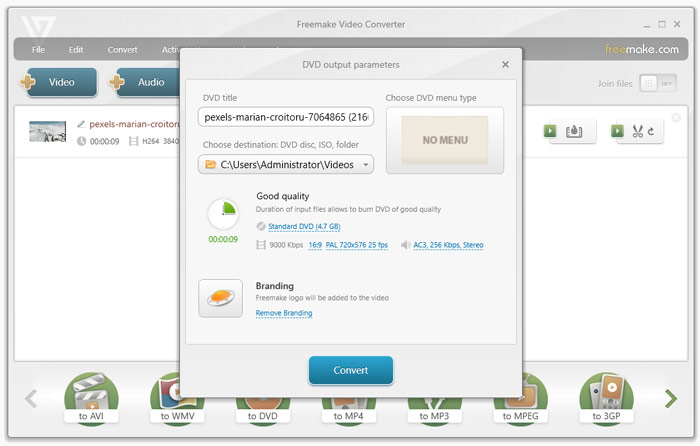
Пока я изучаю возможности использования Freemake Video Converter, меня поражают его возможности создания DVD. Программа имеет быстрый процесс создания, так что вы сможете получить свой DVD за короткий период времени. Кроме того, эта функция позволяет без проблем собирать и хранить файлы на диске. Более того, программа не повлияет на исходное качество видео и звука при записи. Благодаря этому вы можете вводить видео с разрешением до 1080p.
Конвертировать цифровые файлы

Рейтинг:
Еще одна полезная функция, которую я обнаружил, — это возможность конвертировать цифровые файлы. Freemake Video Converter может легко и эффективно конвертировать аудио и видео в различные аудиофайлы. Кроме того, процесс преобразования происходит быстрее по сравнению с другими конвертерами. Кроме того, как и процесс записи, этот инструмент не снижает качество файла. Так что вы все равно можете наслаждаться потрясающими воспроизведение видео и аудио.
Основные инструменты редактирования
Рейтинг:
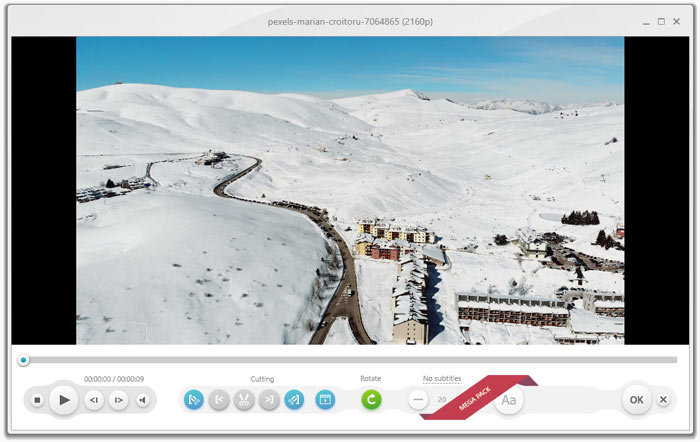
Я узнал, что помимо записи и конвертирования вы можете использовать основные инструменты редактирования программы. Благодаря этому вы можете объединять файлы, если хотите. Кроме того, если вы хотите обрезать видео по своему вкусу, вы можете это сделать. Наконец, инструмент также может поворачивать ваше видео, чтобы вы могли смотреть его под нужным вам углом.
Функция вставки URL-адреса
Рейтинг:
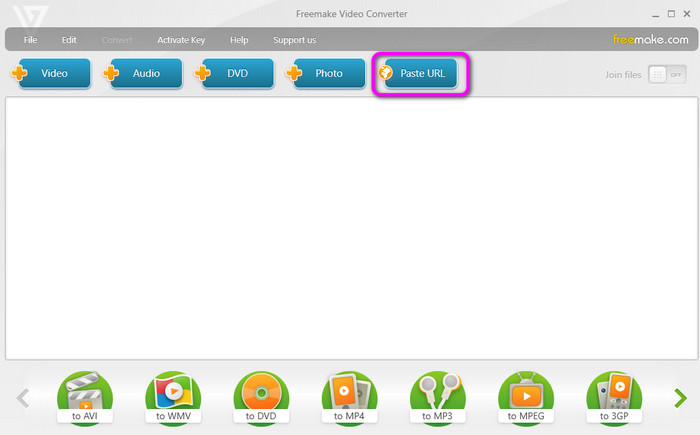
Я обнаружил, что вы также можете ввести URL-адрес видео, используя кнопку «Вставить URL-адрес». Вы можете использовать эту функцию, чтобы добавить видео без загрузки. После вставки URL-адреса программа позволит вам выбрать предпочтительные форматы и качество звука, прежде чем сохранять их на своем компьютере.
Часть 3. Плюсы и минусы фримейка
После знакомства с функциями и преимуществами вышеуказанного программного обеспечения этот раздел даст вам достаточно информации о плюсах и минусах программы. Чтобы узнать их возможности, вы можете увидеть информацию ниже.
Плюсы
- Процесс создания DVD прост и быстр.
- Пользовательский интерфейс прост в навигации и идеально подходит для новичков.
- Он может конвертировать различные форматы цифровых файлов.
- Бесплатная версия доступна для тестирования ее функциональности.
Минусы
- Создание меню ограничено.
- Нет оптимизации диска.
- При сжигании качество может ухудшиться.
- Покупка стоит дорого.
- Программное обеспечение нуждается в обновлении, так как оно выглядит устаревшим.
Часть 4. Цены и пользовательский опыт Freemake
В ходе обзора мы пришли к выводу, что Freemake — это удобная и многофункциональная программа для создания DVD и Blu-ray. Программа поддерживает загрузку файлов MP4, MOV, AVI, FLV, MP3, AAC и других и запись их на DVD и Blu-ray, что делает её отличным выбором для сохранения медиафайлов.
Хотя многие хвалят простоту использования Freemake, некоторые отзывы указывают на недостатки инструмента, включая ограниченную доступность для пользователей Mac, неясную структуру оплаты и устаревшие функции.
В целом, Freemake Video Converter — это эффективный инструмент для создания DVD, предназначенный для обычных пользователей, ценящих простоту и поддержку широкого спектра форматов. Однако будьте готовы к некоторым особенностям и ограничениям, если вы стремитесь к результатам профессионального уровня.
Часть 5. Как начать работу с Freemake
В этом разделе вы узнаете, как создавать DVD-диски с помощью Freemake Video Converter. Итак, следуйте инструкциям ниже, чтобы получить желаемый результат.
Шаг 1.Перейдите на главный сайт Freemake.com и нажмите кнопку загрузки, чтобы получить доступ к программе на вашей Windows. Затем перейдите к установке и откройте загруженное программное обеспечение.
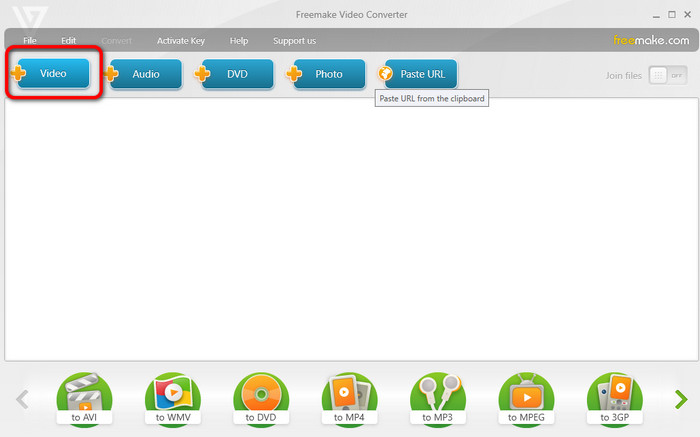
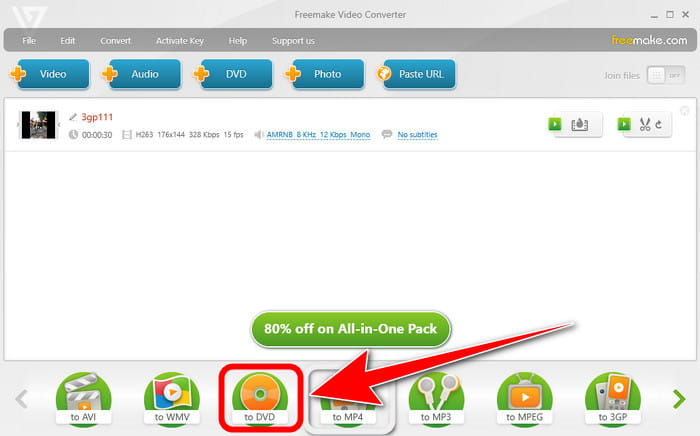
Шаг 2.Нажмите опцию «Видео» в верхнем интерфейсе. Затем, когда появится папка с файлами, выберите файл, который хотите добавить. После этого вы увидите, что файл окажется в интерфейсе программы.
Примечание: Убедитесь, что DVD-диск уже вставлен в ваш компьютер.
Шаг 3.После этого выберите опцию DVD в нижнем интерфейсе. После этого начнется процесс создания DVD. Подождите несколько секунд, чтобы получить результат. После этого вы уже можете получить свой DVD.
Часть 6. Лучшая альтернатива Freemake
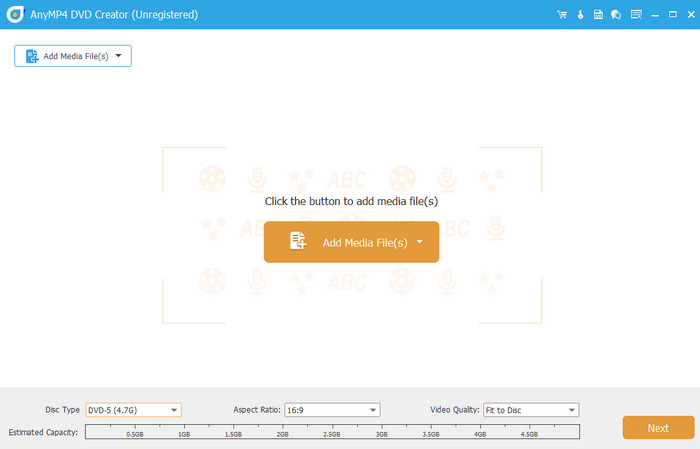
Что ж, бывают случаи, когда вам нужно поискать альтернативное программное обеспечение для Freemake. Это может случиться, особенно если вы пользователь Mac. При этом вы создаете DVD, используя Мастер-DVD-создатель Blu-ray. По сравнению с Freemake могу сказать, что программа более доступная и надежная. Он позволяет быстрее создавать DVD-диски и предлагает различные функции редактирования для улучшения ваших файлов. Помимо этого, он даже может сохранять качество видео, которое может удовлетворить всех пользователей. Программное обеспечение позволяет вам выбрать желаемое качество вывода при записи DVD. Это «Подходит для диска», «Низкий», «Средний» и «Высокий». Благодаря этому вы можете сбалансировать качество и объем хранилища. Более того, он также может поддерживать различные форматы цифровых файлов, включая MP4, VOB, AVI, MTS, MOV и другие, что делает его мощной программой в любое время. Итак, если вы ищете исключительного создателя DVD, лучше всего использовать эту программу.
Бесплатная загрузка
Для Windows
Безопасная загрузка
Бесплатная загрузка
для MacOS
Безопасная загрузка
Функции
• Множество инструментов для редактирования видео для настройки глав, субтитров и звуковых дорожек.
• Шаблоны меню на разные темы, которые сделают ваш DVD уникальным.
• Настройки для персонализации меню DVD/Blu-ray.
• Телевизионные стандарты PAL и NTSC на ваш выбор.
| Мастер-DVD-создатель Blu-ray | ПРОТИВ | Freemake видео конвертер |
| Создать/записать DVD Конвертация видео Базовое редактирование | Основная функция | Запись DVD Конвертация видео Базовое редактирование |
| DVD, Blu-ray, ISO, MP4, MKV, MOV, AVI, FLV и другие. | Поддерживаемые форматы | DVD, Blu-ray, MP4, M4V, МТС и другие. |
| 1080p (HD) 4К | Разрешение | 1080p (HD) |
| Широкие возможности записи DVD Создание меню Редактирование главы | Функция записи | Запись DVD-дисков Копировать DVD |
| Поворот Обрезать Добавить фильтры и эффекты Водяные знаки Подрезать | Основные инструменты редактирования | Поворот Объединение файлов Вырезать видео Базовая цветокоррекция Добавление текста и изображения |
| Ежемесячно − 1ТП4Т39,95 Продолжительность жизни − 1ТП4Т59.95 | Цены | Ежемесячно − 1ТП4Т12.45 Продолжительность жизни − 1ТП4Т39.96 |
| Простой | Пользовательский интерфейс | Простой |
| Окна Мак | Платформа | Окна |
| Улучшение видео Водяные знаки Совместное использование Создать коллекцию видео и фотографий | Дополнительная функция | Создание слайд-шоу Скачать онлайн-видео |
| Идеально подходит для расширенного создания DVD и настройки меню. | Общая пригодность | Идеально подходит для простого создания DVD, записи и конвертации видео. |
Часть 7. Часто задаваемые вопросы об обзоре Freemake
-
Безопасен ли фримейк?
Определенно да. Вы можете наслаждаться использованием программного обеспечения, не беспокоясь. Программа Freemake обеспечивает вашу конфиденциальность и безопасность. Он не будет передавать все ваши данные и файлы без вашего согласия.
-
Фримейк бесплатен?
Freemake Video Converter не является бесплатным 100%. Он предлагает только бесплатную версию, которая позволяет вам испытать его функции. Кроме того, если вам нужны дополнительные функции, вам необходимо приобрести его план. Freemake стоит $39,95 в месяц и $59,95 за пожизненный доступ.
-
Законен ли фримейк?
Основываясь на практическом опыте, мы можем сказать, что Freemake Video Converter является законным. Он может эффективно и результативно создавать DVD-диски и конвертировать видео. Он также может предоставлять базовые функции редактирования, такие как вращение, вырезание и объединение файлов, что делает его более интересным.
Подведение итогов
Фримейк Video Converter — надёжная программа для создания DVD-дисков и конвертации видеофайлов. Однако её доступность ограничена, поскольку она доступна только для ОС Windows. Поэтому, если вы используете Mac, лучшей альтернативой будет Blu-ray Master DVD Creator. С помощью этой программы вы сможете создавать DVD-диски, конвертировать видео и использовать базовые инструменты для редактирования на платформах Windows и Mac.
Обзор лучшего DVD-редактора
