Часть 1. Подготовка
Загрузка и установка
Перейдите на официальный сайт Free Blu-ray Copy и нажмите кнопку Бесплатная загрузка Нажмите кнопку, чтобы загрузить программное обеспечение. Затем следуйте инструкциям на экране, чтобы установить и открыть его.
Обновлять
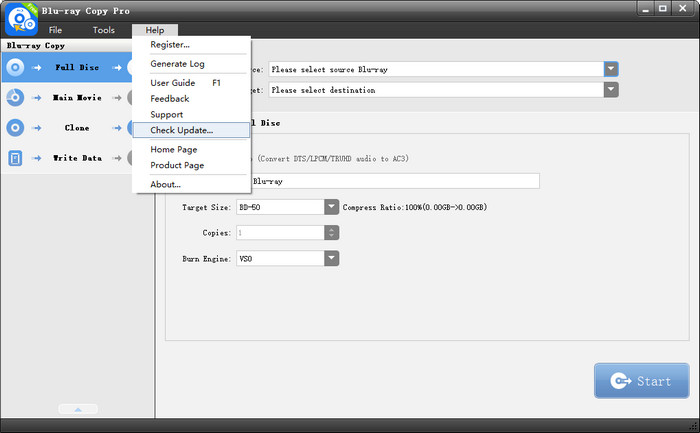
Нажмите кнопку «Справка» в левом верхнем углу, чтобы выбрать Проверить обновление Нажмите кнопку, чтобы проверить наличие последней версии. Если у вас установлена более поздняя версия, следуйте инструкциям по обновлению программного обеспечения.
Настройки предпочтений
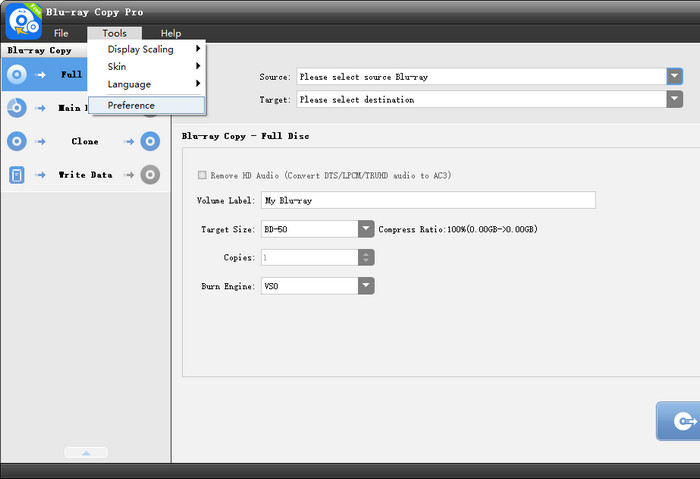
Перед началом процесса копирования Blu-ray вы можете изменить настройки в соответствии со своими привычками, нажав кнопку Предпочтение Кнопка в меню «Инструменты». Настройки позволяют изменить общие настройки и настройки копирования на Blu-ray.
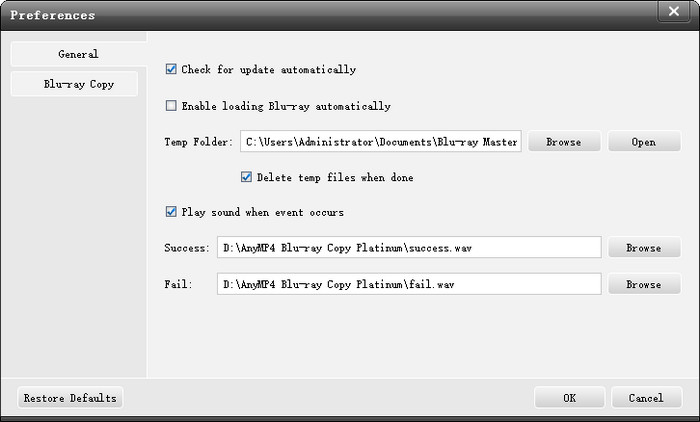
• Общий: На вкладке «Общие» можно выбрать автоматическую проверку обновлений, автоматическую загрузку Blu-ray и воспроизведение звука при возникновении событий. Кроме того, здесь можно изменить временную папку и удалить временные файлы после завершения работы.
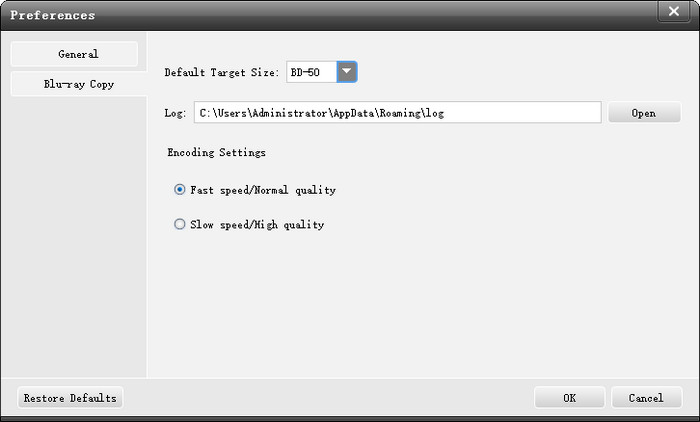
• Blu-ray копия: Перейдите на вкладку «Копирование Blu-ray», и вы сможете изменить целевой размер по умолчанию (BD-50/BD-25), скорость кодирования (быстро/медленно) и качество кодирования (нормальное/высокое).
Вставка Blu-ray
Если вы хотите скопировать Blu-ray диск, вставьте его в привод перед началом копирования. Программа автоматически обнаружит диск за несколько секунд и проверит наличие интернет-соединения.
Примечание: Большинство компьютеров с Windows оснащены встроенным оптическим приводом, однако многие новые компьютеры с Windows больше не выпускаются со встроенными оптическими приводами в целях повышения тонкости, лёгкости и производительности. Если внутреннего привода нет, сначала подключите к компьютеру внешний привод.
Часть 2. Копировать Blu-ray
Free Blu-ray Copy предоставляет пользователям выбор из четырех режимов копирования: «Весь диск», «Основной фильм», «Клон» и «Запись данных».
Полный диск
В этом режиме копирования копируется все содержимое диска Blu-ray, включая основной фильм, дубли, меню и т. д., сохраняя при этом исходную структуру.
Шаг 1. Нажмите кнопку Полный диск на левой панели, затем выберите исходную и целевую папку или файл на правой панели, которая поддерживает диски Blu-ray, папки Blu-ray и образы Blu-ray ISO в качестве входных и выходных форматов.
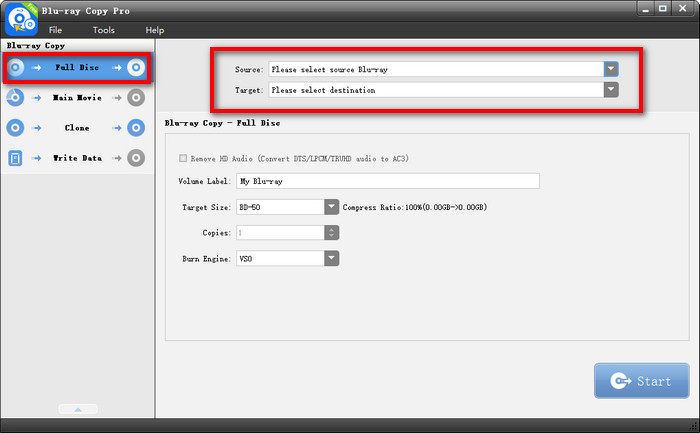
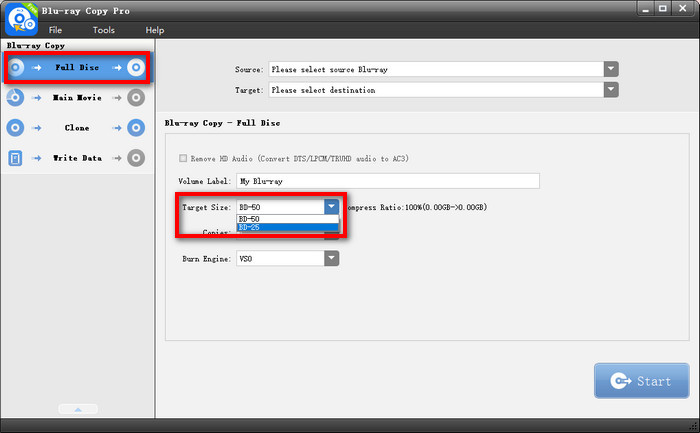
Шаг 2. Вы также можете редактировать метку тома и изменять целевой размер (BD-25/BD-50) в соответствии с вашими потребностями.
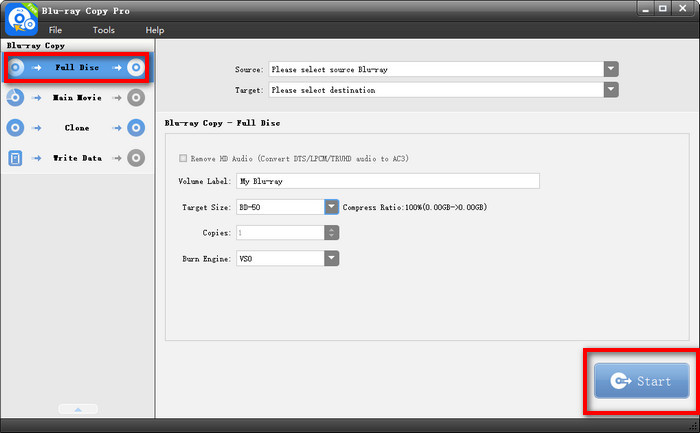
Шаг 3. Затем нажмите кнопку Начинать Нажмите кнопку, чтобы начать процесс копирования. Копирование завершится через несколько секунд.
Основной фильм
Он копирует только содержимое основного фильма, при необходимости сохраняя звуковую дорожку и субтитры, удаляя ляпы и меню для экономии места.
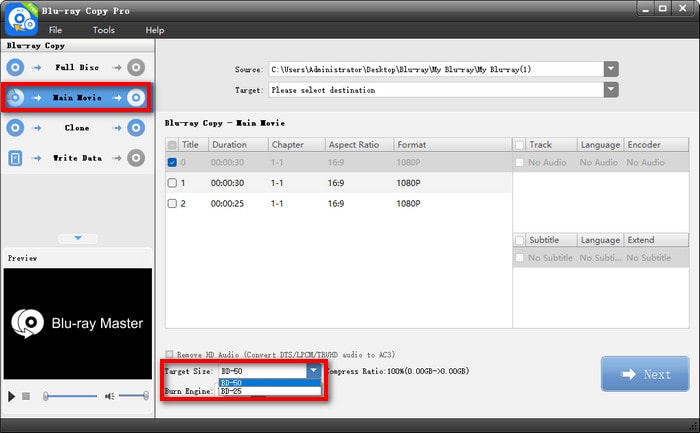
Шаг 1. Нажмите кнопку Основной фильм на левой панели, затем на правой панели выберите диски Blu-ray, папки или файлы ISO в качестве исходной и целевой области.
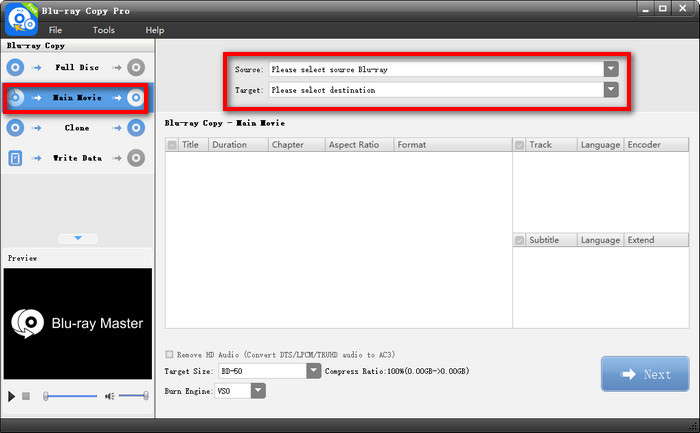
Шаг 2. После этого выберите главы, заголовки, аудиодорожки и субтитры, которые вы хотите скопировать, и укажите целевой размер (BD-25/BD-50). Затем нажмите кнопку Следующий кнопка.
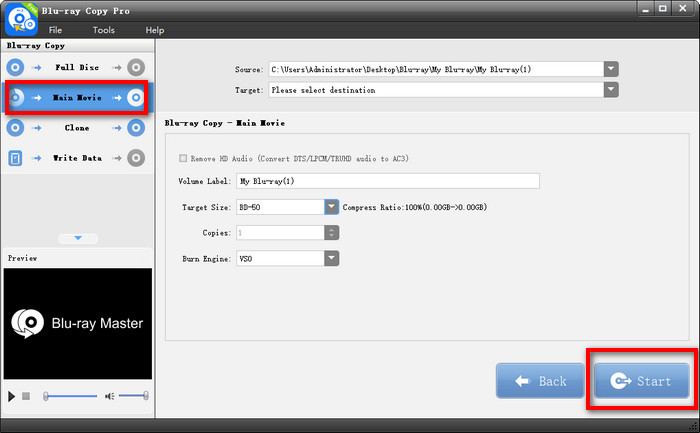
Шаг 3. Затем нажмите кнопку Начинать Нажмите кнопку, чтобы начать копирование Blu-ray-дисков. Процесс завершится всего через несколько секунд.
Клонировать
Этот режим создает точную копию диска Blu-ray 1:1, включая все данные и зашифрованную информацию, что подходит для резервного копирования или восстановления исходного диска.
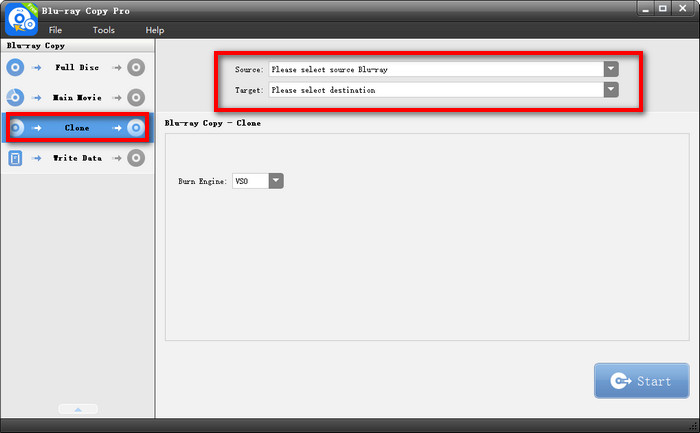
Шаг 1. Нажмите кнопку Клонировать на левой панели, затем выберите входной и выходной формат с вашего диска Blu-ray, папки или образа ISO в качестве исходной и целевой папки или файла на правой панели.
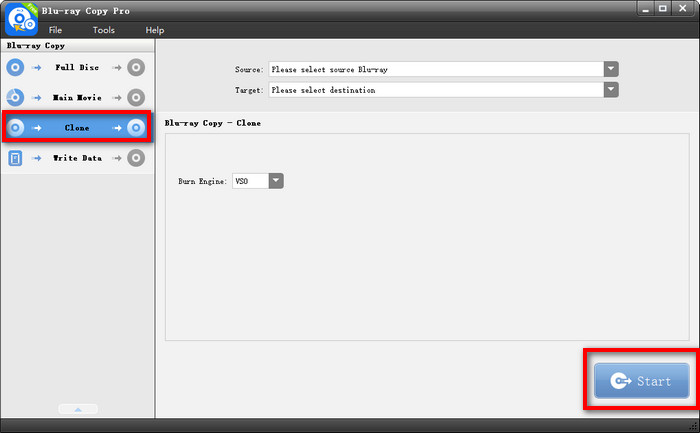
Шаг 2. Наконец, нажмите кнопку Начинать Нажмите кнопку, чтобы начать процесс копирования. Подождите несколько секунд, и вы получите копию на Blu-ray.
Запись данных
Позволяет копировать содержимое Blu-ray диска на чистый носитель в виде обычного файла данных, который не сохраняет структуру диска, а служит лишь хранилищем файлов.
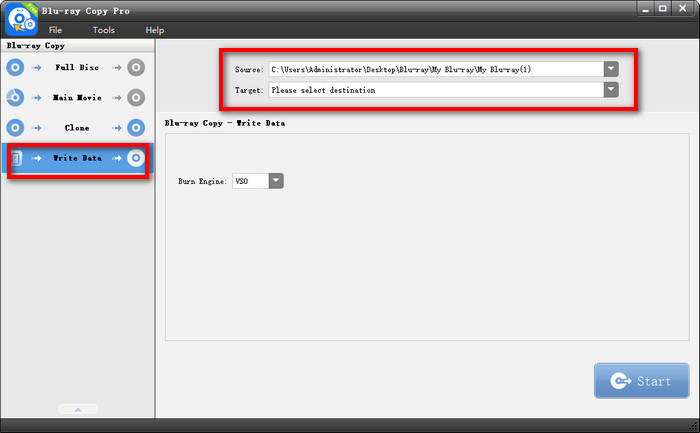
Шаг 1. Нажмите кнопку Запись данных , затем выберите исходный и целевой файл или папку, которая принимает диски Blu-ray, папки Blu-ray и образы Blu-ray ISO в качестве входных и выходных форматов.
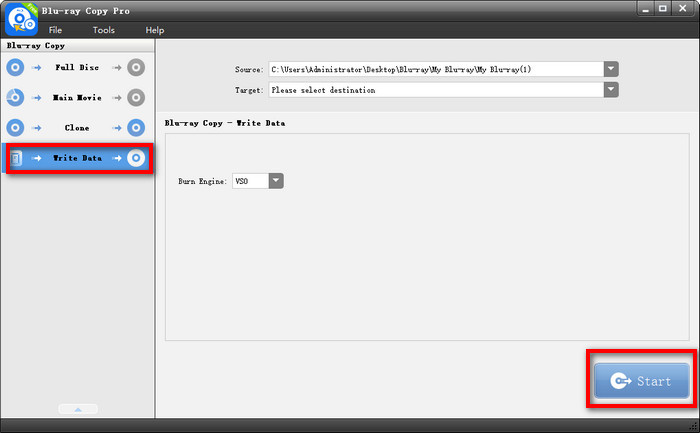
Шаг 2. После этого нажмите кнопку Начинать Нажмите кнопку в правом нижнем углу, чтобы начать процесс копирования. Через несколько секунд он будет завершён.
Примечание: Если вы хотите записать данные с диска Blu-ray, папки или файла ISO на другой диск Blu-ray, вам необходимо перед началом работы дополнительно вставить чистый диск.


 Блю-рей проигрыватель
 Blu-ray риппер
 Платиновая копия Blu-ray
 Создатель DVD


