

17 октября 2025 г.Сообщение от Кевин Миллер к Создать Blu-ray
Диски Blu-ray — лучший формат хранения оптических дисков, который можно использовать для хранения видео и фильмов, которые можно воспроизводить с помощью проигрывателя Blu-ray. На данный момент это лучшее, потому что вы можете хранить медиафайлы размером до 50 ГБ с качеством видео в разрешении 4K. Кроме того, вы можете разместить меню Blu-ray, в котором будет отображаться заголовок, фотография или предварительный просмотр видео, включенных в диск. Вы можете настроить этот экран меню, используя бесплатную Создатели меню Blu-ray на рабочем столе. Узнайте об их преимуществах и недостатках, а также об их функциях. Продолжайте читать ниже и узнайте, что вас ждёт.
- Топ 1. Blu-ray Master Blu-ray Creator
- Топ 2. Wondershare DVD Creator
- Топ 3. Экспресс-сжигание
- Часть 4. Бонус: как создать меню Blu-ray
- Часть 5. Часто задаваемые вопросы о Blu-ray Menu Creator
| Возможности/Программа | Blu-ray Master Blu-ray Creator | Wondershare DVD Creator | Экспресс ожог |
| Платформы | Окна | Windows/Mac | Windows/Mac |
| Поддерживаемые форматы видео | MP4, AVI, MKV, MOV, FLV и т. д. | MKV, MOV, FLV, WMV, MTS, M2TS и другие | MP4, AVI, WMV, MKV, MOV и другие |
| Инструмент для редактирования видео |  | | |
| Создатель меню Blu-ray | | | |
| Скорость записи дисков | Молниеносно быстро | Быстрый | Быстрый |
| Цены | $44.25 | $39.95 | $70 |
| Бесплатная загрузка | Доступный | Доступный | Доступный |
| Шаблоны меню | | | Базовый |
| Настройки персонализации | Добавьте фоновую музыку, изображения и навигацию по главам. | Настройте фон, кнопки, текст, музыку и главы. | Добавьте пользовательские изображения, выровняйте текст и отредактируйте заголовок/подзаголовок. |
Топ 1. Blu-ray Master Blu-ray Creator
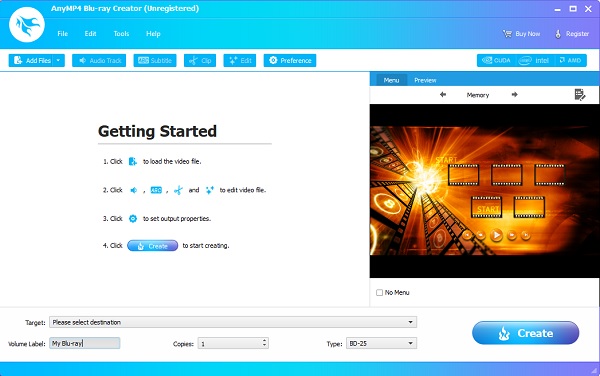
Первой в списке программ для создания меню Blu-ray является Создатель Blu-ray. На данный момент это одна из похвальных программ. Его можно загрузить бесплатно, он имеет очень стабильный и простой интерфейс и инструмент для редактирования видео. Кроме того, вы можете использовать предварительно загруженные шаблоны для своего меню или создать персональный шаблон. Существуют бесплатные шаблоны для создания меню Blu-ray. Вы можете изменить фон меню, рамку меню, кнопки управления и шрифты заголовков. А если вы хотите быть более уникальным, используйте собственное изображение и добавьте фоновую музыку. Кроме того, ваши видео в безопасности, поскольку они гарантируют отсутствие потери качества во время процесса. Это программное обеспечение 100% безопасно для использования на любом устройстве Windows.
Плюсы
- Позволяет пользователям записывать видео в разрешении 4K.
- Поддерживает видео в различных форматах (MP4, MOV, MKV, VOB, MPEG и т. д.).
- Может конвертировать видео в папку Blu-ray и файл ISO.
Минусы
- Чтобы разблокировать все функции, необходимо купить полную версию.
- На данный момент версии для Mac нет.
Бесплатная загрузка
Для Windows
Безопасная загрузка
Обзор пользователей
- Многие ценят его интуитивно понятный интерфейс и надежные возможности настройки меню.
- Многие пользователи выражают удовлетворение возможностями настройки меню с помощью фоновых изображений, музыки и навигации по главам.
- Некоторые люди сообщают об ограничениях расширенных функций редактирования и периодических сбоях во время записи.
Топ 2. Wondershare DVD Creator
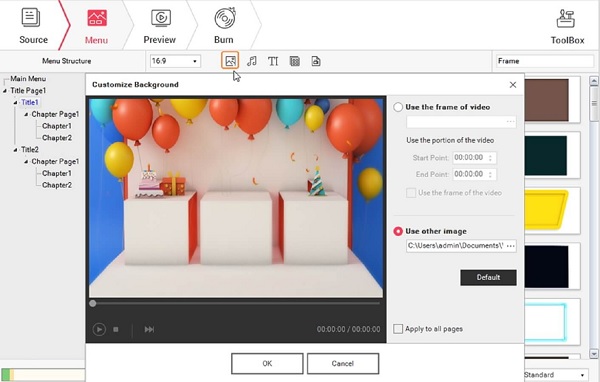
Далее, у нас есть Wondershare DVD Creator. Программа не только позволяет создавать DVD, как следует из названия, но и записывать видео на диски Blu-ray. Этот инструмент позволяет пользователям создавать собственные шаблоны меню с нуля или бесплатно использовать готовые. Вы можете изменять фон, рамку, кнопки управления и шрифты. Уникальность программы заключается в том, что она предлагает как статические, так и динамические шаблоны меню. Кроме того, она имеет базовую функцию редактирования видео перед сохранением на диск. Эту программу для создания меню Blu-ray можно использовать на компьютерах с Windows и Mac.
Плюсы
- Простота и удобство использования.
- Записать изображения на DVD.
- Легко создать меню DVD/Blu-ray.
Минусы
- Выход Blu-ray только на Windows.
- Случайные сбои при интенсивном процессе.
- Водяной знак включен в пробную версию.
Обзор пользователей
- Программное обеспечение заслуживает похвалы за поддержку широкого формата и настраиваемые шаблоны меню Blu-ray.
- Многие пользователи ценят встроенный видеоредактор за такие базовые задачи, как обрезка, кадрирование и добавление эффектов.
- Некоторые обозреватели отмечают, что выход Blu-ray доступен только в версии для Windows.
Топ 3. Экспресс ожог
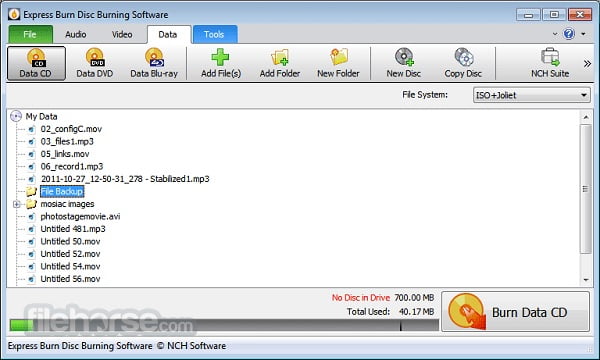
Последним в этом списке создателей бесплатных меню Blu-ray является Express Burn от NCH Software. Это программное обеспечение считается простым, но мощным средством для создания дисков Blu-ray, которое может записывать, копировать и записывать видео, данные и аудио. Он имеет удобный интерфейс, который отлично подходит для новичков. Кроме того, вы можете настроить меню Blu-ray, используя более 20 шаблонных экранов и кнопок меню. Если вы хотите подарить этот диск Blu-ray, вы можете импортировать и использовать его собственные фотографии, а также включить предпочитаемую вами фоновую тему. Вы также можете добавить заголовок и подзаголовок, чтобы легко идентифицировать видео. Эту программу можно использовать как на Windows, так и на Mac.
Плюсы
- Возможна интеграция с другими приложениями.
- Достаточно прост в использовании.
- Устойчив к стрессовым нагрузкам.
Минусы
- Дорогое программное обеспечение.
- Встроенных функций безопасности нет.
- Невозможно создать MP3-DVD.
Обзор пользователей
- Этот создатель меню Blu-ray хвалят за интерфейс с функцией перетаскивания, быстрый процесс записи и поддержку широкого спектра форматов.
- Он особенно популярен среди пользователей, которым нужен легкий инструмент для быстрого создания дисков.
- Некоторые считают, что настройки меню Blu-ray слишком базовые.
Часть 4. Бонус: как создать меню Blu-ray
Создайте специальное меню Blu-ray следуя приведенному ниже руководству, используя рекомендуемый бесплатный создатель меню Blu-ray, который у нас есть сегодня.
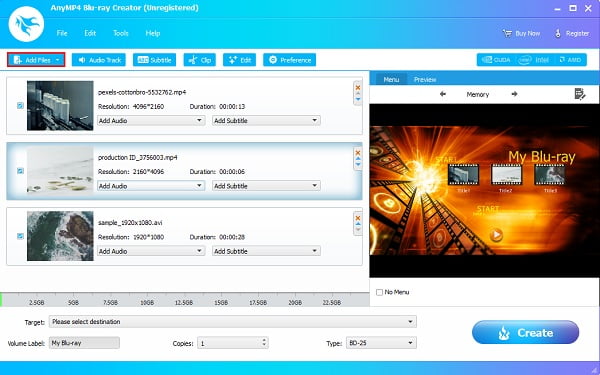
Шаг 1.Загрузите и установите Blu-ray Creator на свой рабочий стол. Вы можете перейти на его сайт или нажать на значок Бесплатная загрузка кнопку в предыдущем разделе. После установки откройте программу, вставьте диск и нажмите кнопку Добавить файлы Кнопка, чтобы добавить видео в программное обеспечение для настольного компьютера.
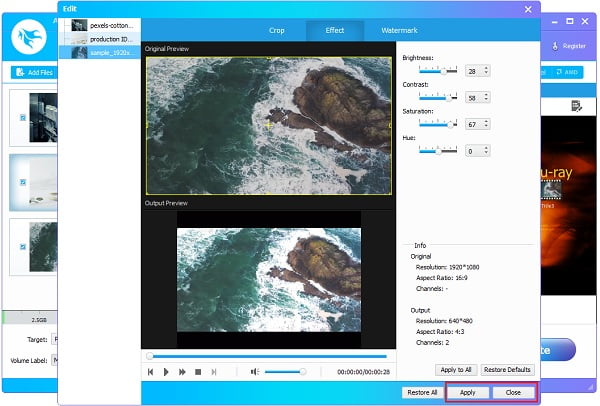
Шаг 2.После добавления видео или видеороликов в программу вы можете нажать значок Редактировать Кнопка, чтобы улучшить ваши видео. Как только вы нажмете указанную кнопку, появится окно интерфейса, в котором расположены элементы управления редактированием. Вы можете обрезать и изменять соотношение сторон видео, настраивать эффекты и добавлять изображения или текстовые водяные знаки. Кран Применять, затем нажмите Закрывать.
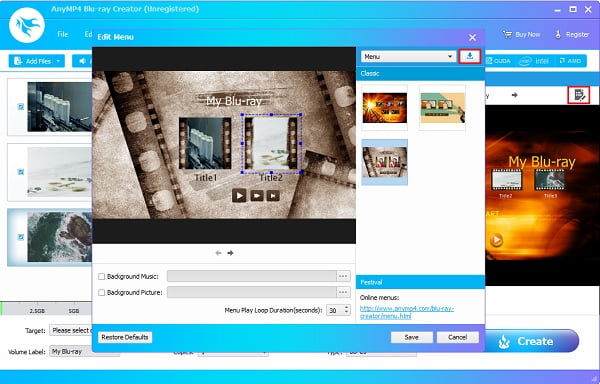
Шаг 3.Далее выберите отображение меню Blu-ray. Шаблоны меню находятся в правой части интерфейса приложения. Нажмите Меню редактирования значок, чтобы открыть окно редактирования. Вы можете выбрать различные типы меню, рамки, кнопки и шрифта текста. А если вам нужно больше шаблонов, нажмите кнопку Скачать значок, чтобы получить больше информации в Интернете.
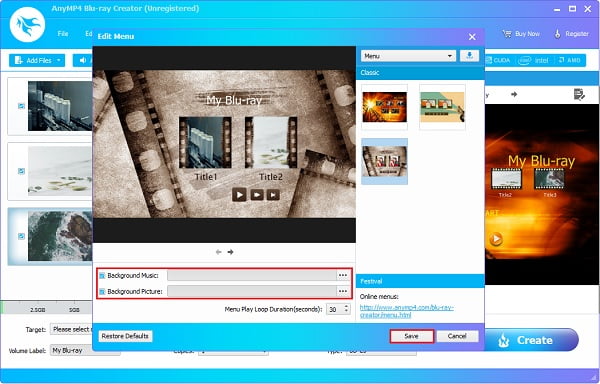
Шаг 4.Поставьте галочку рядом Фоновая музыка и Фоновое изображение для импорта аудио и фотографии, которые вы будете использовать в меню Blu-ray. Затем вы можете нажать Сохранять чтобы сохранить изменения.
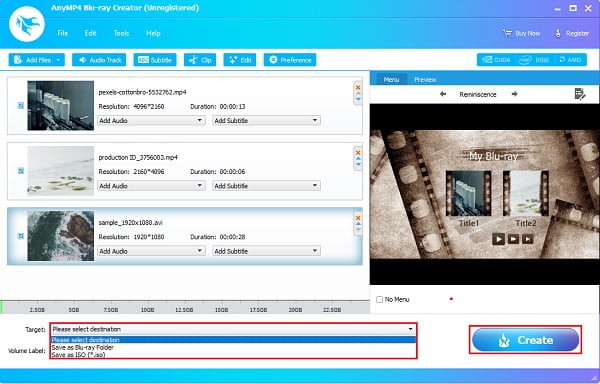
Шаг 5.Наконец, нажмите Цель для выбора места назначения видео. Вы можете сохранить его на диске Blu-ray или создать как Папка Blu-ray или ISO-файл поэтому вы можете сохранить его на своем компьютере. Кран Создавать чтобы начать запись диска. Процесс длится несколько минут, поэтому дождитесь его завершения, прежде чем выходить из приложения. Устройство записи MP4 в Blu-ray.
Часть 5. Бонус: часто задаваемые вопросы о Blu-ray Menu Creator
-
Какова продолжительность меню Blu-ray?
Время по умолчанию для меню Blu-ray составляет 15 секунд. Но некоторые программы позволяют пользователям регулировать время до 99 секунд.
-
Сколько времени займет запись диска Blu-ray?
В зависимости от длины и разрешения видео, видеофайл размером 25 ГБ будет создан за 16–32 минуты при скорости записи 4–6 раз. 50-гигабайтный диск займёт больше часа вашего времени.
-
На каких устройствах можно воспроизводить диски Blu-ray?
Диски Blu-ray можно воспроизводить только с помощью определенных приводов и проигрывателей Blu-ray. Вы не сможете воспроизвести их на проигрывателе DVD или CD. Но некоторые устройства и консоли могут воспроизводить диски Blu-ray, например ПК, PlayStation и Xbox.
Подведение итогов
И всё. Вы просветлены разными свободными Создатель меню Blu-ray программы, представленные в этой статье. Забавно настраивать и создавать меню Blu-ray с помощью правильной программы. Создатель Blu-ray — это настоятельно рекомендуемая программа с функциями редактирования видео, записи дисков и создания меню Blu-ray. Более того, она легко настраивается, имеет удобный интерфейс и доступна для бесплатной загрузки. Это идеальный инструмент как для новичков, так и для опытных пользователей.
Другие материалы от Blu-ray Master
Лучший создатель Blu-ray
