

28 авг. 2025 г.Сообщение от Кевин Миллер к Создать Blu-ray
Зачем записывать MOV на Blu-ray? С помощью MOV-файлов можно хранить и синхронизировать различные материалы, включая видео, аудио, временной код и текстовые дорожки. Для кодирования каждой медиадорожки можно использовать любой из нескольких кодеков. Фильмы и другие видеофайлы часто сохраняются в формате MOV. Этот формат известен своей широкой совместимостью с QuickTime. Благодаря этому он стал средством просмотра различных фильмов. Однако существует более захватывающий и эффективный способ защитить наши любимые фильмы, если мы запишем их на диск. MOV в Blu-ray. Какое программное обеспечение лучше всего подходит для этого? Позвольте нам показать вам, как это сделать.
- Часть 1. Почему людям нравится записывать MOV на Blu-ray
- Часть 2. Лучший способ конвертировать MOV в Blu-ray
- Часть 3. Конвертируйте MOV в Blu-ray с помощью Cyberlink Power2Go
- Часть 4. Конвертируем MOV в Blu-ray с помощью ImgBurn
- Часть 5. Часто задаваемые вопросы о том, как конвертировать MOV в Blu-ray
| Совместимость | Цена | Простота использования | Плюсы | Минусы | Расширенные возможности | |
| Blu-ray Master Blu-ray Creator | Windows 11/10/8 | Платно (доступна бесплатная пробная версия) | • Инструменты редактирования для настройки видеоэффектов. • Настройки персонализации для редактирования параметров видео и аудио. | Только для компьютеров на базе Windows. | 20-кратная скорость горения | |
| Cyberlink Power2Go | Windows 10/8/7 | Платный (зависит от версии) | • Поддерживает широкий спектр форматов видеовхода. • Высокая скорость горения. | Интерфейс устарел. | Инструменты шифрования | |
| ImgBurn | Windows 11/10/8 | Бесплатно | • Он легкий в использовании. • Его можно использовать бесплатно. | Создание меню не предусмотрено. | Подробный вывод журнала |
Часть 1. Почему людям нравится записывать MOV на Blu-ray
Технологии становятся массовыми, особенно в отношении медиафайлов. Эти фильмы, которые мы любим смотреть на диске или в кинотеатре, теперь можно смотреть на своих мобильных устройствах и компьютерах в разных форматах. Однако, хотя способ просмотра фильмов, возможно, и развился, мы не можем отрицать, что фильм на диске впечатляет больше, чем современный. Для этого многие пользователи, скорее всего, запишут свои MOV на Блю рей. Некоторые причины перечислены ниже.
- Blu-ray более безопасен для хранения медиафайлов. Это означает, что запись фильма на диск может сохранить ваши файлы дольше, чем в цифровом формате. Он также защищён от вирусов и вредоносных программ, которые могут уничтожить ваши файлы.
- Blu-ray фильмы, особенно Фильмы Blu-ray 4K принесите больше качественных впечатлений от просмотра фильма во время просмотра. Это означает, что мы можем получать больше удовольствия от просмотра на Blu-ray, а не на стандартных медиафайлах.
- Просмотр на Blu-ray более плавный. Как мы все знаем, мобильные устройства и компьютеры иногда выходят из строя во время просмотра, и нельзя отрицать, что это доставляет некоторые неудобства.
Часть 2. Лучший способ конвертировать MOV в Blu-ray
Запись MOV на Blu-ray: Blu-ray Creator
Blu-ray Master выбрал Blu-ray Creator — это удобный и мощный инструмент, предназначенный для конвертации и записи видеофайлов, включая MOV, MP4, MKV, AVI и другие, на Blu-ray-диски, в папки или образы ISO профессионального качества. Программа поддерживает форматы BD-25 и BD-50, что делает её подходящей для записи контента высокой чёткости. Благодаря интуитивно понятному интерфейсу вы можете легко импортировать видео, настраивать меню Blu-ray, а также персонализировать главы и заголовки перед записью. Программа также включает встроенные функции редактирования, такие как обрезка, кадрирование, добавление водяных знаков и вставка субтитров, что даёт вам полный контроль над вашим конечным диском.
Отличительной особенностью Blu-ray Master является способность сохранять высокое качество видео во время записи, включая поддержку разрешения 4K. Он идеально подходит для сохранения фильмов, создания домашних видеоколлекций и создания презентационных дисков с безупречным внешним видом. Независимо от того, создаете ли вы резервную копию дорогих сердцу воспоминаний или создаёте кинематографический фильм, Blu-ray Master Blu-ray Creator предлагает простой способ превратить ваши файлы MOV в долговечные носители Blu-ray.
Бесплатная загрузка
Для Windows
Безопасная загрузка
Шаг 1.Вставьте диски Blu-ray в привод Blu-ray, чтобы мы могли записать на него файлы MKV. Если на вашем компьютере нет драйвера, обратитесь к следующему пункту о процессе установки драйвера DVD.
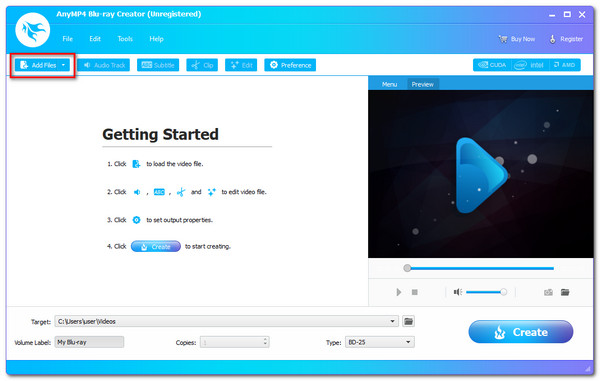
Шаг 2.Запустите Blu-ray Creator. Необходимо загрузить файлы MOV, нажав кнопку «Добавить файл» в интерфейсе.
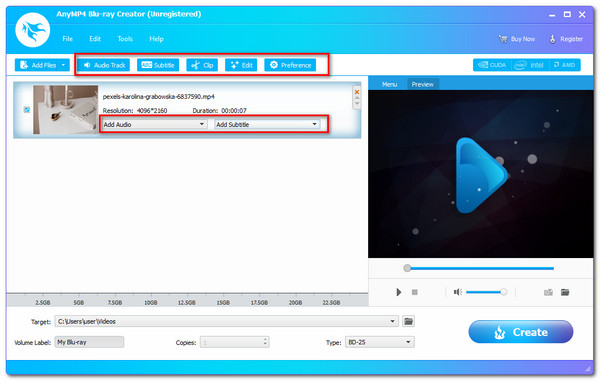
Шаг 3.Теперь файлы отображаются на временной шкале инструмента. Перед началом записи вы можете изменить меню Blu-ray, главы, названия и другие параметры. Вы также можете добавить субтитры и водяной знак. Благодаря этим функциям качество выходного файла может повыситься.
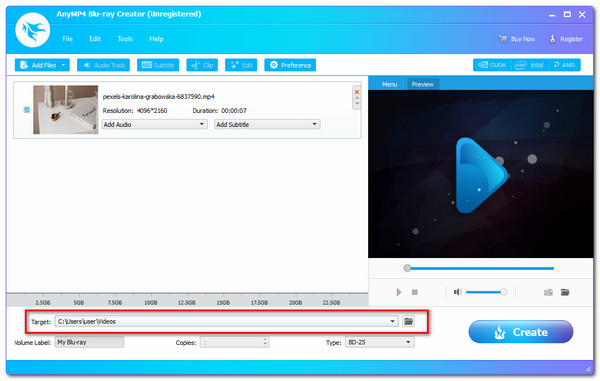
Шаг 4.Выберите место, где вам нужно или вы хотите сохранить видео. Нажмите кнопку Создавать кнопка для создания диска Blu-ray из файла MKV после выбора вставленного Диск Blu-ray как пункт назначения.
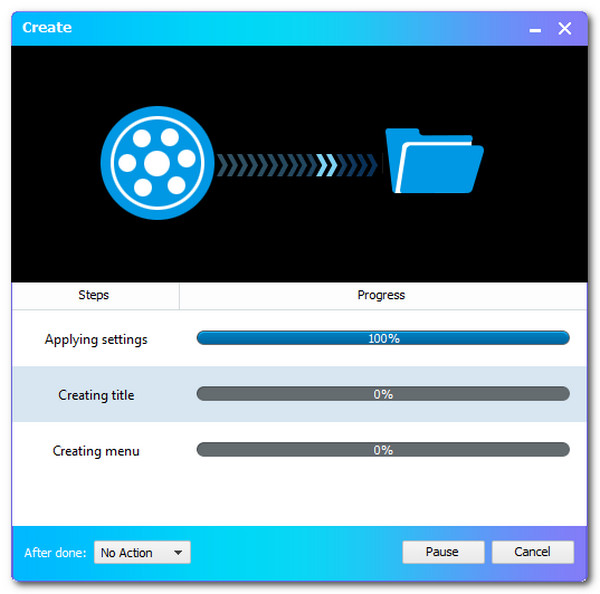
Шаг 5.Дождитесь завершения процесса записи MKV на Blu-ray, прежде чем позволить программе завершиться.
Получение привода Blu-ray на ПК
Эта процедура предназначена только для тех, у кого на компьютере нет привода Blu-ray. Пожалуйста, привод Blu-ray в настоящее время встроен во многие компьютеры. Однако если на вашем компьютере его нет, вам необходимо подключить к компьютеру внешний оптический привод Blu-ray. Оптический привод Blu-ray можно найти в Walmart, Amazon и других торговых платформах. После того, как вы получите оптический привод, просто вставьте пустой привод Blu-rau в этот оптический привод, и он обнаружит пустой диск Blu-ray. Кроме того, вы можете установить на свой компьютер внутренний привод Blu-ray.
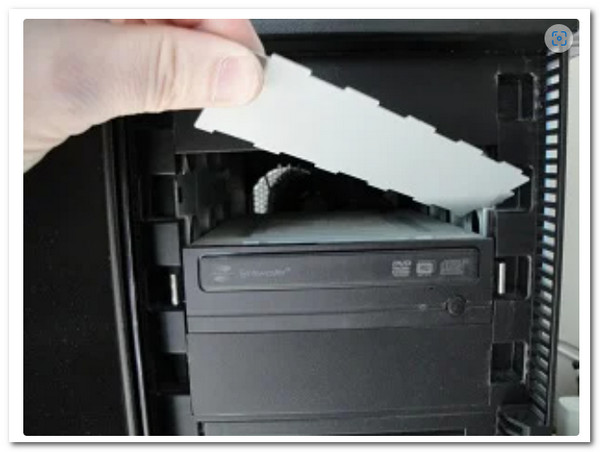
Шаг 1.Пожалуйста, отключите питание вашего компьютера, прежде чем мы начнем. Крышка привода затем следует постепенно удалить с вашего компьютера. Было бы полезно, если бы вы немного покрутили его, пока он не сломается во время его создания.
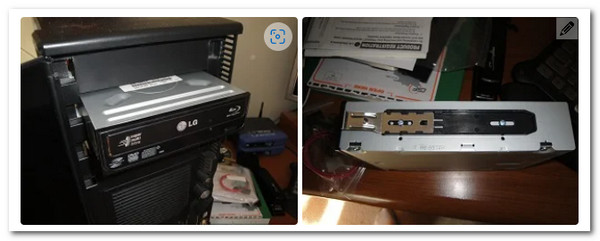
Шаг 2.Пришло время установить Водить машину на вашем компьютере. Способ крепления может различаться в зависимости от используемого вами компьютера. Некоторым компьютерам требуется винт для фиксации и блокировки, а другим — нет. Чтобы избежать проблем, достаточно лишь правильно установить диск.
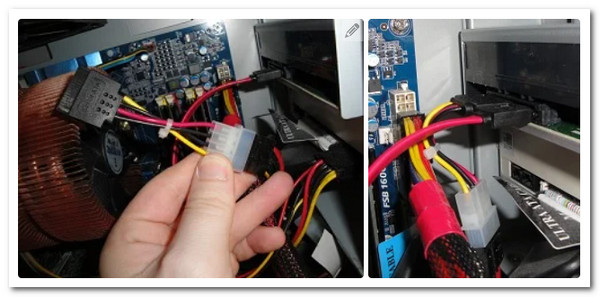
Шаг 3.Драйвер не будет работать, пока не будут подключены провода. Поэтому найдите L-образный кабель и прикрепите его к Диску. САТА Затем необходимо найти и подключить кабель к материнская плата вашей связи.
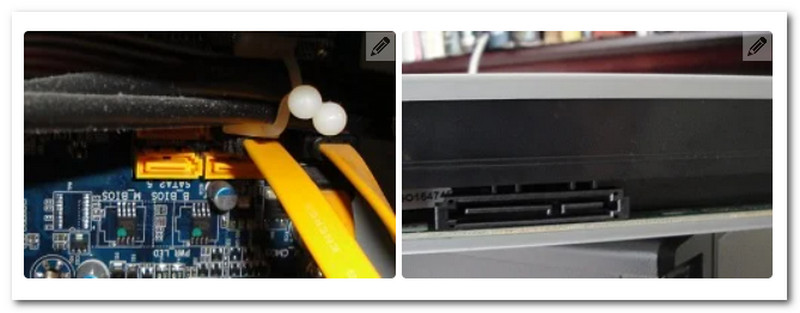
Шаг 4.Затем, как и в случае с кабелем, который мы ранее подключили, Питание SATA Кабель здесь. Единственное, что осталось сделать, это присоединиться к нему. Этот провод часто красный и более длинный, чем предыдущий. Включите компьютер и начните процедуру записи после завершения.
Часть 3. Конвертируйте MOV в Blu-ray с помощью Cyberlink Power2Go
КиберЛинк Power2Go — это комплексный мультимедийный пакет, упрощающий процесс записи файлов MOV на Blu-ray. Он поддерживает прямой импорт видео MOV и предлагает оптимизированный рабочий процесс создания фильмов Blu-ray с настраиваемыми меню, главами и воспроизведением в высоком разрешении. Вы можете улучшить свои диски с помощью профессиональных шаблонов, переходов и даже фоновой музыки, что делает его идеальным решением для личных проектов или презентаций.
Шаг 1.Запустите Cyberlink Power2Go, затем вставьте чистый записываемый DVD-диск в привод CD/DVD.
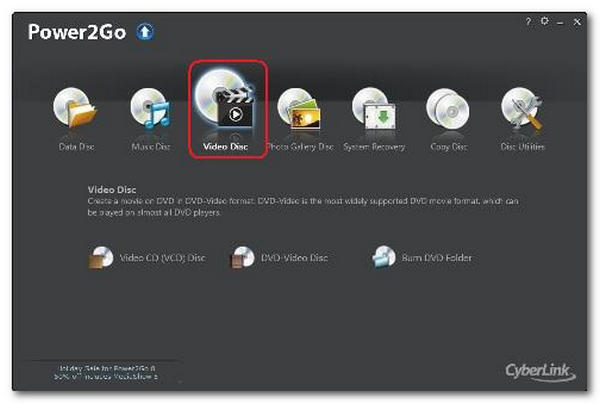
Шаг 2.В главном меню выберите Видео диск так как вам нужно записать видеодиск. Найдите и выберите Видео диск вариант.
Шаг 3.В главном меню выберите Записать папку DVD. Появится окно папки записи DVD. Теперь выберите папку для записи в Из коробки. Здесь вы можете указать количество копий и скорость записи.
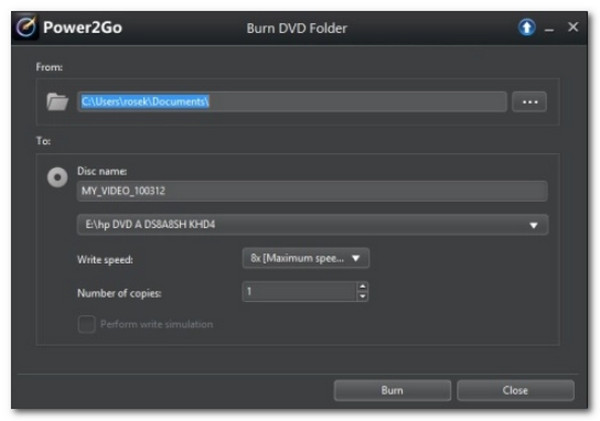
Шаг 4.Выбирать Выполнять имитация записи для имитации записи на компакт-диск перед его записью. Разрешите этот аспект, чтобы убедиться, что устройство записи может без ошибок записывать на диск на выбранной скорости. Наконец, чтобы начать запись, нажмите Гореть.
Часть 4. Конвертируйте MOV в Blu-ray с помощью ImgBurn
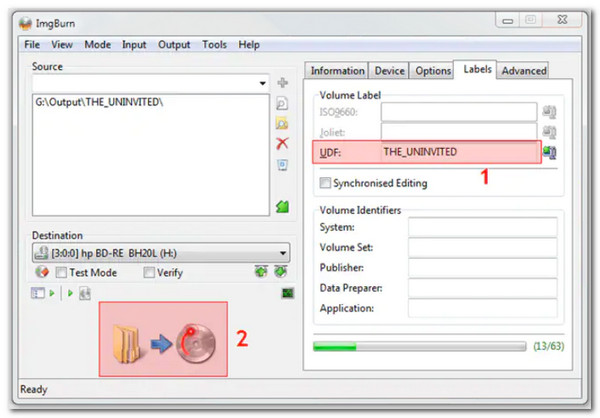
ImgBurn — это лёгкая и легко настраиваемая утилита для записи дисков, которая отлично справляется с точной записью, но не имеет встроенной поддержки видеофайлов MOV. Чтобы записать файл MOV на Blu-ray с помощью ImgBurn, необходимо сначала преобразовать видео в совместимый с Blu-ray формат (обычно в образ ISO или структуру папок Blu-ray), используя стороннее программное обеспечение, например, tsMuxeR или multiAVCHD. Программа лучше всего подходит для опытных пользователей, предпочитающих ручную настройку и не нуждающихся в настройке меню или функциях видеомонтажа.
Шаг 1.На своем компьютере установите и запустите ImgBurn. Выбрать Запись файлов/папок из главного окна на диск вариант.

Шаг 2.Ударь Добавить папку кнопку, чтобы добавить корневую папку, содержащую другие папки диска. В разделе «Источник» будет отображена только что добавленная папка. Процесс можно запустить, нажав кнопку Калькулятор символ.
Шаг 3.Затем нажмите кнопку Скорость письма на вкладке «Устройство». Выберите Параметры вкладку, чтобы продолжить.
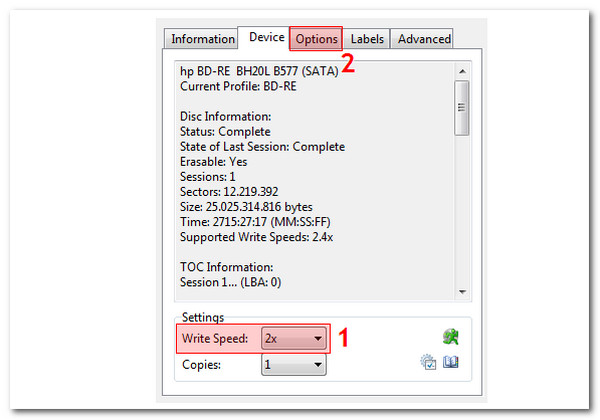
Шаг 4.Выбрать Файловая система как UDF и нажмите кнопку Этикетки вкладку, чтобы продолжить.
Шаг 5.Выберите метку тома для диска Blu-ray. Нажмите кнопку Гореть Кнопка, чтобы начать преобразование файлов MOV в диски Blu-ray. Появится всплывающее окно для подтверждения типа контента. Нажмите ХОРОШО подтвердить.
Часть 5. Часто задаваемые вопросы о том, как конвертировать MOV в Blu-ray
-
Какие диски совместимы для записи MOV на Blu-ray?
Мы можем использовать множество перезаписываемых дисков для записи MOV на Blu-ray. Некоторые из этих дисков — DVD-R, DVD-RW, DVD+R, DVD+R, DVD+R DL и другие. Убедитесь, что ваш диск совместим, чтобы предотвратить любые осложнения в процессе.
-
Какая модель диска Blu-ray наиболее рекомендуется для MOV?
В Интернете мы нашли несколько поисковых запросов, которые часто включали фразу «Лучший диск Blu-ray». Диски Ultra HD Blu-ray отвечают на этот вопрос, поскольку они предоставляют видео и аудио услуги высокой четкости. Ожидается, что наши файлы MOV будут более высокого качества, как только мы преобразуем их в этот тип Blu-ray.
-
Могу ли я воспроизводить формат Blu-ray на iOS?
Нет. Воспроизведение Blu-ray на iOS невозможно. Нам нужен проигрыватель Blu-ray, который может поддерживать каждый кодек и элемент, который он содержит. Но вы можете скопировать Blu-ray на iPhone iPad поддерживается формат MOV для воспроизведения фильмов или видео.
-
Можно ли записывать на Blu-ray диски других форматов, помимо MOV?
Да. Многие программы для записи Blu-ray также поддерживают файлы MPEG. Если у вас есть видео в формате MPEG, просто используйте специальный Конвертер MPEG в Blu-ray для обеспечения совместимости и качества.
Заключение
Это все детали, которые нам нужно помнить, если мы планируем сжигать MOV в Blu-rayВы можете попробовать Blu-ray Master Blu-ray Creator, ведь он интуитивно понятен и прост в использовании даже для новичков, предоставляя полный набор функций, необходимых для этого процесса. Неудивительно, что многие им пользуются. Вы можете использовать его уже сейчас и упростить работу с вашим Blu-ray.
Другие материалы от Blu-ray Master
Лучший создатель Blu-ray
