

17 октября 2025 г.Сообщение от Кевин Миллер к Создать DVD
Вы планируете создать самодельный DVD и готовы записать все ваши памятные видео на чистый диск. Однако вы запутались в различных типах DVD-дисков, особенно в таких, как DVD-R, DVD-RWи т. д. В этом руководстве даны все подробные ответы и объясняется, как эффективно записывать диски DVD-R и DVD-RW.

- Часть 1. Что такое DVD-R и DVD-RW
- Часть 2. Различия между DVD-R и DVD-RW
- Часть 3. Подробное сравнение DVD-R и DVD-RW
- Часть 4. Лучший DVD-редактор, поддерживающий все типы DVD
- Часть 5. Часто задаваемые вопросы о DVD-R и DVD-RW
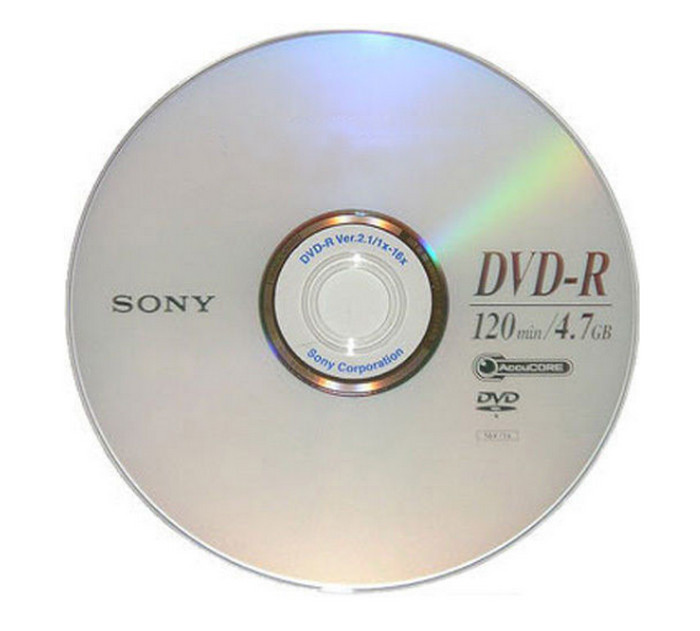
Часть 1. Что такое DVD-R
Как один из популярных Типы DVD-дисковDVD-R — это записываемый DVD-диск, позволяющий хранить различные данные, включая видео, песни, компьютерные файлы и так далее. Он обладает высокой ёмкостью: 4,7 ГБ для однослойного диска и 8,5 ГБ для двухслойного. Преимущество DVD-R — его долговечность, что означает, что он может прослужить много лет, сохраняя данные в наилучшем состоянии. Несмотря на то, что он предназначен для одноразового использования и данные не подлежат редактированию, DVD-R экономически эффективен и более доступен, чем другие типы оптических дисков.
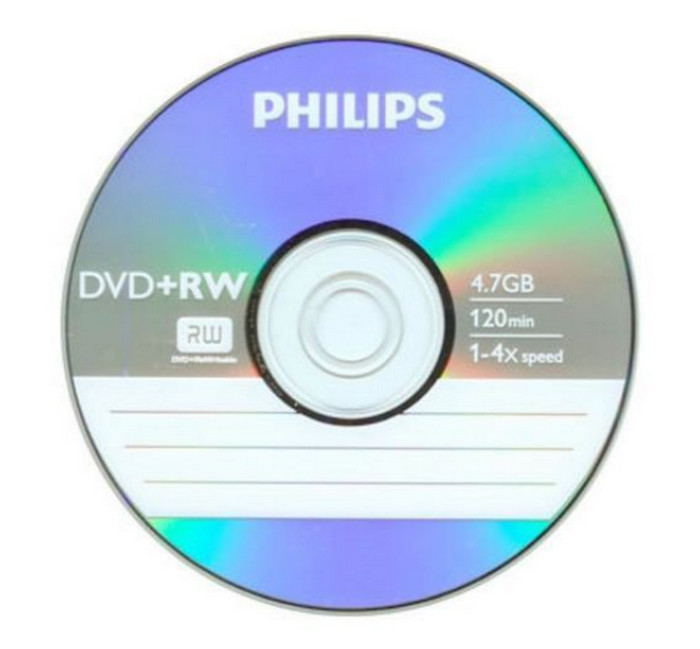
DVD Rewritable — еще один оптический диск, используемый в качестве временного носителя для архивации данных. Обычно он используется, когда пользователю необходимо многократно вносить изменения в данные. DVD-RW — это диск для этой цели, поскольку он достаточно универсален для хранения различных данных, включая данные, программное обеспечение, музыку и многое другое. Его емкость такая же, как у DVD-R: вы можете получить однослойный с 4,7 ГБ или двухслойный с 8,5 ГБ.
Часть 2. Различия между DVD-R и DVD-RW
Два оптических диска во многом схожи. Но самое очевидное различие заключается в том, сколько раз их можно использовать для хранения данных. Короче говоря, DVD-R используется в качестве постоянного хранилища с ограничением на одноразовое использование. DVD-RW же используется для временного резервного копирования, предоставляя пользователям возможность многократного обновления или изменения данных. Ниже представлена таблица, демонстрирующая различия между этими двумя форматами. Типы DVD интуитивно:
| Особенность | DVD-R (записываемый) | DVD-RW (перезаписываемый) |
| Постоянство данных | Напиши один раз | Перезаписываемый |
| Лучшее использование | Архивирование (видео, фотографии, резервные копии) и распространение конечных медиафайлов. | Временное хранилище, перемещение файлов между компьютерами, тестирование/черновики. |
| Совместимость | Отличный | Хороший |
| Расходы | Дешевле. Низкая стоимость за диск благодаря одноразовому использованию. | Дороже. Стоимость за диск выше, но в долгосрочной перспективе более экономично, если использовать диск часто. |
| Вместимость склада | Стандарт: 4,7 ГБ (однослойный) Двухслойный: 8,5 ГБ (DVD-R DL) | Стандарт: 4,7 ГБ (однослойный) |
| Долговечность данных | Высокий | Ниже |
| Скорость | Быстрее | Помедленнее |
Часть 3. Подробное сравнение DVD-R и DVD-RW
1. Возможность записи
DVD-R: Этот тип диска позволяет сохранить файлы только один раз. После записи на него данные невозможно изменить или удалить. Он отлично подходит для хранения последних версий видео, фотографий или документов, которые вы не планируете обновлять.
DVD-RW: Этот диск можно использовать многократно. Вы можете стереть с него все данные и добавить новые в любое время. Он удобен для резервного копирования или проектов, которые постоянно меняются.
2. Емкость хранилища
Форматы DVD-R и DVD-RW обычно предлагают стандартную емкость хранилища 4,7 гигабайта, чего достаточно для хранения примерно двух часов видеоконтента или тысяч документов и изображений.
3. Возможность повторного использования
DVD-R: После сохранения файлов на этот диск они остаются там навсегда. Его нельзя стереть или использовать повторно, поэтому он не очень гибкий, но отлично подходит для долговременного хранения важных данных.
DVD-RW: этот диск можно стирать и использовать повторно много раз — примерно до 1000 раз. Это делает его отличным выбором, если вы работаете с часто меняющимися файлами или вам нужен диск для краткосрочного использования.
4. Совместимость устройств
DVD-R: Этот тип дисков совместим с большинством DVD-плееров и компьютеров, даже со старыми, которые могут не поддерживать перезаписываемые диски. Это делает его более безопасным вариантом, если вы хотите поделиться видео или файлами с другими людьми.
DVD-RW: Эти диски обычно нормально работают с новыми устройствами, но старые DVD-плееры или приводы могут не считывать их должным образом. Поэтому они не всегда лучший выбор, если вы используете старое оборудование.
5. Долговечность и прочность
DVD-R: Поскольку данные на этом диске невозможно изменить, он обычно служит дольше и остаётся в хорошем состоянии. Это делает его идеальным для хранения важных файлов, которые вы хотите сохранить надолго.
DVD-RW: Поскольку этот диск можно стирать и перезаписывать много раз, со временем он может изнашиваться и работать хуже. Он лучше подходит для кратковременного использования или частого обновления файлов.
Часть 4. Лучший создатель DVD, поддерживающий все типы DVD
Для создания лучшего DVD-R или DVD-RW вам понадобится надежный Создатель DVD от Blu-ray Master. Это профессиональное программное обеспечение для записи, которое позволяет вам сохранять цифровые файлы, такие как MP4, AVI, FLV и т. д., на различные типы дисков, включая DVD и Blu-ray. Поскольку это гибкое устройство записи DVD также имеет инструменты редактирования, которые предоставляют вам возможность обрезки, разделения и объединения видео. Более того, вы можете создавать свой DVD-контент, используя встроенные шаблоны с различными темами для праздников, годовщин и многого другого. DVD Creator — это комплексное решение для простого и высококачественного создания DVD на Windows и Mac.
- Поддержка создания DVD-R, DVD-RW, DVD-ROM и т. д.
- Быстрая обработка без искажения качества.
- Настраивайте шаблоны меню DVD по своему усмотрению.
- Персонализированные заголовки и главы с темами, текстом и саундтреками.
Шаг 1. Загрузите и установите DVD Creator на свой компьютер.
Бесплатная загрузка
Для Windows
Безопасная загрузка
Бесплатная загрузка
для MacOS
Безопасная загрузка
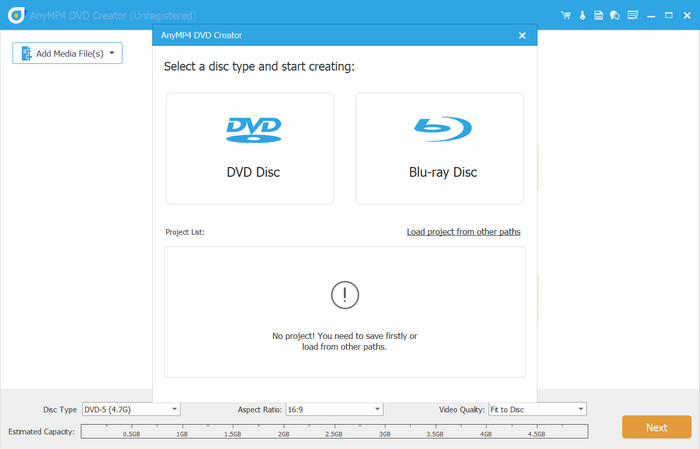
Запустите программу и выберите опцию DVD Disc. Нажмите кнопку Добавить медиа-файлы кнопку, чтобы загрузить видео- или аудиофайлы, которые вы хотите записать на диск.
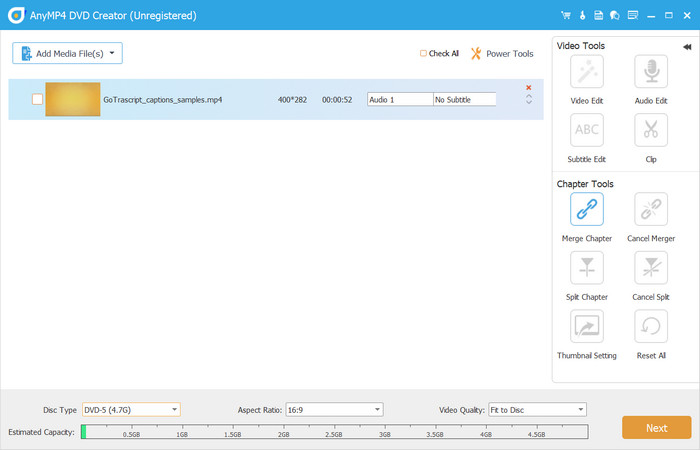
Шаг 2. Используйте Power Tools в правом верхнем углу, где вы можете редактировать видео, аудио, субтитры и т. д. В нижней части вы также можете выбрать желаемый тип диска, соотношение сторон и качество видео.
Шаг 3. Когда вы нажмете кнопку Следующий кнопку, следующее окно позволит вам выбрать шаблоны меню для вашего DVD. Вы также можете добавить другие элементы, включая вступительный фильм и фоновую музыку. Посмотрите свою работу, нажав на Предварительный просмотр кнопка.
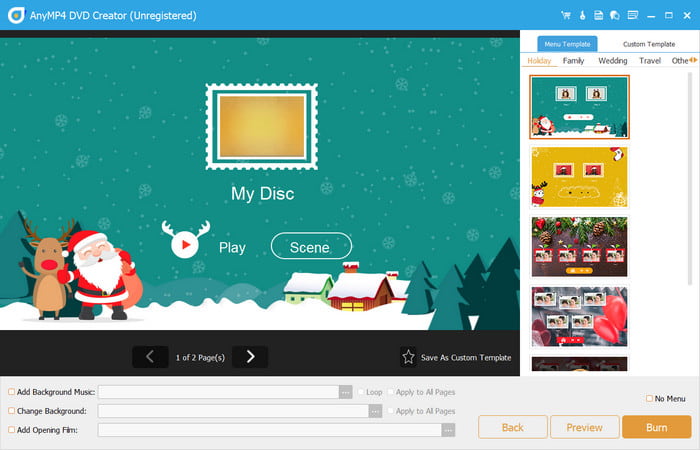
Шаг 4. В настройках экспорта проверьте Записать на диск и не забудьте вставить чистый диск в оптический привод. После редактирования настроек нажмите кнопку Начинать кнопку для создания DVD-R или DVD-RW. Подождите несколько минут, и диск будет готов.

DVD Creator — профессиональное программное обеспечение для записи дисков для Windows и Mac. Его также можно использовать как видео редактор, конвертер и модификатор без дополнительных расширений. Загрузите бесплатную пробную версию, чтобы испытать продвинутый DVD-рекордер.
Часть 5. Часто задаваемые вопросы о DVD-R и DVD-RW
-
Для чего используется DVD-RW?
Тип DVD хранит данные на чистом диске. Но в отличие от DVD-R, вы можете использовать DVD-RW для хранения информации и ее временного редактирования по мере необходимости.
-
Может ли привод DVD-RW читать DVD-R?
Да. Большинство приводов DVD-RW разработаны для совместимости с дисками DVD-R и DVD-RW. Вы можете использовать этот тип привода для чтения дисков DVD-R без проблем.
-
DVD-R лучше DVD-RW?
Зависит от ваших потребностей. DVD-R — хороший вариант для постоянного и длительного архивирования информации. С другой стороны, DVD-RW хорош для временного хранения данных, но с преимуществом неограниченной перезаписи контента.
Подведение итогов
DVD-R против DVD-RW, какой из них вы выберете для архивации данных или создания самодельных DVD? Здесь вы узнали определение двух типов дисков и как использовать их для более короткого и более длительного архивирования. В любом случае, DVD Creator поможет вам создать DVD-диски нужного качества. Вам нужно только загрузить и установить его на Windows или Mac, и все готово.
Другие материалы от Blu-ray Master
Советы по DVD
