

23 сентября 2025 г.Сообщение от Кевин Миллер к Создать DVD
Для создания лучшего домашнего DVD вам понадобится надежный инструмент, который сможет удовлетворить ваши потребности. В этом случае вы можете легко найти в Интернете лучшее устройство записи DVD и столкнуться с ImgBurn по пути. Очевидно, что инструмент приобрел популярность, поскольку многие утверждают, что он эффективен, прост в использовании и в целом является хорошей программой для записи DVD. Если вы хотите узнать больше об ImgBurn, вы попали по адресу, потому что мы расскажем все подробности.

Оглавление
- Часть 1. Что такое ImgBurn
- Часть 2. Более пристальный взгляд на возможности ImgBurn
- Часть 3. Что нам нравится в ImgBurn
- Часть 4. Что нам не нравится в ImgBurn
- Часть 5. Как использовать ImgBurn для создания DVD
- Часть 6. Окончательный вердикт
- Часть 7. Лучшая альтернатива ImgBurn
- Часть 8. Часто задаваемые вопросы об ImgBurn
Часть 1. Что такое ImgBurn
ImgBurn — это давно существующая программа для записи DVD, разработанная компанией LIGHTNING UK!, впервые выпущенная в октябре 2005 года. Изначально разработанная для записи файлов образов дисков (таких как ISO, BIN и CUE) на CD, DVD и Blu-ray, она быстро завоевала популярность благодаря своей надежности и точности. С выпуском версии 2.0.0.0 ImgBurn расширила свои возможности, добавив поддержку прямой записи MP4 и других видеоформатов на DVD, что сделало её более доступной как для обычных пользователей, так и для создателей контента.
Несмотря на свой возраст, ImgBurn остаётся бесплатным и продолжает без проблем работать на современных системах Windows. Однако пользователям следует проявлять осторожность при загрузке старых версий, поскольку некоторые установщики содержат рекламное ПО. При безопасном использовании ImgBurn обеспечивает оптимизированный процесс записи с минимальной нагрузкой на систему, что делает его надёжным выбором для простых задач по созданию дисков.
Мы перечислили функции программного обеспечения ImgBurn, чтобы вы могли увидеть функции, которые вам нужны в приложении для создания DVD.
- Он предлагает различные режимы записи, включая чтение, запись, сборку, обнаружение и т. д.
- Легко ориентироваться с чистым интерфейсом.
- Настройте скорость записи, файловую систему и другие.
- Поддержка широкого спектра форматов, таких как ISO, CUE, PDI и т. д.
- Легкий по сравнению с другими подобными программами.
- Запись DVD-дисков с минимальным взаимодействием.
- Создавайте файлы изображений с незашифрованных DVD и компакт-дисков.
- Возможность проверки записанных дисков, чтобы убедиться, что данные записаны правильно.
Часть 2. Более пристальный взгляд на возможности ImgBurn
Чтобы оценить, является ли ImgBurn на сегодняшний день жизнеспособным решением для записи DVD, мы рассмотрели пять ключевых аспектов, которые наиболее важны для пользователей:
Совместимость системы
ImgBurn без проблем работает практически на всех версиях Windows, от Windows 7 до Windows 10, включая 64-разрядные системы. Программа также может работать на Linux через Wine, хотя официально не поддерживается. Однако отсутствие обновлений с 2013 года означает, что новые приводы и Windows 11 могут время от времени сталкиваться с проблемами совместимости.
Простота использования
Интерфейс функциональный, но устаревший. Новичкам может показаться сложным, особенно учитывая наличие нескольких режимов работы, таких как «Запись», «Сборка» и «Проверка». В нём нет функции перетаскивания или современного интерфейса, поэтому он лучше всего подойдёт пользователям, знакомым с процессами записи дисков.
Стабильность и безопасность
ImgBurn известен своей надёжной работой и низким потреблением системных ресурсов. Программа редко выходит из строя и без проблем обрабатывает большие ISO-файлы. Однако старые инсталляторы могут содержать рекламное ПО (например, OpenCandy), поэтому крайне важно загружать программу из проверенных источников.
Производительность записи DVD
ImgBurn превосходно справляется с точной записью ISO-образов и файлов образов. Программа поддерживает широкий спектр форматов (ISO, BIN, CUE, NRG и др.) и обеспечивает точный контроль скорости записи, настроек буфера и разбиения на слои. Режим проверки гарантирует целостность данных после записи, что делает её идеальным инструментом для архивирования и резервного копирования.
Цена
ImgBurn полностью бесплатен, без премиум-подписок и ограничений по функциям. Для пользователей, которым нужен базовый прожиг без создания меню или глав, он предлагает отличное соотношение цены и качества, хотя современные альтернативы могут быть удобнее и функциональнее.
Часть 3. Что нам нравится в ImgBurn
Абсолютно бесплатное ПО
Общий рейтинг: 4,5
Первое и самое приятное то, что вы можете создать самодельный видео-DVD или аудио-CD на ImgBurn, не заплатив ни копейки. В отличие от большинства устройств записи DVD этого поколения, вам необходимо заплатить, прежде чем вы сможете получить доступ к большинству их функций. Но с ImgBurn вы можете создавать DVD своей мечты без каких-либо денег.
Простой дизайн пользовательского интерфейса
Общий рейтинг: 4
Несмотря на получение обновлений от разработчика, пользовательский интерфейс остается простым. Это хорошо для многих новичков и профессионалов, поскольку оно способствует процессу записи, упрощая загрузку, редактирование и запись DVD или компакт-дисков.
Исключительные режимы записи
Общий рейтинг: 4,5
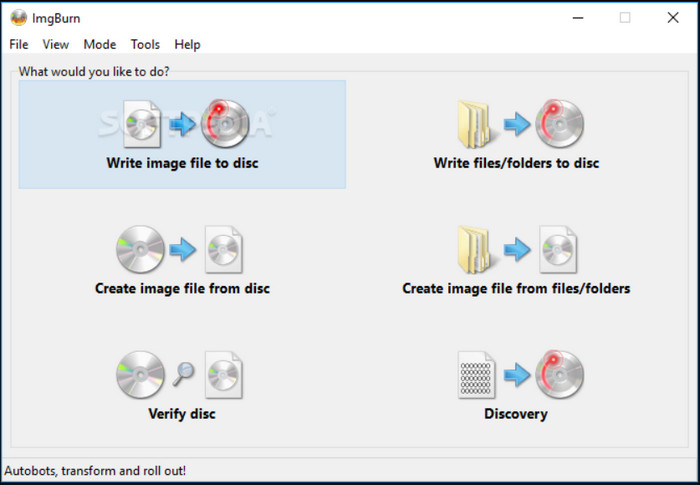
Хотите ли вы использовать MP4, AVI или ИСО на USB с помощью ImgBurn, допустимо из одного из пяти режимов DVD-рекордера. Вы можете использовать режим чтения для чтения диска в файл образа, использовать режим сборки для создания или использовать режим записи для записи образов на пустой диск. Режим проверки помогает проверить только что записанный диск на возможность чтения 100%, а режим Discovery помогает проверить качество, проверив его с помощью привода или носителя.
Широкий диапазон поддерживаемых форматов
Общий рейтинг: 4,5
У DVD Burner нет недостатка в поддерживаемых входных форматах. От видео до аудио-типов вы можете загружать и записывать MPC, MP4, AAC, WMA, WMV, OGG, M4A и другие. В этом случае вы можете записывать музыкальные компакт-диски с помощью ImgBurn, не беспокоясь о входных форматах.
Похоже, он предоставляет большинство необходимых функций для эффективной записи DVD. ImgBurn бесплатен, предлагает потрясающие режимы и поддерживает популярные форматы ввода. С учетом сказанного, давайте теперь перейдем к недостаткам, которые мы узнали о программном обеспечении.
Часть 4. Что нам не нравится в ImgBurn
Никаких дальнейших обновлений
К сожалению, ImgBurn получил последнее обновление в 2013 году. Это означает, что в устройстве записи DVD нет дальнейших модификаций или дополнительных функций. Последняя версия на данный момент все еще может записывать большинство видео, но она может не соответствовать современным и будущим входам.
Не кроссплатформенный
Другая проблема заключается в том, что ImgBurn не работает на Mac, Linux и других операционных системах. Он изначально предназначен только для версий Windows, таких как Windows Vista, 7, 2008 и других. Вы можете использовать альтернативы ImgBurn для Mac для легкого создания DVD и Blu-ray дисков.
Ограниченная поддержка Blu-ray
Наконец, запись Blu-ray с помощью ImgBurn не поддерживается. Хотя заявлено, что это возможно, программа поддерживает только видеодиски Blu-ray из папок BDAV и BDMV.
Часть 5. Как использовать ImgBurn для создания DVD
ImgBurn предлагает несколько режимов для различных задач, а процесс записи DVD прост и эффективен. Вот как начать:
Шаг 1.Запустить программное обеспечение
Загрузите программу с официального сайта и следуйте инструкциям на экране для завершения установки. Затем запустите её.
Шаг 2.Загрузите свой файл
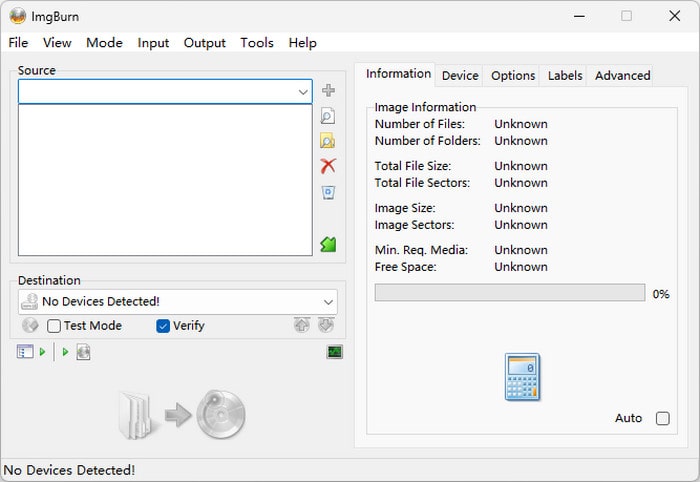
Выберите правильный режим: если у вас есть ISO-файл, выберите «Записать файл образа на диск». Если у вас есть папка Video_TS или отдельные видеофайлы, которые вы хотите записать на DVD, выберите «Записать файлы/папки на диск». После этого нажмите на раскрывающееся меню. Источник для импорта вашего файла или папки.
Примечание: Не забудьте вставить чистый DVD-диск в компьютер перед записью.
Шаг 3.Настройте параметры записи
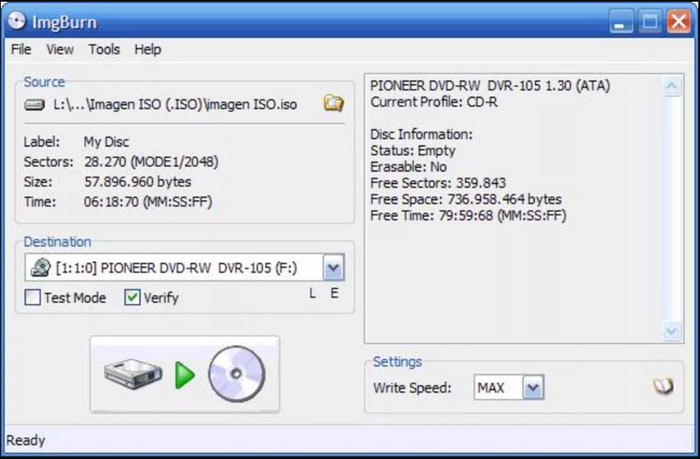
Он позволяет настраивать скорость записи, метод записи (DAO/TAO), размер буфера и другие параметры. Для достижения наилучших результатов используйте более низкую скорость записи (например, 4x), чтобы уменьшить количество ошибок.
Шаг 4.Начать запись
Нажмите кнопку Писать Нажмите кнопку внизу, чтобы начать. ImgBurn отобразит индикатор выполнения и при необходимости проверит диск после записи.
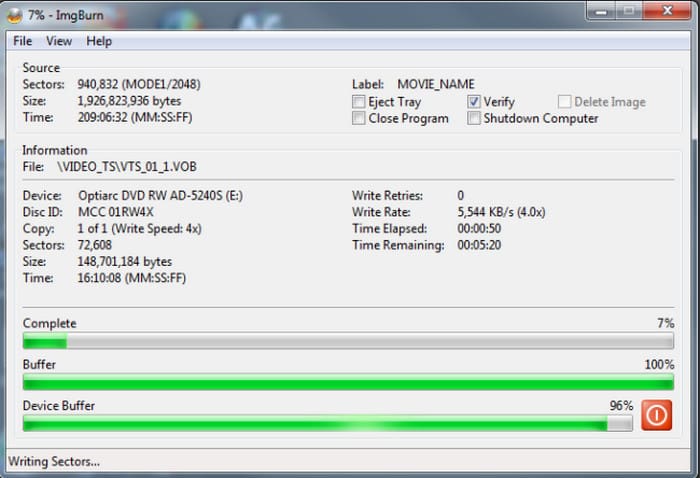
В целом, использование ImgBurn кажется удивительно простым, как только вы разберётесь в его структуре. Хотя интерфейс может показаться устаревшим, сам процесс записи быстрый, стабильный и удивительно точный. Я использовал его для архивации ISO-файлов и создания загрузочных дисков, и он неизменно обеспечивает чистый прожиг без проблем с воспроизведением. Возможность проверки данных после записи добавляет спокойствия, особенно при сохранении важного контента. Для пользователей, которые ценят контроль над автоматизацией, ImgBurn остаётся надёжным инструментом.
Часть 6. Окончательный вердикт
Подводя итог обзору ImgBurn, мы увидели весь его потенциал в записи DVD и CD. Он бесплатен и богат функциями, поэтому в его общей производительности нет особых негативных отзывов. Однако есть лишь несколько недостатков, которые могут повлиять на рабочий процесс записи, или, в других случаях, программное обеспечение не сможет удовлетворить ваши потребности, особенно для записи Blu-ray. Поскольку больше никаких обновлений делать не нужно, ImgBurn может вам не подойти. Но не теряйте надежды, ведь у нас есть для вас подходящее решение.
Часть 7. Лучшая альтернатива ImgBurn
Для лучшей альтернативы, Создатель DVD от Blu-ray Master — рекомендуемый инструмент для Windows и Mac. DVD Burner имеет усовершенствованный алгоритм записи с отличным выбором поддерживаемых входных форматов, таких как MP4, MOV, AVI, MKV и так далее. Поскольку это современная программа для создания DVD, вы можете рассчитывать на ее поддержку DVD и Blu-ray, что позволит вам выбирать диски, папки и файлы изображений ISO в качестве выходных форматов. Кроме того, он предоставляет интуитивно понятный видеоредактор, с помощью которого вы можете разделять, обрезать, переворачивать и редактировать загруженные видео. Конечно, вы можете найти здесь настраиваемые шаблоны меню для стильного создания меню DVD с заголовками и главами. Другие включенные функции:
- Удобный интерфейс с высокой скоростью процесса записи.
- Настраиваемое качество вывода, соотношение сторон и разрешение.
- Быстро записывает несколько видео и объединяет их в один заголовок.
- Поддержка записи DVD и Blu-ray с различными типами вывода.
Бесплатная загрузка
Для Windows
Безопасная загрузка
Бесплатная загрузка
для MacOS
Безопасная загрузка
| Создатель DVD | ПРОТИВ | ImgBurnr |
| Бесплатно, $12.45 | Цены | Бесплатно |
| DVD, CD и Blu-ray | Поддержка форматов вывода | DVD и компакт-диск |
| Высокоскоростной | Скорость горения | Средняя скорость |
| Windows 11/10/8/7, Mac OS X 10.9, MacOS Sonoma и более поздние версии | Поддерживаемые платформы | Windows Vista/7/8/95/2000/2008 и более ранние версии. |
 | Инструменты для редактирования видео |  |
| Настраивается на высокое, среднее и низкое качество. | Качество вывода | Нет поддержки конфигурации |
| Гарантия безопасности | |
| Поддержка HD и 3D-видео | |
| Обновления программного обеспечения | |
Часть 8. Часто задаваемые вопросы об ImgBurn
-
ImgBurn безопасен?
Оно считается безопасным только в том случае, если вы загружаете программное обеспечение с официального сайта. Но поскольку обновлений на сайте и ПО нет, то и гарантии нет.
-
ImgBurn бесплатен?
Да, программу записи DVD можно бесплатно загрузить и использовать в любой поддерживаемой ОС Windows. Оно было лицензировано как бесплатное программное обеспечение с момента его выпуска в 2005 году. Вы также можете использовать его в Wine бесплатно, но для эффективной записи DVD может потребоваться сложная настройка.
-
Является ли ImgBurn вирусом?
Нет. Это программа для записи DVD, основная задача которой — помочь вам конвертировать обычные видео- или аудиофайлы в DVD или компакт-диски. Само программное обеспечение не содержит вирусов и вредоносных программ, но в этом нет уверенности, поскольку разработчик не обновлял его уже много лет. Также напоминаем, что загрузка ImgBurn с прилагаемым программным обеспечением может потенциально нанести вред вашему устройству. Обязательно изучите другие инструменты перед их установкой с помощью устройства записи DVD, чтобы избежать заражения вашего компьютера вирусами.
Подведение итогов
Прочитав обзор ImgBurn, вы узнали, что это устройство для записи DVD, созданное более десяти лет назад. Это бесплатная программа, которая в основном записывает медиафайлы на DVD и компакт-диски. Мы также обнаружили, что у него есть отличные функции, а также недостатки, которые не способствуют эффективной записи DVD. Вместе с этим мы представили DVD Creator для более удобного переноса обычных видео на DVD и Blu-ray. Нажмите кнопку «Бесплатная загрузка», чтобы увидеть весь его потенциал, или приобретите премиум-версию по доступной цене.
Обзор лучшего DVD-редактора
