

11 сентября 2025 г.Сообщение от Кевин Миллер к Создать DVD
Wondershare никогда не отстает в выпуске программного обеспечения, которое люди считают полезным. Действительно, эта команда всегда стремится воплотить свои творческие идеи в реальность. Некоторые из их известных программ — Wondershare Filmora, Wondershare EdrawMax, Wondershare PDFelement и Wondershare Filmstock.
Но сегодня в блоге наша команда проведет для вас подробную экскурсию по Wondershare DVD CreatorЗдесь вы узнаете о плюсах и минусах программы, её особенностях, поддерживаемых форматах и даже о стоимости. Итак, пристегните ремни, и давайте приступим к делу.

- Часть 1. Вердикт создателя DVD Wondershare
- Часть 2. Подробный обзор всех функций Wondershare DVD Creator
- Часть 3. Плюсы и минусы Wondershare DVD Creator
- Часть 4. Как использовать Wondershare DVD Creator
- Часть 5. Лучшая альтернатива Wondershare DVD Creator
- Часть 6. Часто задаваемые вопросы о Wondershare DVD Creator
Часть 1. Вердикт создателя DVD Wondershare
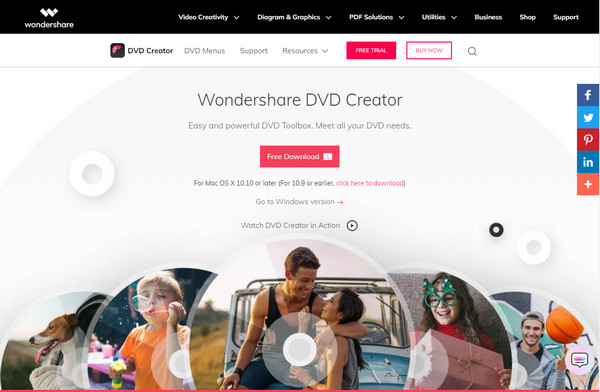
Многие называют Wondershare DVD Creator универсальной программой. Эта настольная программа позволяет записывать изображения, видео и документы на DVD, Blu-ray или даже ISO. Более того, множество пользователей любят Wondershare DVD Creator, потому что даже неопытный человек может записать свои данные самостоятельно.
Я лично потратил около двух часов на тестирование программы на ноутбуке с Windows, используя смесь файлов MP4 и MOV с недавней семейной поездки на Женевское озеро. Интерфейс был интуитивно понятным, и я смог создать Blu-ray-диск с пользовательским меню на летнюю тематику. Функция перетаскивания сделала организацию клипов невероятно простой, а функция предварительного просмотра помогла мне точно настроить переходы перед записью.
Между тем, если вам нужно извлечь файл на DVD, этот инструмент также подойдёт, поскольку он может работать так же хорошо, как и CD-риппер. Кроме того, он идеально подходит для настройки навигационного меню. Будь то тематика ваших файлов — летние каникулы, Рождество, подводный мир или спорт — здесь нет ограничений.
Наконец, если у вас есть масса фотографий и вы хотите их красиво оформить, Wondershare DVD Creator также содержит средство для создания слайд-шоу. Размещая свои прекрасные фотографии, вы также можете добавить фоновую музыку, чтобы сделать их более сентиментальными и уникальными.
Простота использования:
Совместимость с ОС:
Цены:
Поддержка форматов дисков:
Инструменты для редактирования видео:
Шаблоны меню:
Часть 2. Подробный обзор всех функций Wondershare DVD Creator
Чтобы помочь вам решить, подходит ли Wondershare DVD Creator для записи DVD, мы проанализировали его основные функции и производительность по нескольким ключевым параметрам. Мы подробно рассмотрим, что предлагает эта программа: от совместимости с системами до возможностей редактирования.
Совместимость системы
Wondershare DVD Creator впечатляет своей универсальностью в плане поддержки различных систем. Он без проблем работает в Windows XP и всех более поздних версиях, включая Windows 11, что делает его доступным даже на старых компьютерах. Для пользователей Mac программа поддерживает macOS 10.10 и более поздние версии.
Примечание: Запись Blu-ray доступна только в Windows. Это ограничение может разочаровать пользователей Mac, которым нужна поддержка Blu-ray.
Простота использования
Одно из главных преимуществ Wondershare DVD Creator — его удобный интерфейс. Он понятен и интуитивно понятен, поддерживает операции перетаскивания, что значительно упрощает рабочий процесс. Даже новички без опыта создания дисков смогут легко начать работу. Во время тестирования я завершил DVD-проект за 30 минут, включая настройку меню и видеомонтаж.
Стабильность
Что касается стабильности, программа работает хорошо при обычном использовании. Я протестировал её с файлами MP4, MOV и AVI объёмом более 5 ГБ, и программа оставалась отзывчивой на протяжении всего времени работы без сбоев и зависаний. Загрузка процессора была умеренной, что обеспечивает плавную работу даже во время кодирования и записи. Однако производительность может незначительно варьироваться в зависимости от конфигурации устройства при обработке Blu-ray-контента высокого разрешения.
Поддерживаемые входные форматы
Wondershare DVD Creator поддерживает более 150 медиаформатов, что делает его одним из самых гибких инструментов в своей категории. Поддерживаемые видеоформаты включают MP4, AVI, MKV, MOV, WMV, FLV, MPEG и M4V, среди прочих. Программа также поддерживает форматы изображений, такие как JPG, PNG, BMP, и аудиоформаты, такие как MP3, AAC и WAV. Такая широкая совместимость позволяет пользователям работать практически с любым медиафайлом без необходимости его предварительного конвертирования.
Типы выходных дисков
Программное обеспечение поддерживает широкий спектр форматов вывода, включая:
• DVD+R, DVD-R, DVD-5 и DVD-9.
• Форматы Blu-ray: BD-25, BD-50, BD-100 (только Windows).
• Файлы образов ISO и папки DVD/Blu-ray для последующей записи.
Редактирование функций
Wondershare DVD Creator, хотя и не является полноценным видеоредактором, предлагает солидный набор базовых инструментов для редактирования. Пользователи могут обрезать, кадрировать, поворачивать видео, настраивать яркость и контрастность, а также применять простые фильтры. Также можно добавлять водяные знаки и субтитры, что полезно для брендинга или повышения доступности. Встроенный редактор слайд-шоу — это выдающаяся функция, позволяющая создавать слайд-шоу из фотографий с переходами и фоновой музыкой, идеально подходящие для семейных мероприятий или презентаций.
Тарифные планы
Wondershare DVD Creator предлагает два основных варианта ценообразования:
• Пожизненная лицензия: $55.95 – Разовый платеж с полным доступом ко всем функциям и будущим обновлениям.
• Год лицензии: $39.95 – Годовая подписка с доступом ко всем функциям.
• Бесплатная пробная версия: Доступно, но ограничено только 3 шаблонами меню и добавляет водяные знаки в выходные файлы.
Бесплатная версия полезна для тестирования интерфейса, однако серьезным пользователям будет полезно перейти на платную версию, чтобы разблокировать все функции и снять ограничения.
Часть 3. Плюсы и минусы Wondershare DVD Creator
На основе практического тестирования и отзывов пользователей представлен четкий анализ преимуществ и недостатков программного обеспечения.
Плюсы
- Его легко использовать даже новичкам.
- Поддерживает более 150 форматов с высокой степенью совместимости.
- Расширенные шаблоны меню доступны в платной версии.
- Практичная функция слайд-шоу с поддержкой фоновой музыки.
- Стабильная работа в процессе горения.
Минусы
- Запись Blu-ray не поддерживается в версии для Mac.
- Бесплатная версия ограничена и добавляет водяные знаки.
- Функции редактирования базовые и не имеют расширенных опций.
В целом, Wondershare DVD Creator — это практичное и доступное решение для пользователей, желающих записывать DVD или Blu-ray диски без технических сложностей. Поддержка широкого спектра форматов, стабильная работа и интуитивно понятный дизайн делают его особенно подходящим для новичков и домашних пользователей. Хотя версия для Mac не поддерживает Blu-ray, а бесплатная пробная версия имеет ограничения, полная версия предлагает вполне приемлемые цены.
Часть 4. Как использовать Wondershare DVD Creator
Ниже приведено пошаговое руководство, которое поможет вам записать видео, фотографии или документы на DVD или Blu-ray с помощью Wondershare DVD Creator:
Шаг 1.Загрузка и установка
Загрузите программное обеспечение с официального сайта, затем установите его, следуя инструкциям на экране.
Шаг 2.Выберите инструмент для записи
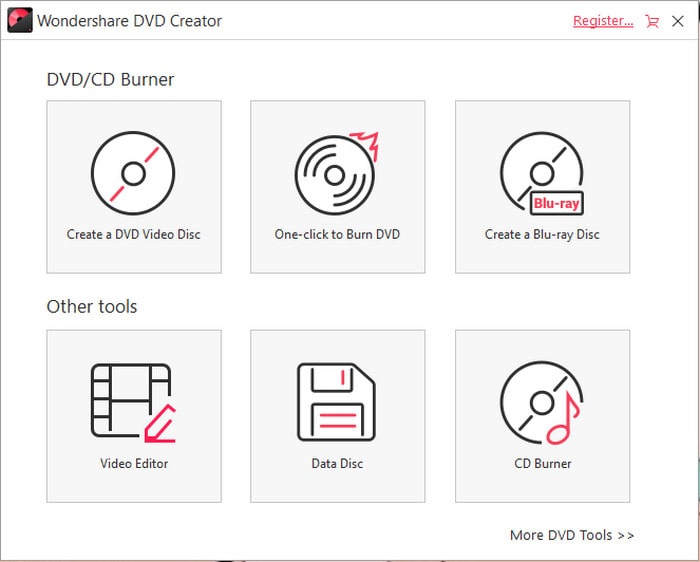
Откройте программу, и вы увидите различные инструменты для записи, включая DVD-рекордер, Blu-ray-рекордер и CD-рекордер. В качестве примера мы рассмотрим DVD-рекордер. Нажмите кнопку Создать DVD-видеодиск кнопку, чтобы продолжить.
Шаг 3.Загрузить материалы
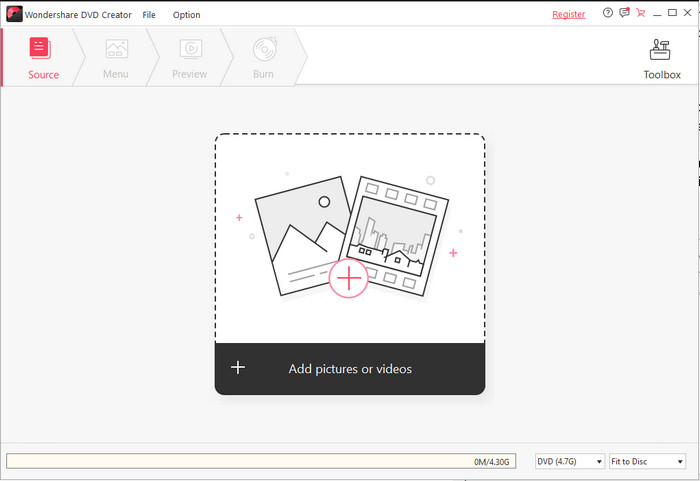
Нажмите кнопку «плюс», чтобы загрузить видео и фотографии, которые вы хотите записать. Если у вас длинное видео, вы можете разбить его на главы, выбрав нужный момент и воспользовавшись инструментами для создания глав.
Шаг 4.Настроить меню DVD
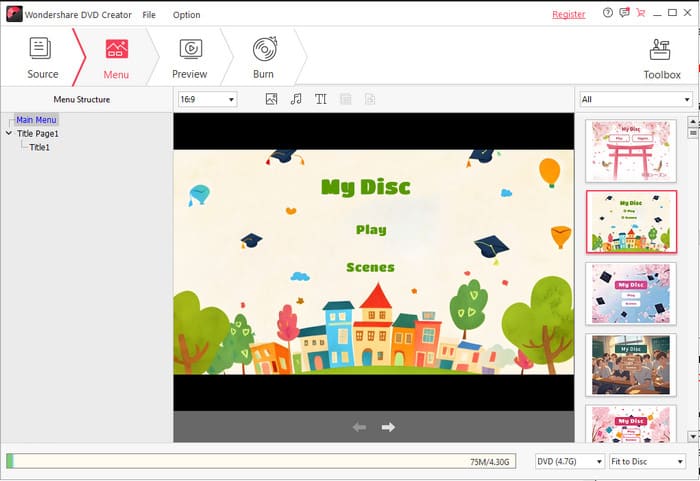
После этого нажмите кнопку «Меню», чтобы просмотреть доступные шаблоны меню DVD. Затем дважды щёлкните по шаблону, чтобы применить его к своему проекту.
Примечание: Вы можете дополнительно настроить меню, изменив фоновое изображение, отредактировав фоновую музыку, настроив текст и т. д.
Шаг 5.Предварительный просмотр и запись
Перед записью на DVD нажмите кнопку «Предварительный просмотр», чтобы увидеть, как будут выглядеть и функционировать меню и видео вашего DVD. Когда вы будете удовлетворены дизайном и содержанием, нажмите кнопку Гореть кнопку, чтобы начать процесс записи вашего проекта на DVD.
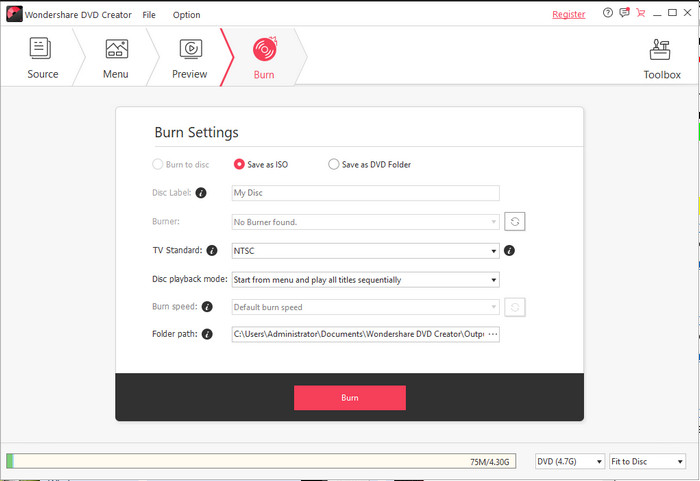
В целом, Wondershare DVD Creator отличается очень понятным рабочим процессом, идеально подходящим для новичков, желающих быстро освоиться. Каждый этап, от импорта медиафайлов до настройки меню, сопровождается подробными инструкциями, практически не требующими дополнительного обучения. Во время практического использования мне особенно понравилась функция шаблонов меню — она не только предлагает широкий выбор стилей, но и позволяет настраивать фоновые изображения и музыку, делая конечный продукт более индивидуальным. Хотя программа несколько упрощена для продвинутого редактирования, она остаётся стабильной и эффективной для задач, связанных с записью.
Часть 5. Лучшая альтернатива Wondershare DVD Creator
Далее, есть инструмент, который выполняет гораздо больше функций, чем Wondershare DVD Creator, и называется он AnyMP4 DVD Creator. Как мы все знаем, создание файлов Blu-ray доступно только в версии Wondershare для Windows. Однако с помощью AnyMP4 DVD Creator эта мощная программа облегчает создание файлов DVD и Blu-ray, а также папок ISO как на платформах Windows, так и Mac. AnyMP4 DVD Creator поддерживает не только популярные видеоформаты, но и другие странные файловые контейнеры, включая MOD, TS, TRP, MJPEG, MKV и другие.
С другой стороны, вы можете настроить DVD меню для ваших файлов, чтобы без проблем перемещаться по просмотру. Этот DVD-рекордер предоставляет вам гламурные и сложные шаблоны для его создания. И еще: вы даже можете создавать главы и редактировать видео как профессионал.
Ключевая особенность
• Содержит встроенный видеоредактор.
• Предоставляет широкий выбор шаблонов для меню DVD.
• Установите качество видео в четырех режимах: по умолчанию, низкое, среднее и высокое.
• Совместимо с ОС Mac и Windows.
• Поддерживает различные типы дисков и видеоформаты.
• Имеется функция предварительного просмотра.
Плюсы
- Высокая скорость горения.
- Простой в использовании интерфейс.
Минусы
- Шаблоны динамического меню DVD недоступны.
Вы можете сами сравнить и сопоставить эти две программы и решить, к какой из них прибегнуть. Конечно, ваша цель – не только узнать подробности. Чтобы использовать AnyMP4 DVD Creator, обратитесь к подробному руководству, написанному ниже.
Шаг 1.Установите лучшую альтернативу Wondershare DVD Creator
Чтобы установить программное обеспечение на ваше устройство, начните с нажатия кнопки Бесплатная загрузка кнопки ниже. Помните, что выберите кнопку, соответствующую вашей операционной системе. После этого запустите программу и следуйте указаниям мастера установки для установки.
Бесплатная загрузка
Для Windows
Безопасная загрузка
Бесплатная загрузка
для MacOS
Безопасная загрузка
Шаг 2.Добавьте свои видео в инструмент
При запуске программы выберите DVD-диск как ваш вариант. Затем отметьте кнопку в центре интерфейса с надписью Добавить медиа-файл/ы. Затем во всплывающем окне отобразится папка вашего компьютера. Выберите целевые видео для записи и удара Открыть.
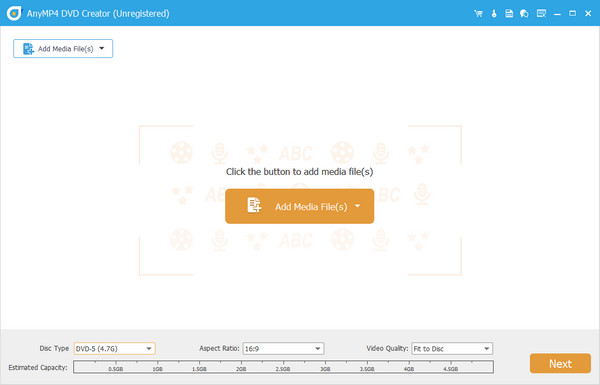
В нижней части интерфейса вы увидите индикатор занятого места для вашего DVD. Также измените Тип диска, Соотношение сторони Качество видео.
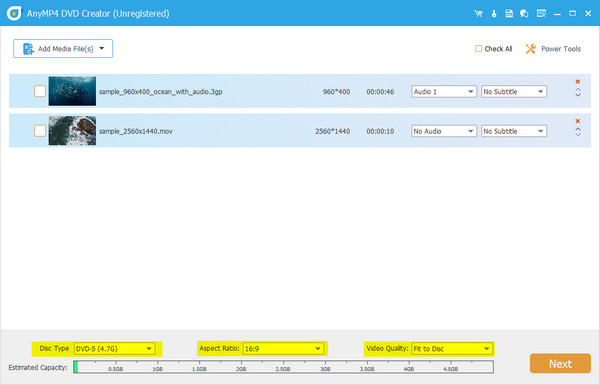
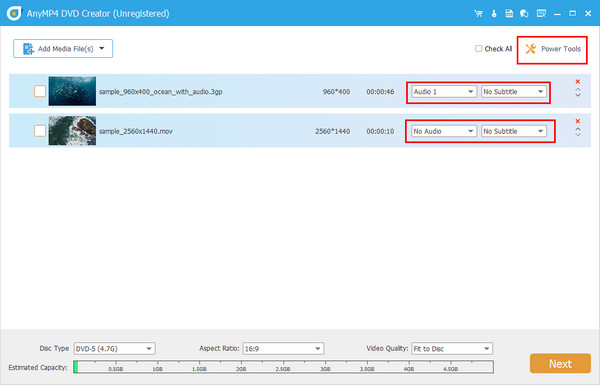
Шаг 3.Редактируйте свои видео как профессионал
Прежде чем ударить по Следующий кнопку, вы можете улучшить свои видео с помощью кнопки Электроинструменты. Вы можете добавлять водяные знаки, накладывать специальные эффекты, вращать и обрезать один файл за раз. С другой стороны, расширить Аудио и Субтитры кнопку, если вы хотите добавить его.
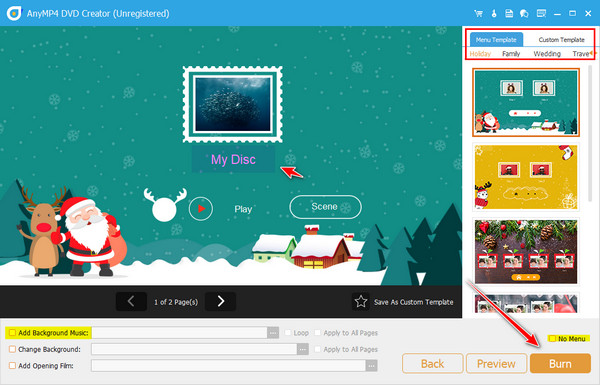
Шаг 4.Настройте меню DVD
Следующая часть не является обязательной. Чтобы создать меню DVD, вы можете использовать любой шаблон, доступный в программе. Более Играть и Сцена кнопки в любом месте и добавьте новый заголовок, если хотите. Чтобы проверить свою работу, нажмите кнопку Предварительный просмотр Кнопка. Проверить Нет меню поле, а затем перейдите к Гореть чтобы пропустить это.
Шаг 5.Дождитесь окончательного результата
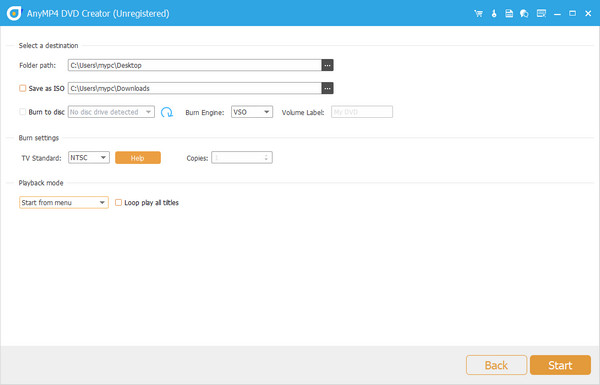
Наконец, вставьте диск и подождите, пока программа его прочитает. Затем выберите свой Сжечь двигатель, ТВ Стандарт, и Режим воспроизведения. Теперь нажмите кнопку Начинать кнопку и предвидите окончательный результат.
Часть 6. Часто задаваемые вопросы о Wondershare DVD Creator
-
Подходит ли Wondershare DVD Creator для новичков?
Определенно да! Wondershare DVD Creator создан для всех. Как видите, интерфейс прост, и вы можете без замешательства следить за процессом.
-
Что следует учитывать при выборе устройства записи DVD?
Действительно, выбрать лучший вариант непросто. При выборе DVD-привода следует учитывать несколько важных факторов. Во-первых, интерфейс — насколько он удобен в использовании? Во-вторых, системные требования — совместим ли привод с вашим устройством? Далее, характеристики — как он работает?
-
DVD-диски еще доступны на рынке?
Помогите! Я купил Wondershare DVD Creator, но не получил код. Если вы не получили код, не волнуйтесь: у программы есть служба поддержки. Если у вас возникнут какие-либо вопросы, они доступны круглосуточно.
Заключение
На протяжении всего этого Wondershare DVD Creator В ходе обзора мы изучили его основные функции, производительность, плюсы и минусы, а также многое другое. Хотя он удовлетворяет базовым требованиям записи DVD и Blu-ray, ему не хватает мощных инструментов редактирования и расширенных функций. Поэтому Blu-ray Master DVD Creator — более надёжный выбор. Не раздумывайте, скачайте и попробуйте прямо сейчас!
Другие материалы от Blu-ray Master
Обзор лучшего DVD-редактора
