Часть 1. Воспроизвести Blu-ray/DVD диск
Шаг 1. Скачайте и установите Free Blu-ray Player на свой компьютер. Затем откройте программу и вставьте диск Blu-ray или DVD в привод Blu-ray.

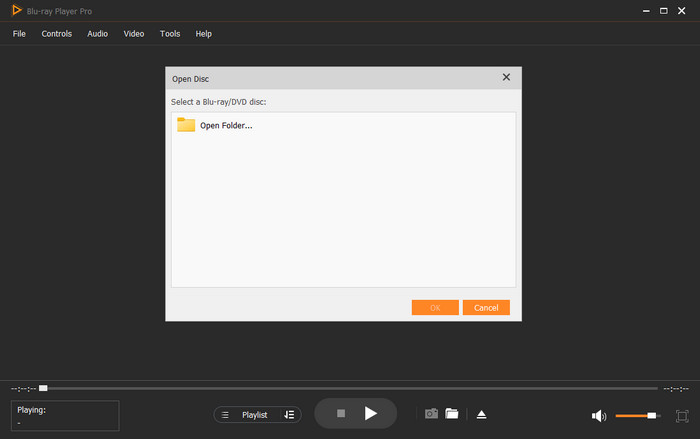
Шаг 2. Нажмите Открытый диск в главном интерфейсе нажмите «Открыть папку», чтобы выбрать папку Blu-ray или DVD, которую вы хотите воспроизвести.
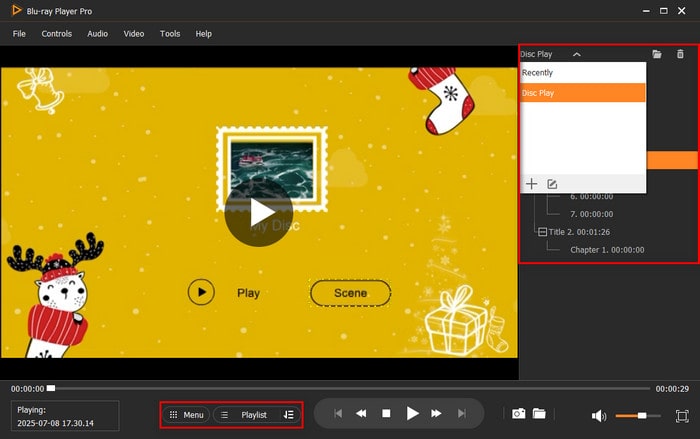
Шаг 3. Нажмите треугольную кнопку воспроизведения (или пробел), чтобы воспроизвести или приостановить воспроизведение диска Blu-ray/DVD. Вы также можете перематывать диск Blu-ray/DVD вперёд или назад, нажав две кнопки рядом с кнопкой воспроизведения.

Рядом с кнопкой воспроизведения находятся также кнопка «Меню» и кнопка «Плейлист».
The Меню Кнопка перенесет вас в оригинальное навигационное меню диска (включая такие опции, как сцена и название).
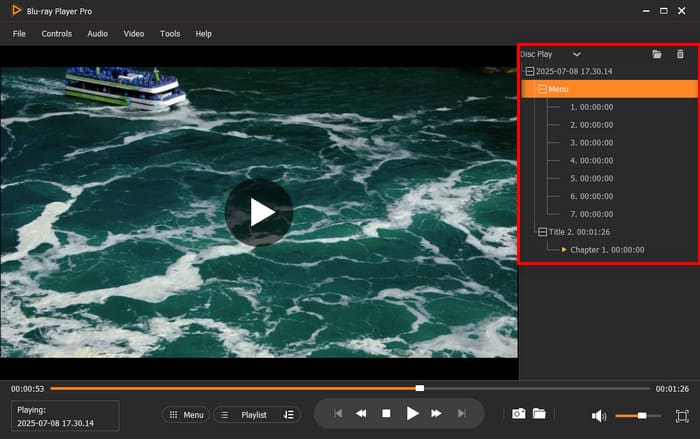
В то время как Плейлист Кнопка открывает список воспроизведения текущего диска, где можно выбрать отдельные фрагменты для воспроизведения на правой панели. На этой панели также можно просматривать недавно воспроизведенные видео или диски.
Часть 2. Воспроизвести видеофайлы
Шаг 1. Загрузите и установите Free Blu-ray Player на свой компьютер.
Шаг 2. Откройте программное обеспечение и нажмите кнопку Открыть файл чтобы загрузить видеофайл, который вы хотите воспроизвести.

Шаг 3. Нажмите треугольную кнопку воспроизведения или пробел, чтобы воспроизвести или приостановить видео. При необходимости щелкните правой кнопкой мыши, чтобы обрезать видео или изменить соотношение сторон, название, главу, звуковую дорожку и дорожку субтитров.

Часть 3. Настройки воспроизведения
Настройка эффектов
В верхней части основного интерфейса есть шесть опций. Перейдите к Инструменты вкладка. Затем нажмите кнопку Последствия кнопку для изменения оттенка, яркости, контрастности, насыщенности и гаммы для создания нового визуального эффекта.

Настроить видео
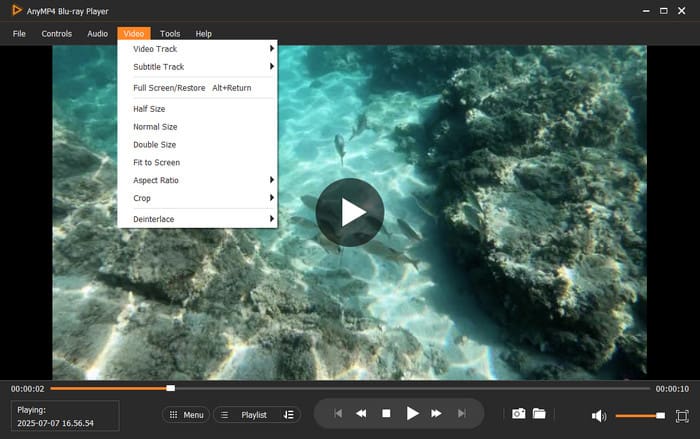
Перейдите к видео вкладку из шести предложенных опций в верхнем меню и щелкните по ней, чтобы перейти в полноэкранный режим, подогнать под размер экрана, обрезать или изменить видеодорожку, дорожку субтитров, размер видео, соотношение сторон и деинтерлейсинг.
Настроить аудио
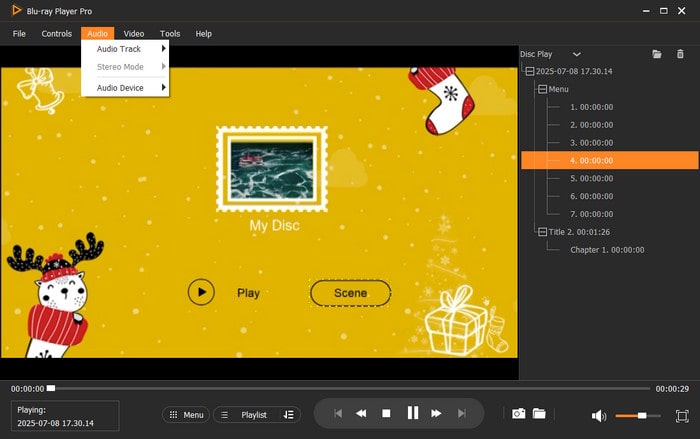
Аналогично перейдите к Аудио вкладку из шести предложенных опций в верхнем меню и щелкните вкладку Аудио, чтобы изменить звуковую дорожку, аудиоустройство и стереорежим.
Настройте параметры управления
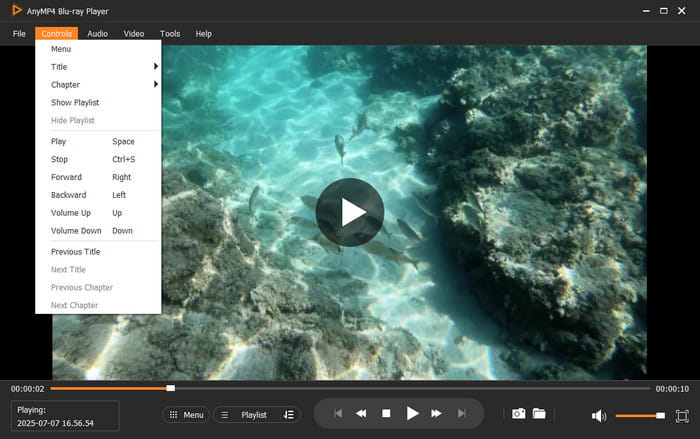
Нажмите Элементы управления В верхнем меню можно поставить на паузу, остановить, перемотать вперёд или назад, увеличить или уменьшить громкость, показать или скрыть плейлист. Кроме того, можно просматривать все главы и главы целиком.
Настроить плейлист
Нажмите кнопку Плейлист Нажав кнопку внизу, можно просмотреть все воспроизводимые клипы и видео на текущем диске на правой панели. Поддерживаются следующие функции:
• Запишите последовательность воспроизведения.
• Предварительный просмотр содержимого одного сегмента.
• Установите цикл воспроизведения определенного сегмента.
• Отмечайте главы для быстрого доступа.
• Проверьте последние воспроизведения и измените сортировку.
• Поддержка возобновления воспроизведения.


 Блю-рей проигрыватель
 Blu-ray риппер
 Платиновая копия Blu-ray
 Создатель DVD


