Бесплатный проигрыватель Blu-rayБесплатный Blu-ray риппер
Гид пользователя
  • Часть 1. Подготовка
    1. Загрузка и установка
    2. Обновлять
    3. Настройки предпочтений
  • Часть 2. Копирование Blu-ray
  • Часть 3. Редактирование Blu-ray видео
    1. Вырезать видео
    2. Улучшение видео
    3. Редактировать метаданные медиа
    4. Повернуть и обрезать видео
    5. Добавить эффект и фильтр
    6. Добавить водяной знак
    7. Редактировать аудио
    8. Редактировать субтитры
  • Часть 4. Дополнительные инструменты
    1. Редактор медиа-метаданных
    2. Видео Компрессор
    3. Создатель GIF
    4. 3D-мейкер
    5. Усилитель видео

Часть 1. Подготовка

Загрузка и установка

Перейдите на официальный сайт, чтобы загрузить Free Blu-ray Ripper, и установите его на свой компьютер, следуя инструкциям на экране. Затем запустите программу.

Обновлять

Нажмите кнопку «Меню» в правом верхнем углу, чтобы выбрать пункт «Проверить обновление» для проверки наличия последней версии. Затем следуйте инструкциям по обновлению программного обеспечения.
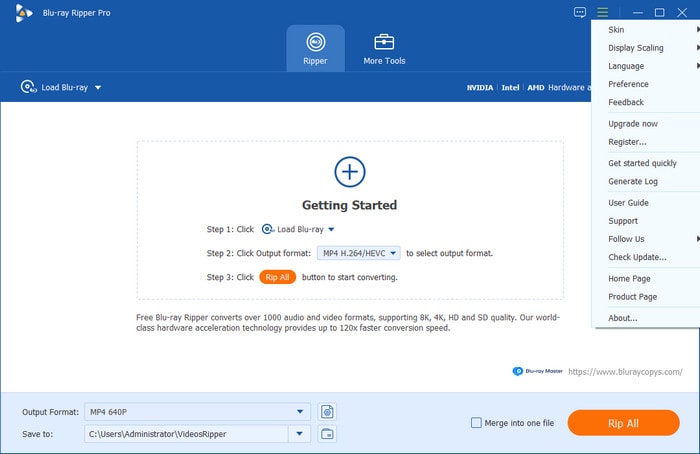
Обновлять

Настройки предпочтений

Перед копированием Blu-ray-дисков вы можете настроить параметры в соответствии со своими привычками, нажав кнопку Предпочтение Кнопка под пунктом меню. Настройки позволяют изменить общие настройки, настройки риппера, настройки панели инструментов и настройки расписания задач.

Общий: Перейдите к Общий Вкладка, где можно выбрать язык субтитров, язык аудио и папку для временных файлов. Кроме того, здесь можно включить аппаратное ускорение, автоматически проверять наличие обновлений и сбросить все предупреждения в диалоговых окнах.
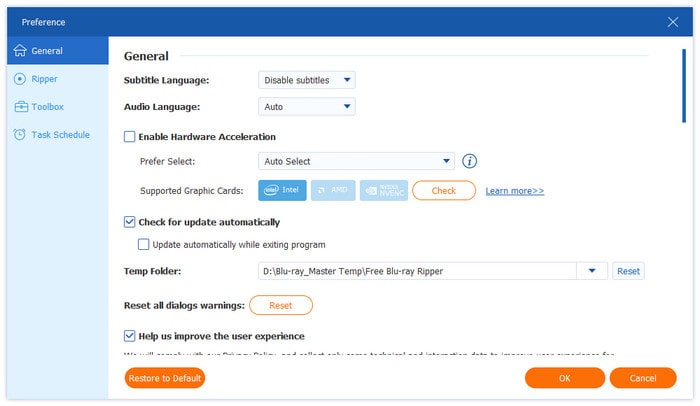
Общие настройки предпочтений

Потрошитель: Перейдите к Потрошитель вкладка, на которой можно выбрать список заголовков по умолчанию, выходную папку, папку снимков, формат снимков и настройки при добавлении субтитров и звука, а также следует ли удалять исходный файл после конвертации и извлекать диск после рипа.
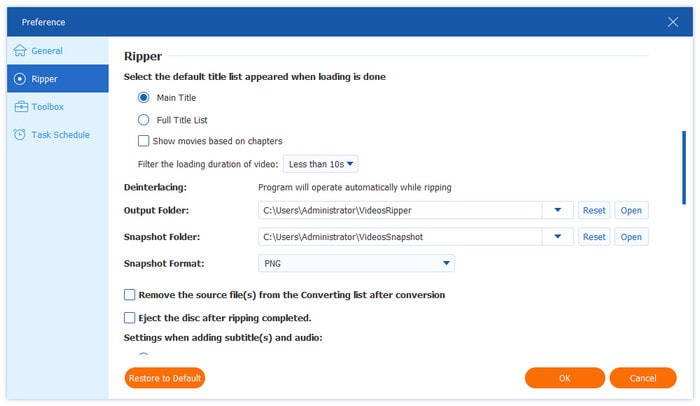
Настройки параметров риппера

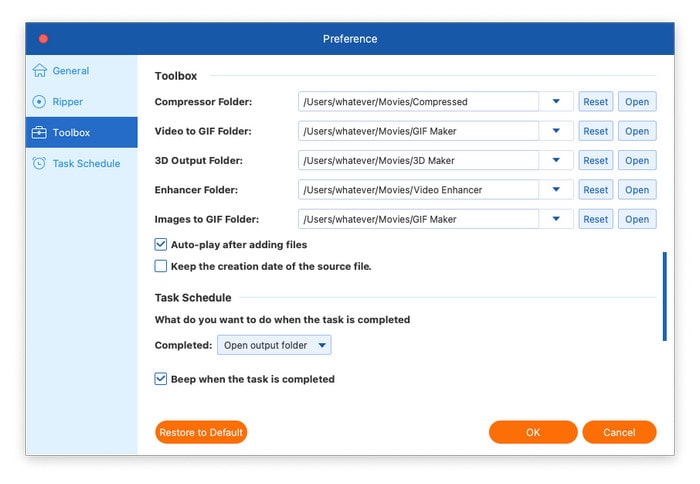
Набор инструментов: The Ящик для инструментов Вкладка позволяет настроить папку для сжатия, папку для видео в GIF, папку для 3D-выходных файлов, папку для улучшения и папку для изображений в GIF. Вы можете включить автоматическое воспроизведение после добавления файлов и сохранить дату создания исходного файла.
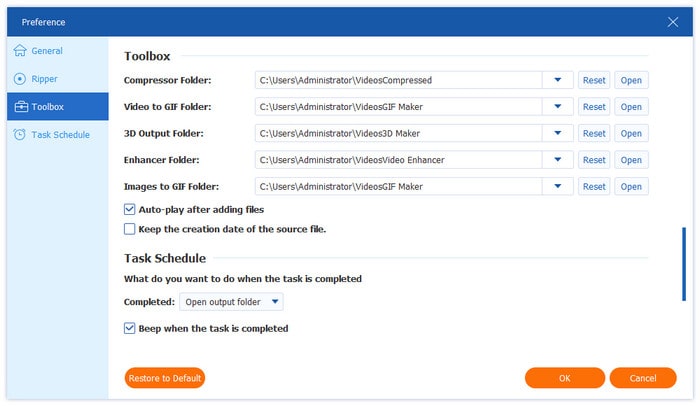
Настройки панели инструментов

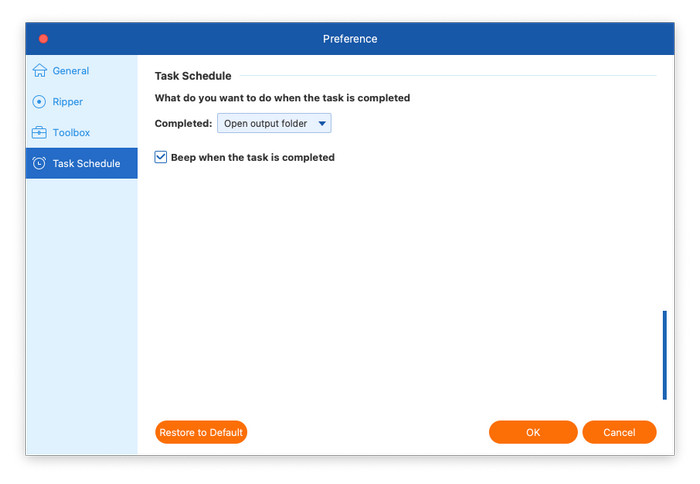
График задач: The Расписание задач На вкладке «Просмотр» предлагается несколько вариантов действий после завершения задачи: открыть папку с выходными данными, выключить компьютер, перевести его в спящий режим, выйти из программы или ничего не делать. Также можно выбрать, подавать ли звуковой сигнал по завершении задачи.
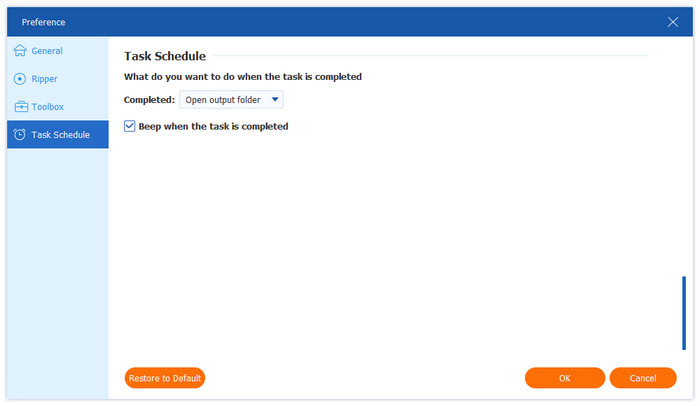
Настройки параметров расписания задач

Часть 2. Копировать Blu-ray

Шаг 1. Загрузите файлы Blu-ray

Нажмите кнопку Загрузить Blu-ray Нажмите кнопку, чтобы открыть раскрывающийся список, затем выберите «Загрузить диск Blu-ray», «Загрузить ISO-образ Blu-ray», «Загрузить папку Blu-ray», «Загрузить диск AVCHD» или «Загрузить папку AVCHD». Вы также можете нажать кнопку + значок для загрузки файлов Blu-ray, которые вы хотите скопировать.

Примечание: Если это диск Blu-ray, не забудьте вставить диск Blu-ray в компьютер.

Загрузить Blu-Ray

Шаг 2. Выберите заголовки

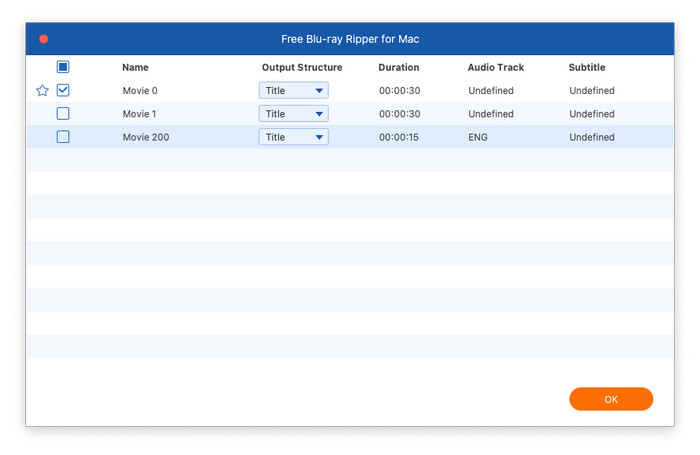
После этого появится всплывающее окно с основными заголовками файлов Blu-ray, в котором вы можете выбрать отображение основного заголовка или полного списка заголовков, затем нажать кнопку «ОК».
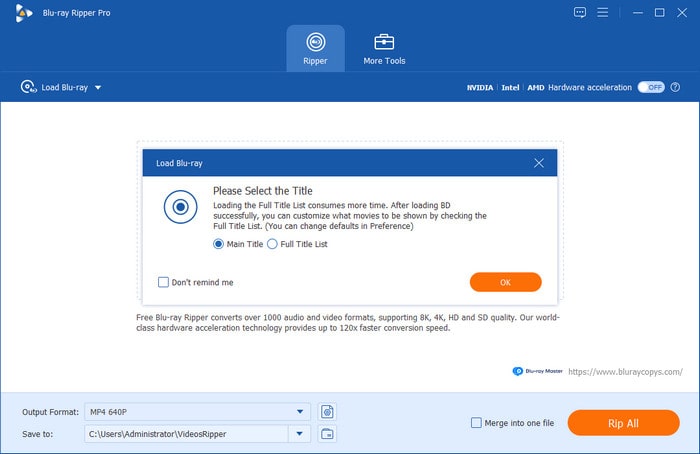
Загрузить полный список заголовков

Либо нажмите Полный список фильмов кнопку, чтобы выбрать заголовки, которые вы хотите добавить, а затем нажмите кнопку ОК, чтобы продолжить.
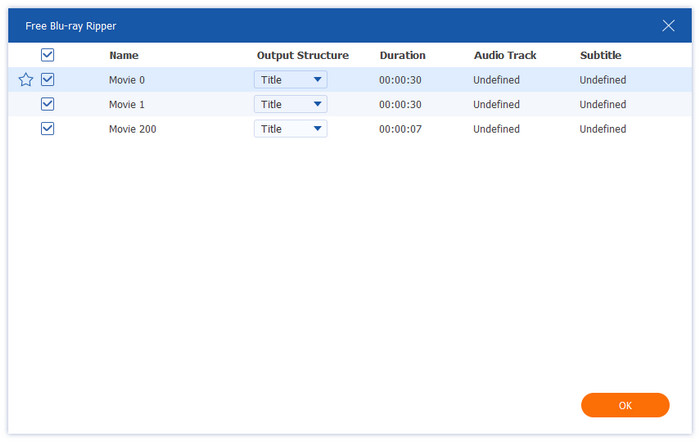
Выберите заголовок

Шаг 3. Выберите формат вывода

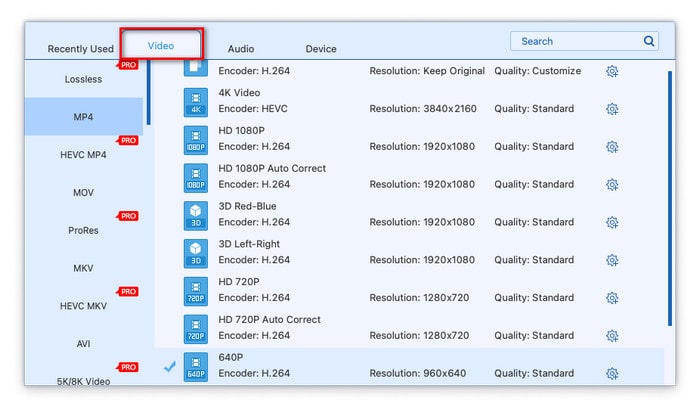
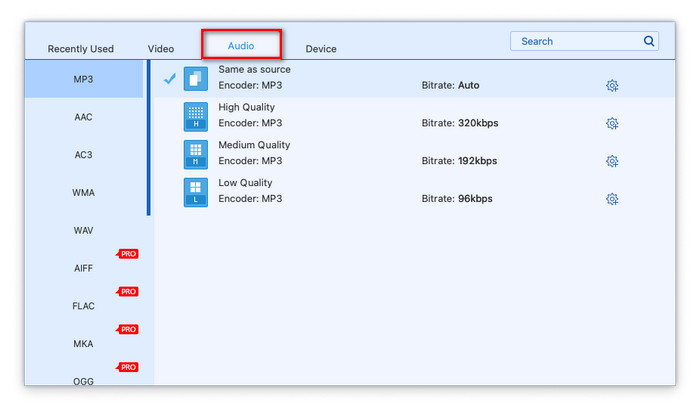
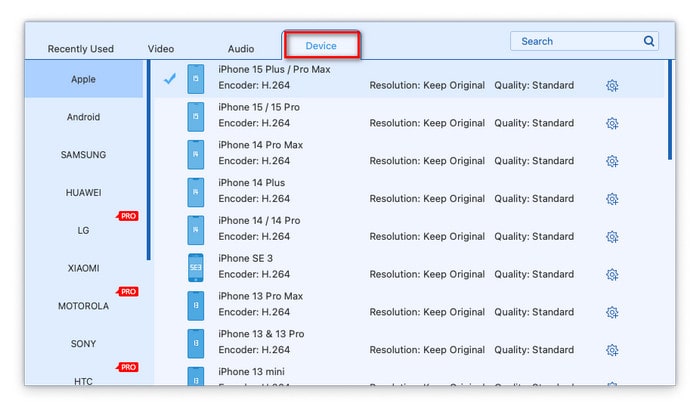
Нажмите кнопку Выходной формат Нажмите кнопку в левом нижнем углу, чтобы выбрать подходящий формат вывода. Доступно 3 формата.

Форматы видео: Перейдите к видео Вкладка, где можно выбрать множество видеоформатов, таких как MP4, MOV, MKV, AVI и M4V. Здесь же будут указаны кодер, разрешение и качество.

Видео форматы

Аудиоформаты: Нажмите кнопку Аудио вкладку для выбора нужного вам аудиоформата, включая WAV, WMA, FLAC, AAC, AC3 и т. д. Также вы можете увидеть кодировщик и битрейт.
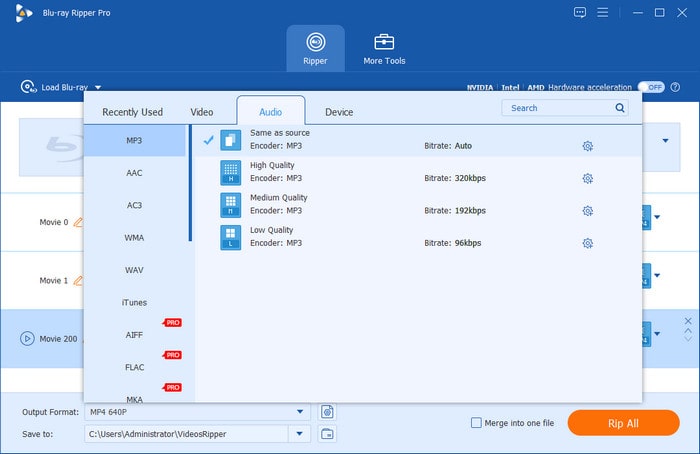
Аудио форматы

Форматы в зависимости от устройства: Перейдите на правую вкладку, где вы можете напрямую выбрать формат, совместимый с различными устройствами, такими как Samsung, Apple, Sony, Android и т. д.
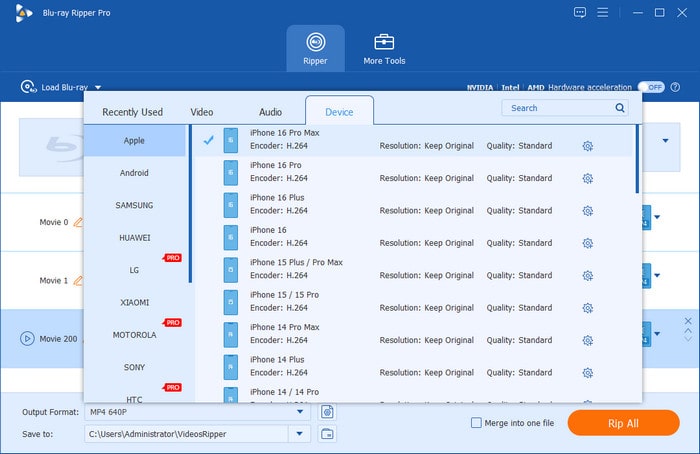
Форматы в зависимости от устройства

Далее нажмите кнопку Настройки выходного формата кнопку для входа в окно редактирования профиля.

Открыть настройки формата вывода

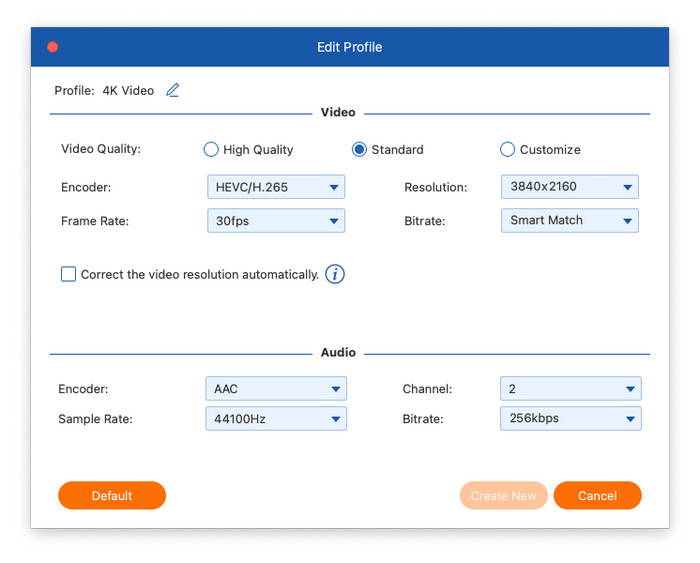
Здесь вы можете редактировать профиль видео, включая качество видео, кодер, разрешение, частоту кадров и битрейт. Кроме того, здесь можно настроить кодер звука, канал, частоту дискретизации и битрейт.

Редактировать профиль

Шаг 4. Копирование Blu-ray

После завершения вышеуказанных шагов нажмите кнопку Сохранить Чтобы выбрать файл назначения, нажмите кнопку Вырвать все Нажмите кнопку, чтобы скопировать Blu-ray. Через несколько секунд процесс копирования завершится. Затем нажмите кнопку Открыть выходную папку кнопку, чтобы найти скопированный файл.

Рип Blu Ray

Часть 3. Редактировать Blu-ray видео

Free Blu-ray Ripper предоставляет множество инструментов для редактирования видео Blu-ray перед конвертацией в цифровые форматы.

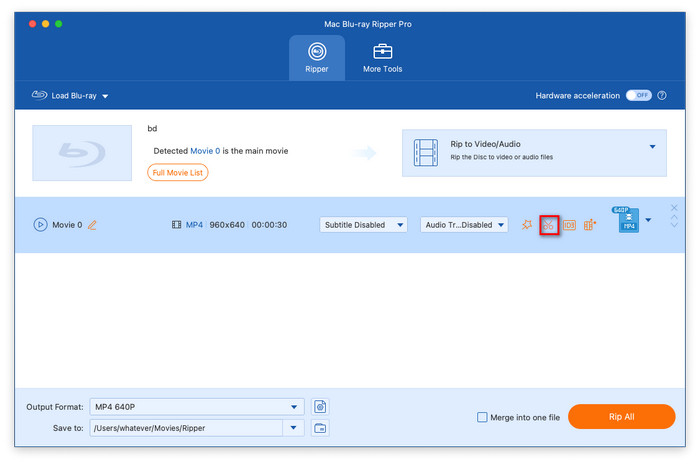
Вырезать видео

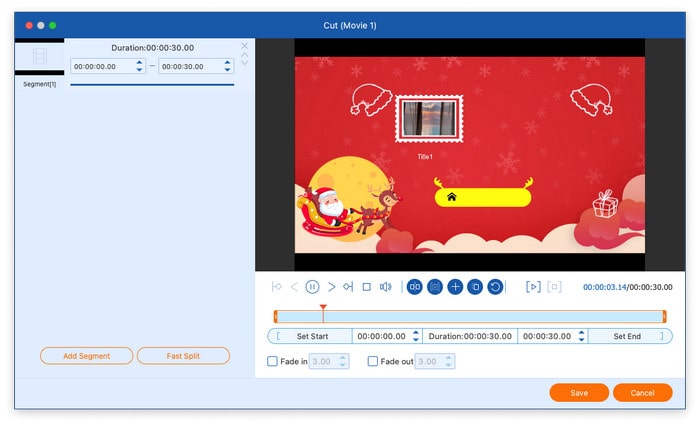
Нажмите на значок ножниц, чтобы воспользоваться инструментами для резки. Это позволяет разрезать видео на несколько фрагментов, нажав на значок Добавить сегмент кнопка. Вы также можете нажать кнопку Быстрый Сплит кнопка, позволяющая равномерно разрезать видеофайл на несколько сегментов, задав среднее время или количество файлов.
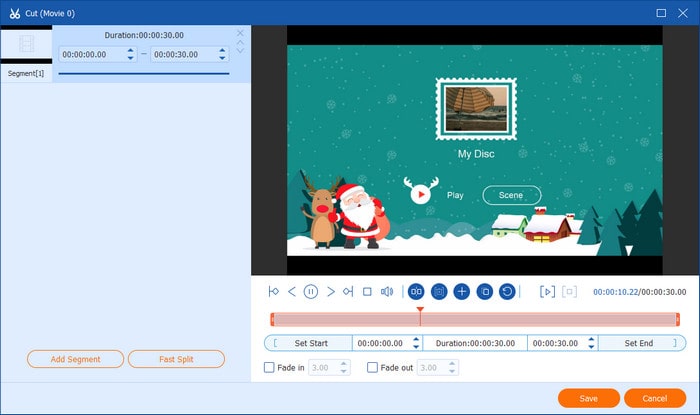
Вырезать видео

Улучшение видео

Нажмите кнопку «Улучшить видео», чтобы открыть инструмент улучшения видео. Он предлагает четыре варианта улучшения видеоэффектов: «Повышение разрешения», «Оптимизация яркости и контрастности», «Удаление видеошума» и «Уменьшение дрожания видео». Выбрав нужные параметры, вы можете просмотреть эффекты, нажав кнопку Предварительный просмотр кнопка.
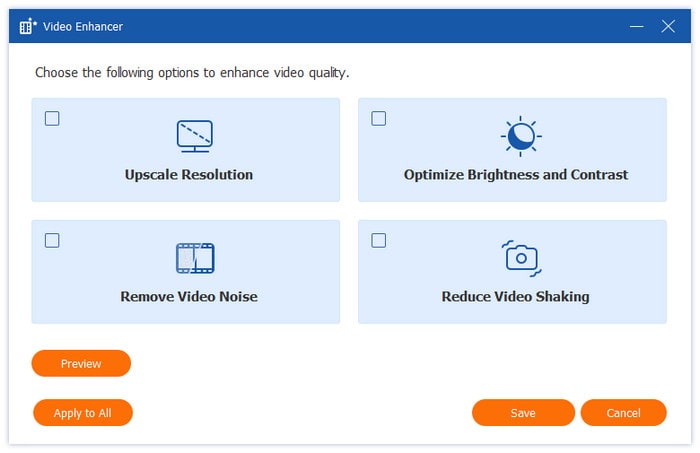
Улучшение видео

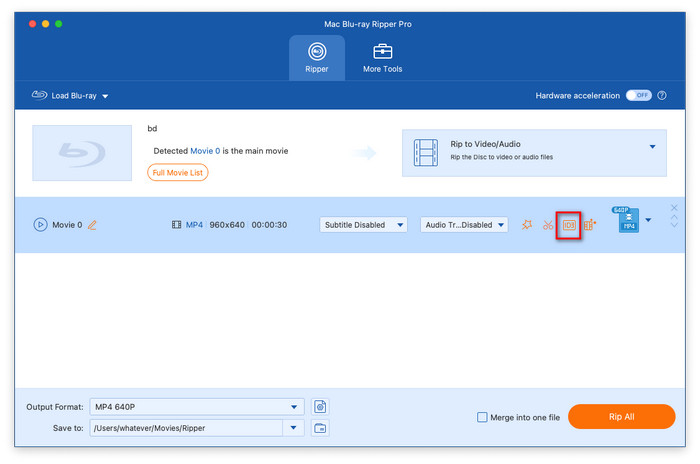
Редактировать метаданные медиа

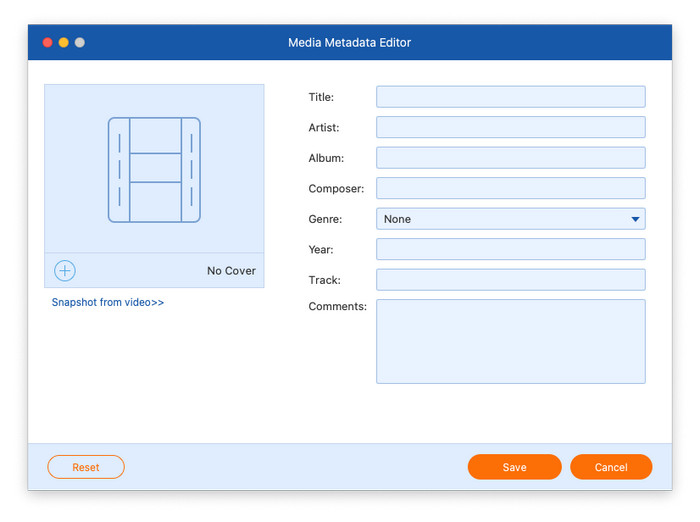
Нажмите кнопку Редактировать метаданные медиа Кнопка для доступа к редактору метаданных. Здесь вы можете добавить миниатюру видео и изменить различные данные, включая название, исполнителя, альбом, композитора, жанр, год, трек и комментарии.
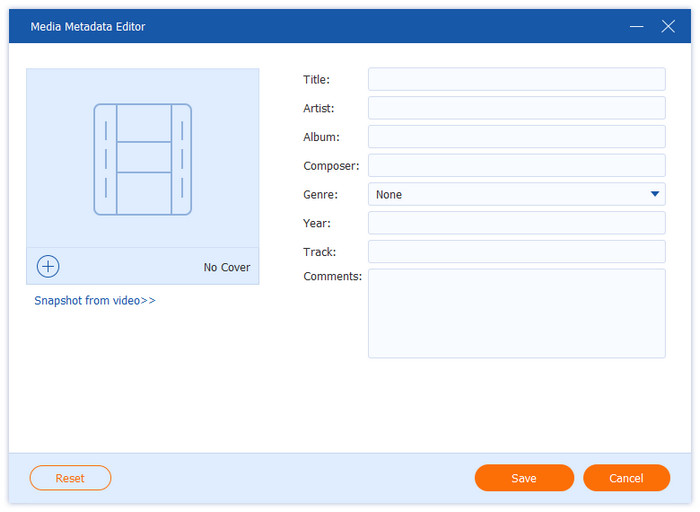
Редактировать метаданные медиа

Повернуть и обрезать видео

Выберите Поворот и обрезка После нажатия кнопки «Изменить» нажмите вкладку «Изменить». Видео можно переворачивать по вертикали или горизонтали, поворачивая на 90, 180 или 270 градусов. Кроме того, вы можете обрезать видео, перетаскивая его мышью или выбрав область обрезки. Кроме того, вы можете изменить режим масштабирования и соотношение сторон.
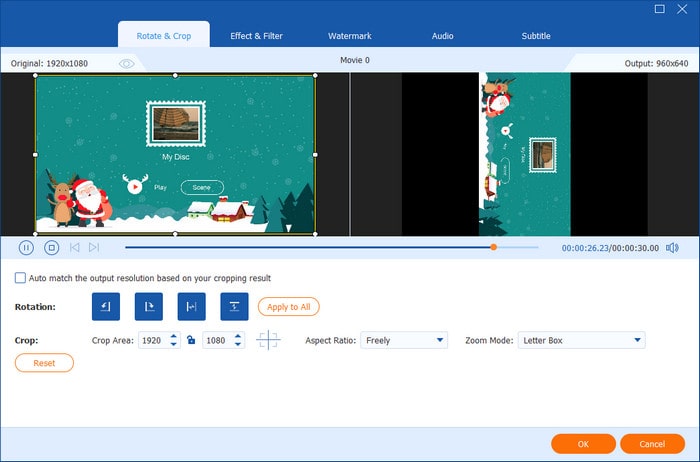
Повернуть и обрезать видео

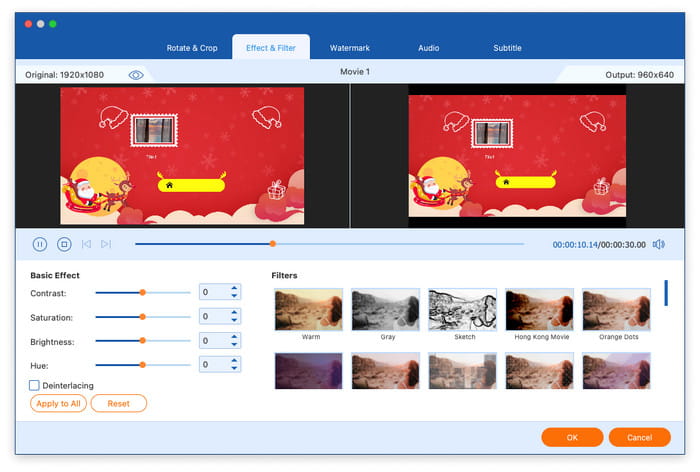
Добавить эффект и фильтр

Перейти к Эффект и фильтр После нажатия кнопки «Изменить» откройте вкладку «Изменить». Затем отрегулируйте контрастность, насыщенность, яркость и оттенок в левой части и выберите фильтр в правой части.
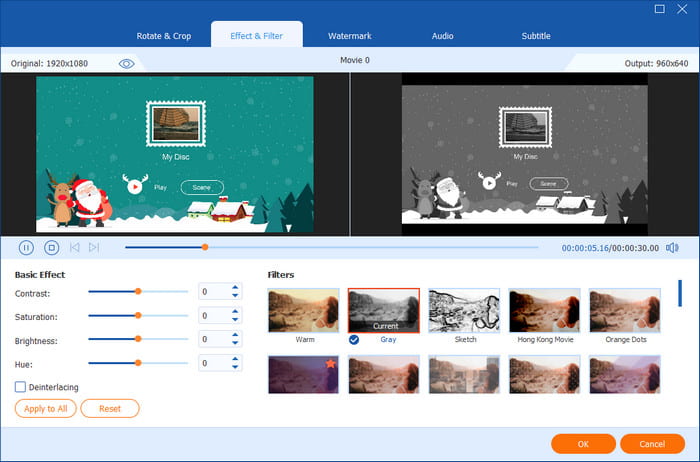
Добавить эффект и фильтр

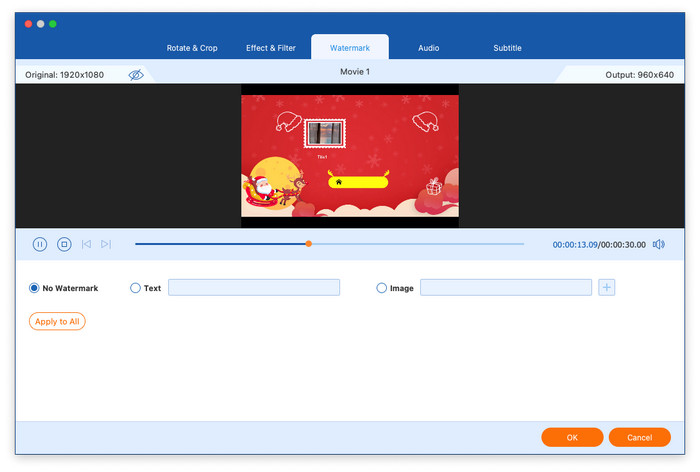
Добавить водяной знак

Нажмите кнопку «Изменить», затем перейдите к Водяной знак Затем вы можете добавить текст или изображение в качестве водяного знака к видео, нажав на кружок перед надписью «Текст» или «Изображение». Кроме того, вы можете изменить размер, цвет, прозрачность и положение водяного знака.
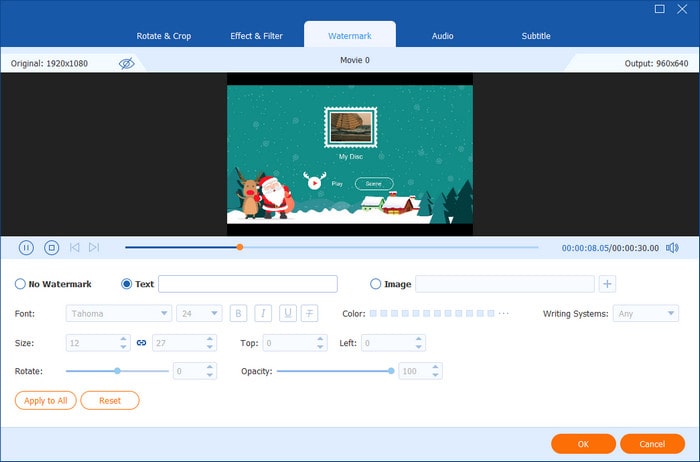
Добавить водный знак

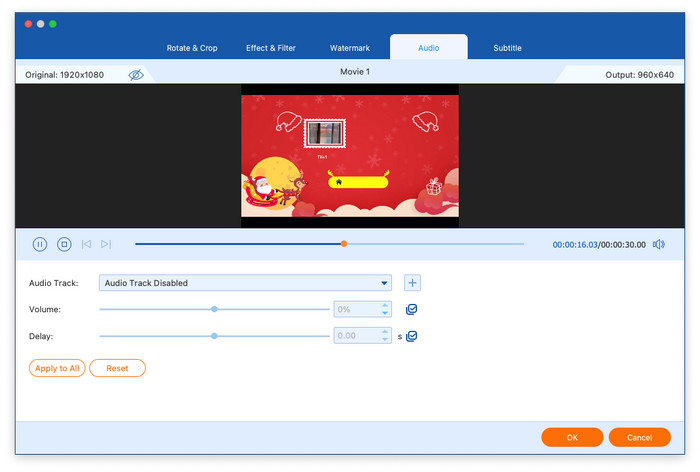
Редактировать аудио

Аналогичным образом нажмите кнопку «Изменить», чтобы перейти на вкладку «Аудио», где вы можете добавить звуковую дорожку, отрегулировать громкость и изменить время задержки.
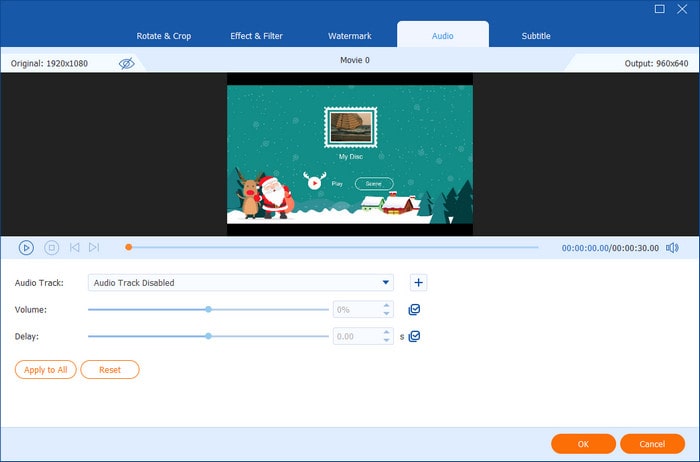
Редактировать аудио

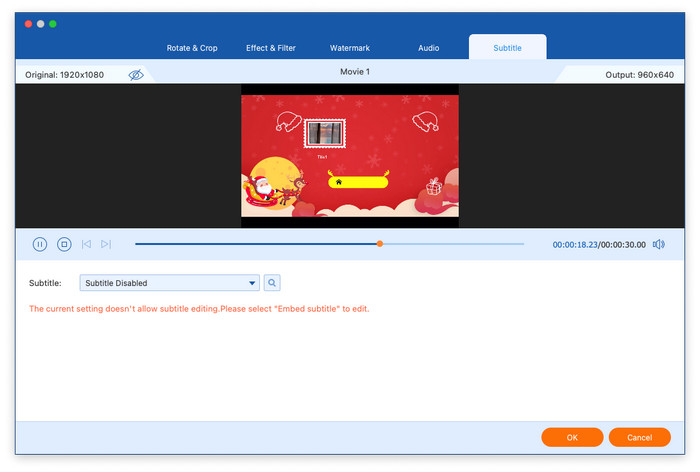
Редактировать субтитры

Выберите последнюю вкладку, Субтитры, чтобы изменить настройки субтитров. Существует четыре варианта выбора: экспорт файла субтитров, сохранение дорожек субтитров, встраивание субтитров или отключение субтитров. Выберите наиболее подходящий вариант в зависимости от ваших потребностей.
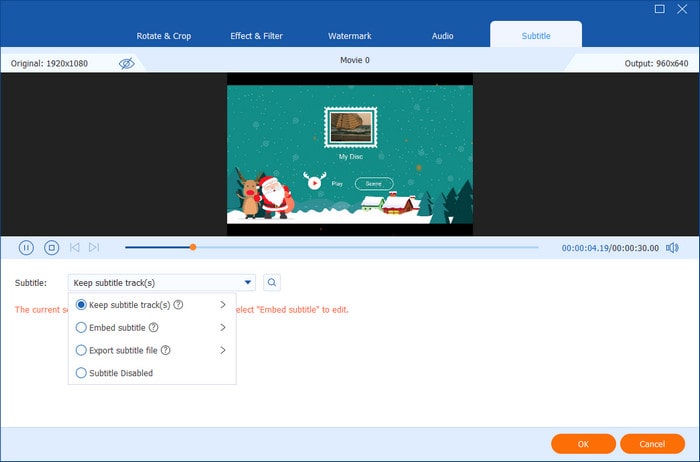
Редактировать субтитры

Часть 4. Дополнительные инструменты

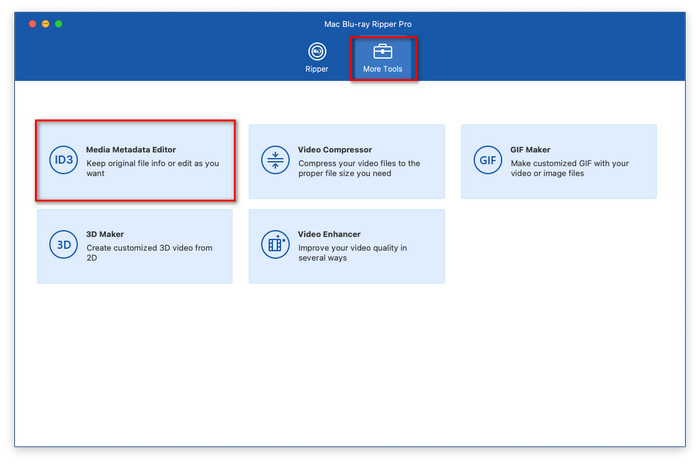
Нажмите кнопку Дополнительные инструменты кнопку в главном интерфейсе для доступа к дополнительным функциям, включая редактор метаданных мультимедиа, видеокомпрессор, GIF Maker, 3D Maker и Video Enhancer.
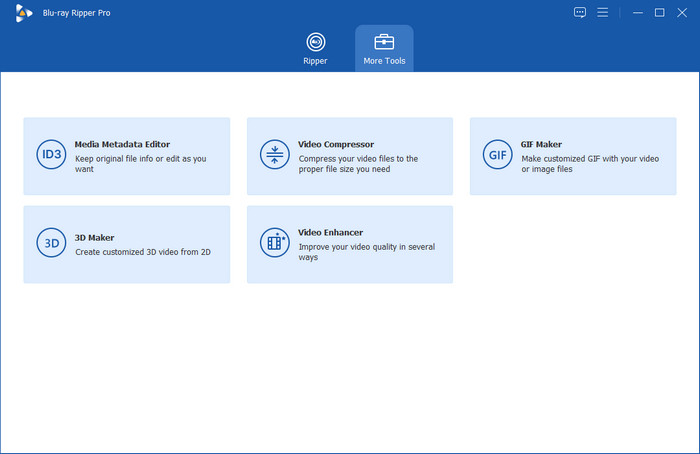
Интерфейс дополнительных инструментов

Редактор медиа-метаданных

Шаг 1: Открой Редактор медиа-метаданныхи добавьте видеофайл, который вы хотите отредактировать.
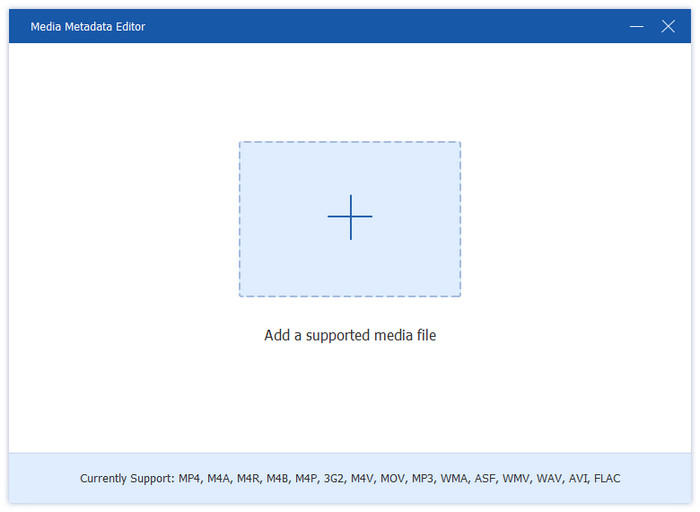
Редактор метаданных мультимедиа Добавить видеофайл

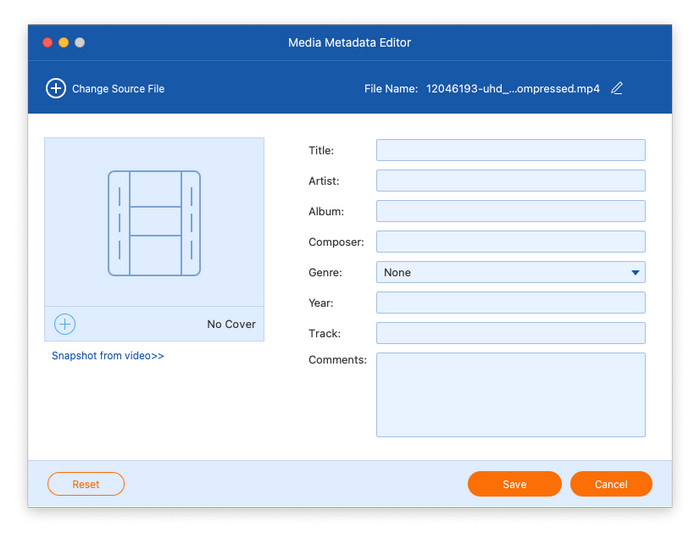
Шаг 2: После загрузки вы можете редактировать различные метаданные, включая изображение обложки, название, исполнителя, информацию об альбоме, композитора, жанр, год, трек и любые дополнительные комментарии.
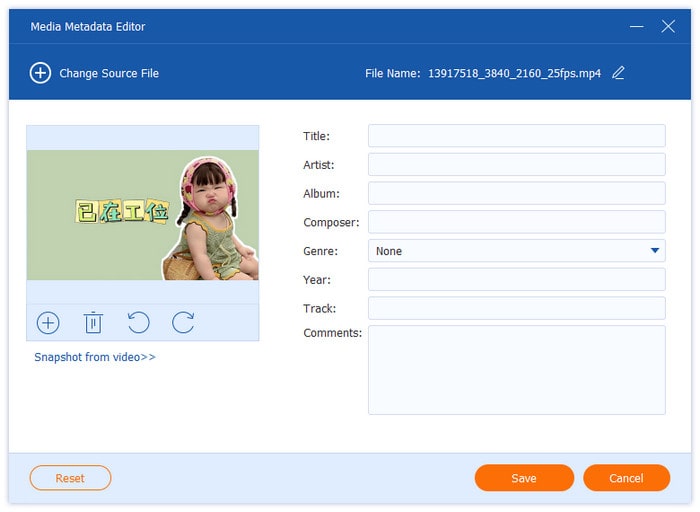
Редактор метаданных мультимедиа Редактирование информации о видео

Видео Компрессор

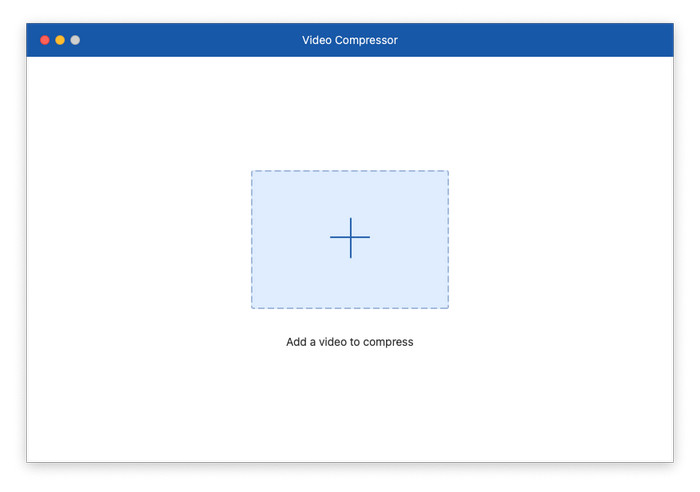
Шаг 1: Открой Видео Компрессори добавьте видео, которое необходимо сжать.
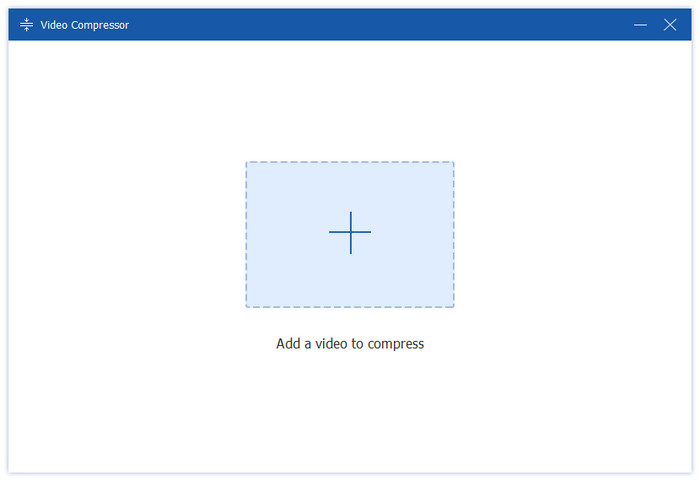
Видеокомпрессор Добавить видеофайл

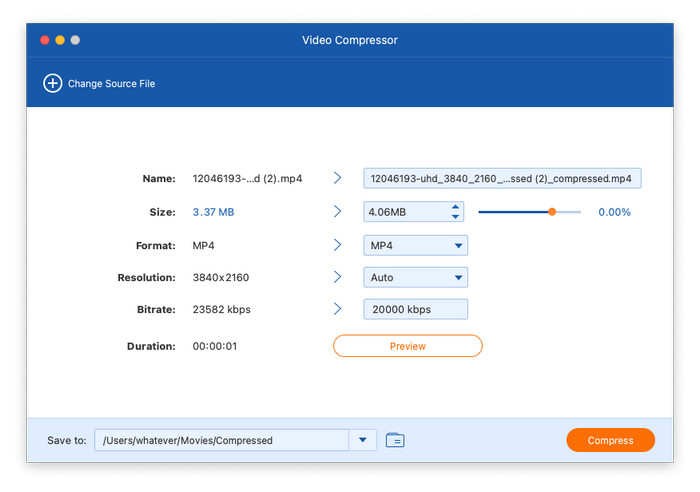
Шаг 2: Выберите размер, формат, разрешение и битрейт для сжатого видео. Также поддерживается переименование выходного файла. Затем нажмите кнопку Компресс кнопку, чтобы начать процесс сжатия.
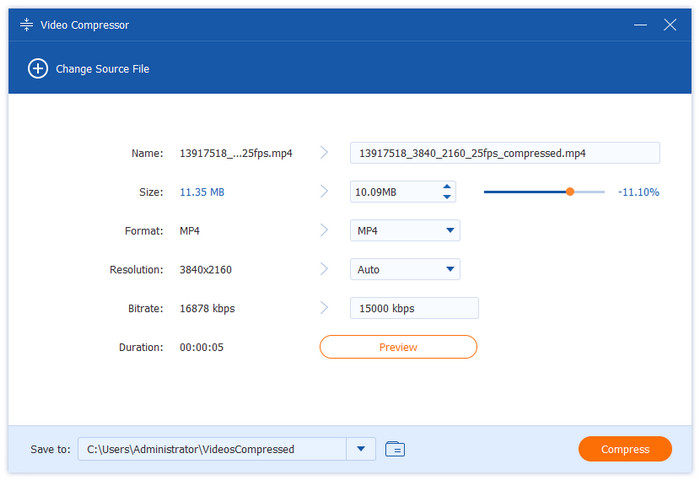
Видеокомпрессор Сжимает видеофайл

Создатель GIF

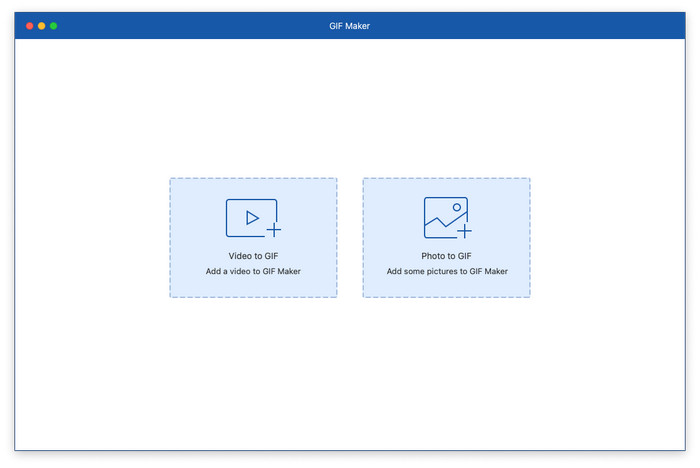
Шаг 1: Выбирать Создатель GIF в панели инструментов выберите опцию «Видео в GIF» или «Фото в GIF», чтобы загрузить видео- или фотофайл.
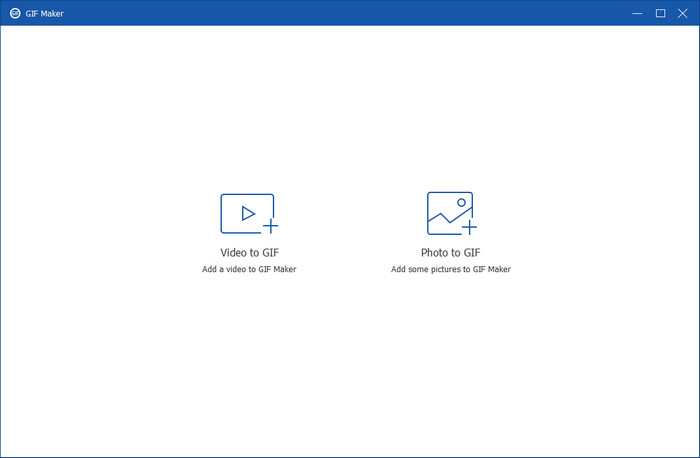
Gif Maker Добавить файл

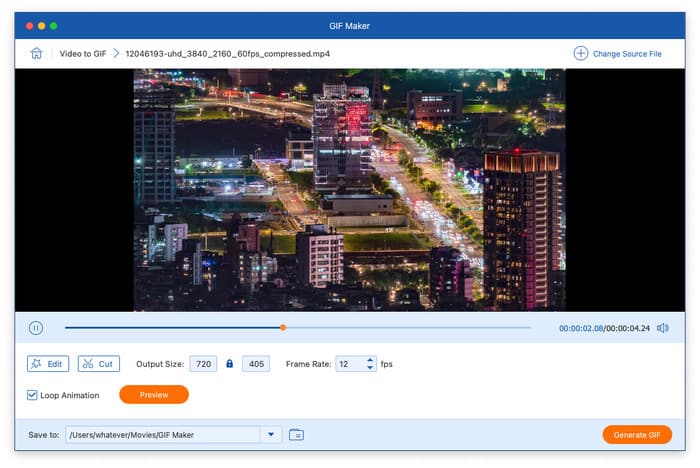
Шаг 2: Превратить видео в GIF: Вы можете редактировать видео, нажав кнопку «Изменить», включая изменение контрастности, насыщенности, яркости, оттенка и добавление фильтра. Нажмите кнопку Резать Нажмите кнопку «Создать GIF», чтобы обрезать видео. Вы также можете настроить размер выходного файла, частоту кадров и циклическую анимацию. Нажмите кнопку «Создать GIF», чтобы завершить процесс.
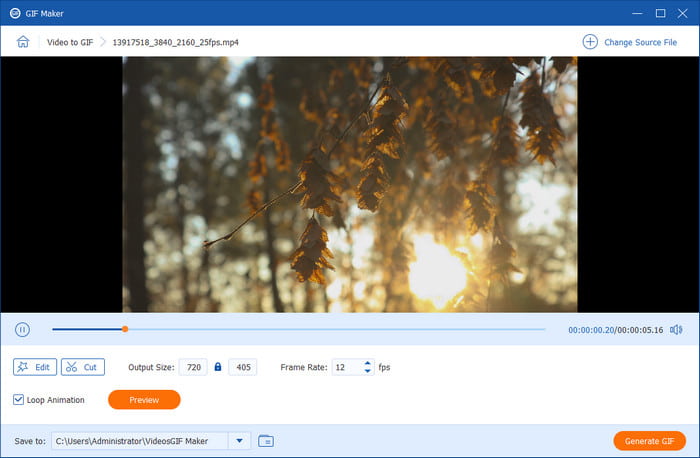
Создатель гифок Превратите видео в GIF

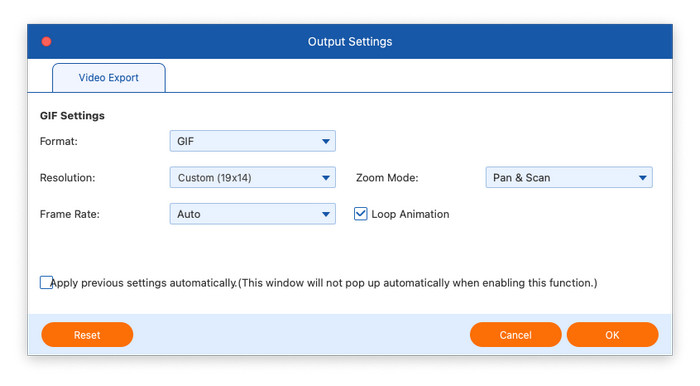
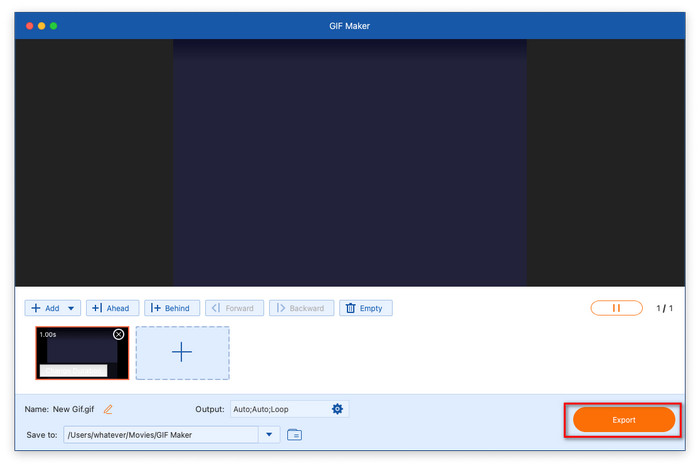
Шаг 3: Превратить фото в GIF: После загрузки фотографии при необходимости измените разрешение, частоту кадров и режим масштабирования. Затем нажмите кнопку Экспорт кнопка, чтобы создать GIF.
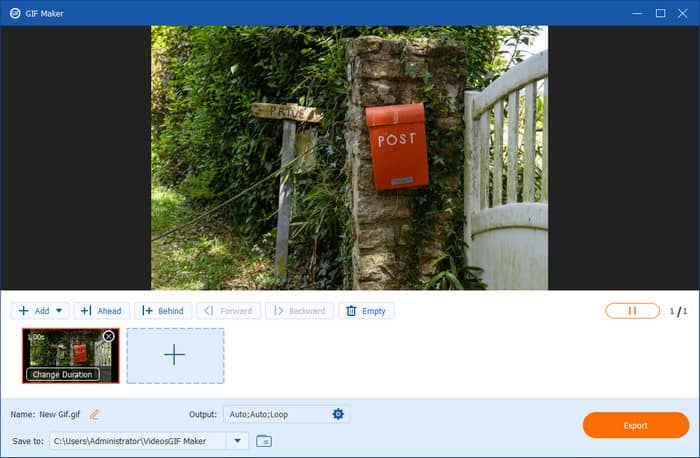
Создатель гифок Превратите фото в GIF

3D-мейкер

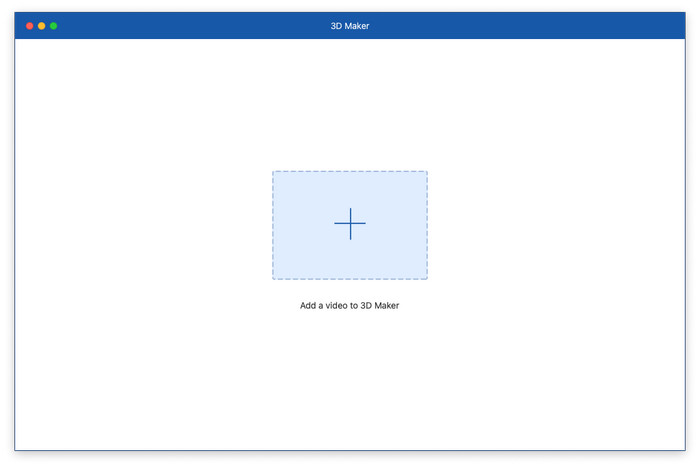
Шаг 1: Нажмите кнопку 3D-мейкери добавьте видеофайл в 3D Maker.
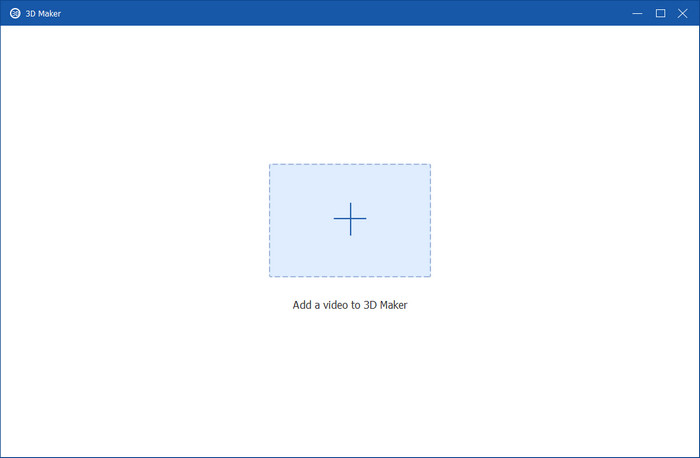
3d Maker Добавить видеофайл

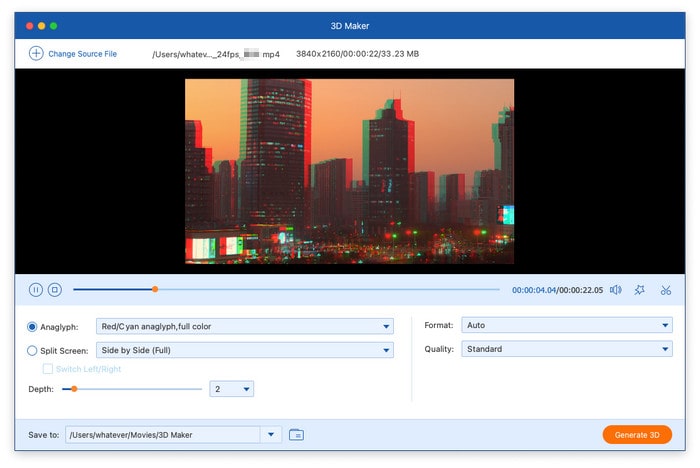
Шаг 2: После загрузки файла вы можете воспользоваться функцией разделения экрана или выбрать анаглиф из предустановленных шаблонов. Затем выберите желаемый формат и качество вывода, затем нажмите Создать 3D для создания вашего индивидуального 3D-видео.
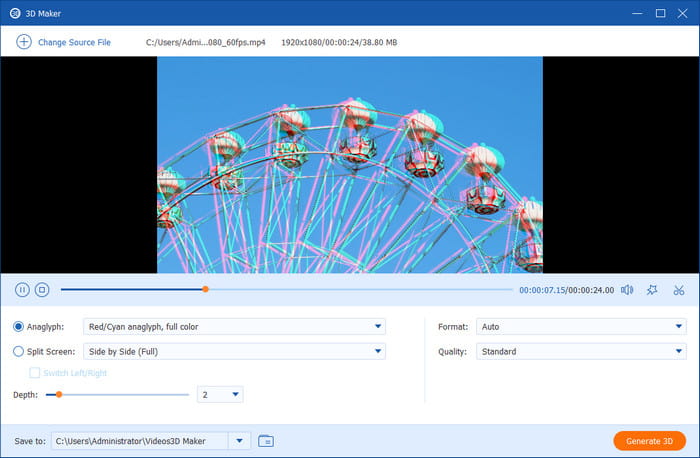
Видео создания 3D Maker

Усилитель видео

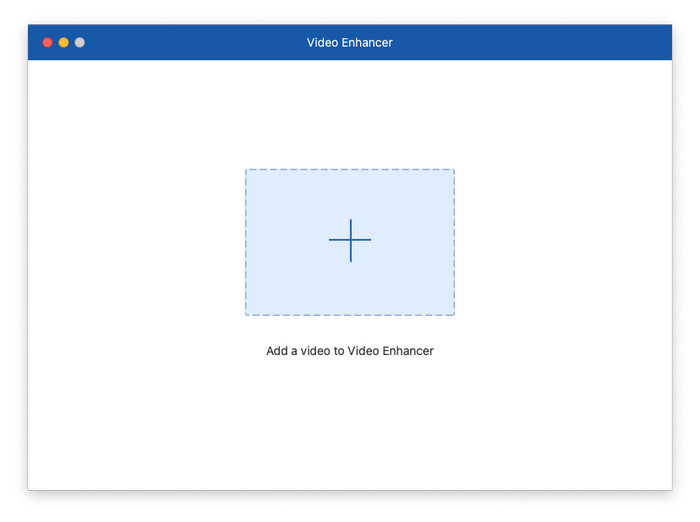
Шаг 1: Открой Усилитель видеои добавьте видеофайл, который необходимо улучшить.
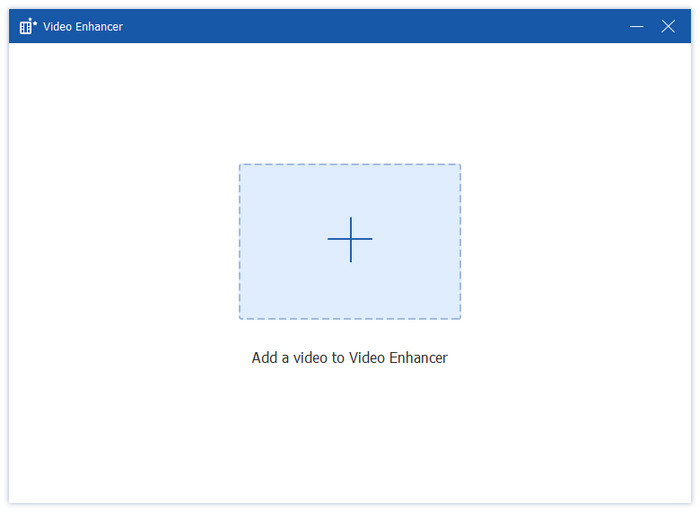
Улучшение видео Добавить видеофайл

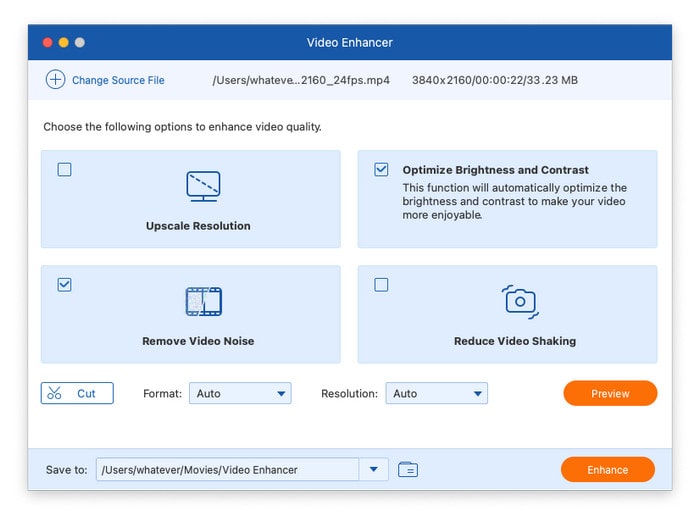
Шаг 2: Существует 4 варианта улучшения качества видео: «Повышение разрешения», «Оптимизация яркости и контрастности», «Удаление видеошума» и «Уменьшение дрожания видео». Вы можете выбрать несколько из них для улучшения качества видео. Также поддерживается обрезка видео и выбор выходного формата и разрешения. После этого нажмите кнопку Усиливать кнопку, чтобы начать процесс улучшения.
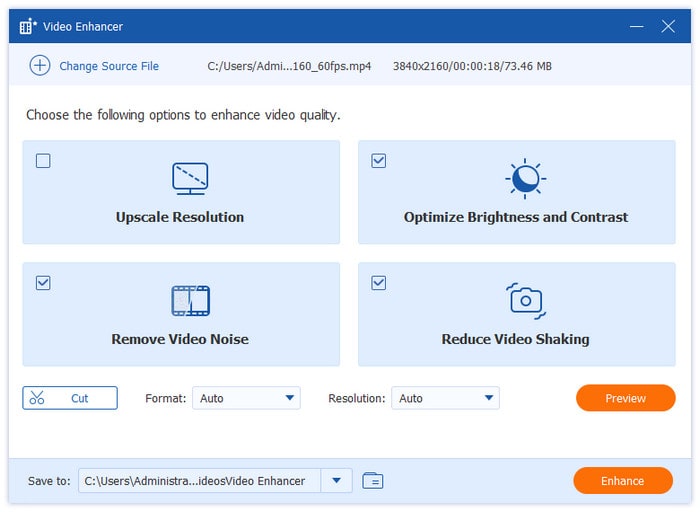

Параметры улучшения видео
Гид пользователя
  • Часть 1. Начало работы
    1. Загрузить и установить
    2. Предпочтение
  • Часть 2. Как использовать Blu-ray Ripper
  • Часть 3. Как редактировать Blu-ray видео перед рипом
    1. Редактировать видео
    2. Вырезать видео
    3. Редактировать базу данных медиа
    4. Улучшение видео
    5. Объединение выходного видео
  • Часть 4. Как использовать набор инструментов
    1. Редактор медиа-метаданных
    2. Видео Компрессор
    3. Создатель GIF
    4. 3D-мейкер
    5. Усилитель видео

Часть 1. Начать

Загрузить и установить

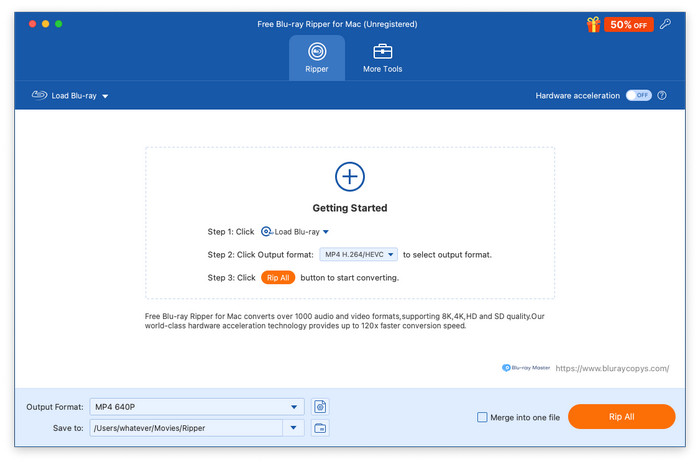
Загрузите Blu-ray Master Free Mac Blu-ray Ripper с официального сайта Blu-ray Master, а затем установите его на свой компьютер Mac.

Скачать и установить

Предпочтение

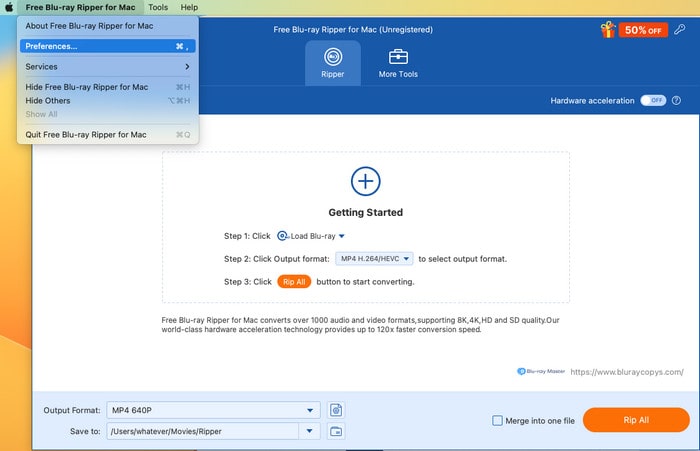
Вы можете щелкнуть имя программного обеспечения в левом верхнем углу экрана компьютера, а затем выбрать «Настройки», чтобы открыть Предпочтение окно.

Открыть настройки

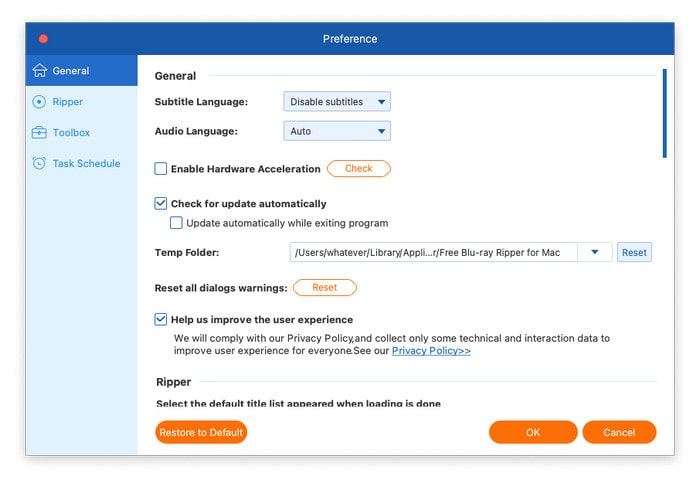
Общий

Под Общий В этом разделе вы можете вручную настроить язык субтитров и аудио. Вы также можете выбрать метод ускорения. Кроме того, вы можете настроить автоматическую проверку обновлений.

Общие предпочтения

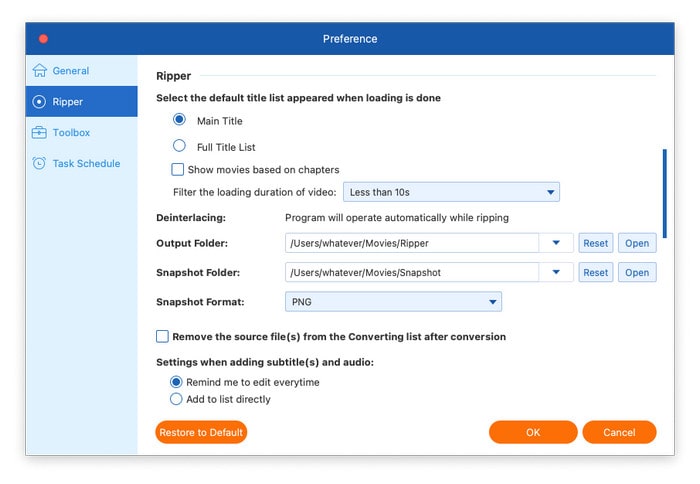
Потрошитель

В этом разделе вы можете установить режим копирования Blu-ray по умолчанию и выбрать выходную папку, папку для снимков и формат снимка.

Предпочтение Ripper

Ящик для инструментов

Вы можете задать путь сохранения каждого инструмента в Ящик для инструментов здесь.

Панель инструментов настроек

Расписание задач

В этом разделе вы можете указать, что именно вы хотите сделать после того, как программное обеспечение завершит задачу конвертации.

График предпочтений задач

Часть 2. Как использовать Blu-ray Ripper

Шаг 1. Откройте программу и загрузите DVD-диск.

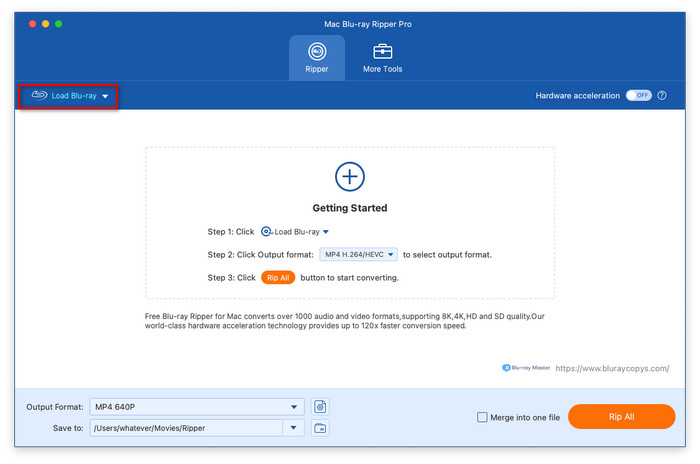
Дважды щелкните значок Blu-ray Master Free Mac Blu-ray Ripper, чтобы запустить его.

Затем выберите Загрузить Blu-ray > Загрузите диск Blu-ray чтобы добавить Blu-ray диск, который вы хотите скопировать.

Примечание: Если это диск Blu-ray, не забудьте вставить диск Blu-ray в компьютер.

Загрузить Blu-Ray

Шаг 2. Выберите режим копирования и заголовки.

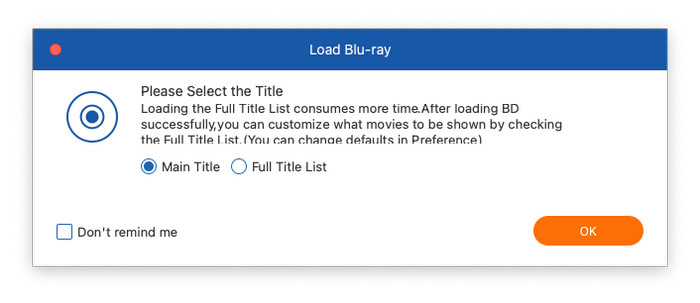
Выберите один из вариантов Основное название или Полный список названийи нажмите ХОРОШО продолжать.

Выберите режим копирования

Независимо от того, какой режим копирования вы выберете, вы можете нажать кнопку Полный список фильмов значок на панели профиля, чтобы выбрать заголовки, которые вы хотите преобразовать.

Выберите заголовок

Шаг 3. Выберите выходной профиль

Перейдите к Выходной формат, щелкните по нему, и вам будет предложено выбрать один из нескольких цифровых профилей с различными параметрами.

Видео: Выбрать видео Нажмите кнопку, и слева вы увидите различные форматы видео. Выберите один из них, и в правой части экрана отобразятся профили различных параметров, таких как разрешение, кодер и т. д., которые подойдут именно вам.

Выберите выходное видео

Аудио: Выбирать Аудио, и существует множество аудиоформатов разных профилей.

Выберите выходной аудиосигнал

Устройство: Если вы выберете Устройство В этом разделе вы увидите широкий спектр профилей, которые напрямую совместимы с различными устройствами, включая Apple, Android, HUAWEI, XIAOMI и т. д.

Выберите устройство вывода

Настройка: На каждом профиле вы увидите значок шестеренки, который позволяет настраивать параметры выходного файла, такие как кодер, разрешение, частота кадров, канал и многое другое.

Выберите настройку вывода

Шаг 4. Запуск конвертации Blu-ray

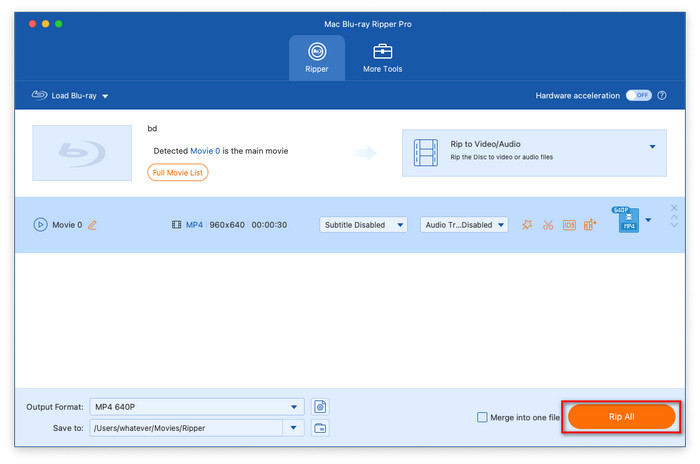
Наконец, щелкните значок папки рядом с Сохранить возможность указать папку для загрузки и нажмите Вырвать все в правом нижнем углу, чтобы начать процесс конвертации.

Начать преобразование

Часть 3. Как редактировать Blu-ray видео перед рипом

Прежде чем приступить к конвертации Blu-ray в цифровой формат, вы можете воспользоваться инструментами редактирования для улучшения видеоэффектов.

Редактировать видео

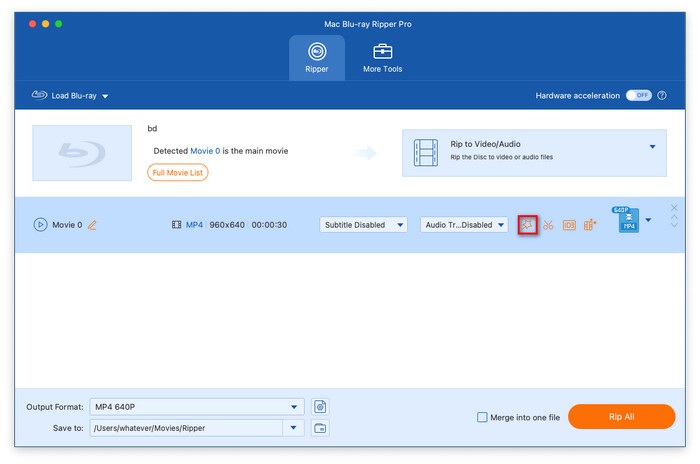
В главном интерфейсе нажмите кнопку Редактировать значок для входа в новое окно для редактирования видео.

Выберите «Изменить»

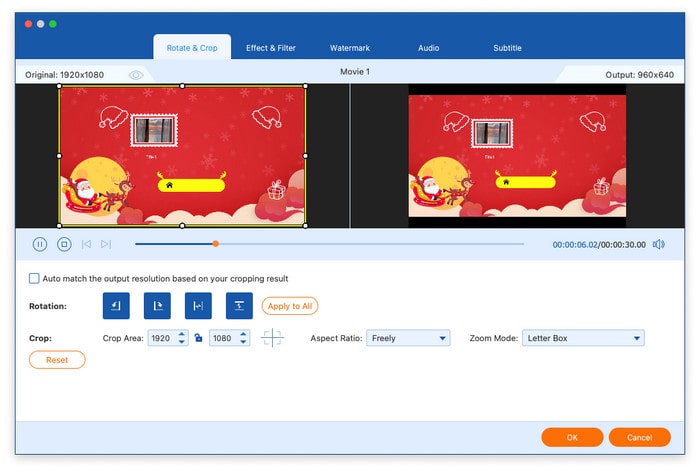
The Поворот и обрезка раздел позволяет вращать видео и настраивать область обрезки, соотношение сторон и режим масштабирования.

Выберите «Редактировать», «Повернуть и обрезать».

The Эффект и фильтр раздел позволяет применять различные фильтры и задавать данные эффектов.

Выберите «Изменить эффект и фильтр»

Вы можете выбрать Нет водяного знака в Водяной знак Кроме того, вы можете вручную добавить текстовый или графический водяной знак к готовым видео и настроить эффекты водяного знака, такие как размер, прозрачность и другие.

Выберите «Изменить водяной знак».

The Аудио Раздел позволяет выбрать звуковую дорожку и даже добавить внешние аудиодорожки в программу. Кроме того, вы можете настроить Объем установив процент от исходного объёма. Вы также можете применить Задерживать эффекты и установите конкретное время задержки.

Выберите «Редактировать аудио».

The Субтитры раздел позволяет вам выбрать из Сохранить дорожку субтитров, Встроенные субтитры, Экспорт файла субтитров, и Субтитры отключены. Кроме того, вы можете добавлять внешние файлы субтитров в программу, чтобы улучшить впечатления от просмотра.

Выберите «Изменить субтитры».

Вырезать видео

Нажмите кнопку Резать значок в главном интерфейсе для входа в окно «Вырезать».

Выбрать Вырезать

Вы можете добавить сегмент к видео, быстро разделить видео и установить эффект плавного появления/исчезновения для видео.

Выбрать Вырезать Настроить Видео

Редактировать базу данных медиа

Когда вы нажмете кнопку Редактировать базу данных медиа, вы войдете в редактор метаданных мультимедиа.

Выберите «Редактировать базу данных мультимедиа».

Вы можете установить Заголовок, Художник, Альбом, Композитор, Жанр, и т. д.

Выберите «Изменить базу данных мультимедиа», «Настроить данные».

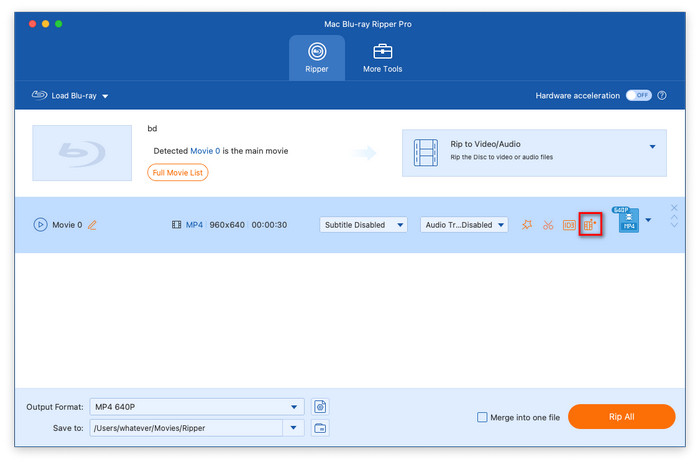
Улучшение видео

Нажмите кнопку Улучшение видео значок для открытия окна Video Enhancer.

Выберите «Улучшить видео»

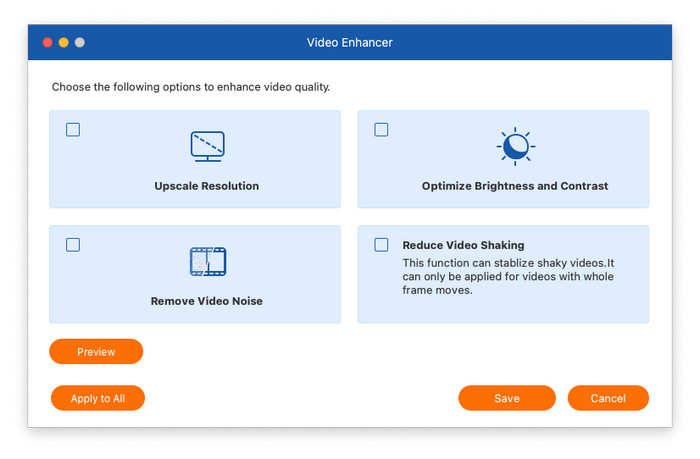
Существует четыре функции: Высококлассное разрешение, Оптимизация яркости и контрастности, Удалить видеошум, и Уменьшите тряску видео, который вы можете выбрать для улучшения качества видео.

Выберите функцию «Улучшить видео»

Объединение выходного видео

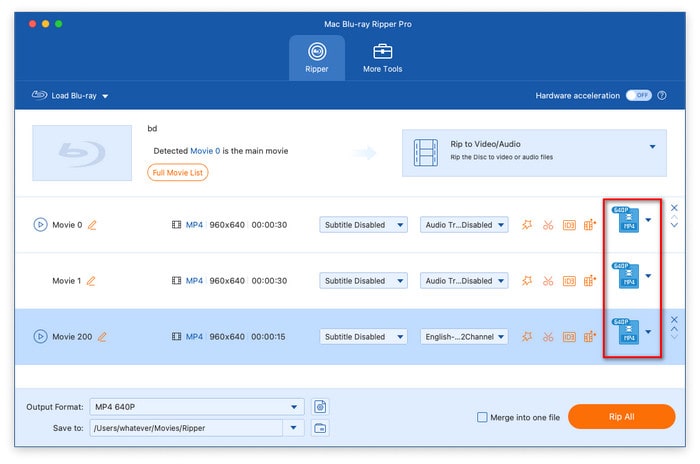
Если ваш Blu-ray диск имеет разные заголовки, вы можете вывести их в разных форматах, отредактировав каждый заголовок.

Выберите выходной формат для каждого заголовка

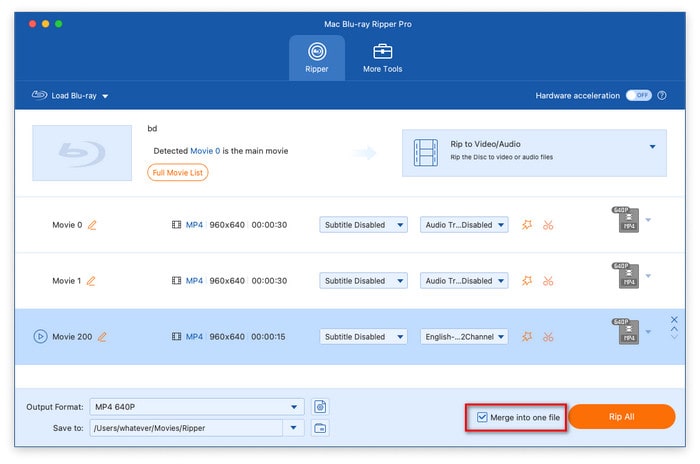
Если вы хотите вывести их в один видеофайл, вы можете поставить галочку Объединить в один файл, который находится в правом нижнем углу. Затем вам нужно выбрать один из форматов конечного вывода в разделе Выходной формат раскрывающийся список.

Объединить выходное видео и выбрать выходной формат

Часть 4. Как использовать набор инструментов

Для дальнейшего улучшения качества видео он предоставляет Дополнительные инструменты раздел, где вы можете использовать другие продвинутые инструменты.

Редактор медиа-метаданных

Шаг 1: Перейти к Дополнительные инструменты раздел и выберите Редактор медиа-метаданных.

Выберите редактор метаданных мультимедиа

Шаг 2: Нажмите кнопку с большим плюсом, чтобы загрузить файлы, которые вы хотите отредактировать. Затем укажите название, исполнителя, альбом и т. д. и нажмите кнопку Сохранять для завершения настройки.

Редактор метаданных мультимедиа. Редактирование видеоданных.

Видео Компрессор

Шаг 1: Под Дополнительные инструменты раздел, выберите Видео Компрессор. Нажмите кнопку + значок для импорта одного файла, который вы готовы сжать.

Выберите видеокомпрессор

Шаг 2: в Видео Компрессор В этом окне вы можете настроить размер видео, выбрать выходной формат и желаемое разрешение. После этого нажмите Компресс в углу, чтобы начать сжатие.

Примечание: Вы можете нажать кнопку Предварительный просмотр кнопку, чтобы увидеть видеоэффекты перед конвертацией.

Видеокомпрессор Сжатие видео

Создатель GIF

Шаг 1: После выбора Создатель GIF В разделе «Дополнительные инструменты» вы увидите всплывающее окно, в котором можно выбрать Видео в GIF или Фото в GIF.

Выбрать Gif Maker

Шаг 2: Выбирать Видео в GIF и выберите одно видео для импорта в программу. Вы можете нажать Редактировать и Резать для настройки видеоэффектов. Кроме того, вы можете настроить размер выходного файла и частоту кадров.

Выбрать видео в Gif

Выбирать Фото в GIF Чтобы загрузить одно или несколько изображений, которые вы хотите отредактировать, нажмите на значок шестерёнки, чтобы изменить разрешение выходного файла, режим масштабирования и частоту кадров.

Выбрать фото для GIF-файла

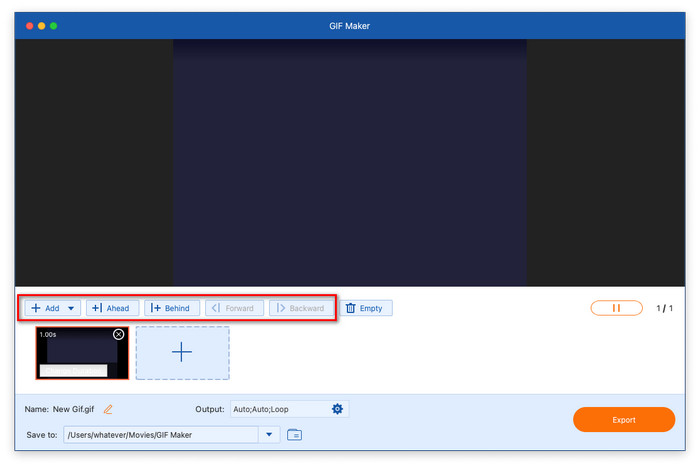
The Добавлять опция позволяет вам добавлять больше изображений для создания GIF-файла.

The Предстоящий и Позади опции позволяют добавлять изображения в определенное место.

The Вперед и Назад параметры позволяют вам регулировать положение изображений.

Видео в GIF-файл Регулировка положения фото

Шаг 3: Наконец, щелкните значок папки, чтобы указать папку для загрузки, и выберите Создать гифку или Экспорт чтобы начать генерацию.

Выходной GIF-файл

3D-мейкер

Шаг 1: Выбирать 3D-мейкер и нажмите кнопку + Нажмите значок, чтобы добавить видеофайл. После этого откроется окно 3D Maker.
Выберите 3D Maker

Шаг 2: Есть несколько Анаглиф Варианты на ваш выбор. Вы также можете выбрать разные Разделенный экран Режимы. Кроме того, вы можете выбрать выходной формат и качество.

Вывод 3D-видео

Усилитель видео

Шаг 1: Выбирать Усилитель видео и нажмите кнопку + значок в центре, чтобы импортировать видеофайл в программу.

Выберите Video Enhancer

Шаг 2: Вам необходимо применить четыре функции: Высококлассное разрешение, Оптимизация яркости и контрастности, Удалить видеошум, и Уменьшите тряску видеоВы можете выбрать один или все из них для оптимизации видео. После этого нажмите Усиливать чтобы начать оптимизировать видео.

Примечание: Он обеспечивает Предварительный просмотр Функция позволяет заранее увидеть видеоэффекты. Вы также можете задать выходной формат и разрешение.

Video Enhancer Улучшает качество видео

Дом > Бесплатный Blu-Ray риппер > Руководство пользователя