Часть 1. Подготовка
Монтаж
Посетите официальный сайт, чтобы загрузить Free DVD Ripper для Mac, затем установите его на свой Mac, следуя пошаговым инструкциям на экране. После этого откройте программу.
Вставка DVD
Если ваш Mac более старый (до 2012 года), в нём есть встроенный DVD-привод. Поэтому вам просто нужно вставить DVD-диск в привод.
Но если на вашем Mac нет встроенного дисковода, вам следует приобрести совместимый USB-DVD-привод, например Apple USB SuperDrive или сторонний. Затем вставьте DVD-диск в привод и подключите внешний привод к Mac.
Настройки предпочтений
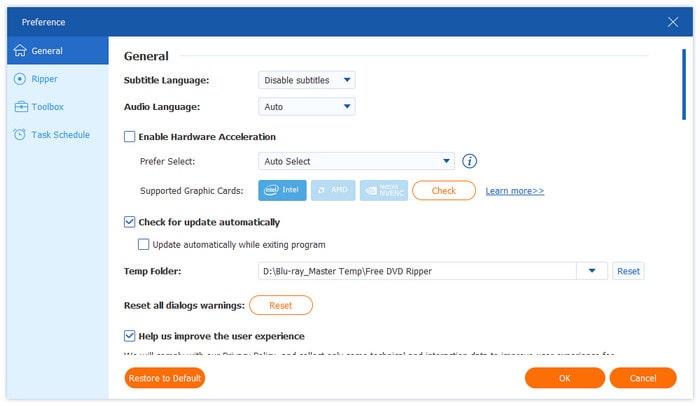
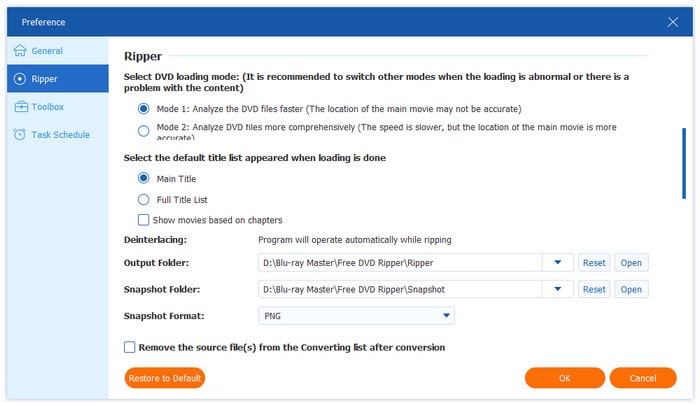
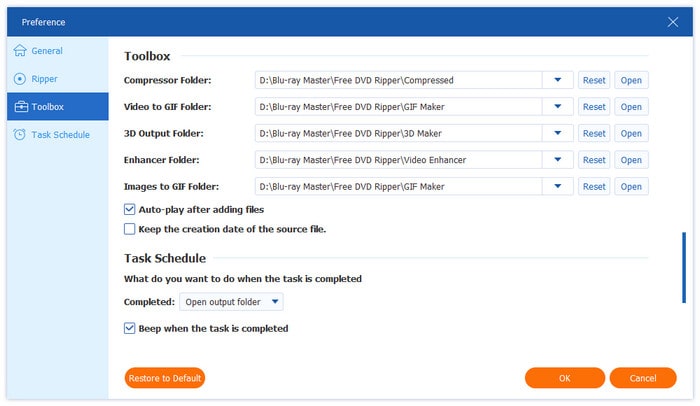
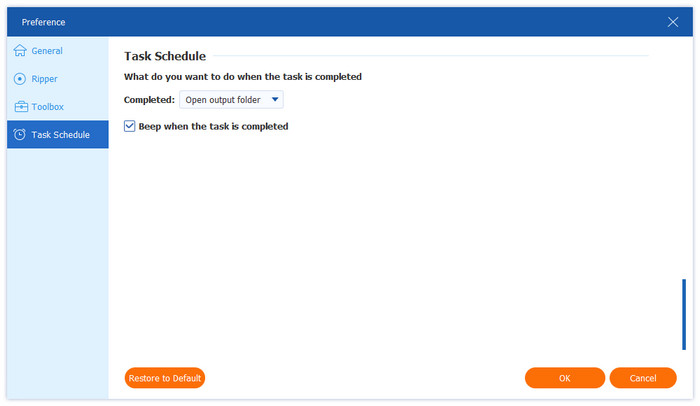
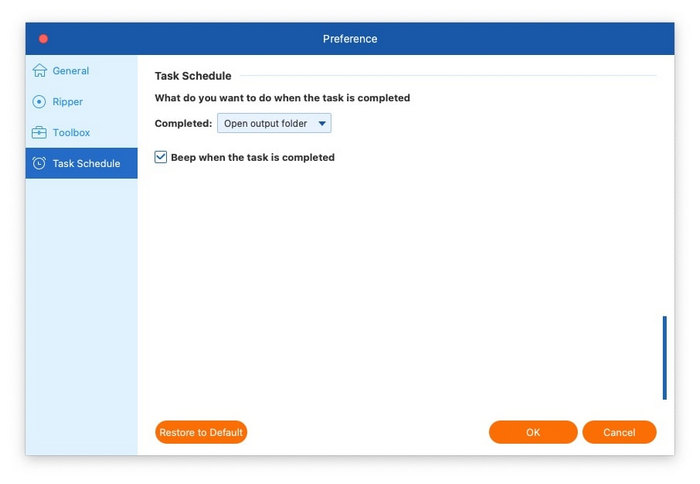
Чтобы изменить настройки предпочтений, нажмите кнопку Бесплатный DVD-риппер для Mac кнопку, расположенную в верхнем левом углу, и выберите Предпочтения. Затем появится панель настроек, содержащая четыре отдельные вкладки: «Общие», «Ripper», «Инструменты» и «Расписание задач».
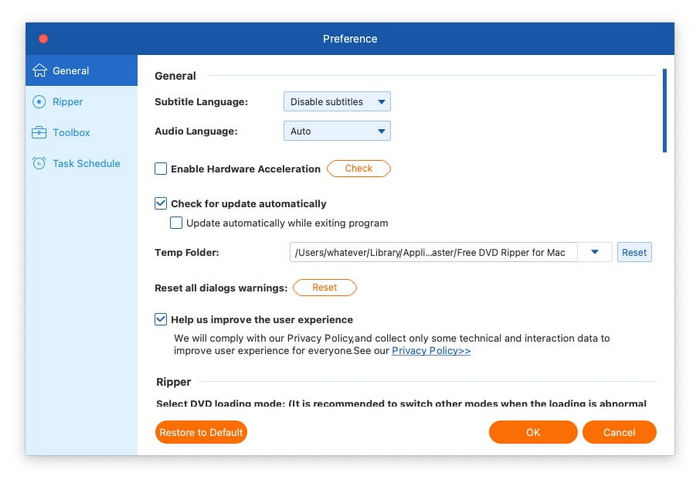
• Общий: Вкладка «Общие» содержит основные настройки программы. Здесь вы можете выбрать предпочтительные языки субтитров и аудио, включить аппаратное ускорение для повышения производительности и настроить автоматическое обновление ПО. Кроме того, в этом разделе можно выбрать временную папку и восстановить все диалоговые окна с предупреждениями.
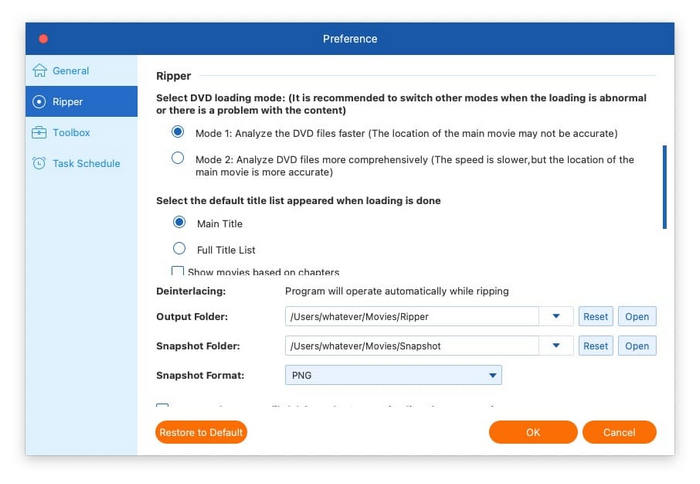
• Потрошитель: На вкладке «Ripper» можно выбрать различные режимы загрузки DVD, задать формат отображения списка фильмов по умолчанию и настроить папку для сохранения преобразованных файлов и снимков. В этом разделе также можно настроить параметры субтитров и звука, включить автоматическое удаление исходных файлов после конвертации и настроить привод на извлечение дисков после завершения копирования.
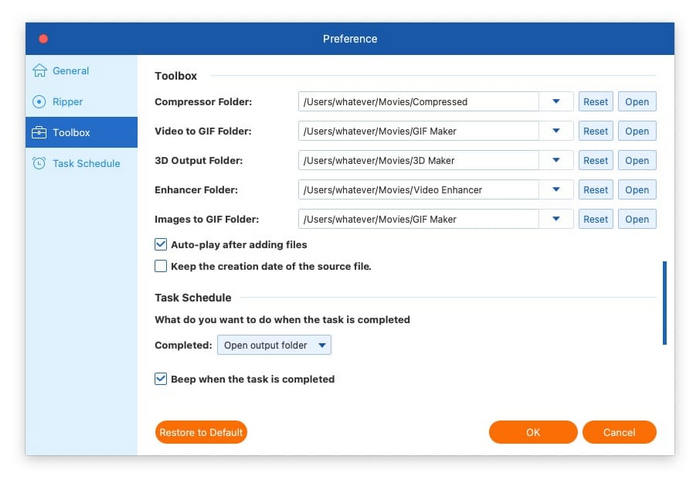
• Набор инструментов: Вкладка «Инструменты» предоставляет возможности настройки различных функций утилит. Вы можете определить отдельные папки вывода для разных инструментов, включая папку для сжатия, папку для видео в GIF, папку для 3D-вывода, папку для улучшения и папку для изображений в GIF. Среди других доступных опций — автоматическое воспроизведение импортированных файлов и сохранение исходных дат создания исходных файлов.
• График задач: Последняя вкладка предоставляет несколько вариантов действий, которые вы хотите выполнить после завершения задачи, включая подачу звукового сигнала при завершении задачи, открытие выходной папки, выключение компьютера, перевод компьютера в спящий режим, выход из программы или отсутствие каких-либо действий.
Часть 2. Копировать DVD
Шаг 1. Загрузить файлы DVD
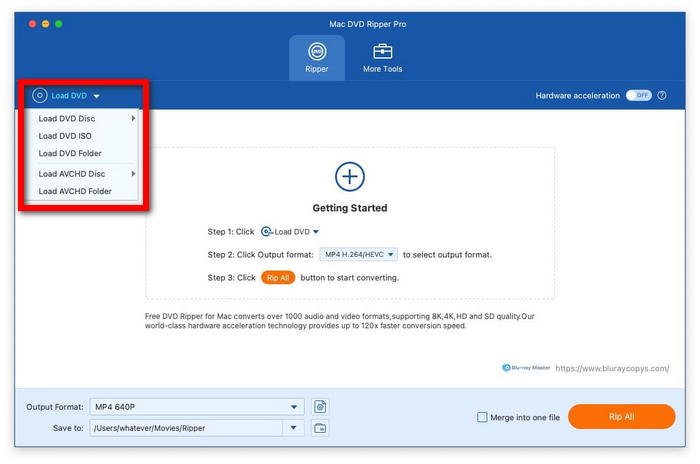
Для начала нажмите кнопку Загрузить DVD Выпадающее меню в левом верхнем углу. Вы увидите несколько вариантов: «Загрузить DVD-диск», «Загрузить DVD ISO», «Загрузить папку DVD», «Загрузить диск AVCHD» и «Загрузить папку AVCHD». Затем выберите нужные форматы DVD для копирования.
Шаг 2. Выберите заголовки
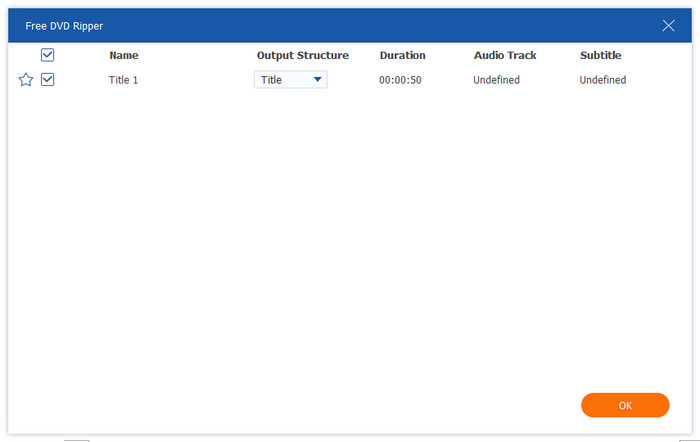
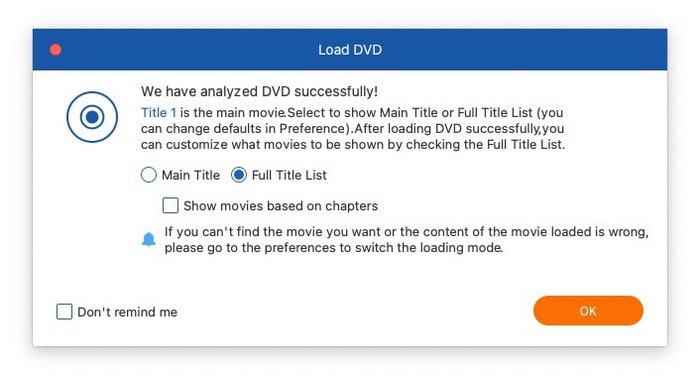
После загрузки DVD программа автоматически просканирует и определит основной заголовок. Вы можете выбрать отображение основного заголовка или полного списка заголовков и нажать «ОК» для продолжения.
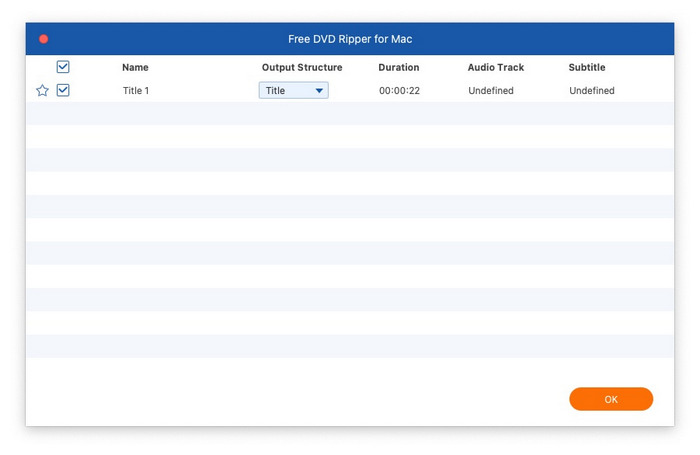
Программа представит полный список всех доступных произведений. Вам просто нужно поставить галочку рядом с каждым желаемым произведением и нажать «ОК» для подтверждения.
Шаг 3. Выберите выходной формат
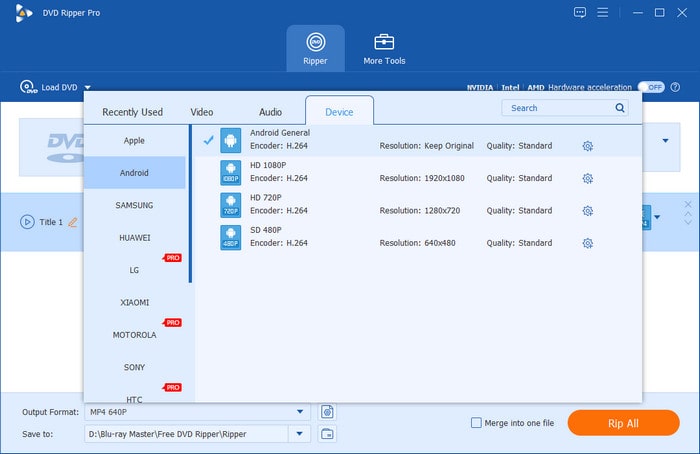
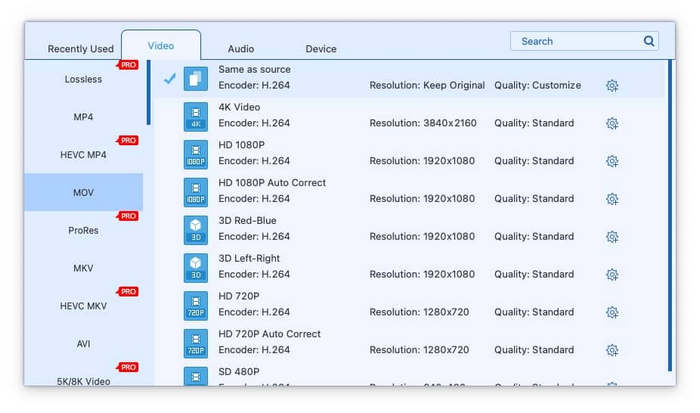
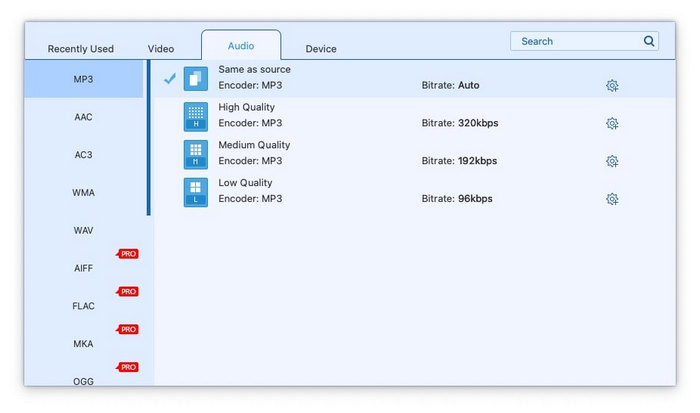
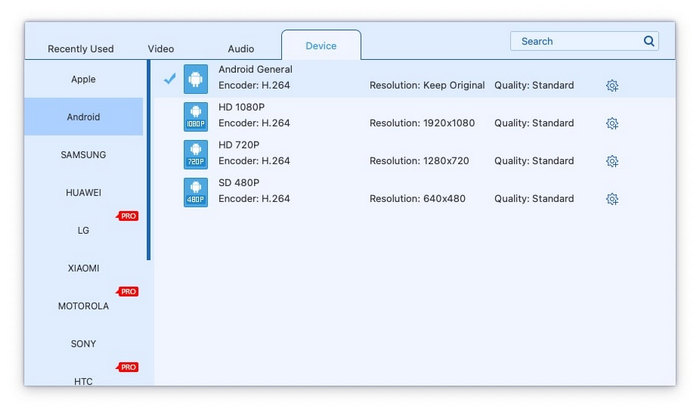
Нажмите кнопку «Формат вывода» в левом нижнем углу, чтобы выбрать нужный цифровой формат. Программа предлагает три категории параметров вывода:
• Форматы видео: Переключиться на видео Вкладка для просмотра поддерживаемых видеоформатов, таких как MP4, MOV, MKV, AVI и M4V. При выборе формата вы увидите тип кодировщика, разрешение и качество.
• Форматы аудио: Перейдите к Аудио Вкладка позволяет выбрать один из различных аудиоформатов, включая WAV, WMA, FLAC, AAC и AC3. Это идеальный вариант, если вам нужно только извлечь звуковую дорожку с DVD.
• Форматы в зависимости от устройства: Для оптимизации воспроизведения перейдите на вкладку «Устройство», где можно выбрать форматы, адаптированные для популярных устройств, таких как Samsung, Apple, Sony и Android. Это гарантирует совместимость без ручной настройки.
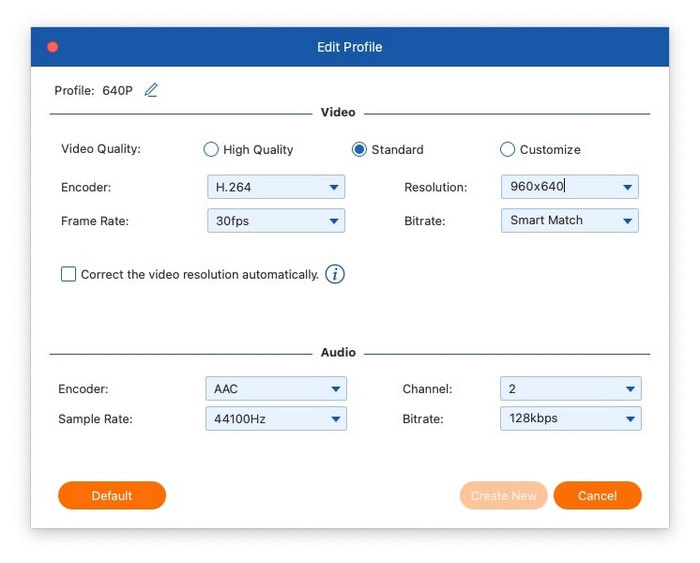
Если вы хотите дополнительно настроить параметры выходного файла, нажмите кнопку Настройки выходного формата кнопку после выбора предпочитаемого вами формата, которая позволяет вам точно настраивать различные параметры как для видео, так и для аудиовыхода.
Для видеовыходов можно настроить качество видео, кодер, разрешение, частоту кадров и битрейт. Для аудиовыходов можно изменить кодер, канал, частоту дискретизации и битрейт.
Шаг 4. Копировать DVD
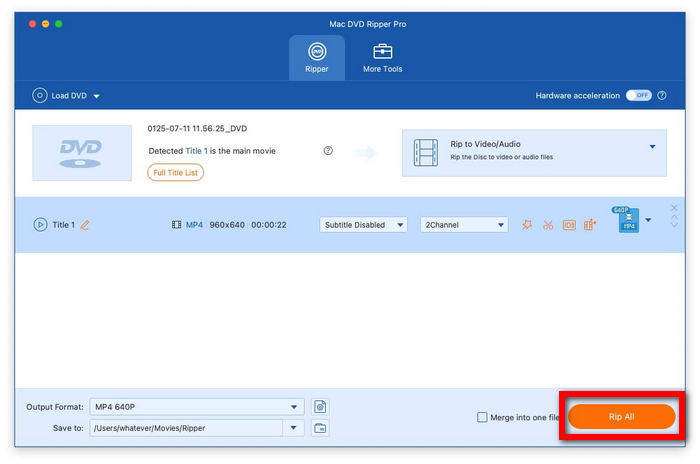
Просто нажмите Вырвать все Нажмите кнопку, чтобы начать конвертацию DVD. После завершения вы сможете получить доступ к преобразованным файлам, нажав кнопку Открыть выходную папку кнопку, где будет перечислен весь успешно скопированный контент.
Часть 3. Редактировать DVD
Перед началом процесса копирования вы можете внести изменения в содержимое DVD непосредственно из главного интерфейса.
Обрезать и разделить видео
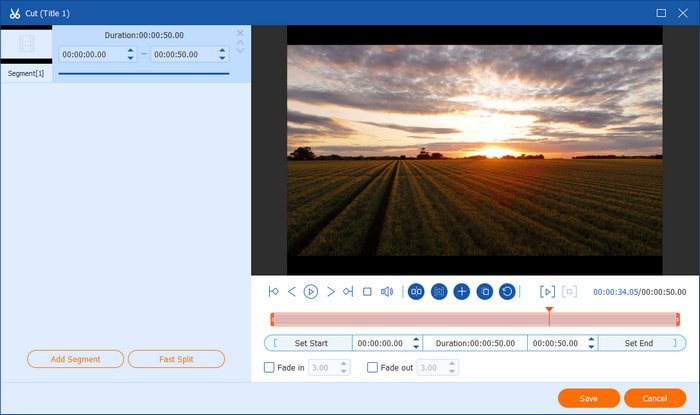
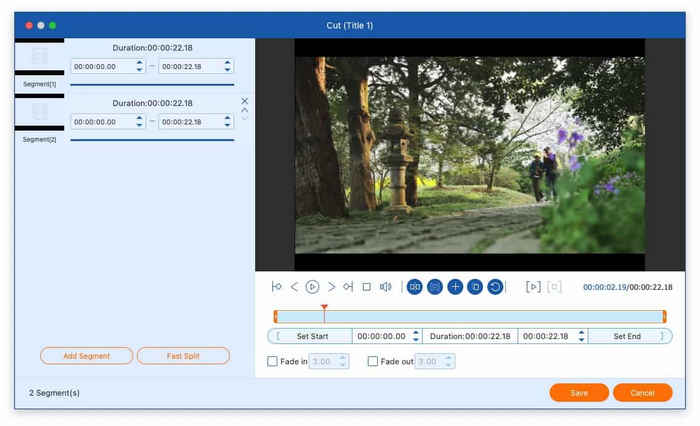
Чтобы разделить видеоконтент, нажмите на значок ножниц и выберите Добавить сегмент для разделения видео на несколько частей. Также доступна функция автоматического разделения, которая позволяет равномерно распределить сегменты, указав интервалы длительности или выбрав фиксированное количество фрагментов.
Редактировать метаданные медиа
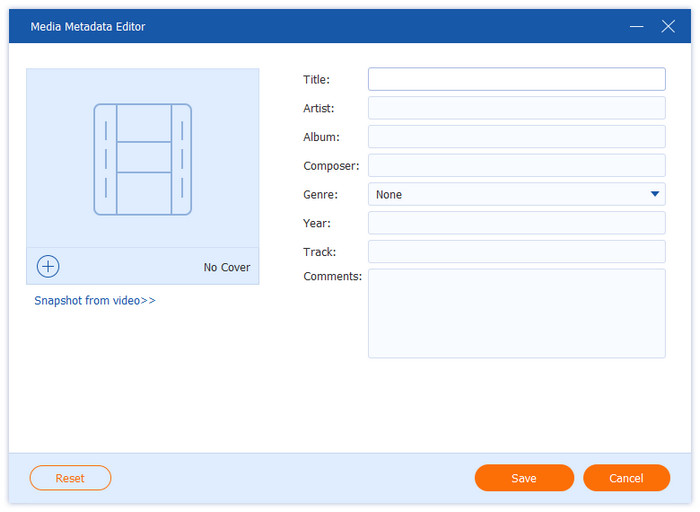
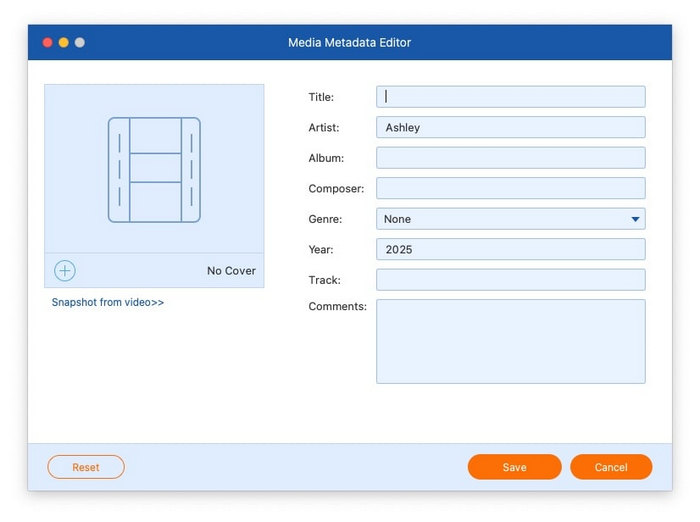
Нажмите кнопку рядом со значком ножниц, чтобы открыть редактор метаданных. Здесь вы можете добавить миниатюру видео и изменить различные данные, включая название, исполнителя, альбом, композитора, жанр, год, трек и комментарии.
Улучшение видео
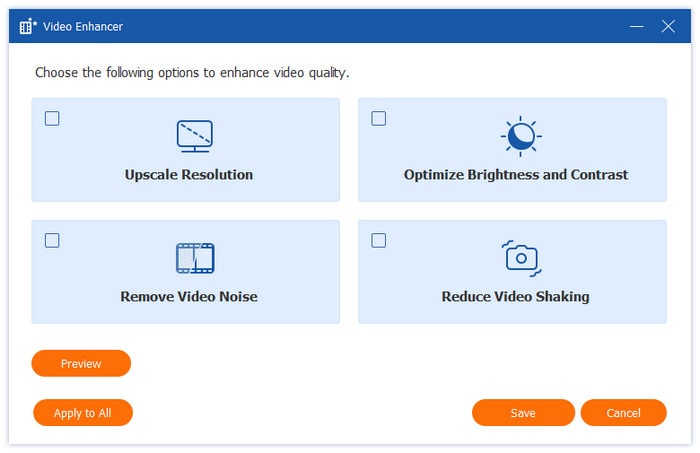
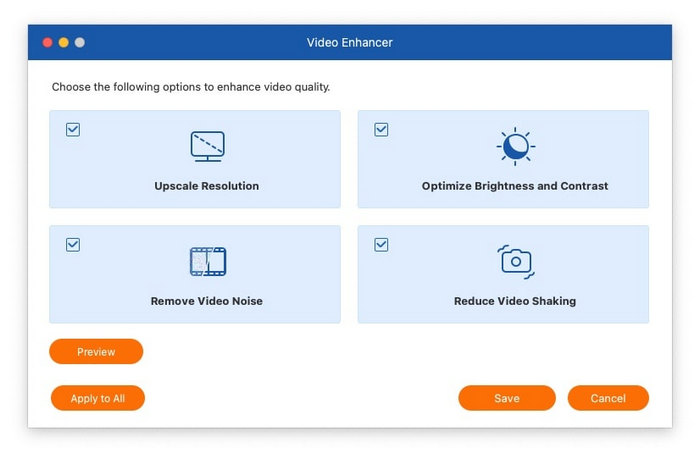
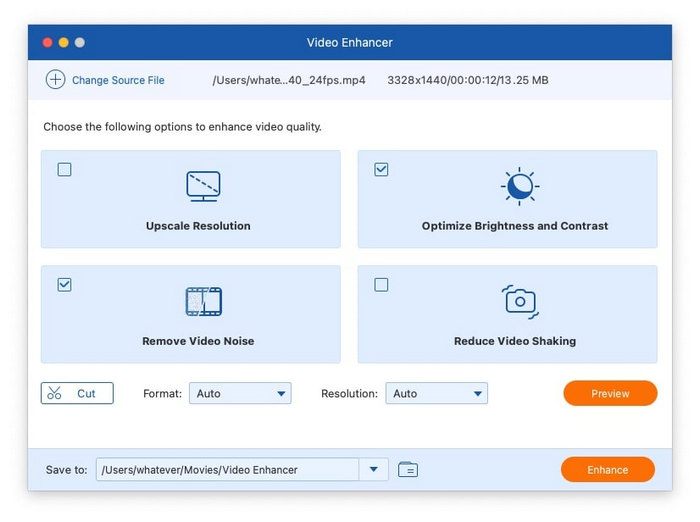
Нажмите последнюю оранжевую кнопку, чтобы открыть инструмент улучшения видео. Эта функция предлагает четыре варианта настройки: «Повышение разрешения», «Оптимизация яркости и контрастности», «Удаление видеошума» и «Уменьшение дрожания видео». Выбрав нужные параметры, используйте Предварительный просмотр кнопку, чтобы просмотреть улучшения.
Повернуть и обрезать видео
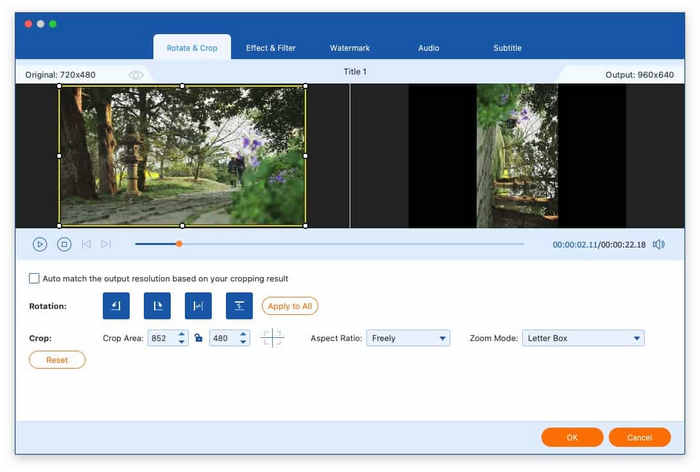
Нажмите первую оранжевую кнопку и выберите Поворот и обрезка Вкладка «Вкладка». В этом разделе можно поворачивать клипы на 90, 180 или 270 градусов и применять горизонтальное/вертикальное отражение. Вы также можете вручную выбирать области кадрирования, перетаскивая мышь, или выбирать предустановленные соотношения сторон и режимы масштабирования.
Добавить эффект и фильтр
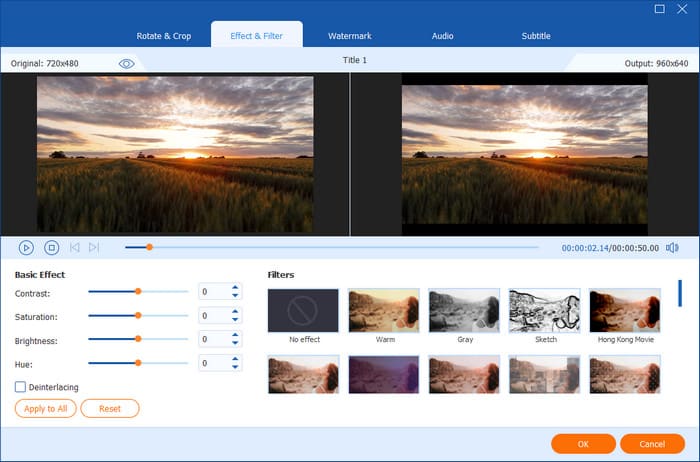
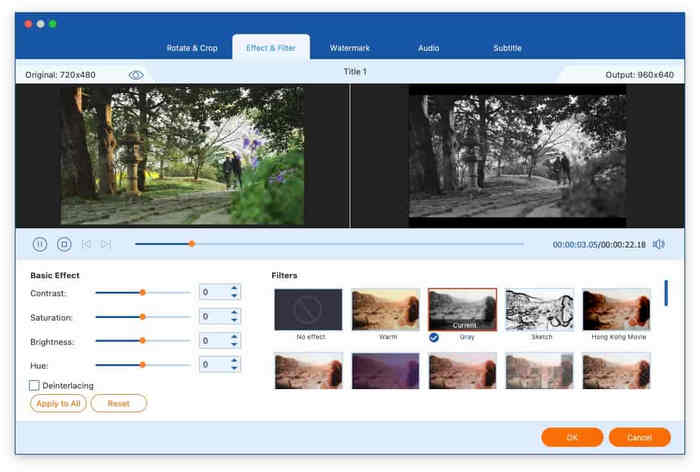
Чтобы применить визуальные изменения к вашему видео, нажмите первую оранжевую кнопку и перейдите в Эффект и фильтр Вкладка «Вид». На левой панели вы можете точно настроить различные параметры, включая контрастность, насыщенность, яркость и оттенок. На правой панели представлен выбор фильтров для улучшения внешнего вида вашего видео с помощью различных визуальных стилей.
Добавить водяной знак
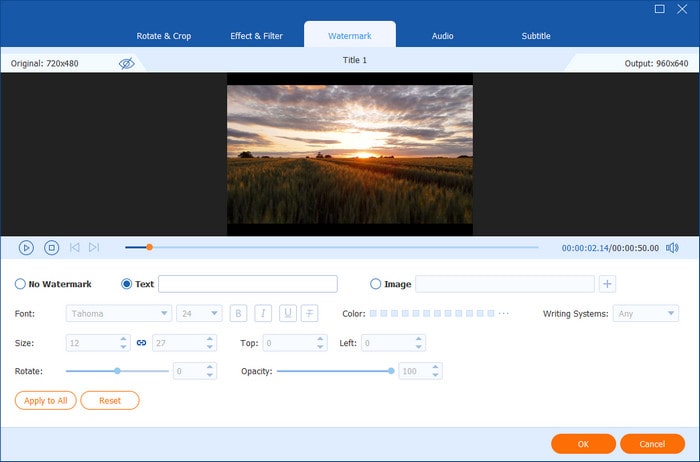
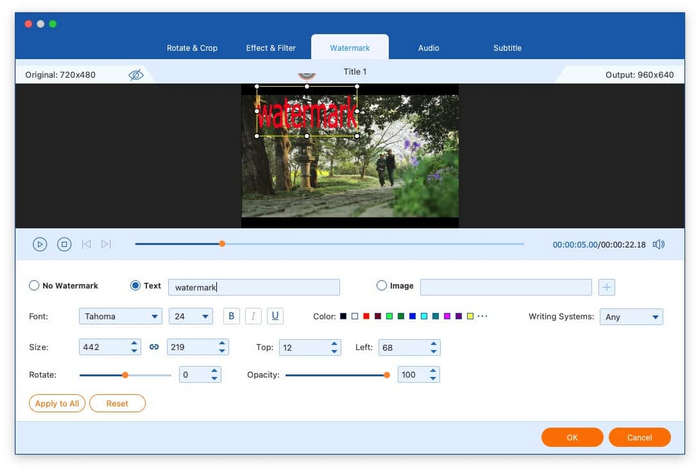
Доступ к Водяной знак Нажмите на вкладку после нажатия первой оранжевой кнопки. Затем нажмите на кружок Текст или Изображение Вставьте текст или изображение в качестве водяного знака на видео. Вы также можете изменить положение, цвет, размер и прозрачность водяного знака.
Редактировать аудио
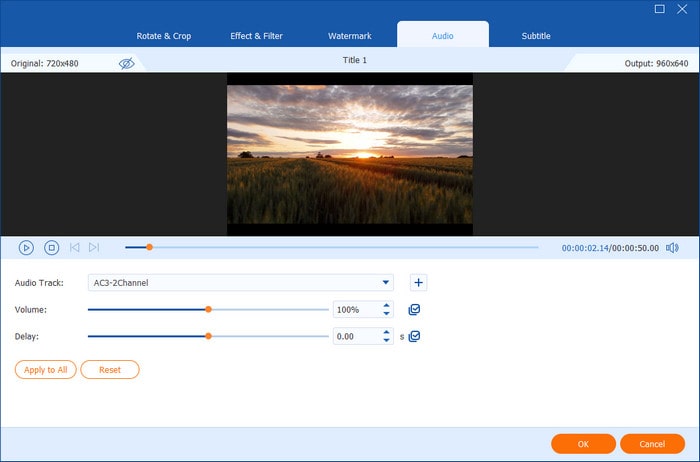
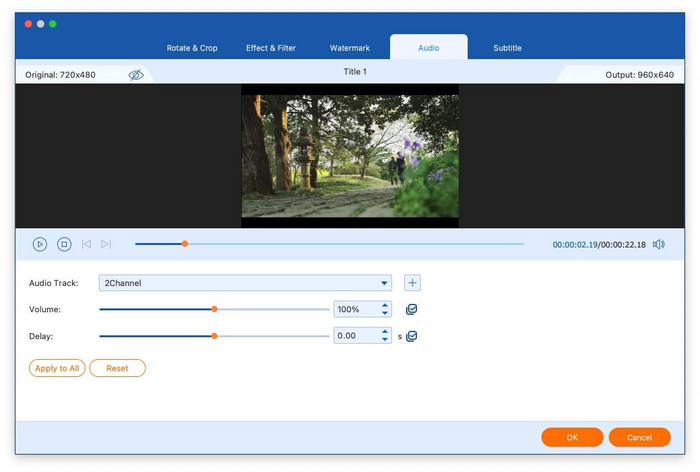
Нажмите первую оранжевую кнопку и получите доступ к Аудио вкладка, где можно настроить звуковую дорожку, уровень громкости и задержку.
Редактировать субтитры
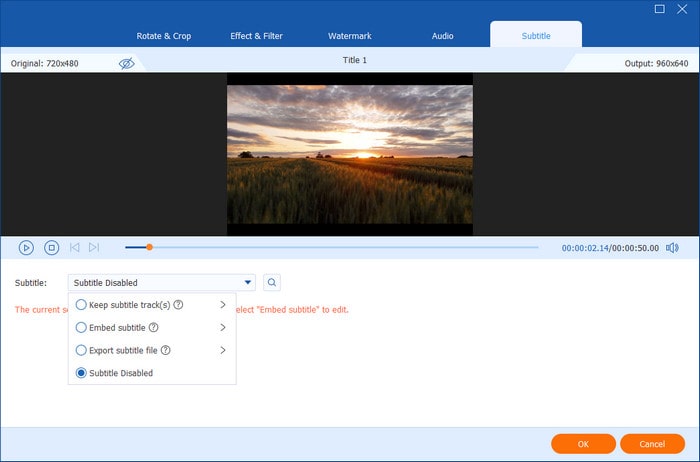
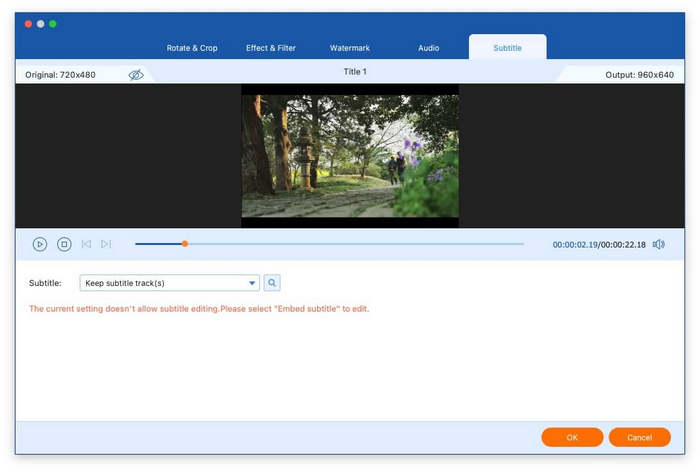
Нажмите первую оранжевую кнопку и перейдите в Субтитры Вкладка «Вставить субтитры». Здесь вы найдете четыре варианта настройки: экспорт файлов субтитров, сохранение дорожек субтитров, встраивание субтитров или отключение субтитров.
Часть 4. Дополнительные инструменты
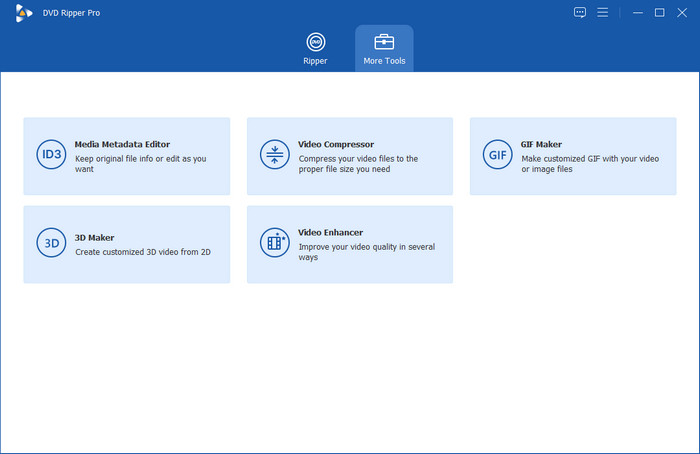
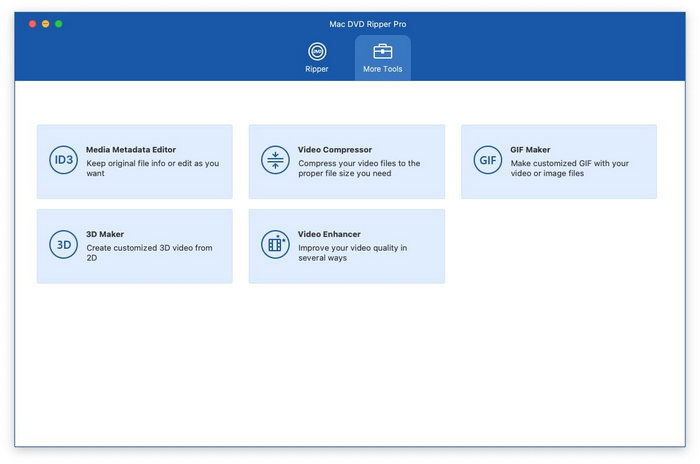
Программное обеспечение включает в себя универсальный Дополнительные инструменты Раздел, расширяющий функциональность программы за пределы простого копирования DVD. Эта функция позволяет сжимать большие видеофайлы, редактировать метаданные медиа, конвертировать 2D-видео в 3D-видео по вашему вкусу, создавать GIF-файлы из видео и улучшать качество видео. Этот раздел также предоставляет доступ к четырём специализированным программам для работы с DVD и Blu-ray, доступным для отдельной загрузки, и предлагает другие возможности при необходимости.
Редактор медиа-метаданных
Редактор метаданных мультимедиа позволяет вам изменять или сохранять существующие сведения о файлах ваших видео.
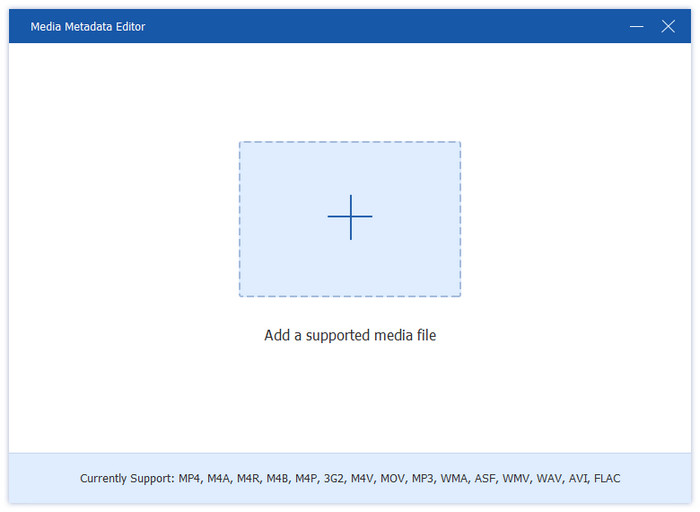
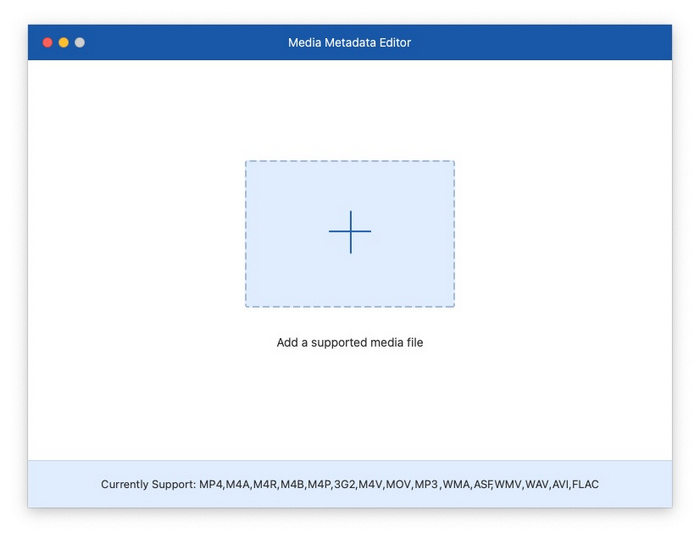
Шаг 1. Открой Редактор медиа-метаданныхи добавьте видеофайл, который вы хотите отредактировать.
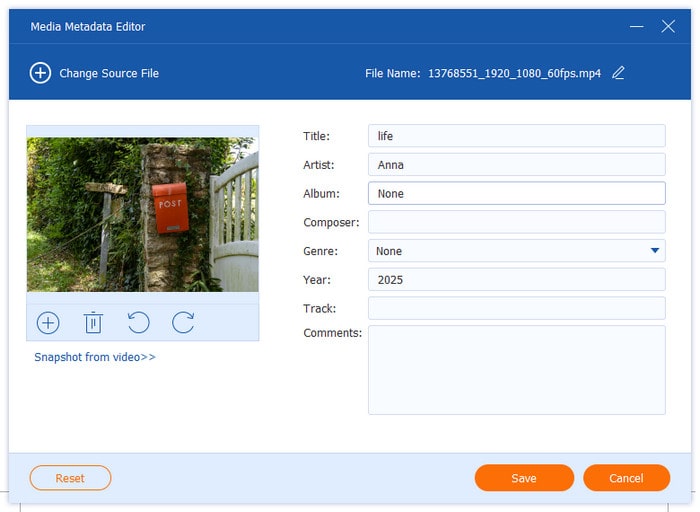
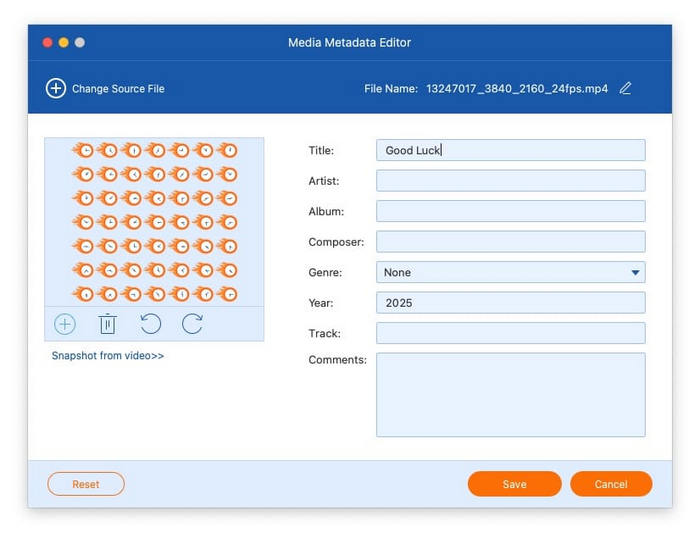
Шаг 2. После загрузки вы сможете редактировать различные поля метаданных, включая изображение обложки, название, имя исполнителя, информацию об альбоме, композитора, жанр, год, трек и любые дополнительные комментарии.
Видео Компрессор
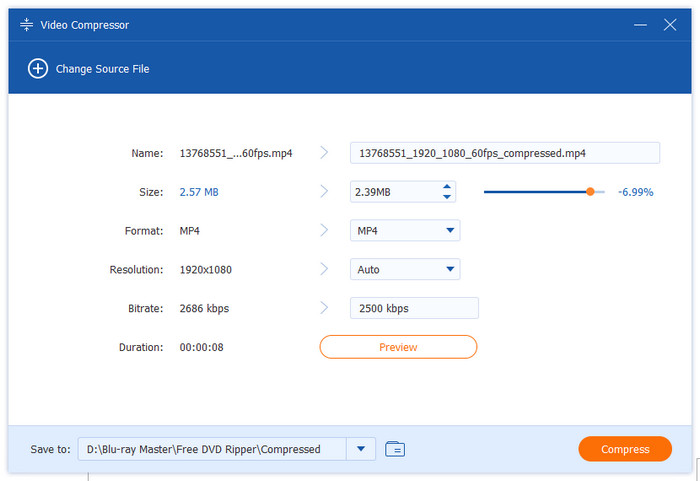
Free DVD Ripper для Mac обладает мощными возможностями сжатия видео, позволяющими уменьшить ваши видеофайлы до желаемого размера.
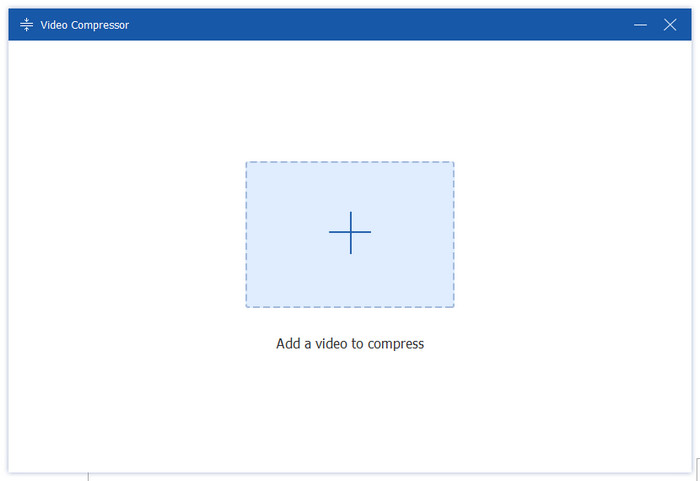
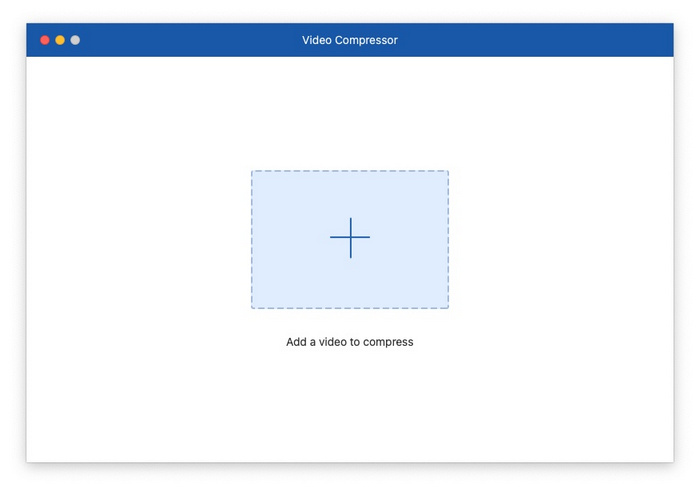
Шаг 1. Открой Видео Компрессори добавьте видео, которое необходимо сжать.
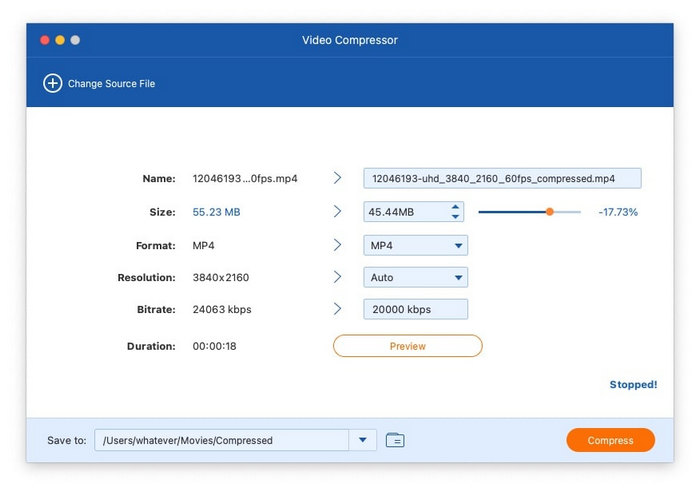
Шаг 2. После загрузки вы сможете выбрать желаемый выходной размер, формат файла, разрешение и битрейт. Инструмент сжатия также позволяет переименовать выходной файл.
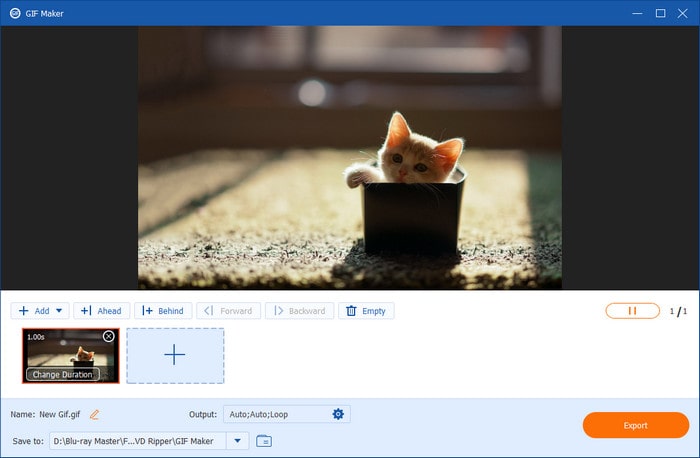
Создатель GIF
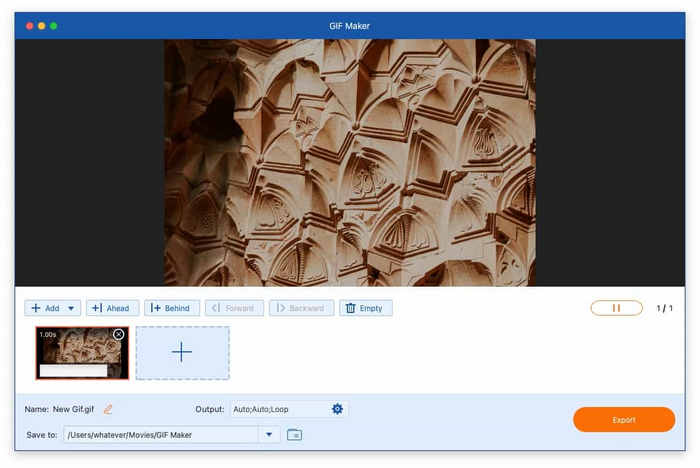
Free DVD Ripper для Mac имеет встроенный редактор GIF-файлов, позволяющий конвертировать видео и фотографии в анимированные GIF-файлы всего за несколько щелчков мыши.
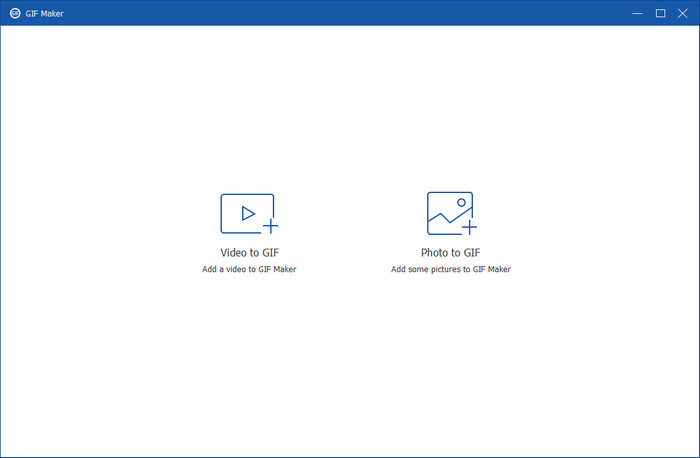
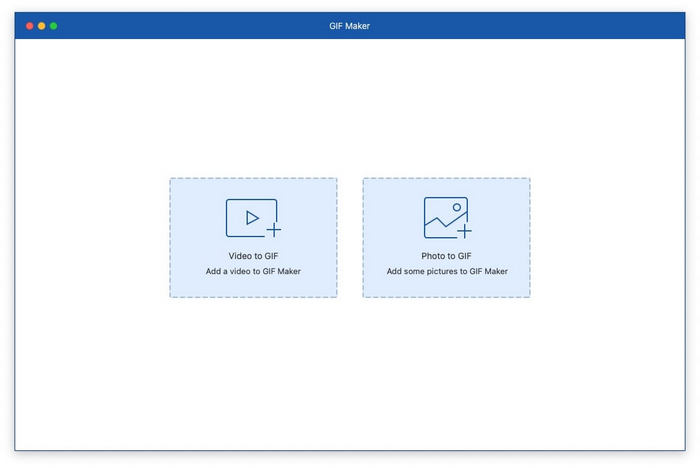
Шаг 1. Чтобы начать, запустите Создатель GIF инструмент и импортируйте исходный видеофайл или фотографию.
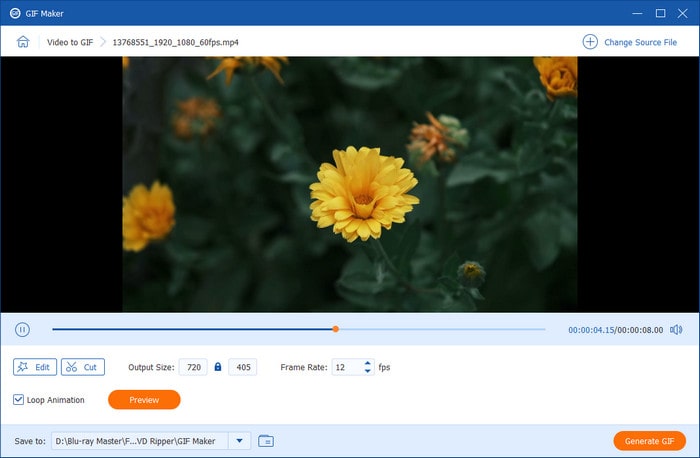
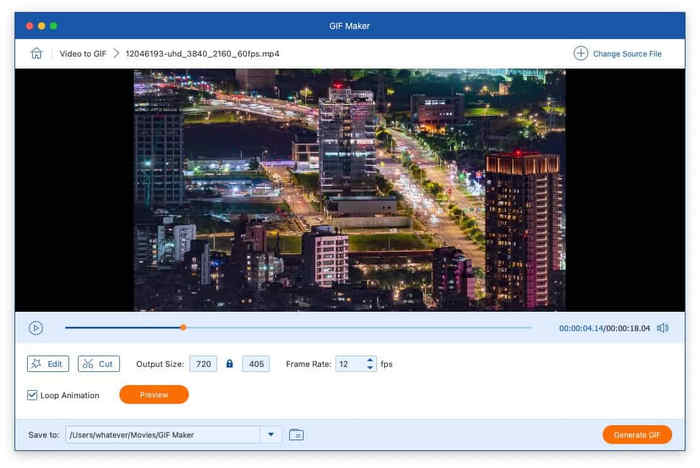
Шаг 2. Превратить видео в GIF: Нажмите Редактировать и Резать для изменения видеоэффектов и удаления ненужных фрагментов. После этого вы можете начать преобразовывать видеофайл в GIF-файл, настраивая выходной размер, частоту кадров и циклическую анимацию.
Шаг 3. Превратить фото в GIF: Нажмите Добавить фото в GIF Чтобы добавить изображение, измените разрешение, частоту кадров и режим масштабирования. Нажмите Экспорт чтобы завершить процесс.
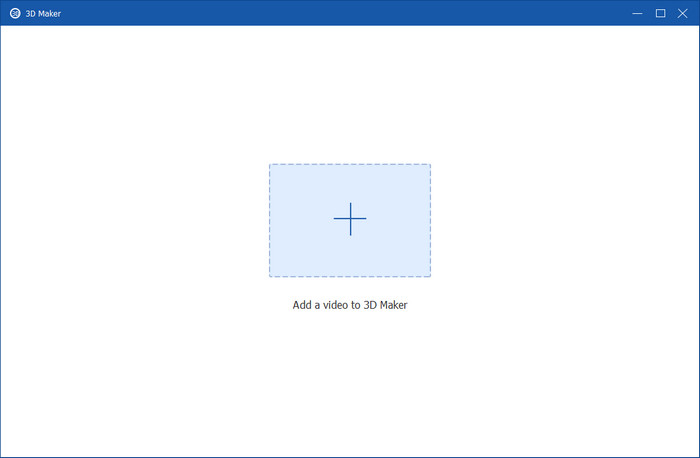
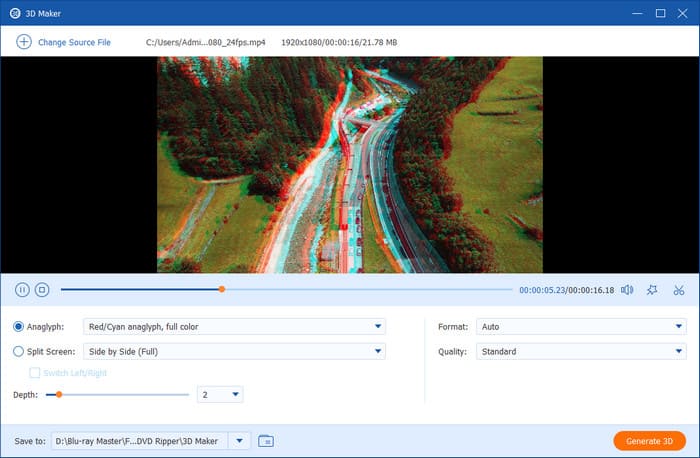
3D-мейкер
Инструмент 3D Maker позволяет создавать стильные 3D-видеоролики с множеством вариантов визуальных эффектов.
Шаг 1. Запустите 3D-мейкер и импортируйте нужный вам видеофайл.
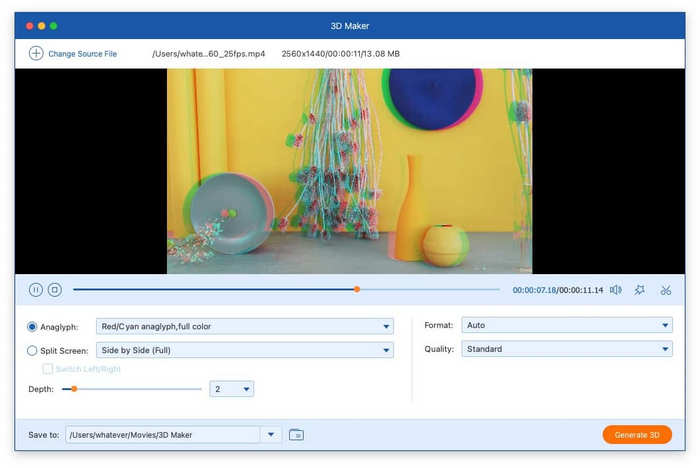
Шаг 2. После загрузки файла вы можете воспользоваться функцией разделения экрана или выбрать анаглиф из предустановленных шаблонов. Затем выберите желаемый формат и качество выходного файла, а затем нажмите кнопку «Сгенерировать 3D», чтобы создать собственное 3D-видео.
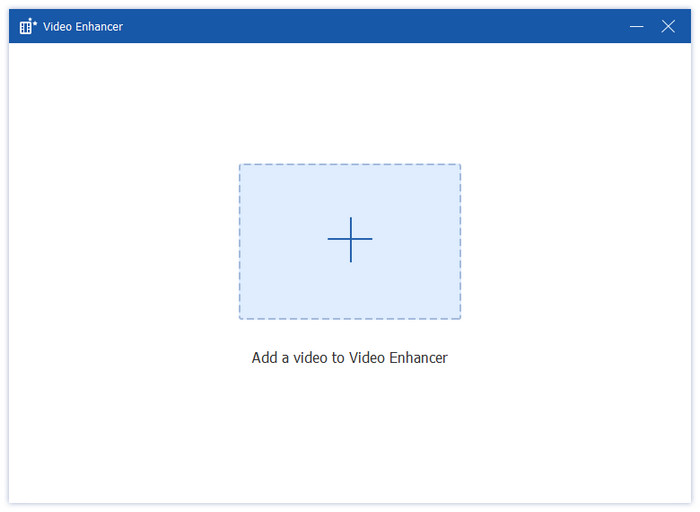
Усилитель видео
Функция Video Enhancer предоставляет несколько методов для значительного улучшения качества видео.
Шаг 1. Открой Усилитель видео и добавьте видеофайл.
Шаг 2. Доступны следующие параметры улучшения: «Повышение разрешения», «Оптимизация яркости и контрастности», «Устранение видеошума» и «Уменьшение дрожания видео». Выберите желаемые параметры, а затем выберите желаемый выходной формат и разрешение.


 Блю-рей проигрыватель
 Blu-ray риппер
 Платиновая копия Blu-ray
 Создатель DVD