Часть 1. Воспроизведение дисков Blu-ray
Шаг 1. Установка и настройка: Загрузите и установите Free Mac Blu-ray Player на свой Mac. Затем запустите программу.

Шаг 2. Вставка диска: Поскольку многие современные компьютеры Mac не имеют встроенного дисковода, вам понадобится внешний USB-привод Blu-ray. Подключите привод к компьютеру Mac и вставьте в него диск Blu-ray.
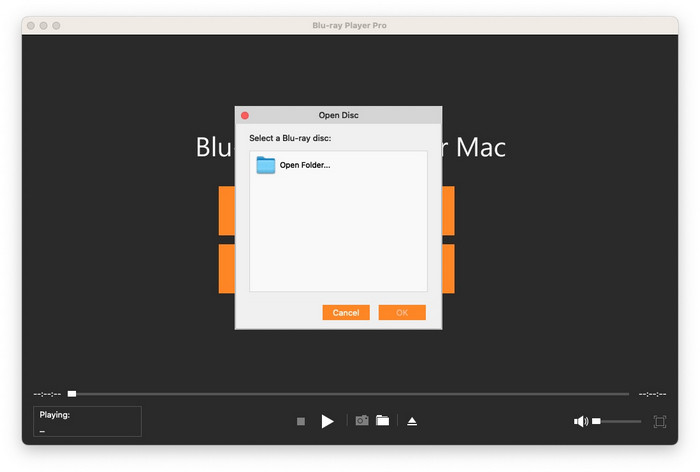
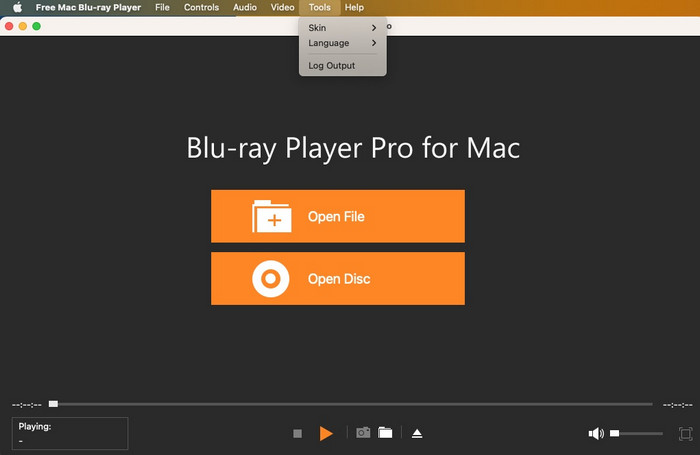
Шаг 3. Загрузка содержимого: В главном интерфейсе плеера выберите Открытый диск вариант. Затем нажмите Открыть папку и перейдите в нужную папку Blu-ray. Диск будет обнаружен через несколько секунд. Вам будут предложены варианты воспроизведения фильма, выбора главы, аудио, субтитров и т. д.
Кончик: Он не только поддерживает воспроизведение дисков Blu-ray и папок Blu-ray на Mac, но также поддерживает файлы образов ISO.
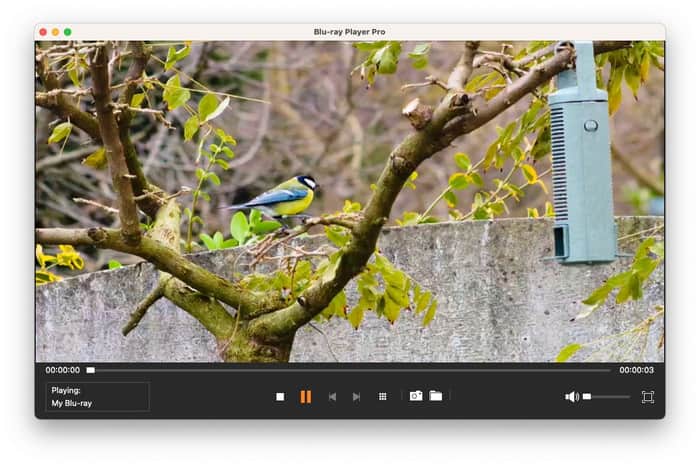
Шаг 4. Управление воспроизведением: Нажмите треугольную кнопку (или пробел), чтобы начать или приостановить воспроизведение. Рядом с треугольной кнопкой воспроизведения расположены две кнопки, нажатие которых позволяет перематывать Blu-ray-диск вперёд и назад.
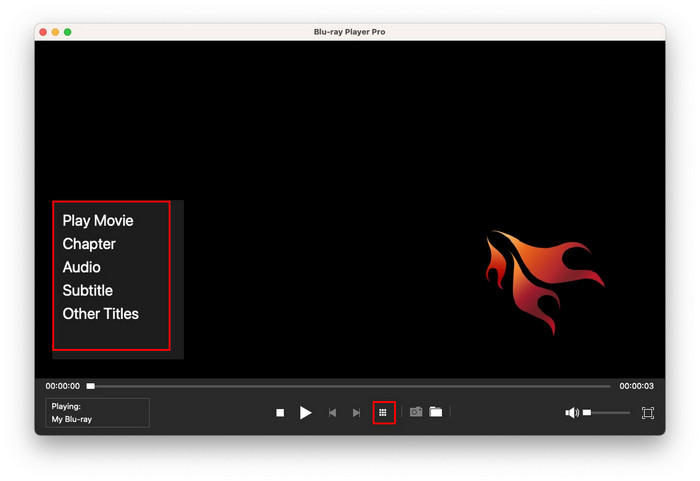
Примечание: Помимо кнопок, перечисленных выше, есть квадратная кнопка для плейлиста. С её помощью можно открыть оригинальное навигационное меню диска, которое включает воспроизведение фильма, главы, аудио, субтитров и других заголовков.
Часть 2. Воспроизвести видеофайлы
Шаг 1. Скачайте и установите Free Mac Blu-ray Player на свой Mac. Процесс установки займёт всего несколько минут, он простой и быстрый.
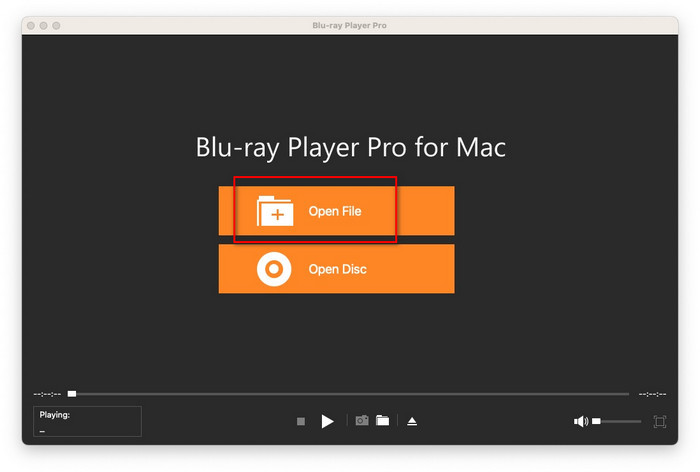
Шаг 2. Запустите программу после установки. Затем в главном интерфейсе нажмите кнопку Добавить файл Для просмотра содержимого компьютера и выбора видеофайла для воспроизведения. Совместимо со всеми популярными форматами SD и HD 1080p, такими как MTS, TS, FLV, MP4, MOV, M4V, AVI, WMV, MKV и т. д.

Шаг 3. Начните просмотр видео, нажав кнопку воспроизведения или просто пробел. Аналогичным образом вы можете поставить видео на паузу.

Шаг 4. При необходимости щелкните правой кнопкой мыши в любом месте видео, чтобы обрезать его, настроить соотношение сторон, название, главу, звуковую дорожку и дорожку субтитров.

Часть 3. Воспроизведение аудиофайлов
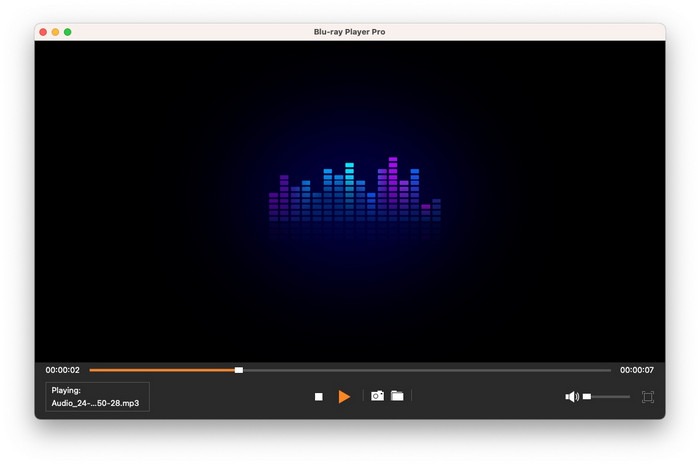
Шаг 1. Загрузите и установите последнюю версию Free Mac Blu-ray Player с нашего официального сайта. Это займет всего 1-2 минуты.
Шаг 2. После запуска программного обеспечения просто нажмите на заметную кнопку Открыть файл Кнопка для выбора и загрузки аудиофайла. Поддерживает множество видеоформатов, таких как FLAC, WAV, WMA, MP3, MP2, AAC, AC3, AIFF и M4A.
Шаг 3. Нажмите треугольную кнопку (или пробел), чтобы начать или приостановить воспроизведение. Чтобы перемотать аудио вперёд или назад, нажмите две кнопки рядом с кнопкой воспроизведения.
Часть 4. Настройки воспроизведения
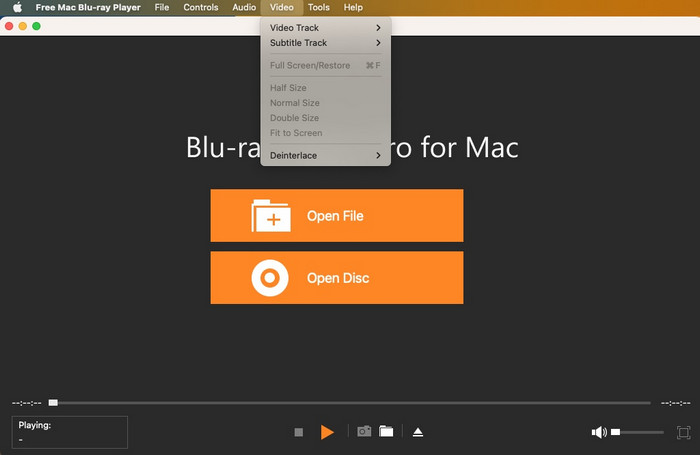
Настроить видео
Нажмите кнопку видео на вкладках верхнего меню, чтобы можно было изменить видеодорожку, дорожку субтитров, размер видео, соотношение сторон, выполнить деинтерлейсинг и настроить отображение на экране (на весь экран или по размеру экрана).
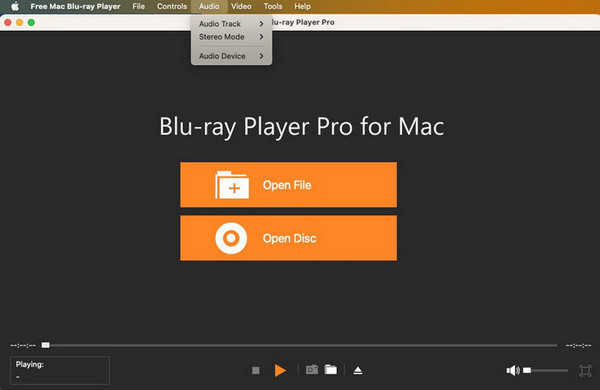
Настроить аудио
Чтобы настроить звук, выберите Аудио вкладка из шести основных пунктов меню в верхней части интерфейса, которая позволяет выбрать звуковую дорожку, стереорежим и аудиоустройство.
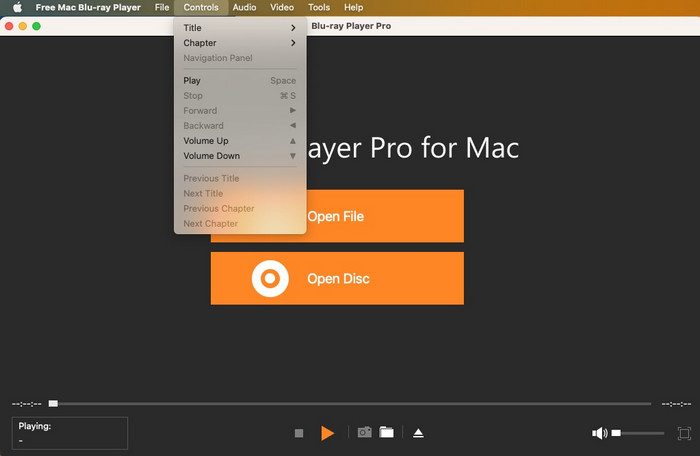
Настройте параметры управления
Перейдите к Элементы управления вкладку из шести приведенных опций в верхнем меню и откройте ее для управления воспроизведением с помощью следующих функций:
• Основные элементы управления: воспроизведение, пауза, остановка, перемотка вперед или назад.
• Регулировка звука: увеличение/уменьшение громкости.
• Возможности навигации: просмотр полных названий и глав.
Настройки инструментов
Eсть Инструменты кнопка в нижней части интерфейса воспроизведения, с помощью которой можно изменить скин, выбрать язык и вывод журнала.


 Блю-рей проигрыватель
 Blu-ray риппер
 Платиновая копия Blu-ray
 Создатель DVD


