

6 февраля 2026 г.Сообщение от Кевин Миллер к Воспроизвести Blu-ray
Краткое содержание
Лучшим Blu-ray плеером для Windows 10/11 в 2025 году является Blu-ray Master Free Blu-ray Player, предлагающий воспроизведение 4K, поддержку широкого спектра форматов и плавную работу. Среди других отличных вариантов — VLC, Leawo Blu-ray Player и др.
Проигрыватели Blu-ray — идеальный инструмент для воспроизведения и просмотра фильмов Blu-ray. Он может воспроизводить различные фильмы, не влияя на исходное качество звука и видео файла. Однако на рынке трудно найти надежный проигрыватель Blu-ray, поскольку некоторые из них являются незаконными. Итак, если вы хотите познакомиться с различными проигрывателями Blu-ray, лучшее, что вам нужно сделать, — это прочитать блог. Мы научим вас воспроизводить Blu-ray, используя бесплатную Blu-ray проигрыватель для Windows 10/11.

- Часть 1. Может ли Windows 10/11 воспроизводить Blu-ray
- Часть 2. 5 лучших проигрывателей Blu-ray в Windows 10/11
- Часть 3. Как воспроизводить Blu-ray на Windows 10/11
- Часть 4. Часто задаваемые вопросы о лучшем проигрывателе Blu-ray для Windows 10/11
| Имя игрока | Простота использования | Цена (приблизительно) | Лучшее для |
| Blu-ray Master Free Player | 5 звезд | Бесплатно (доступна и профессиональная версия) | Обычные пользователи, ищущие бесплатное и простое решение, работающее по принципу «подключи и используй». |
| VLC Медиаплеер | 4 звезды | Бесплатно (с открытым исходным кодом) | Для технически подкованных пользователей, которым нужен бесплатный универсальный инструмент с открытым исходным кодом. |
| Blu-ray-плеер Macgo | 4,5 звезды | $29.95 (Пожизненно) | Пользователи, которым нужен премиальный, облегченный пользовательский интерфейс со стабильным аппаратным ускорением. |
| PlayerFab | 4 звезды | $99.99 (Пожизненная подписка "Все в одном") | Для любителей домашнего кинотеатра, которым необходима поддержка 4K UHD и масштабирование с помощью ИИ. |
| Бесплатный проигрыватель Blu-ray Leawo | 4,5 звезды | Бесплатно ($99.95 при конвертации в премиум-версию) | Пользователям, которым нужен плеер без региональных ограничений, не требующий дополнительных затрат. |
Часть 1. Может ли Windows 10/11 воспроизводить Blu-ray?
Если вы используете операционную систему Windows, у вас может быть встроенная программа для воспроизведения различных медиафайлов — проигрыватель Windows Media. Но проблема программы в том, что она не поддерживает воспроизведение Blu-ray. При этом, если вы планируете смотреть фильмы с Blu-ray, проигрыватель Windows Media не сможет вам в этом помочь. Однако не стоит терять надежду, если вы используете Windows. Вместо использования встроенного медиаплеера для воспроизведения Blu-ray можно использовать различные проигрыватели Blu-ray. С помощью этих сторонних проигрывателей Blu-ray вы можете наслаждаться просмотром различных фильмов с вашего Blu-ray на компьютере с Windows. Поэтому, если вам интересно изучить различные проигрыватели Blu-ray, ознакомьтесь с последующими частями, поскольку мы представим все проигрыватели Blu-ray, которые могут помочь вам в достижении вашей цели.
Часть 2. 5 лучших Blu-ray-плееров для Windows 10/11
1. Бесплатный Blu-ray-плеер Blu-ray Master
Blu-ray, DVD, MP4, MKV, M2TS и многие цифровые форматы.
4К.
Создавайте собственные плейлисты для облегчения воспроизведения.
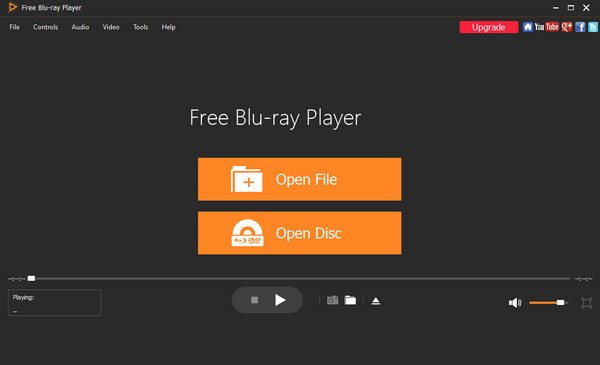
Лучшим бесплатным Blu-ray плеером для Windows 10/11, несомненно, является... Blu-ray Master Бесплатный проигрыватель Blu-rayЭта программа обеспечивает высококачественное воспроизведение и богатый набор функций, позволяя пользователям мгновенно запускать Blu-ray диски через интуитивно понятный и удобный интерфейс. Недавние оптимизации интегрировали расширенное ускорение GPU — с поддержкой оборудования Intel, NVIDIA и AMD — для обеспечения бесперебойной работы даже при воспроизведении требовательного контента 4K UHD. Внутренние тесты нашей команды подтверждают быструю загрузку большинства дисков всего за 5 секунд, что значительно превосходит показатели стандартных медиаплееров.
Помимо высокой скорости работы, инструмент теперь оснащен функцией масштабирования изображения на основе искусственного интеллекта, которая улучшает качество изображения стандартного разрешения до уровня, близкого к 4K, на современных мониторах. Он остается надежным плеером без региональных ограничений, предоставляя вам свободу смотреть фильмы из любой точки мира без каких-либо ограничений. Пользователи могут легко настроить просмотр с помощью поддержки внешних субтитров, различных режимов экрана (полноэкранный, полуэкранный и т. д.) и функции точного создания снимков для получения высококачественных кадров из любой сцены. Для тех, кто ищет надежный и высокопроизводительный просмотр Blu-ray на Windows 10/11, эта программа остается лучшей рекомендацией.
Плюсы
- Он может воспроизводить Blu-ray всего за несколько кликов.
- Интерфейс программы идеален для всех пользователей.
- Программа доступна на компьютерах Windows и Mac.
- Он позволяет пользователям редактировать яркость, насыщенность, оттенок и многое другое видео.
Минусы
- Если вам нужны более продвинутые функции, вам следует приобрести профессиональную версию.
2. Медиаплеер VLC
Blu-ray, DVD и большинство цифровых форматов.
4К
Уникальная функция конвертации для копирования Blu-ray в цифровые форматы.
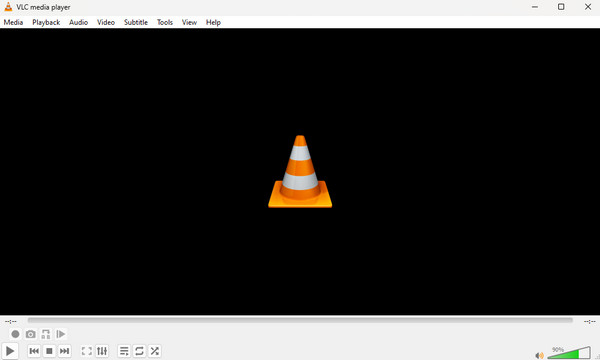
Вы также можете использовать VLC, который является одним из лучших проигрывателей Blu-ray для Windows 10, чтобы воспроизводить Blu-ray, если хотите. Ну, как мы все знаем, VLC Медиаплеер VLC Media Player — это превосходный офлайн-инструмент, который эффективно воспроизводит различные медиафайлы, включая файлы Blu-ray. Он может загружать и воспроизводить диски Blu-ray, папки и ISO-файлы. Помимо воспроизведения, вы можете делать многое другое во время работы с Blu-ray. Вы можете перейти к настройкам аудио и видео и внести необходимые изменения. Вы можете настроить эквалайзер, пространственный эффект, цвет видео, компрессор и многое другое. Он поддерживает ускорение GPU (Intel/NVIDIA) для плавного воспроизведения файлов 4K UHD. Однако процесс воспроизведения Blu-ray в VLC Media Player не прост. Он отличается от воспроизведения стандартных видеофайлов. Кроме того, интерфейс программы сложен, что создает трудности для новичков.
Внимание: VLC ненадежен для коммерческих Blu-ray дисков. Потому что без ручной настройки он не может воспроизводить зашифрованные фильмы. Для этого необходимо самостоятельно найти и установить скрытые файлы библиотеки (ключи AACS), поэтому многие новички испытывают трудности и терпят неудачу в запуске.
Даже при наличии необходимых технических навыков качество работы часто бывает нестабильным. Хотя VLC может использовать масштабирование NVIDIA для улучшения качества видео, его интерфейс остается сложным и устаревшим. В наших недавних тестах, проведенных нашей командой, мы обнаружили существенную разницу в производительности:
- Скорость загрузкиДля запуска зашифрованных дисков требовалось 15–20 секунд, тогда как для стандартных файлов — всего 5 секунд.
- Совместимость: Не удалось воспроизвести 7 из 10 современных коммерческих дисков без ручного исправления.
Плюсы
- Он без проблем воспроизводит Blu-ray.
- Доступно на Mac и Windows.
- Процесс загрузки прост.
- Поддерживает различные видеоформаты и диски.
Минусы
- Интерфейс программы запутанный.
- При работе с большими файлами программа зависает.
3. Blu-ray-плеер Macgo
Blu-ray, DVD и различные видео- и аудиоформаты.
HD-качество.
Используйте DTS 5.1, Dolby TrueHD Audio и т. д. для создания прекрасных звуковых эффектов.
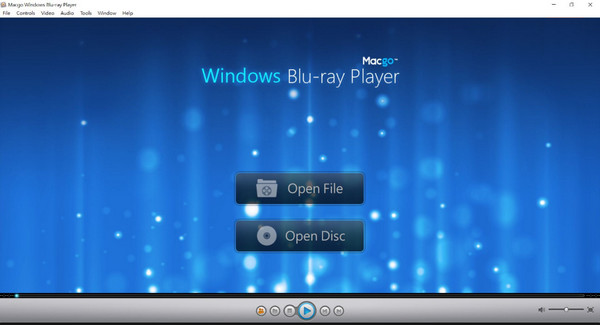
Macgo Blu-ray Player — ещё один достойный вариант, особенно для тех, кто переходит с Windows на macOS. Хотя изначально он был разработан для Mac, его версия для Windows 10/11 предлагает удобный интерфейс с полной навигацией по меню, что делает его комфортным выбором для новичков. Он может похвастаться впечатляющей совместимостью с форматами, поддерживая всё — от стандартных Blu-ray до файлов MKV, MOV и AVI. Однако версия для Windows обновляется реже, чем её аналог для Mac, и интерфейс может показаться немного устаревшим в 2026 году.
Несмотря на свою доступность, программное обеспечение имеет ограничения в отношении современных высококачественных дисплеев. Хотя оно поддерживает ускорение GPU через BluFast MX (совместимое с Intel и NVIDIA), его поддержка 4K UHD ограничена по сравнению с более новыми конкурентами. В ходе нашего тестирования мы отметили, что бесплатная версия отображает заметный водяной знак на экране, а также могут возникать проблемы со стабильностью, например, черные экраны.
Плюсы
- Он обеспечивает простой интерфейс для мгновенного воспроизведения Blu-ray.
- Он работает как на устройствах Windows, так и на Mac.
- Он может выводить оригинальный звук без потери качества, обеспечивая идеальное звучание.
- Он может воспроизводить Blu-ray-диски из разных регионов.
Минусы
- При использовании бесплатной версии на экране отображается водяной знак.
- Профессиональная версия стоит дорого.
- Бывают ситуации, когда программное обеспечение дает сбой во время воспроизведения Blu-ray.
4. PlayerFab
Blu-ray, DVD, AVCHD диски, H.264, H.265/HEVC (до 8K), MP4, MKV, MOV и т. д.
4К
Полная поддержка HDR10, HDR10+ и Dolby Vision.
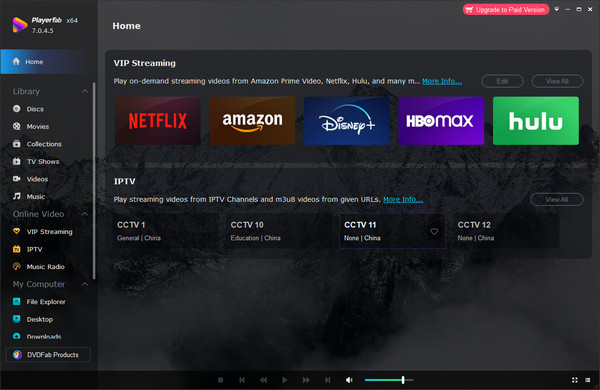
PlayerFab PlayerFab выделяется как высокопроизводительное универсальное решение для работы с медиаконтентом, разработанное для легкой обработки самых требовательных дисков Blu-ray 4K UHD и потокового контента. Благодаря интеграции передового ускорения GPU с поддержкой Intel Quick Sync, NVIDIA NVENC и AMD, плеер значительно снижает нагрузку на ЦП, обеспечивая плавное воспроизведение даже видео 8K с высоким битрейтом. Он также оснащен технологией масштабирования на основе искусственного интеллекта, которая вдохнула новую жизнь в стандартные Blu-ray диски, улучшив их до качества, близкого к 4K, на современных мониторах высокого разрешения. Протестированный нашей командой, PlayerFab обеспечивает удивительно плавную работу со скоростью загрузки всего 5 секунд для большинства дисков, неизменно превосходя стандартные альтернативы с открытым исходным кодом.
Плюсы
- В нем используется технология масштабирования с помощью искусственного интеллекта для преобразования стандартных Blu-ray дисков с разрешением 1080p в качество, близкое к 4K, что повышает четкость деталей и снижает уровень шума.
- Поддержка 3D Blu-ray дисков и ISO-образов с различными режимами вывода (анаглиф, HDMI 1.4 и т. д.).
- Легко обходит все региональные коды Blu-ray для прямого воспроизведения.
Минусы
- По сравнению с конкурентами, его универсальная пожизненная лицензия относительно дорога.
- Для достижения наилучших результатов в разрешении 4K требуется современная видеокарта (серии GTX 10 и выше).
5. Бесплатный проигрыватель Blu-ray Leawo
Blu-ray и DVD.
4К.
Вы можете выбрать предпочтительные субтитры и звуковые дорожки.
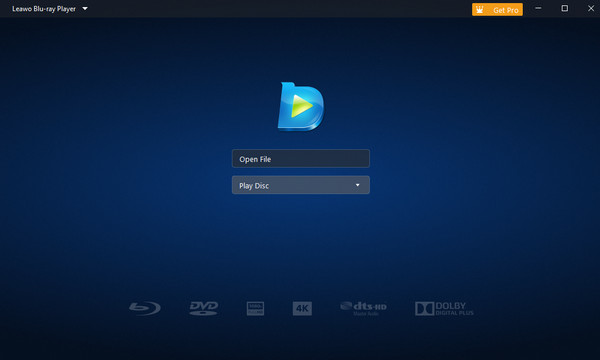
Бесплатный проигрыватель Blu-ray Leawo Программа по-прежнему остается популярным универсальным решением для воспроизведения дисков Blu-ray, ISO-файлов и папок в Windows 11/10. Она поддерживает расширенные аудиофункции DTS-HD, Dolby и AAC, а также предлагает гибкие возможности для создания плейлистов и пользовательских тем оформления. Однако отзывы пользователей за 2024–2025 годы указывают на значительное увеличение количества всплывающей рекламы в бесплатной версии, и хотя интерфейс функционален, он не претерпевал существенных визуальных обновлений уже много лет.
Для обработки современного контента Leawo использует ускорение графического процессора с помощью Intel Quick Sync, а также аппаратное декодирование NVIDIA и AMD. Хотя это обеспечивает плавное воспроизведение 1080p, тесты нашей команды показали неоднозначные результаты для более высоких разрешений. Мы заметили периодические задержки и рывки при воспроизведении 4K на старом оборудовании. Загрузка дисков обычно занимает 15–30 секунд — значительно дольше, чем у конкурентов премиум-класса.
Плюсы
- Все пользователи могут быстро воспроизводить Blu-ray и другие медиафайлы.
- Он доступен не только на компьютерах Windows, но и на компьютерах Mac.
Минусы
- Возможности бесплатной версии ограничены.
- Покупка плана обойдется дорого.
Часть 3. Как воспроизводить Blu-ray на Windows 10/11
Как мы упоминали выше, одним из самых исключительных проигрывателей Blu-ray является проигрыватель Blu-ray. Поскольку программа надежна, мы здесь, чтобы показать вам подробные способы воспроизведения Blu-ray с помощью этой программы. Итак, без чего-либо еще, проверьте приведенные ниже шаги, используя это лучшее программное обеспечение для воспроизведения Blu-ray в Windows 10/11.
Шаг 1.В Windows загрузите и установите проигрыватель Blu-ray. Вы можете нажать кнопку «Загрузить» ниже, чтобы мгновенно получить доступ к программе. После этого запустите его, чтобы начать процесс.
Примечание: Убедитесь, что диск Blu-ray уже вставлен в ваш компьютер.
Бесплатная загрузка
Для Windows
Безопасная загрузка
Бесплатная загрузка
для MacOS
Безопасная загрузка
Шаг 2.Затем, если вы уже находитесь в главном интерфейсе, нажмите кнопку Открытый диск кнопку и загрузите файл Blu-ray из своей папки.

Шаг 3.Вставив файл Blu-ray, вы уже можете наслаждаться просмотром фильма. Вы также можете использовать некоторые функции интерфейса, например Снимок кнопку, чтобы сделать снимок во время просмотра.

Советы
Вы можете создать свой собственный плейлист, используя кнопку «Плейлист» в нижней части страницы.
Часть 4.Часто задаваемые вопросы о лучшем проигрывателе Blu-ray для Windows 10/11
-
Почему VLC не воспроизводит Blu-ray?
Одна из причин, по которой вы не можете воспроизводить Blu-ray на VLC, заключается в том, что диск поврежден. Итак, попробуйте использовать хороший диск и воспроизвести Blu-ray. Вы также можете использовать другую программу, например Blu-ray Player. Таким образом, вы можете воспроизводить Blu-ray без каких-либо проблем.
-
Почему так сложно воспроизводить Blu-ray на ПК?
Это становится сложно, если вы используете программу с запутанным интерфейсом и процессом. Итак, чтобы легко воспроизводить Blu-ray, попробуйте использовать проигрыватель Blu-ray. После нескольких щелчков мышью вы можете мгновенно начать просмотр Blu-ray.
-
Почему Windows 11 не воспроизводит Blu-ray?
Возможно, потому, что в вашей Windows 11 отсутствует кодек для поддержки Blu-ray на вашем компьютере. Итак, лучшее решение — загрузить и установить надежный проигрыватель Blu-ray, например Blu-ray Player. Это автономное программное обеспечение, идеально подходящее для Windows 11 для воспроизведения Blu-ray.
-
Поддерживает ли Windows 10 внешний Blu-ray?
Абсолютно да. Если вы не можете воспроизводить Blu-ray на своей Windows, возможно, вам нужно приобрести внешний Blu-ray. Поскольку Windows 10 может поддерживать внешний Blu-ray, вы можете легко использовать его на своем компьютере и начать эффективно воспроизводить фильмы Blu-ray.
-
Может ли Windows 10 воспроизводить диски Blu-ray без дополнительных настроек?
Нет. В Windows 10 нет встроенных кодеков Blu-ray.
-
Какой Blu-ray плеер лучше всего подходит для Windows 10/11?
В число лучших вариантов входят Blu-ray Master, VLC, Leawo, Macgo и PowerDVD.
-
Почему VLC не воспроизводит диски Blu-ray?
Для этого требуются дополнительные ключи и библиотеки AACS.
-
Как исправить проблему с неработающим Blu-ray на Windows 10?
Обновите драйверы, установите кодеки или используйте специальный Blu-ray плеер.
-
Нужен ли мне внешний Blu-ray привод?
Да, если только в вашем ПК нет встроенного Blu-ray привода.
Подведение итогов
Вы можете найти все лучшие проигрыватели Blu-ray на Windows 10 и 11, прочитав этот информативный блог. Также мы поделились простыми методами воспроизведения Blu-ray с помощью Blu-ray Master Free Blu-ray Player. С этим вам не нужно искать другой способ наслаждаться воспроизведением Blu-ray на компьютерах Windows. Выберите один из них, и вы можете поделиться с нами своим пользовательским опытом!
Другие материалы от Blu-ray Master
Лучший проигрыватель Blu-ray

Бесплатный проигрыватель Blu-ray
С легкостью воспроизводите диски Blu-ray, DVD и различные видео/аудиоформаты благодаря богатым возможностям воспроизведения.
100% Безопасно. Без вирусов.
