

5 марта 2026 г.Сообщение от Кевин Миллер к Воспроизвести Blu-ray
Мы все разные по-своему. Многие, возможно, захотят смотреть свои любимые диски Blu-ray на большом экране, но есть и те, кто с удовольствием смотрит их на экране своего компьютера. С другой стороны, у некоторых просто нет выбора, потому что у них нет отдельного проигрывателя Blu-ray, и, проявив изобретательность, они смогут обойтись тем, что у них есть, а именно своим компьютером. Независимо от вашей причины, если вы хотите воспроизвести Blu-ray на ПК, то вам необходимо ознакомиться с лучшими способами, представленными в этом посте.
- Часть 1. Подготовка к воспроизведению Blu-ray на ПК и Mac
- Способ 1. Воспроизведение Blu-ray на ПК и Mac с помощью Blu-ray Master Free Blu-ray Player.
- Способ 2. Воспроизведение Blu-ray на ПК и Mac с помощью VLC Media Player.
- Способ 3. Воспроизведение Blu-ray на ПК и Mac с помощью CyberLink PowerDVD 20 Ultra.
- Способ 4. Воспроизведение Blu-ray на ПК и Mac с помощью PlayerFab Player 6.
- Способ 5. Воспроизведение Blu-ray на ПК и Mac с помощью VideoByte Blu-ray Player.
- Часть 6. Часто задаваемые вопросы о воспроизведении Blu-ray дисков на компьютерах Mac и Windows.
Часть 1. Подготовка к воспроизведению Blu-ray на ПК и Mac
Для Windows
В отличие от простоты подключения и использования, характерной для прошлых десятилетий, воспроизведение Blu-ray на современном ПК под управлением Windows требует учета специфических аппаратных стандартов и требований к питанию.
1. «Ловушка Intel» для Ultra HD (UHD) 4K
Если вы планируете воспроизводить Blu-ray диски в разрешении 4K UHD (а не только стандартное 1080p), вам следует знать о проблеме с Intel SGX (Software Guard Extensions).
- Проблема: Компания Intel прекратила поддержку SGX, начиная с процессоров 11-го поколения (Rocket Lake) и более новых (включая 12-е, 13-е и 14-е поколения).
- Решение: Если у вас современный ПК, не тратьте деньги на привод «4K UHD», рассчитывая на воспроизведение оригинальных дисков 4K с помощью официального программного обеспечения, такого как PowerDVD — скорее всего, это не сработает. Вместо этого ищите приводы, «совместимые с UHD» (например, некоторые модели LG или ASUS), которые в сочетании с соответствующим программным обеспечением могут считывать данные 4K без необходимости использования Intel SGX.
2. Внутренние и внешние накопители
- Для настольных компьютеров: Внутренний SATA Blu-ray привод всегда превосходит другие. Он обеспечивает наиболее стабильное питание и самые высокие скорости передачи данных, сводя к минимуму «заикание» во время динамичных сцен с высоким битрейтом.
- Для ноутбуков: Убедитесь, что USB-порт вашего ноутбука соответствует как минимум стандарту USB 3.0 (синий порт). Более старые порты USB 2.0 часто не обладают достаточной пропускной способностью и мощностью для плавной передачи данных Blu-ray объемом более 50 ГБ, что приводит к задержкам или сбоям программного обеспечения.
3. Решение проблемы «недостаточной мощности» на ПК.
Ноутбуки под управлением Windows часто ограничивают мощность USB-портов для экономии заряда батареи. Если ваш внешний накопитель распознается, но не читает диск:
- Кабель с двумя USB-разъемами: Многие накопители поставляются с USB-кабелем Y-образной формы. Подключите оба разъема к компьютеру — один для передачи данных, другой для дополнительного питания.
- Задние порты настольного компьютера: Если вы используете настольный ПК, подключайте внешний накопитель к портам материнской платы (на задней панели корпуса), а не к портам передней панели. Для подключения к портам передней панели используются внутренние удлинительные кабели, которые часто приводят к ухудшению сигнала и потере питания.
4. Требования к графическому процессору и монитору (HDCP 2.2)
Видеокарта и монитор вашего компьютера должны быть «друзьями».
- Соответствие стандарту HDCP: Для воспроизведения Blu-ray дисков ваша видеокарта и монитор должны поддерживать HDCP (High-bandwidth Digital Content Protection).
- Вопросы кабельного телевидения: Всегда используйте кабель DisplayPort или HDMI. Разъемы VGA и некоторые DVI являются аналоговыми или не поддерживают HDCP, что приведет к черному экрану или ошибке «Ошибка среды безопасности» в вашем программном обеспечении для воспроизведения.
Для Mac
Современные MacBook и iMac на базе процессоров Apple Silicon (M1, M2, M3 и M4) обеспечивают потрясающее качество изображения при просмотре фильмов Blu-ray, но отсутствие портов USB-A и высокая чувствительность к энергопотреблению могут усложнить настройку оборудования. Для обеспечения бесперебойной работы следуйте этим рекомендациям по настройке оборудования:
1. Решение проблемы совместимости разъемов USB-C.
Поскольку современные MacBook оснащены только портами Thunderbolt (USB-C), вы не можете напрямую подключить к компьютеру традиционные Blu-ray приводы. У вас есть два надежных варианта:
- Маршрут коренных жителей: Приобретите накопитель с собственным разъемом USB-C (например, Pioneer BDR-XD08UMB-S). Это избавит от необходимости в адаптерах и обеспечит максимально стабильную передачу данных.
- Адаптерный путь: Если у вас уже есть USB-A накопитель, используйте высококачественный адаптер USB-C на USB-A.
Совет эксперта: Избегайте пассивных, сверхдешевых адаптеров, которые продаются в наборах. Для задач с высокой пропускной способностью, таких как воспроизведение Blu-ray, мы рекомендуем использовать адаптер Apple USB-C — USB или адаптер известного бренда, например, Syntech или Anker, чтобы избежать потери сигнала во время просмотра фильма.
2. «Ловушка питания»: почему ваш жесткий диск может не вращаться
Внешние Blu-ray-приводы потребляют значительно больше энергии, чем стандартные DVD-приводы. Компьютеры Mac на базе процессоров Apple Silicon известны своей строгой системой управления питанием, что часто приводит к неприятному «щелкающему» звуку (когда привод пытается вращаться, но не может).
- Избегайте использования неактивных хабов: НЕ подключайте накопитель к небольшому портативному USB-C концентратору без собственного источника питания. Такие концентраторы часто распределяют питание между несколькими портами, из-за чего накопитель остается недостаточно запитанным.
- Используйте концентратор с питанием или Y-образный кабель: Если ваш привод не подключается, используйте USB-C концентратор с питанием (подключаемый к розетке) или Y-образный кабель для усиления питания USB. Y-образный кабель получает питание одновременно от двух портов, обеспечивая необходимое напряжение для лазера и двигателя.
3. Проверка совместимости кремния
Хорошие новости: большинство внешних Blu-ray приводов работают по принципу «подключи и работай» на аппаратном уровне с процессорами Apple Silicon. macOS сразу же распознает привод как «устройство хранения данных». Однако помните, что распознавание не означает воспроизведение. Хотя аппаратная часть работает на M3 Max, для декодирования видеоданных с диска вам все равно потребуется специализированное программное обеспечение, оптимизированное для серии M (например, VideoByte или VLC для сборок Apple Silicon).
Способ 1. Воспроизводите Blu-ray на ПК и Mac с помощью бесплатного Blu-ray плеера Blu-ray Master.
Платформы: Windows 11/10/8.1/7; Mac OS X 10.9 и более поздние версии
Завершив подготовку к воспроизведению фильмов Blu-ray, давайте посмотрим, как воспроизводить Blu-ray на ПК и Mac. Blu-ray Master Бесплатный проигрыватель Blu-ray это то, что нужно, чтобы заслужить доверие при воспроизведении Blu-ray на вашем компьютере. Это козырь Blu-ray Master, когда дело доходит до поиска воспроизведения Blu-ray, похожего на кинотеатр, будь то на Windows или Mac. Этот проигрыватель всегда был признан из-за его хороших характеристик и функций, которыми можно щедро поделиться, когда вы хотите посмотреть Blu-ray. Чтобы перечислить, он поддерживает воспроизведение всех типов Blu-ray, включая ISO и папку, а также с поддержкой различных форматов на DVD, HD даже 4K видео в различных форматах. Кроме того, он любезно предоставляет вам передовые технологии, чтобы предоставить вам кинематографические дисплеи и DTS или Dolby Digital для превосходного звука. Любой может без усилий воспроизводить Blu-ray на ноутбуке с этим проигрывателем.
Шаг 1. Подготовьте внешний оптический привод Blu-ray и подключите его к компьютеру.
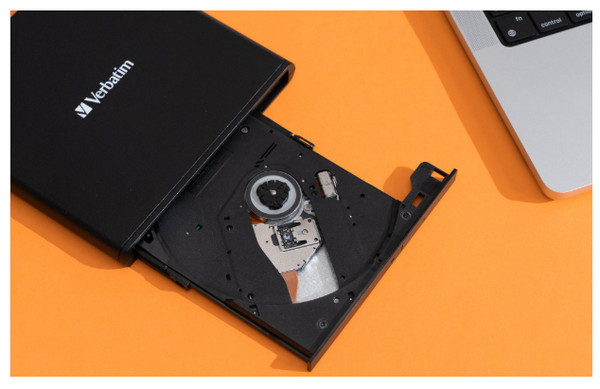
Шаг 2. Нажмите кнопку Бесплатная загрузка кнопку ниже, чтобы загрузить и установить этот проигрыватель на компьютеры Windows или Mac.
Бесплатная загрузка
Для Windows
Безопасная загрузка
Бесплатная загрузка
для MacOS
Безопасная загрузка
Шаг 3. Найдите лоток для дисков и вставьте один диск Blu-ray в привод. Убедитесь, что читаемая сторона диска (обычно глянцевая) направлена вниз и в лоток.
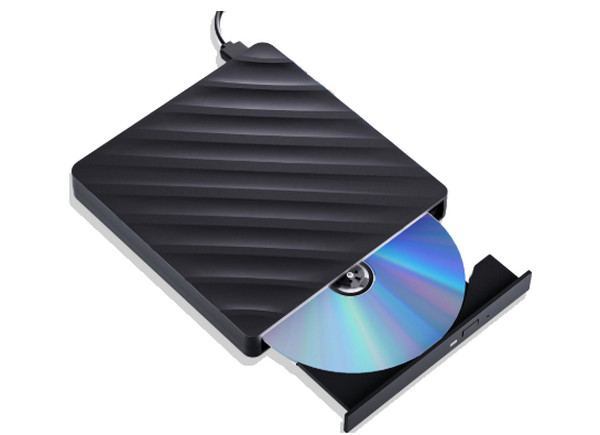
Шаг 4. Запустите проигрыватель Blu-ray и нажмите Открытый диск для загрузки Blu-ray. Вы можете использовать предоставленные настройки для облегчения просмотра, например, Snapshot.
Примечание: Вы можете загружать и смотреть один Blu-ray-диск каждый раз.

Шаг 5. Управляйте различными настройками воспроизведения, чтобы улучшить качество просмотра. Вы можете пропускать ненужные заголовки, регулировать яркость, выбирать звуковые дорожки и т.д.

Плюсы
- Благодаря региональным ограничениям, любой фильм на Blu-ray воспроизводится без проблем.
- Использование графического процессора обеспечивает плавное воспроизведение Blu-ray дисков.
- Различные настройки воспроизведения для оптимизации качества просмотра.
Минусы
- В бесплатной версии некоторые расширенные функции недоступны.
- Загрузка больших Blu-ray фильмов занимает много времени.
Способ 2. Воспроизводите Blu-ray на ПК и Mac с помощью VLC Media Player.
Все ОС Windows, Mac OS X 10.7.5 или новее, iOS 9.0 или новее, Android 2.2/4.2 или новее.
Blu-ray, DVD, CD и различные цифровые форматы.
4К
Blu-ray, DVD, CD и различные цифровые форматы.
Не мочь воспроизводить Blu-ray в проигрывателе Windows Media? Вот вам работоспособное решение. Вы можете использовать VLC Media Player для воспроизведения дисков Blu-ray в Windows 10 и VLC на Mac. Да, при наличии необходимой библиотеки и кодека вы можете воспроизводить Blu-ray и DVD на ПК и Mac с помощью этого медиаплеера, если диски не зашифрованы. По некоторым причинам законности и AACS VLC не может открывать защищенные Blu-ray; тем не менее, он обеспечивает плавное воспроизведение расшифрованных дисков Blu-ray, которое вы желаете. Тем не менее, ниже приведены примеры действий по воспроизведению Blu-ray на ПК с помощью проигрывателя VLC.
Плюсы
- Вы можете использовать свой ноутбук для бесплатного воспроизведения Blu-ray с помощью VLC.
- Доступно практически на всех платформах.
- С возможностью настройки.
Минусы
- Со сложной настройкой для воспроизведения Blu-ray.
- Он имеет ограниченные настройки Blu-ray.
Теперь давайте рассмотрим подробные шаги по воспроизведению Blu-ray дисков на ПК и Mac.
Шаг 1.Получите доступ к VLC
Скачайте и установите VLC с официального сайта. Затем запустите программу на своем компьютере.
Шаг 2.Импортируйте и воспроизводите фильмы Blu-ray.
Вставьте диск Blu-ray в оптический привод. Нажмите. СМИ > Открыть файл для открытия ISO-файлов Blu-ray, Открыть папку для импорта папки BDMV, или Открытый диск для загрузки диска Blu-ray.

Шаг 3.Управление воспроизведением Blu-ray
После загрузки фильма с Blu-ray дисков программа воспроизведет его автоматически. Вы можете использовать различные настройки для управления воспроизведением.

Способ 3. Воспроизводите Blu-ray на ПК и Mac с помощью CyberLink PowerDVD.
Windows 10/8.1/7 с пакетом обновления 1.
Blu-ray, DVD и VCD.
4К
Функция 360-градусного обзора обеспечивает захватывающий опыт.
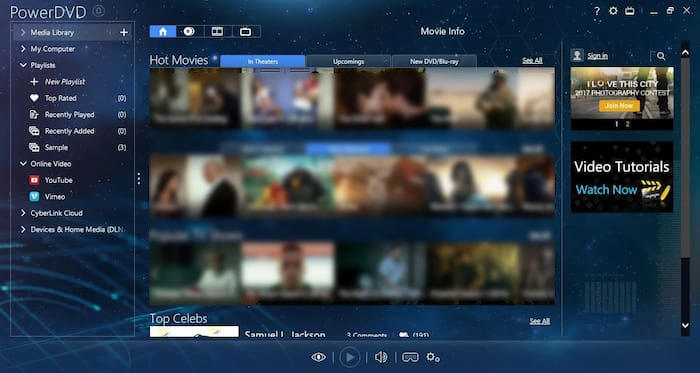
CyberLink PowerDVD 20 Ultra PowerDVD 20 Ultra — это программное обеспечение для воспроизведения мультимедиа и Blu-ray, разработанное компанией CyberLink Corporation. Оно создано для обеспечения бесперебойного просмотра медиафайлов на вашем компьютере. Более того, PowerDVD 20 Ultra — это премиальная версия пакета CyberLink, предлагающая расширенные возможности и функции, значительно превосходящие стандартные версии. Что касается Blu-ray, PowerDVD 20 Ultra способен воспроизводить диски Blu-ray, а также поддерживает контент 2D и 3D. Кроме того, он может воспроизводить папки Blu-ray, ISO-файлы и коммерческие Blu-ray диски, сохраненные на вашем компьютере. К сожалению, поскольку CyberLink не выпустила версию для Mac, вы не сможете воспроизводить Blu-ray на Mac с помощью этого плеера.
Плюсы
- Он имеет превосходный дисплей воспроизведения.
- Он может воспроизводить зашифрованные Blu-ray.
- Он имеет функции потоковой передачи.
Минусы
- Это замедляет работу компьютерной системы.
- Его всплывающие меню и диалоги нуждаются в доработке.
Чтобы узнать, как использовать PowerDVD для воспроизведения Blu-ray дисков на ПК и Mac, вам поможет это пошаговое руководство!
Шаг 1.Загрузите программное обеспечение
Перейдите на официальный сайт, чтобы скачать и установить программу на свой компьютер. Затем откройте её сразу же.
Шаг 2.Выберите правильный режим
Перейти к Режим ПК (по умолчанию) и выберите Кино вкладка в левой боковой панели.
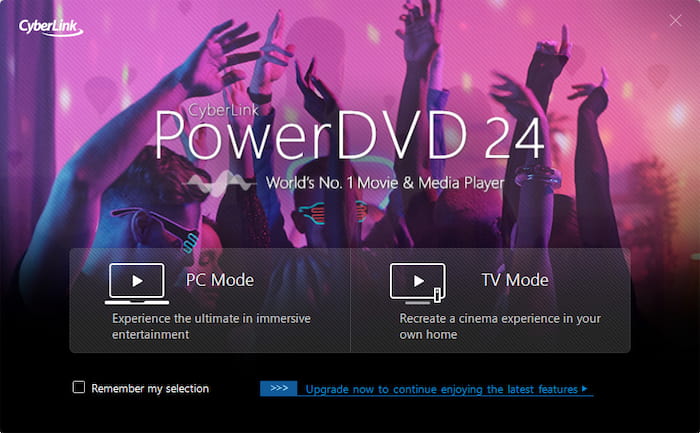
Шаг 3.Воспроизведение фильмов Blu-ray
Нажмите ИгратьДля более наглядного представления нажмите на кнопку. TrueTheater Добавьте значок на панель управления, чтобы включить функции «Умный цвет» и «Улучшение HDR».
Способ 4. Воспроизводите Blu-ray на ПК и Mac с помощью PlayerFab Player 6.
Windows 11/10/8.1/8/7, macOS 10.10–13.
Blu-ray, DVD, а также видео- и аудиоформаты.
4К
Расширенные настройки: режим ПК и режим ТВ для удовлетворения различных потребностей при просмотре.
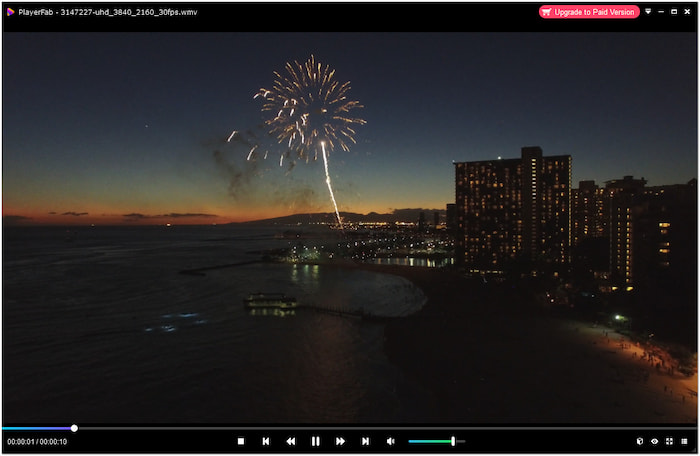
Используя это PlayerFab Player 6С помощью этого плеера вы можете воспроизводить фильмы Blu-ray в качестве 4K. Более того, он позволяет воспроизводить даже DVD-диски, ISO-файлы, папки, высококачественные цифровые видеофайлы и меню. Также он поддерживает все типы 3D-фильмов, сохраненных на вашем устройстве, и воспроизводит их без каких-либо проблем. Кроме того, плеер имеет хорошо организованную библиотеку. С помощью этой библиотеки вы легко найдете свои фильмы и телешоу. Помимо этого, вы можете без труда воспроизводить Blu-ray на Windows 10 или 11 или MacBook прямо с того места, где остановились.
Плюсы
- Это универсальный игрок.
- С плавным воспроизведением Blu-ray.
- Он поставляется с функциями потоковой передачи.
Минусы
- Это может быть тяжело для вашей системы.
- У него плохой дизайн интерфейса.
Чтобы узнать, как использовать PowerDVD для воспроизведения Blu-ray дисков на ПК и Mac, вам поможет это пошаговое руководство!
Шаг 1.Получить программное обеспечение
Перейдите на официальный сайт DVDFab, чтобы установить PlayerFab на свой компьютер. Запустите программу.

Шаг 2.Вставьте и воспроизведите Blu-ray диск
Вставьте диск Blu-ray в оптический привод. В разделе «Библиотека» выберите пункт «Диск» и выберите вставленный диск Blu-ray для воспроизведения.
Шаг 3.Управление воспроизведением Blu-ray
Посмотрите фильм на Blu-ray диске и используйте различные настройки для управления воспроизведением.
Способ 5. Воспроизводите Blu-ray на ПК и Mac с помощью VideoByte Blu-ray Player.
Windows 10/8/7/Vista/XP (SP2 или более поздняя версия), Mac OS X 10.9 или более поздняя версия.
Форматы Blu-ray, видео и аудио.
HD и 4K
Обход региональных кодов для воспроизведения Blu-ray.
Blu-ray-плеер VideoByte Это еще один плеер, предлагающий превосходное качество изображения и звука. Он поддерживает широкий спектр медиаформатов, включая Blu-ray, DVD и другие 4K-видео. Более того, этот плеер оснащен передовой технологией декодирования, что позволяет воспроизводить Blu-ray на ПК плавно и быстро. Таким образом, вы получите более стабильное воспроизведение Blu-ray.
Плюсы
- Он поддерживает широкий спектр медиаформатов.
- Он прост и удобен в использовании.
- Он предлагает различные варианты настройки.
Минусы
- Вам придется приобрести его, чтобы насладиться его функциями.
Теперь следуйте нашим инструкциям, чтобы ознакомиться с полным руководством по использованию этой программы для воспроизведения Blu-ray дисков на ПК и Mac.
Шаг 1.Откройте инструмент
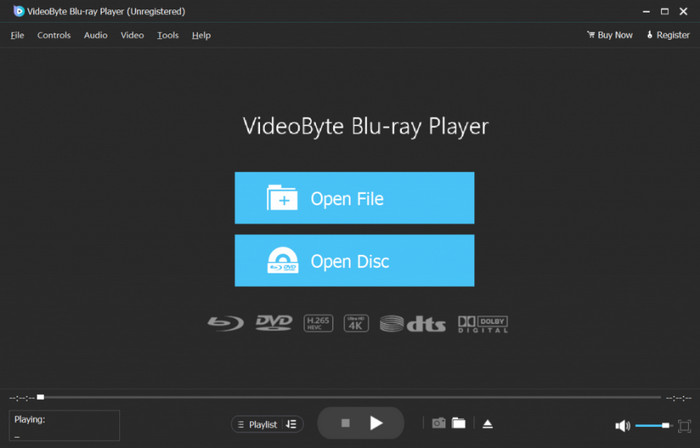
Загрузите и установите на свой компьютер VideoByte Blu-ray Player. Затем откройте его и нажмите центральную кнопку «Открыть диск», чтобы импортировать Blu-ray диск.
Шаг 2.Загрузите и смотрите Blu-ray
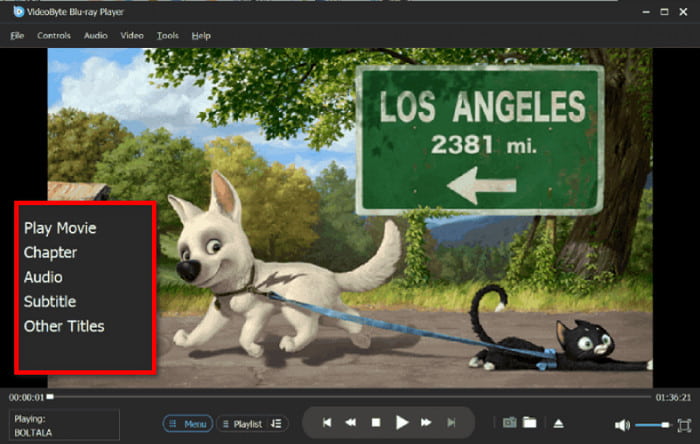
Для сканирования и загрузки полной информации о вставленном Blu-ray диске требуется некоторое время. Подождите немного, и фильм воспроизведется корректно.

Шаг 3.Управление воспроизведением Blu-ray дисков
Этот Blu-ray плеер имеет множество настроек для управления воспроизведением видео, и вы можете изучить их, чтобы улучшить качество просмотра.
Часть 7. Часто задаваемые вопросы о воспроизведении Blu-ray на Mac и Windows PC
-
Можно ли бесплатно воспроизводить Blu-ray диски на Windows 11 с помощью VLC?
Частично. VLC может бесплатно воспроизводить незашифрованные Blu-ray диски. Для коммерческих зашифрованных дисков необходимо вручную добавлять библиотеки AACS и файлы ключей, и даже в этом случае не все диски будут работать.
-
Какой внешний Blu-ray привод лучше всего подходит для MacBook Pro M3?
Ищите внешний Blu-ray привод, совместимый с USB-C, который поддерживает macOS без дополнительных драйверов. Обычно рекомендуются модели от LG, Pioneer и Archgon, поскольку они надежно работают с компьютерами Mac на базе процессоров Apple Silicon.
-
Почему мой Mac не распознает внешний Blu-ray плеер?
К распространённым причинам относятся недостаточное питание, несовместимые USB-концентраторы, отсутствие поддержки чипсета накопителя в macOS или использование кабеля, не поддерживающего передачу данных. Подключение накопителя напрямую к Mac и использование USB-концентратора с внешним питанием часто решает проблему.
-
Поддерживает ли Windows Media Player воспроизведение Blu-ray в 2025 году?
Нет. Windows Media Player по-прежнему не поддерживает воспроизведение Blu-ray дисков. Для воспроизведения Blu-ray дисков в Windows 11 требуется стороннее программное обеспечение.
Подведение итогов
Теперь вы можете быть уверены в том, что воспроизводить Blu-ray на ПК и Mac Благодаря мощным Blu-ray плеерам, представленным в этой статье, вам не нужно прилагать дополнительных усилий, чтобы воспроизводить ваши любимые Blu-ray диски на маленьком экране. Вам вполне хватит лучшего плеера, например, Blu-ray Master Free Blu-ray Player и других.
Другие материалы от Blu-ray Master
- 4 эффективных способа конвертировать и воспроизводить WMV на телефонах/планшетах Android
- 6 лучших приложений для видеоплееров для iPhone и Android [обновление 2025 г.]
- 8 лучших приложений для записи голоса для телефонов и планшетов Android
- Лучшее приложение Blu-ray Player для бесплатного воспроизведения фильмов Blu-ray на Android
Воспроизвести общие видео

Бесплатный проигрыватель Blu-ray
С легкостью воспроизводите диски Blu-ray, DVD и различные видео/аудиоформаты благодаря богатым возможностям воспроизведения.
100% Безопасно. Без вирусов.
