

24 июля 2026 г.Сообщение от Кевин Миллер к Воспроизвести Blu-ray
Краткое резюме:
- • Для пользователей, которые просто хотят, чтобы всё работало: Выбирать Blu-ray Master Бесплатный проигрыватель Blu-rayЭто быстро, легко и без лишних хлопот.
- • Для пользователей, которые любят всё делать своими руками и хорошо разбираются в технике: Возьмите VLC + AACS способ сохранить вашу систему полностью с открытым исходным кодом.
- • Для поклонников Mac: Выбирать Blu-ray-плеер Leawo за его элегантный интерфейс, мощный звук и возможность переключения регионов.
Воспроизведение Blu-ray дисков на компьютере на удивление сложно, потому что ПК и Mac не поддерживают их изначально. Чтобы сэкономить на дорогостоящих лицензионных сборах, производители компьютеров много лет назад перестали устанавливать дисководы в ноутбуки и настольные компьютеры.
К воспроизводить Blu-ray на ПК и MacВ наши дни люди могут использовать программное обеспечение для воспроизведения Blu-ray. Вам понадобятся всего две простые вещи: недорогой внешний USB-накопитель для чтения диска и мощное приложение для воспроизведения медиафайлов. Это идеальная и простая система для любителей кино, которые хотят получить великолепное изображение и звук театрального качества прямо на своем ноутбуке.
Оглавление
- Требования к оборудованию для воспроизведения Blu-ray (The Foundation)
- Способ 1: Универсальный кинематографический выбор — Blu-ray Master Free Blu-ray Player
- Метод 2: Переделка под швейцарский армейский нож — VLC Media Player
- Метод 3: Преданный выбор в пользу эстетики Apple — Blu-ray плеер Leawo
- Устранение неполадок при воспроизведении Blu-ray дисков
- Часто задаваемые вопросы о воспроизведении Blu-ray дисков на ПК и Mac
Аппаратное обеспечение Требования к воспроизведению Blu-ray (Фонд)
Современные компьютеры изящны, тонки и полностью лишены внутренних дисководов. Для воспроизведения фильмов Blu-ray на ПК и Mac необходимо использовать внешнее оборудование.
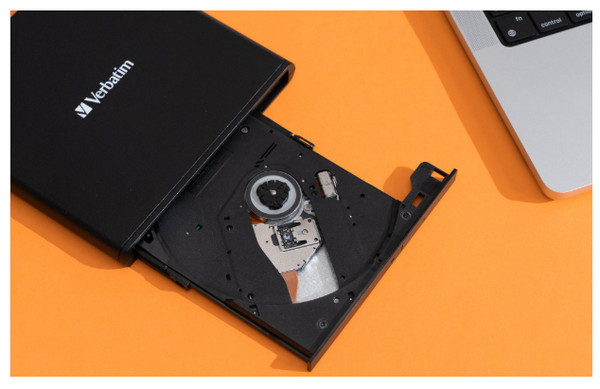
Для вставки дисков Blu-ray вам понадобится внешний USB-привод Blu-ray (часто обозначается как BD-ROM или BD-RE).
- Дилемма USB-C против USB-A: Большинство современных ноутбуков, особенно MacBook, оснащены только портами USB-C. Хотя можно использовать адаптеры, покупка внешнего накопителя с разъемом USB-C — более удобный и надежный вариант. Убедитесь, что накопитель питается от шины, то есть получает питание непосредственно от USB-порта компьютера. Некоторые более мощные накопители для настольных компьютеров требуют подключения к внешней розетке, что ограничивает их портативность.
- Ловушка 4K «Ultra HD»: Не стоит покупать стандартный Blu-ray привод, рассчитывая на воспроизведение дисков 4K Ultra HD. Стандартные Blu-ray приводы физически не могут считывать слои высокой плотности 4K-дисков. Кроме того, для воспроизведения коммерческих 4K Blu-ray дисков на ПК требуются дисплеи, строго соответствующие стандарту HDCP 2.2, и, как это было раньше, технология Intel SGX (Software Guard Extensions), которую Intel удалила из своих новых процессоров. Если вы хотите воспроизводить 4K-диски, вам необходимо найти специализированные приводы, «совместимые с UHD», и использовать передовое программное обеспечение для резервного копирования, чтобы обойти эти аппаратные ограничения. Для большинства пользователей воспроизведение стандартных Blu-ray дисков в разрешении 1080p является оптимальным вариантом.
- Внутренние и внешние факторы: Если вы собираете настольный ПК на заказ, вы можете установить внутренний SATA Blu-ray привод. Однако большинству пользователей настоятельно рекомендуется портативный внешний USB 3.0 корпус, поскольку его можно легко использовать совместно с настольным компьютером, ноутбуком и домашними компьютерами.
Метод 1: Универсальный выбор для любителей кинематографии — Blu-ray Master Free Blu-ray Player
Blu-ray Master Бесплатный проигрыватель Blu-ray Это мощная программа для воспроизведения Blu-ray дисков, совместимая с Windows 10/11 и macOS 10.9 или более поздними версиями. Благодаря передовым технологиям дешифрования она легко справляется с большинством коммерческих фильмов Blu-ray. Интуитивно понятный интерфейс позволяет легко осваивать и воспроизводить Blu-ray диски всего за 3 шага. Кроме того, она может воспроизводить DVD и различные популярные цифровые форматы, такие как MP4, MOV, MKV и другие. Более того, она предоставляет передовые технологии для создания кинематографического изображения и поддержку DTS или Dolby Digital для превосходного звука.
Итак, как же использовать его для воспроизведения Blu-ray дисков? Давайте рассмотрим подробные шаги.
Шаг 1. Нажмите кнопку «Бесплатная загрузка», чтобы скачать Blu-ray Master Free Blu-ray Player для Windows или Mac. Запустите программу.
Бесплатная загрузка
Для Windows
Безопасная загрузка
Бесплатная загрузка
для MacOS
Безопасная загрузка
Подключите подготовленный Blu-ray привод к компьютеру и вставьте в него Blu-ray диск.
Шаг 2. Функция «Открыть диск» позволяет загружать диски Blu-ray и папки. Функция «Открыть файл» позволяет импортировать ISO-файлы и распространенные цифровые файлы.
Нажмите кнопку Открытый диск Нажмите кнопку, чтобы загрузить вставленный Blu-ray диск с фильмом, и он начнет воспроизводиться на вашем экране. Отобразится меню, и вы сможете нажимать на него для управления воспроизведением Blu-ray.
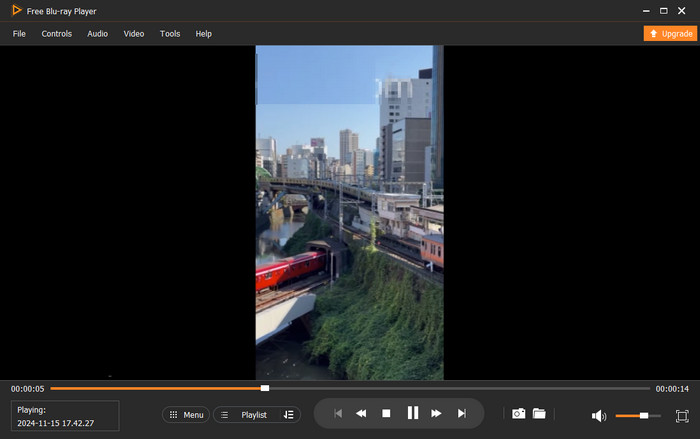
Шаг 3. Вы можете изучить различные настройки, чтобы улучшить качество просмотра. Управляйте воспроизведением видео, регулируйте экранные эффекты, редактируйте звуковые дорожки и субтитры и многое другое.

Благодаря ускорению графического процессора вы сможете наслаждаться плавным и бесперебойным воспроизведением Blu-ray. Если вы хотите смотреть фильмы без какой-либо технической настройки, это лучший вариант. Однако иногда могут появляться предложения об обновлении.
Метод 2: Способ переоборудования швейцарского армейского ножа — VLC Media Player
Если у вас на компьютере установлен VLC Media Player, вы можете использовать его для воспроизведения Blu-ray дисков, хотя вам могут понадобиться некоторые предустановки. VLC может воспроизводить только незащищенные Blu-ray диски. Если вы хотите воспроизводить Blu-ray диски с защитой от копирования, вам нужно вручную добавить два файла конфигурации с открытым исходным кодом. Хотя интерфейс немного устарел, он предлагает множество настроек для регулировки качества воспроизведения, включая эквалайзер, расширение стерео, синхронизацию и многое другое.
Теперь давайте рассмотрим подробный процесс установки файла расшифровки и воспроизведения Blu-ray дисков в VLC.
Шаг 1. Скачайте и установите последнюю версию VLC с официального сайта. Откройте её на своём компьютере.

Шаг 2. Перейдите по ссылке vlc-bluray.whoknowsmy.name, чтобы загрузить базу данных ключей (KEYDB.cfg) и файл динамической библиотеки AACS, соответствующий вашей операционной системе (Windows или macOS).
Для Windows:
- Переместите файл KEYDB.cfg в папку %AppData% acs (возможно, вам потребуется создать папку aacs вручную).
- Переместите загруженный файл libaacs.dll в основную директорию установки VLC (обычно C:Program FilesVideoLANVLC).
Для macOS:
- Переместите файл KEYDB.cfg в папку ~/Library/Preferences/aacs/ (создайте каталог aacs, если он не существует).
- Щелкните правой кнопкой мыши по приложению VLC, выберите «Показать содержимое пакета» и перейдите в папку Contents/MacOS/lib/. Вставьте сюда файл libaacs.dylib.

Шаг 3. Вставьте диск Blu-ray в оптический привод. В VLC нажмите Медиа > Открыть диск для выбора, загрузки и воспроизведения фильма на Blu-ray.
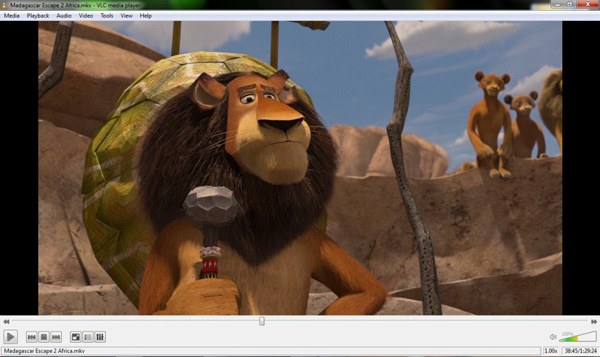
VLC — хороший выбор для тех, кто разбирается в сложных настройках. Его можно использовать как на компьютерах с Windows, так и на Mac. Недостаток заключается в том, что, поскольку база данных ключей поддерживается волонтерами, она не обновляется в режиме реального времени. Это означает, что VLC часто будет испытывать проблемы или вообще не сможет воспроизвести совершенно новые фильмы с обновленной защитой DRM.
Метод 3: Преданный выбор Apple в плане эстетики — Blu-ray плеер Leawo
В заключение мы хотим порекомендовать Blu-ray-плеер LeawoЭто мощный и полнофункциональный проигрыватель Blu-ray для Windows и Mac. Он популярен среди пользователей macOS, а его лаконичный интерфейс соответствует стилю Apple. Благодаря возможности свободного переключения регионов, вы можете легко воспроизводить Blu-ray диски регионов A, B и C, не блокируя навсегда региональные настройки физического привода. Более того, он предоставляет высококачественные многоканальные пространственные аудиосистемы, включая Dolby Atmos, DTS-HD Master Audio и TrueHD, обеспечивая вам...
Шаг 1. После загрузки Leawo Blu-ray Player установите и откройте его на своем компьютере.
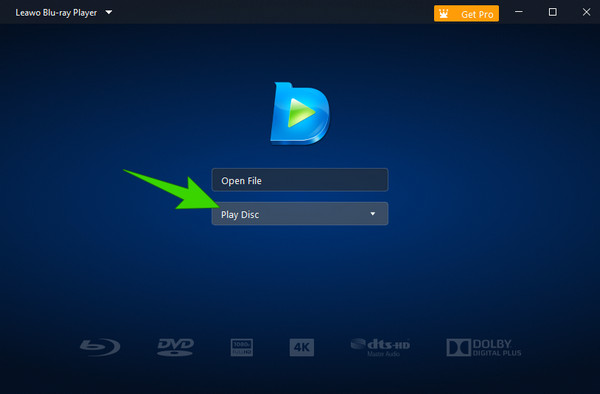
Шаг 2. В главном интерфейсе нажмите Воспроизвести диск для загрузки вставленного Blu-ray диска.
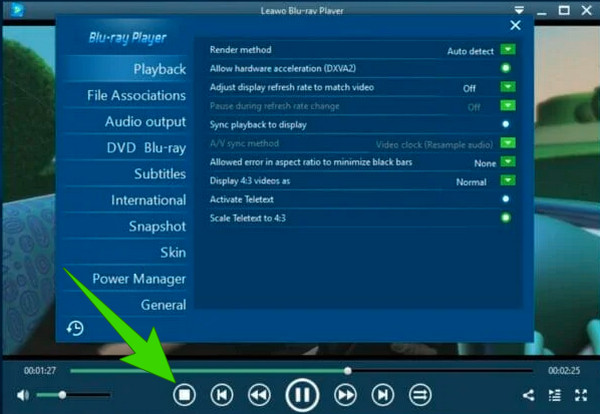
Шаг 3. Вы можете управлять воспроизведением с помощью различных настроек. Используйте экранное меню или контекстное меню, вызываемое щелчком правой кнопки мыши, чтобы переключать звуковые дорожки, включать/выключать субтитры или настраивать параметры вывода звука.
Этот инструмент прост в использовании для большинства людей. Благодаря уникальной энергосберегающей технологии вы можете наслаждаться просмотром длинных фильмов. Однако некоторые пользователи отмечают, что бесплатная версия показывает рекламу при паузе или запуске видео.
Поиск неисправностей воспроизведение Blu-ray
Ошибка: «Не удается прочитать диск» или «Ошибка регионального кода».
Если привод вообще не может прочитать диск, очистите его салфеткой из микрофибры. Если возникает ошибка региона, определите регион. регион Blu-ray диска (Зона A, Зона B или Зона C), или рассмотрите возможность использования программного обеспечения без региональных ограничений, такого как Leawo, для автоматического обхода региональных ограничений.
Ошибка: Прерывистое воспроизведение или задержка звука
Обычно это проблема аппаратного ускорения. Зайдите в настройки вашего плеера (например, «Настройки» > «Вход/Кодеки» в VLC) и убедитесь, что включено «Аппаратное ускорение декодирования». Также убедитесь, что ваш ноутбук подключен к источнику питания; агрессивные режимы энергосбережения могут снижать производительность процессора и видеокарты, вызывая задержки воспроизведения.
Ошибка: Ошибки HDCP (Пустой экран со звуком)
Защита цифрового контента с высокой пропускной способностью (HDCP) требует наличия защищенного канала связи между компьютером и монитором. Если вы используете внешний монитор, убедитесь, что используете кабель HDMI или DisplayPort. Избегайте подключений VGA или дешевых USB-концентраторов, которые нарушают цепочку HDCP и приводят к появлению черного экрана.
Часто задаваемые вопросы О воспроизведении Blu-ray дисков на ПК и Mac
-
Нужен ли мне специальный экран для просмотра Blu-ray дисков на ПК или Mac?
Нет. Обычные компьютерные мониторы или экраны ноутбуков могут отображать стандартное разрешение 1080p.
-
Можно ли воспроизвести диск Blu-ray 4K Ultra HD с помощью стандартного Blu-ray привода?
Нет. Стандартный Blu-ray привод не может читать диски Blu-ray в разрешении 4K. Вам нужен профессиональный Blu-ray привод для дисков 4K.
-
Почему качество видео намного лучше, чем при потоковой передаче?
Для видео в формате 4K потоковые платформы значительно сжимают видеофайлы для экономии пропускной способности сети, что может привести к размытым темным участкам и искажению звука. В отличие от этого, физические диски Blu-ray передают данные на экран с более высокой скоростью передачи данных, обеспечивая четкое, детализированное изображение, яркие цвета и несжатый звук кинематографического качества.
-
Можно ли использовать обычный DVD-плеер для чтения дисков Blu-ray?
Это зависит от выбранного вами проигрывателя. Некоторые программы-проигрыватели способны воспроизводить DVD, Blu-ray и различные цифровые форматы. Если это стандартный DVD-проигрыватель, он использует красный лазер и не может считывать гораздо меньшие по размеру канавки данных на дисках Blu-ray.
-
Существует ли какой-нибудь полностью бесплатный способ воспроизведения Blu-ray дисков без рекламы?
Да. Вы можете использовать ВЛК После установки файла расшифровки вы сможете бесплатно смотреть любые Blu-ray диски без рекламы.
Заключение
Три способа, описанные в этом руководстве, позволят вам легко это сделать. Воспроизводите Blu-ray диски на ПК и Mac.Вы можете наслаждаться своими коллекциями Blu-ray с высококачественными видеоэффектами и звуком студийного уровня. Blu-ray Master Free Blu-ray Player предлагает мощные возможности расшифровки и гибкие настройки. VLC — это известный бесплатный вариант. Leawo Blu-ray Player превосходно воспроизводит контент без региональных ограничений и поддерживает аудио высокого разрешения. Выберите один из вариантов в соответствии с вашими потребностями. Будем рады, если вы поделитесь своим опытом с нами.
Другие материалы от Blu-ray Master
- 4 эффективных способа конвертировать и воспроизводить WMV на телефонах/планшетах Android
- 6 лучших приложений для видеоплееров для iPhone и Android [обновление 2025 г.]
- 8 лучших приложений для записи голоса для телефонов и планшетов Android
- Лучшие Blu-ray плееры для Android: руководство по воспроизведению 2026 года
Воспроизвести общие видео

Бесплатный проигрыватель Blu-ray
С легкостью воспроизводите диски Blu-ray, DVD и различные видео/аудиоформаты благодаря богатым возможностям воспроизведения.
100% Безопасно. Без вирусов.
