

11 декабря 2025 г.Сообщение от Кевин Миллер к Проиграть видео
У вас на компьютере есть файлы в формате AVI? И вы не знаете, как открыть файлы AVI на своем компьютере? AVI — один из наиболее распространенных форматов файлов. Он старый, но все еще очень распространенный. Это мультимедийный формат файлов, используемый в основном для хранения аудиовизуальных данных. Однако для открытия файла AVI необходимо установить видеоплеер, совместимый с AVI. Хотя большинство ПК поставляются с видеоплеером, который может воспроизводить файлы AVI, это редко бывает лучшим выбором. Но не беспокойтесь! В этой статье вы узнаете больше о том, что такое файл AVI и о 3 способах его открытия. как воспроизводить файлы AVI на твоем компьютере.
- Часть 1. Что такое AVI
- Часть 2. Как воспроизводить файлы AVI на Mac
- Часть 3. Как воспроизводить файлы AVI в Windows
- Часть 4. Часто задаваемые вопросы о воспроизведении файлов AVI
Часть 1. Что такое АВИ
Компания Microsoft разработала популярный формат видеофайлов, известный как AVI, или Audio Video Interleave, еще в 1992 году. Этот формат файла, который является родным для всех операционных систем Microsoft Windows, поддерживает синхронизированное воспроизведение нескольких типов аудио- и видеопотоков. Видео AVI совместимы со всеми основными платформами и могут включать в себя несколько кодеков сжатия видео, таких как DivX и XviD. Файл AVI можно использовать для хранения видео с цифровой видеокамеры или веб-камеры. Он также часто используется для сохранения контента из Интернета, например фильмов с Netflix и YouTube. Аудиофайлы, такие как подкасты, также можно хранить в файлах AVI. Они часто используются в распространении программного обеспечения для настольных и мобильных платформ.
Кроме того, он поддерживает сжатие без потерь, что делает его идеальным для программного редактирования и хранения необработанного видео. Этот простой, но адаптируемый формат является общепризнанным стандартом хранения фильмов и других медиа-архивов. Давайте узнаем больше об этом формате файла и о том, как воспроизводить файлы AVI ниже:
Часть 2. Как воспроизводить файлы AVI на Mac
Вариант 1. Воспроизведение файлов AVI на Mac с помощью бесплатного проигрывателя Blu-ray
С целью дать возможность не только пользователям Mac, но и пользователям Windows насладиться визуальным праздником со своими близкими, Бесплатный проигрыватель Blu-ray Это профессиональный и бесплатный проигрыватель Blu-ray, доступный для Mac и Windows. Помимо воспроизведения дисков Blu-ray и файлов Blu-ray ISO, он также может воспроизводить любое видео, загруженное из интернета или снятое цифровой камерой или видеокамерой. Этот бесплатный проигрыватель Blu-ray для Mac обеспечивает потрясающее качество видео и совместим со всеми распространенными форматами SD, 1080p HD и даже 4K, включая файлы AVI. Пользователи могут без труда воспроизводить фильмы Blu-ray благодаря простому и удобному интерфейсу. Также можно выбрать предпочитаемую звуковую дорожку, субтитры и главу из списка опций. С этим бесплатным проигрывателем Blu-ray вы получите совершенно новые впечатления от домашнего просмотра. Подробнее о том, как воспроизводить файлы .avi с помощью этого инструмента, читайте ниже:
Бесплатная загрузка
Для Windows
Безопасная загрузка
Бесплатная загрузка
для MacOS
Безопасная загрузка
Шаг 1.Бесплатно загрузите и установите бесплатный проигрыватель Blu-ray на свой компьютер. Запустите программу на своем MacBook Pro, MacBook Air, iMac Pro, iMac и других устройствах.
Шаг 2.После того, как вы уже запустили приложение, нажмите «Открыть файл» в главном интерфейсе, чтобы открыть всплывающую папку. Во всплывающей папке выберите видео в формате файла .avi и отметьте кнопку «Открыть».

Шаг 3.Через несколько секунд программа запустит видеофайл avi в главном интерфейсе. Вы можете приостановить и воспроизвести видео, нажимая кнопки воспроизведения, расположенные в нижней средней части инструмента.

Шаг 4.Вы можете сделать снимки интересующих вас клипов, нажав кнопку «Снимок» рядом с кнопками воспроизведения. Сохраните эти снимки, нажав кнопку «Папка» рядом со снимком.

Этот бесплатный плеер обеспечит вам превосходное качество просмотра. Благодаря понятному интерфейсу вы легко научитесь использовать его для воспроизведения и управления файлами AVI. Вы можете использовать функцию создания скриншотов для фиксации ключевых моментов и плейлистов для управления файлами AVI. Скачайте и попробуйте!
Вариант 2. Используйте Video Converter Ultimate для преобразования AVI в MP4/MOV для QuickTime
Второй вариант воспроизведения файлов AVI на Mac — использование Видео конвертер Ultimate, универсальный инструмент для конвертации видео. Этот инструмент поддерживает более 500 выходных видеоформатов, поэтому вы можете конвертировать любой фильм в MP4, AVI, MOV, 8K/5K/4K/2K UHD или HD-видео с исключительной скоростью и качеством. С помощью универсального конвертера вы можете загружать фильмы с веб-сайтов и конвертировать их в нужный формат со скоростью в 70 раз быстрее, сохраняя при этом превосходное качество. Помимо конвертации предпочитаемого вами видео, вы можете одновременно конвертировать аудиофайлы в MP3, AC3, OGG и другие форматы. Вот шаги по конвертированию AVI в MP4/MOV для QuickTime с помощью этого инструмента:
Шаг 1.Бесплатно скачайте и установите Video Converter Ultimate на свой компьютер. Запустите программу на вашем Mac-устройстве.
Бесплатная загрузка
Для Windows
Безопасная загрузка
Бесплатная загрузка
для MacOS
Безопасная загрузка
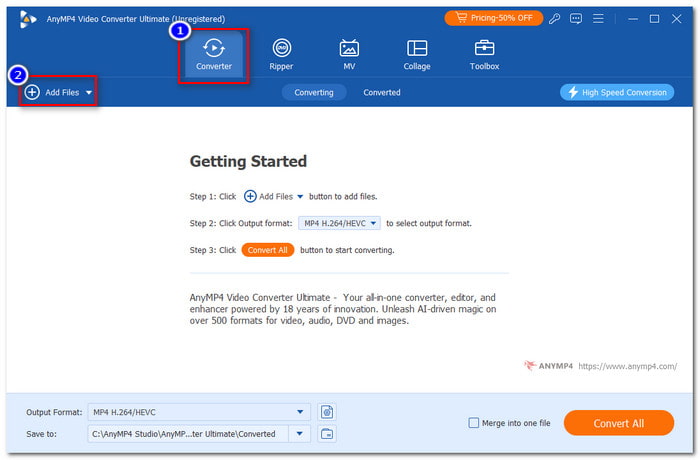
Шаг 2.Выберите опцию «Конвертер», и чтобы загрузить видео, вам необходимо преобразовать формат, нажав кнопку «Добавить файлы».
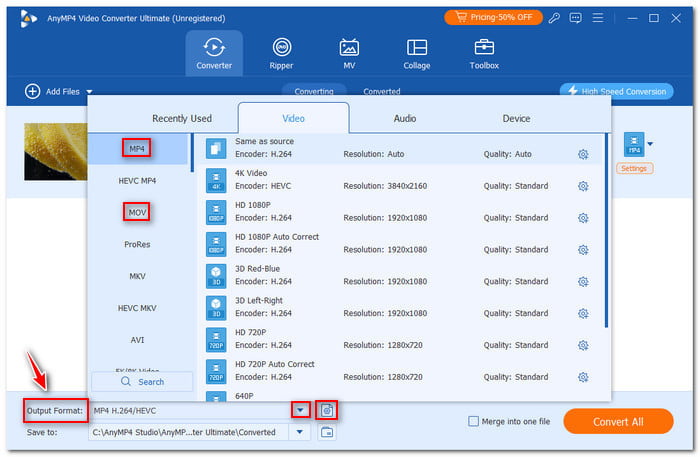
Шаг 3.Щелкните раскрывающийся значок рядом с форматом вывода и измените формат на MP4 или MOV. Вы можете вручную настроить формат, нажав кнопку «Настройки формата вывода».
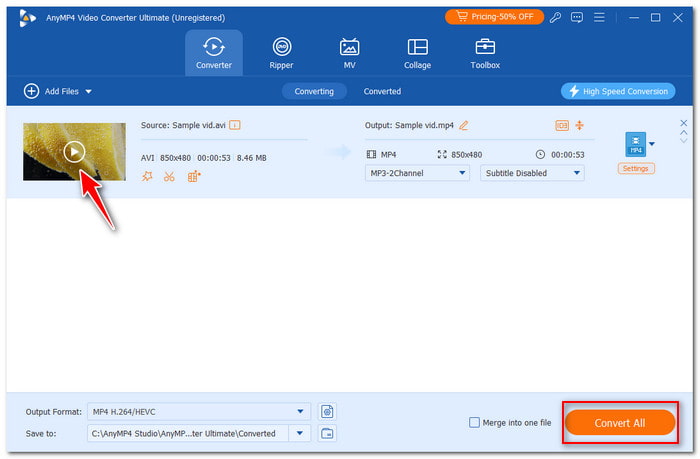
Шаг 4.Вы можете просмотреть видео перед конвертированием, щелкнув его. Если вы уже удовлетворены результатом, нажмите кнопку «Преобразовать все», расположенную в правом нижнем углу инструмента.
Для удобного воспроизведения и управления рекомендуется также конвертировать AVI в MP4/MOV с помощью Blu-ray Master Video Converter Ultimate. Этот мощный инструмент обеспечивает быструю конвертацию из AVI в MOV, которая изначально поддерживается на компьютерах Mac. Это платное программное обеспечение, которое можно использовать в бесплатной пробной версии для ознакомления.
Часть 3. Как воспроизводить файлы AVI в Windows
Любая копия Windows поставляется с предустановленным проигрывателем Microsoft Windows Media, обычно называемым WMP или Wmplayer. Вы можете использовать этот инструмент для воспроизведения файлов AVI даже в Windows 10. Это полнофункциональный инструмент. медиа плеер. Почти все форматы компьютерных мультимедийных файлов (звуковых и видео) совместимы с проигрывателем Windows Media. Для видео поддерживаются форматы файлов AVI и MPEG-4. Другие форматы файлов также поддерживаются; однако вам необходимо сначала установить необходимые видеокодеки для воспроизведения других форматов. Тем не менее, следует отметить, что ограничения авторских прав не позволяют проигрывателю Windows Media воспроизводить DVD-диски. Вот шаги по использованию этого инструмента для воспроизведения файлов AVI:
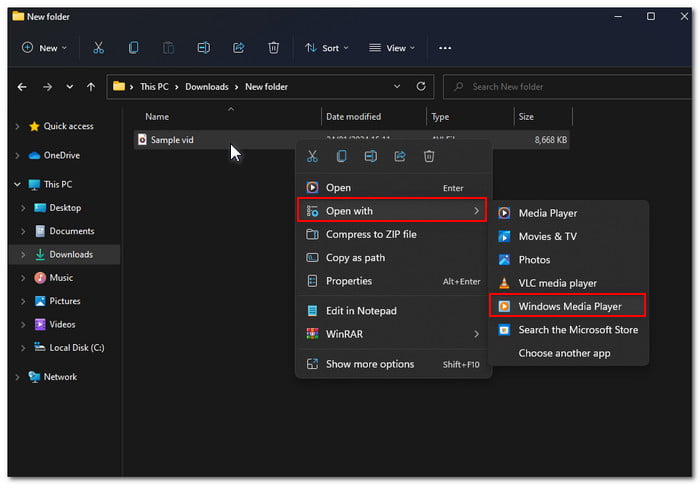
Шаг 1.В своей папке выберите файл avi, который хотите воспроизвести, и щелкните правой кнопкой мыши, чтобы увидеть раскрывающийся список. В раскрывающемся меню нажмите «Открыть с помощью» и выберите «Проигрыватель Windows Media».
Шаг 2.Подождите, пока видео не появится на вашем экране. У вас есть возможность воспроизводить и перематывать видео вперед, нажимая кнопки воспроизведения.
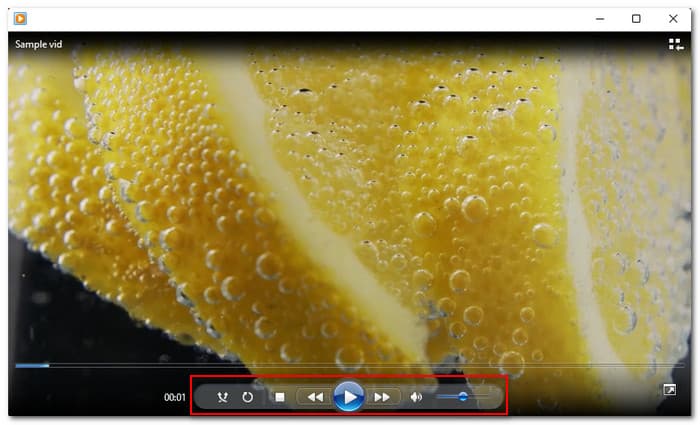
Шаг 3.Вы можете посмотреть видео на широком экране, нажав кнопку «Показать в полноэкранном режиме» в правом нижнем углу интерфейса. Вот и все! Это 3 способа воспроизведения файлов .avi с помощью этих устройств. AVI-плееры на Mac и Windows.
Поскольку AVI — это формат, разработанный Microsoft, Windows Media Player может воспроизводить файлы AVI без необходимости установки дополнительного программного обеспечения. Он встроен в большинство систем Windows, поэтому вам не нужно ничего дополнительно скачивать. У него простой интерфейс для доступа и использования при воспроизведении AVI. Недостатками являются отсутствие регулярных обновлений и недостаток расширенных функций.
Часть 4. Часто задаваемые вопросы о воспроизведении файлов AVI
-
Почему файл AVI не воспроизводится?
Могут быть возможные причины, по которым файл AVI не воспроизводится. Некоторые из них связаны с тем, что файл AVI не соответствует используемой вами версии Windows, а также если возникла проблема с медиаплеером, который вы используете для воспроизведения файла. Файл AVI воспроизводится на устройстве, на котором нет необходимых кодеков для его декодирования.
-
Какая программа открывает файлы AVI?
Большинство версий Windows поставляются с проигрывателем Windows Media, который по умолчанию должен воспроизводить большинство файлов AVI. Если нет, вы можете использовать и установить бесплатный проигрыватель Blu-ray, который можно загрузить бесплатно, если WMP у вас не работает.
-
Могут ли телефоны открывать файлы AVI?
Вам потребуется установить и использовать сторонний видеоплеер, поскольку медиаплеер системы Android не поддерживает файлы AVI. Если вы использовали VLC Media Player на своем компьютере, вы также можете использовать его версию для мобильных устройств Android на своем телефоне.
Подведение итогов
В этом посте вы узнали 3 лучших варианта как воспроизводить файлы AVI на твоем компьютере. Теперь вы можете наслаждаться им и загружать его, не беспокоясь о том, сможете ли вы открыть его на своем ПК с Windows/Mac. Кроме того, предположим, что вы ищете медиаплеер, доступный как для Windows, так и для Mac. В этом случае мы рекомендуем использовать бесплатный проигрыватель Blu-ray. Бесплатный Blu-ray Player от Blu-ray Master — это профессиональный и лучший медиаплеер для вас, который позволяет воспроизводить фильмы Blu-ray и поддерживает практически все видеоформаты. Кроме того, он может поддерживать качество изображения 100%, а благодаря передовым встроенным технологиям кодирования звука, таким как Dolby и DTS, вы также можете наслаждаться качеством звука без потерь.
Другие материалы от Blu-ray Master
- 4 эффективных способа конвертировать и воспроизводить WMV на телефонах/планшетах Android
- 6 лучших приложений для видеоплееров для iPhone и Android [обновление 2025 г.]
- 8 лучших приложений для записи голоса для телефонов и планшетов Android
- Лучшее приложение Blu-ray Player для бесплатного воспроизведения фильмов Blu-ray на Android
Воспроизвести общие видео

Бесплатный проигрыватель Blu-ray
С легкостью воспроизводите диски Blu-ray, DVD и различные видео/аудиоформаты благодаря богатым возможностям воспроизведения.
100% Безопасно. Без вирусов.
