

19 авг. 2025 г.Сообщение от Селена Томас к Проиграть видео
QuickTime Player — популярный мультимедийный проигрыватель, разработанный компанией Apple Inc., который часто используется для воспроизведения видео и аудиофайлов. Однако многие пользователи сталкиваются с проблемами при попытке открыть файлы MP4 в QuickTime Player. Система выводит сообщения об ошибках, например: «QuickTime Player не может открыть MP4» или «Не удаётся открыть этот документ». Если вы столкнулись с этой проблемой, не волнуйтесь. В этом руководстве подробно описаны возможные причины и предложены эффективные решения для бесперебойного воспроизведения файлов MP4.

- Часть 1. QuickTime Player не открывает MP4: в чём причины
- Часть 2. Конвертация MP4 в форматы, совместимые с QuickTime
- Часть 3. Обновление QuickTime Player
- Часть 4. Воспроизведение файлов MP4 с помощью альтернативного проигрывателя QuickTime Player
- Часть 5. Часто задаваемые вопросы
Часть 1. QuickTime Player не может открыть MP4: в чем причины
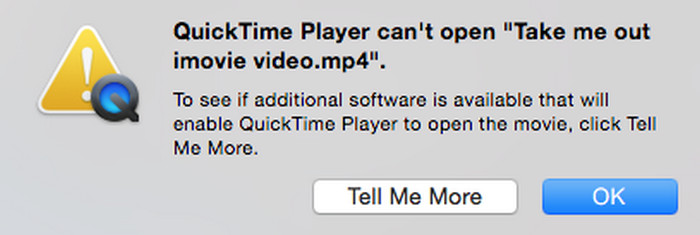
Существует ряд возможных причин, по которым QuickTime Player не может открыть файлы MP4. Вот некоторые из наиболее распространённых:
Несовместимость кодеков
MP4 — это формат-контейнер, который может использовать различные кодеки для сжатия видео и аудио. QuickTime Player в основном поддерживает видеокодеки H.264 и MPEG-4. Если в вашем файле MP4 используется неподдерживаемый кодек (например, H.265/HEVC, VP9 или AV1), QuickTime не сможет его воспроизвести.
Устаревший QuickTime Player
Еще одна важная причина — устаревшая версия QuickTime-плеер. Особого внимания заслуживает тот факт, что версия QuickTime для Windows перестала обновляться много лет назад, и финальная версия остаётся на уровне 7.7.9, что означает, что она не поддерживает многие новые форматы видеокодирования. Что касается версии для Mac, то, хотя она всё ещё обновляется, если вы используете более старую версию QuickTime Player для Mac, в ней также будут отсутствовать необходимые компоненты декодера, что сделает невозможным воспроизведение видеофайлов, закодированных в новом формате.
Системные конфликты
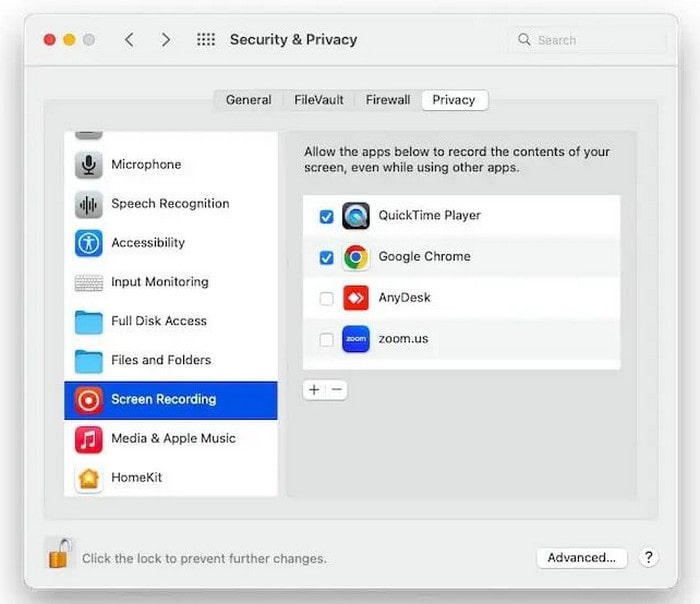
Конфликты системного окружения также являются одной из частых причин этой проблемы. Если на компьютере установлено несколько медиаплееров, их декодеры могут конфликтовать друг с другом и влиять на нормальную работу QuickTime Player. Кроме того, проблемы с настройками прав доступа, которые мешают проигрывателю нормально использовать декодер, приводят к тому, что файлы MP4 не открываются. Эти проблемы обычно решаются переустановкой декодера или изменением системных настроек.
Часть 2. Конвертируйте MP4 в форматы, совместимые с QuickTime
Если QuickTime не воспроизводит файлы MP4, наиболее простым решением будет конвертация видео в формат, поддерживаемый QuickTime Player. Он изначально поддерживает файлы MOV, M4V и MP4, закодированные в формате H.264, что обеспечивает наилучшую совместимость и качество воспроизведения.
Для пользователей, которые хотят конвертировать форматы, Blu-ray Master Video Converter Ultimate Может стать отличным решением. Это профессиональный и простой в использовании инструмент для конвертации видео, поддерживающий преобразование файлов MP4 в файлы MOV, M4V или MP4, закодированные в формате H.264. Кроме того, он поддерживает взаимное преобразование более 1000 видеоформатов, что особенно важно для решения проблем совместимости с QuickTime Player. Уникальная технология аппаратного ускорения позволяет значительно повысить скорость конвертации, сохраняя при этом исходное качество видео. Кроме того, он поддерживает обработку высококачественного видео, включая 4K, 5K и 8K.
Шаги конвертации очень просты:
Шаг 1.Загрузите программу с официального сайта, установите её, следуя инструкциям на экране, и запустите.
Бесплатная загрузка
Для Windows
Безопасная загрузка
Бесплатная загрузка
для MacOS
Безопасная загрузка
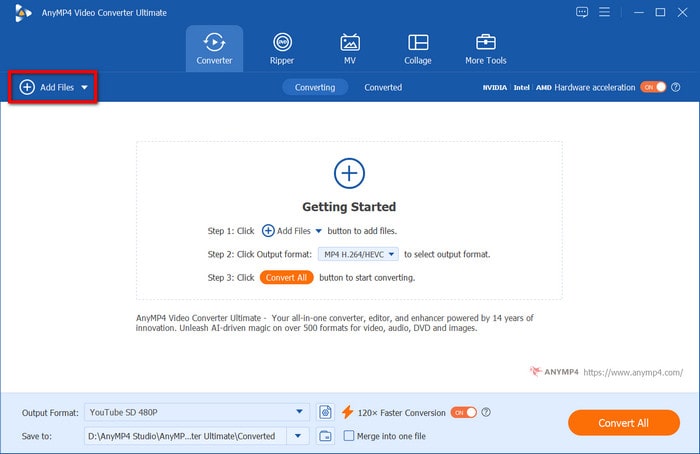
После этого перейдите на вкладку «Конвертер» и нажмите кнопку Добавить файлы кнопку в левом верхнем углу, чтобы загрузить файл MP4, который необходимо преобразовать для QuickTime.
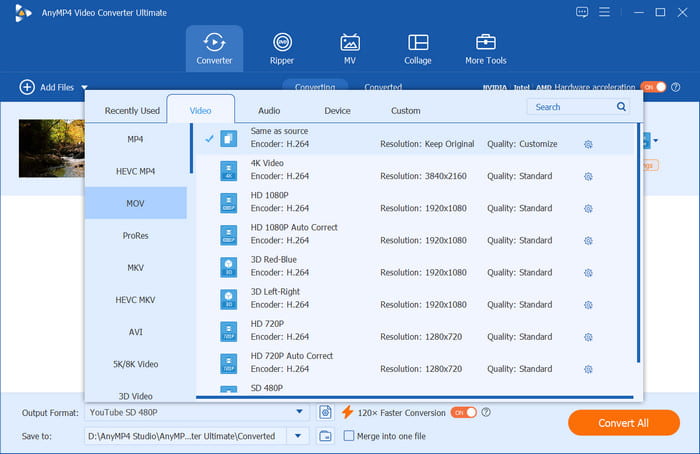
Шаг 2.Нажмите кнопку Выходной формат Нажмите кнопку в левом нижнем углу, чтобы выбрать видеоформат, который нужно конвертировать, например, MOV или M4V. Здесь перечислены все поддерживаемые QuickTime Player форматы. При выборе нужного цифрового формата ниже будет показан соответствующий ему кодировщик.
Шаг 3.Нажмите кнопку Конвертировать все Нажмите кнопку, чтобы начать конвертацию. Через несколько секунд конвертация завершится. Перейдите на вкладку «Конвертированные», чтобы найти конвертированный видеофайл.
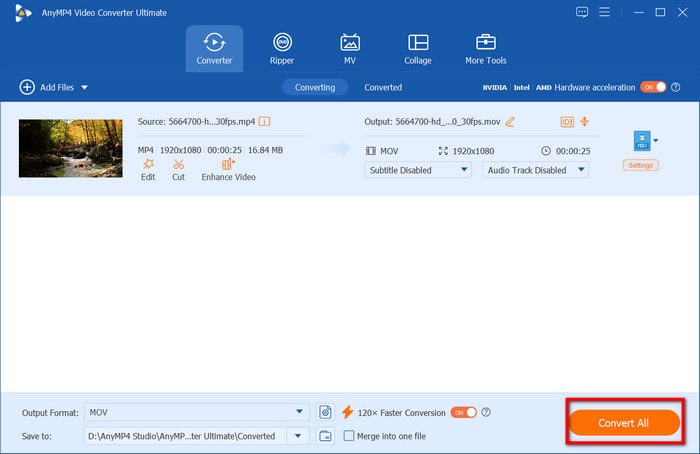
После завершения конвертации вы сможете без проблем воспроизвести видеофайл в QuickTime Player. Весь процесс обычно занимает всего несколько минут, в зависимости от продолжительности исходного видео и конфигурации вашего компьютера.
Часть 3. Обновить QuickTime Player
Если конвертация видеоформатов MP4 кажется вам слишком сложной, обновление QuickTime Player может оказаться более простым решением. Обновление плеера до последней версии часто решает большинство проблем с совместимостью форматов, особенно для пользователей Mac.
Поскольку QuickTime Player — встроенное приложение Apple, его нельзя обновить независимо. Вы можете обновить QuickTime Player через системные обновления, чтобы добавить поддержку новых форматов кодирования. Чтобы проверить и обновить QuickTime Player для Mac, выполните следующие действия:
Шаг 1.Нажмите на меню Apple в левом верхнем углу экрана и выберите Настройки.
Шаг 2.Затем нажмите кнопку Общий кнопку и выберите Soft Update.
Шаг 3.После этого система автоматически проверит наличие обновлений. Если вы видите обновления для QuickTime Player, нажмите кнопку Обновить сейчас кнопка.

Однако пользователи Windows не могут получать обновления по официальным каналам, поскольку Apple прекратила поддержку QuickTime для Windows, последняя версия — 7.7.9. Поэтому мы рекомендуем пользователям Windows рассмотреть альтернативные решения для воспроизведения.
Часть 4. Воспроизведение файлов MP4 с помощью альтернативного проигрывателя QuickTime Player
Если все вышеперечисленные методы не помогли решить проблему, то лучшим вариантом может оказаться переход на более универсальный сторонний проигрыватель. Blu-ray Master Бесплатный проигрыватель Blu-ray несомненно, лучшая альтернатива для воспроизведения файлов MP4.
Он совместим с Windows 7/8/10/11 и Mac OS 12 и выше, что полностью компенсирует недостатки, связанные с прекращением обновления версии QuickTime Player для Windows. Он способен воспроизводить широкий спектр видео- и аудиоформатов, включая MP4, MOV, M4V, MKV и AVI. Кроме того, он поддерживает воспроизведение видео MP4 с использованием различных кодеков, таких как H.264, H.265, MPEG-4, AV1 и др. Кроме того, поддерживается воспроизведение высококачественного видео до 4K. Кроме того, функция плейлистов позволяет управлять воспроизведением MP4-файлов.
Итак, как воспроизвести видеофайлы MP4 с помощью Blu-ray Master Free Blu-ray Player? Вот несколько простых шагов.
Шаг 1.Загрузите последнюю версию с официального сайта и установите ее.
Бесплатная загрузка
Для Windows
Безопасная загрузка
Бесплатная загрузка
для MacOS
Безопасная загрузка
Шаг 2.Откройте программное обеспечение, затем нажмите кнопку Добавить файл кнопку, чтобы загрузить файл MP4, который вы хотите воспроизвести.

Шаг 3.Для воспроизведения видео используйте пробел или нажмите треугольную кнопку; таким же образом вы можете приостановить воспроизведение.

Советы: Кнопки рядом с треугольной кнопкой позволяют перематывать видео вперёд и назад. Кроме того, щёлкнув правой кнопкой мыши, можно изменить соотношение сторон, название, главу, звуковую дорожку, дорожку субтитров и т. д.
Часть 5. Часто задаваемые вопросы
-
Я думал, что QuickTime Player поддерживает MP4. Почему у меня возникли проблемы?
Хотя QuickTime поддерживает стандартный формат MP4, он ограничен файлами MP4, закодированными с помощью H.264 и MPEG-4. Более новые кодировки (например, H.265) и специально упакованные файлы MP4 приведут к сбоям в воспроизведении.
-
Каковы основные причины, по которым QuickTime Player не может открыть мой файл MP4?
Существует три основные причины: видео использует несовместимый формат кодирования, версия QuickTime Player устарела (особенно версия для Windows, поддержка которой прекращена) или поврежден компонент системного декодера.
-
Какое самое простое решение, если QuickTime Player не может открыть файл MP4?
Самое простое решение — использовать профессиональный инструмент для конвертации MP4 в другой видеоформат, который QuickTime Player поддерживает изначально, или использовать лучшие альтернативы QuickTime для Mac и Windows, например Blu-ray Master Free Blu-ray Player.
Заключение
В целом, когда QuickTime Player не может открыть MP4 Проблема с файлами может быть решена тремя способами: преобразованием формата, обновлением программного обеспечения или использованием альтернативного проигрывателя. Независимо от того, конвертируете ли вы видео MP4 в совместимые форматы, обновляете ли версию QuickTime Player или выбираете более мощный Blu-ray Master Free Blu-ray Player, вы можете эффективно решить проблемы с воспроизведением MP4.
Другие материалы от Blu-ray Master
Воспроизведение QuickTime

Бесплатный проигрыватель Blu-ray
С легкостью воспроизводите диски Blu-ray, DVD и различные видео/аудиоформаты благодаря богатым возможностям воспроизведения.
100% Безопасно. Без вирусов.
