

Ноя 24, 2025Сообщение от Кевин Миллер к Проиграть видео
Возможно, у вас есть несколько HD-фильмов, закодированных в МКВ формат, который вы пытаетесь воспроизвести на обычном медиаплеере, но не можете из-за несовместимости. Итак, как же нам отличить MKV среди сотен форматов цифровых файлов, представленных сегодня на рынке? В этой статье представлены некоторые сведения об этом видеоформате Matroska, которые вам следует знать. Кроме того, мы включили способы воспроизведения и преобразования такого файла, чтобы вам было удобнее работать с ним. Итак, без лишних слов, давайте получим этот ознакомительный пост, просмотрев содержание ниже.

- Часть 1. Что такое файл MKV
- Часть 2. MKV против MP4 против MOV против HEVC/H.264
- Часть 3. Лучшие программы для воспроизведения MKV-файлов
- Часть 4. Как конвертировать файл MKV в другие форматы
- Часть 5. Часто задаваемые вопросы о MKV
Часть 1. Что такое файл MKV
.MKV вариант № Это открытый стандартный формат видео, разработанный в 2002 году Стивом Ломме и Лассе Кярккяйненом. Он также известен как Матроска, что означает деревянная Матрешка или Русская кукла, потому что формат/контейнер MKV может хранить внутри себя несколько типов мультимедиа, как и эта кукла. Более того, в этом контейнере хранятся разные файлы, причем эти файлы используют разные типы кодировки. Например, в одном файле Matroska может быть видео H.265 или H.264 с MP3, AAC, OGG или любым другим аудиоформатом, а также несколько SRT для файлов субтитров.
Функции
• Одновременно хранить бесчисленное количество видео, аудио, метаданных, описаний, дорожек субтитров и точек глав.
• Весь фильм может иметь несколько звуковых дорожек и субтитров в одном файле.
• Функция восстановления после ошибок может работать с поврежденными файлами.
Часть 2. МКВ ВС. MP4 против. МОВ ПРОТИВ. HEVC/H.264
Чтобы помочь вам отличить файлы MKV от других популярных форматов и контейнеров, в приведенной ниже таблице показаны различия в MKV против MP4 против MOV против HEVC против H.264.
| Аспект | МКВ | МП4 | МОВ | H.265 | H.264 |
| Полное имя файла | Матроска | MPEG-4 | Квиктайм | HEVC | АВК |
| Тип носителя | Контейнер | Контейнер | Контейнер | Видео кодек | Видео кодек |
| Разрешение | от 480p до 8K | от 480p до 8K | от 480p до 8K | от 480p до 8K | от 480p до 8K |
| Размер | Высокий стандарт | Низкий стандарт | Более низкий стандарт, чем MKV | Низкий стандарт | Высокий стандарт, чем H.265 |
| Поддерживаемые устройства | Ноутбуки, смартфоны, планшеты. | Смартфоны, планшеты, смарт-телевизоры, игровые приставки. | iPhone, iPad, Apple TV. | Смартфоны, планшеты, смарт-телевизоры, компьютеры, потоковые устройства. | Игровые приставки, смартфоны, ноутбуки, компьютеры, медиаплееры. |
| Плюсы | Поддерживает несколько звуковых дорожек, субтитров и метаданных. | Универсальная поддержка на всех устройствах, браузерах и платформах. | Отлично подходит для профессионального редактирования в экосистемах Apple. | Идеально подходит для современного контента высокого разрешения. | Чрезвычайно широкая поддержка (аппаратное обеспечение, программное обеспечение, браузеры). |
| Минусы | Большие размеры файлов, отличающиеся для потоковой передачи. | Менее гибкий, чем MKV (ограниченная поддержка субтитров/аудиодорожек). | Менее универсален, чем MP4. | Поддержка поддерживается не во всех старых устройствах и браузерах. | Большие размеры файлов, чем у H.265, при том же качестве. |
Часть 3. Лучшие программы для воспроизведения файлов MKV
Бесплатный Blu-ray-плеер Blu-ray Master
Если вы ищете многофункциональный проигрыватель для файлов MKV, работающий на Windows и Mac, то это Бесплатный проигрыватель Blu-ray от Blu-ray Master — идеальный выбор. Он не только воспроизводит любые диски Blu-ray, файлы ISO Blu-ray и папки Blu-ray без задержек, но также DVD и различные видео- и аудиофайлы с безупречным качеством. Кроме того, этот замечательный проигрыватель Blu-ray идеально подходит для воспроизведения любых HD-видео с разрешением до 1080p и 4K. Благодаря богатым настройкам вы сможете наслаждаться невероятным качеством просмотра.

Бесплатная загрузка
Для Windows
Безопасная загрузка
Бесплатная загрузка
для MacOS
Безопасная загрузка
VLC Медиаплеер
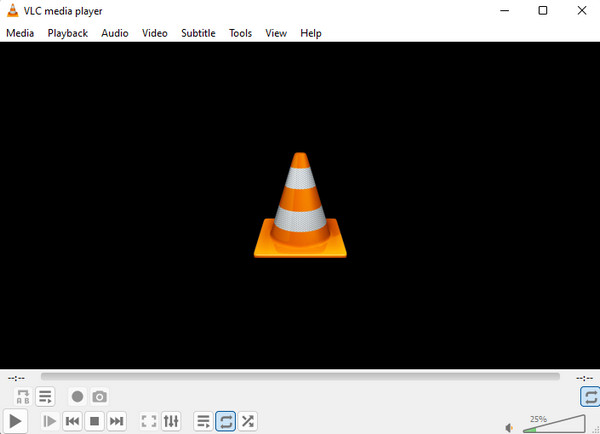
Вот VLC Media Player, один из самых популярных медиаплееров на различных платформах. Это может быть бесплатное программное обеспечение проигрывателя файлов .mkv с открытым исходным кодом для Windows, Mac, Linux, iPhone и Android. Однако бывают случаи, когда вы, как пользователь, не сможете использовать его для воспроизведения файла Matroska с кодеком H.265. Из-за этого вам потребуется установить соответствующий кодек для VLC или, возможно, вы сможете конвертировать H.265 в другие кодеки, например, MKV в WAV, чтобы воспроизводить файлы в Matroska с помощью этого медиаплеера VLC.
GOM Player
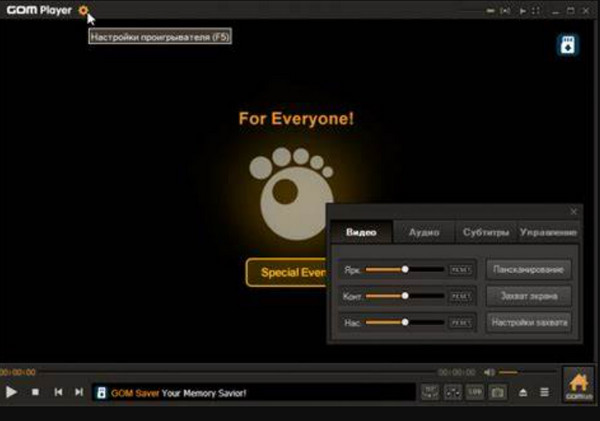
Еще один бесплатный медиаплеер — GOM Player. С помощью этой программы вы можете воспроизводить как часто загружаемые, так и некоторые поврежденные типы видео файлов .mkv. В отличие от VLC, вам не потребуется приобретать пакет восстановления или дополнительный кодек для воспроизведения тематических видеороликов. Однако этот проигрыватель GOM Player не поддерживает видео MKV, закодированные как V9.
Реальный игрок
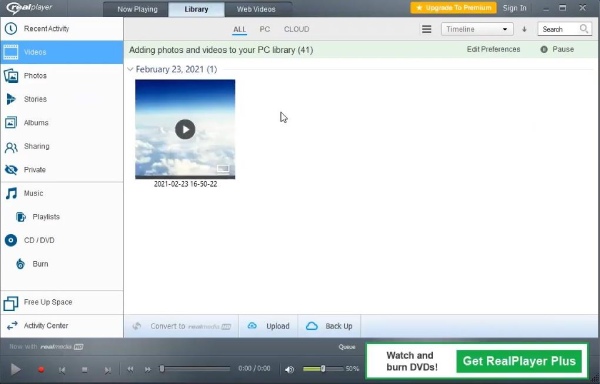
Этот RealPlayer, как и другие, предлагает бесплатный проигрыватель всех типов медиа-версий для платформ Windows, Android и iOS. При этом вы сможете без проблем играть в Matroska на iPhone, iPad, ПК и других устройствах, используя этот RealPlayer. Кроме того, этот Realplayer может помочь вам найти некоторых людей или знаменитостей, поскольку он обеспечивает функцию идентификации лица. Однако обновленная версия этого плеера не так хороша, как предыдущие версии.
PotPlayer
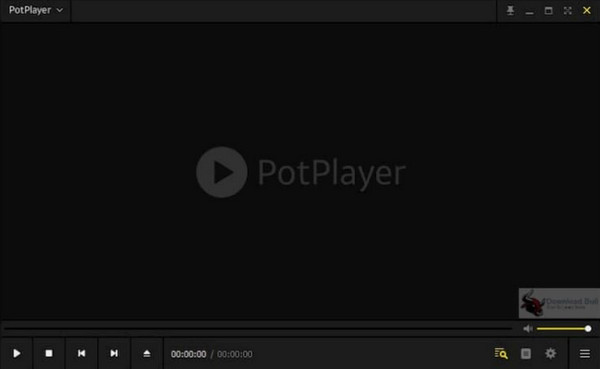
Наконец, у нас есть PotPlayer. Подобно первому игроку в списке, этот PotPlayer имеет выдающееся декодирование с аппаратным ускорением графического процессора, поэтому его пользователи практически не сообщают о проблемах с сбоями видео. Вот почему вы можете обеспечить плавное воспроизведение .mkv с помощью Nvidia CUDA, DXVA и многих ее технологических функций. Однако обратите внимание, что процесс настройки PotPlayer может быть слишком сложным для новичков, поскольку он имеет расширенные настройки, с которыми могут работать только профессиональные пользователи.
Часть 4. Как конвертировать файл MKV в другие форматы
Узнав, что такое формат MKV, мы не можем не предоставить вам лучший конвертер для преобразования такого файла. Как упоминалось ранее, некоторые проигрыватели не могут воспроизводить файлы Matroska, если они не преобразованы в другую кодировку. По этой причине, которая позволяет конвертировать такие файлы, мы настоятельно рекомендуем вам использовать этот Видео конвертер Ultimate от Мастера Blu-ray. Это потрясающий конвертер медиафайлов, который поддерживает более 500 типов медиафайлов, позволяя вам конвертировать файлы Martoksa в любой формат, который вам нужен, например MP4, AVI, WMV, MOV, WebM, FLV и многие другие. Кроме того, он поддерживает различные типы HD-видео, такие как 480p, 720p, 1080p, 4K, 5K и до 8K!
Более того, вы можете быть уверены в сверхбыстром процессе конвертации, поскольку Video Converter Ultimate поддерживает передовые технологии ускорения, обеспечивающие скорость до 70 раз выше. Ещё одна вещь, которая вас покорит, — это меню инструментов. Технически, в нём есть все необходимые инструменты редактирования, такие как улучшение видео, ротатор, кадрирование, слияние, редактор водяных знаков, корректор эффектов и многое другое. Теперь, когда вы знаете, что такое файл .mkv, давайте попробуем конвертировать его с помощью Video Converter Ultimate.
Шаг 1.Загрузите и установите конвертер
Первое, что вам необходимо сделать, это установить Video Converter Ultimate, нажав кнопку Скачать кнопки, указанные ниже.
Бесплатная загрузка
Для Windows
Безопасная загрузка
Бесплатная загрузка
для MacOS
Безопасная загрузка
Шаг 2.Добавьте необработанные файлы MKV
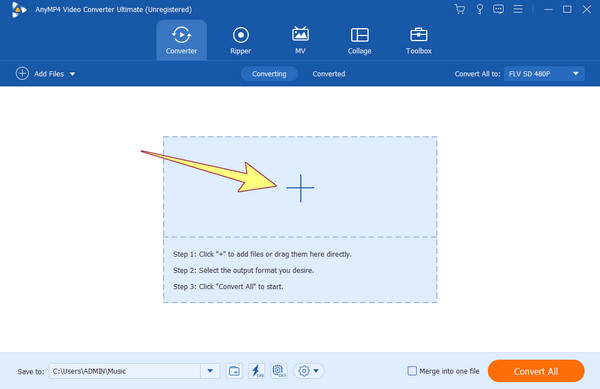
Откройте программу и начните добавлять необработанные видео MKV, щелкнув значок Добавлять кнопка в центре интерфейса. Обратите внимание, что вы также можете свободно добавлять один или группу файлов для одновременного преобразования.
Шаг 3.Выберите выходной формат
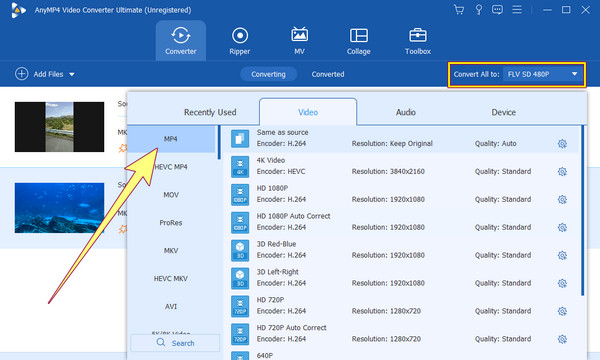
После выполнения перейдите в Конвертировать все в раздел и нажмите кнопку Стрелка кнопку раскрывающегося списка, чтобы открыть новое окно. В новом окне выберите целевой формат вывода, затем выберите видеокодек, который будет использоваться для продолжения.
Шаг 4.Начать процесс преобразования
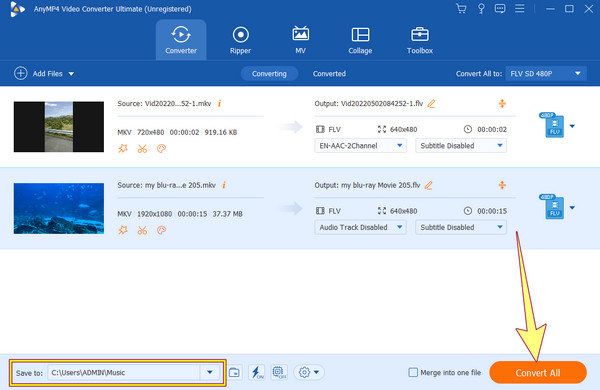
После этого вы вернетесь в основной интерфейс. Теперь нажмите кнопку Конвертировать все Нажмите кнопку в нижней части интерфейса. Дождитесь завершения процесса конвертации. После завершения вы можете проверить конвертированные файлы в локальном хранилище, как показано в Сохранить раздел.
Если у вас есть другие устройства и вы не можете успешно воспроизвести на них MKV, ниже приведены дополнительные советы о MKV и о том, как использовать Video Converter Ultimate для решения проблем несовместимости MKV.
Часть 5. Часто задаваемые вопросы о MKV
-
MKV лучше MP4?
MKV и MP4 имеют свои собственные цели и сильные стороны. MKV поддерживает различные дорожки видео, аудио и субтитров и является более гибким. MP4, с другой стороны, широко используется и обладает высокой совместимостью.
-
MKV без потерь?
MKV не определяет сжатие и сжатие без потерь. Он может содержать видео с потерями или без потерь.
-
Является ли MKV хорошим форматом видео?
Да, MKV — хороший видеоформат для определенных случаев использования, особенно когда вам нужна гибкость и поддержка нескольких кодеков и дорожек.
-
MKV сжат?
Да, файлы MKV содержат сжатое видео и аудио. Уровень сжатия зависит от конкретного используемого видеокодека.
-
Безопасен ли файл MKV?
Файлы MKV безопасны в использовании. Однако важно проявлять осторожность и загружать или открывать файлы MKV только из надежных источников, чтобы избежать угроз безопасности.
-
MKV меньше MP4?
Это зависит. Размер файла может варьироваться в зависимости от нескольких факторов, включая видеокодек, настройки сжатия и видеоконтент.
-
Поддерживает ли Premiere Pro MKV?
Да, Adobe Premiere Pro поддерживает файлы MKV, но для редактирования рекомендуется использовать универсальные форматы, такие как MP4 или MOV, чтобы избежать проблем совместимости. Если у вас есть только видео в формате MKV, рекомендуется использовать Video Converter Ultimat, чтобы изменить формат видео. Видео из MKV в MOV или MP4.
Подведение итогов
MKV-файл — универсальный и наиболее используемый формат контейнера мультимедиа в цифровых медиа. Возможность хранить различные аудио-, видеопотоки и субтитры в одном файле, а также поддержка множества кодеков выделяют формат MKV в сфере мультимедиа. Гибкость и совместимость MKV обеспечивают его неизменную актуальность в сфере хранения и распространения аудиовизуальных медиафайлов. Хотя формат MKV отлично подходит для определённых целей, его совместимость с некоторыми устройствами и программным обеспечением может создавать проблемы в определённых ситуациях. Для воспроизведения MKV можно использовать бесплатный проигрыватель Blu-ray Master или Video Converter Ultimate для преобразования MKV в другой формат без потерь.
Другие материалы от Blu-ray Master
Воспроизвести общие видео

Бесплатный проигрыватель Blu-ray
С легкостью воспроизводите диски Blu-ray, DVD и различные видео/аудиоформаты благодаря богатым возможностям воспроизведения.
100% Безопасно. Без вирусов.
