

Ноя 07, 2025Сообщение от Кевин Миллер к Копировать DVD
Определенные файлы предназначены для открытия определенными приложениями, и теперь вы столкнулись с BUP-файл, вы также задаетесь вопросом, так ли это. Но что такое файл BUP? И почему важно узнать о его предназначении? Вы попали по адресу, поскольку в этой статье рассказывается о файлах BUP и предоставляются подробные инструкции по их использованию или преобразованию. Давай начнем.

- Часть 1. Что такое BUP-файл
- Часть 2. БУП VS VOB VS IFO VS TS
- Часть 3. Как воспроизводить файлы BUP
- Часть 4. Как конвертировать файлы .BUP в .mov/.mp4
- Часть 5. Как записать файлы BUP на DVD
- Часть 6. Часто задаваемые вопросы о файле BUP
Часть 1. Что такое файл BUP
Файл BUP — это файл резервной копии, используемый различными приложениями, чтобы гарантировать, что важные данные не будут потеряны. Чаще всего файлы .bup встречаются на DVD-дисках, где они служат защитой для информации, хранящейся в файлах IFO. Файлы IFO содержат важные данные о содержимом DVD, такие как меню, главы и аудио/видео дорожки. Если файл IFO поврежден, действия с файлом BUP позволят DVD-плееру получить доступ к информации, необходимой для правильной работы.
Файлы BUP создаются непосредственно профессиональным программным обеспечением для структурирования DVD. BUP-файл, по сути, представляет собой резервную копию, которая обеспечивает корректную работу DVD-диска. DVD-диски могут быть повреждены, например, царапинами или пылью, что может сделать основной файл IFO нечитаемым. В этом случае DVD-плеер будет использовать файл BUP. Эта система резервного копирования гарантирует, что DVD-диск будет воспроизводиться и прослужит дольше.
Часть 2. BUP против VOB против IFO против TS
Работа с DVD-дисками, скорее всего, познакомит вас с различными типами файлов, особенно с DVD BUP, VOB, IFO и TS. Это немного сложно, но вот краткое описание этих файлов и их функций.
| Компонент | Функция / Назначение | Формат и содержание | Использование/Роль |
| БУП | Сеть безопасности | Резервная копия. Точная копия соответствующего файла IFO. | Избыточность и долговечность: служит резервной копией файла IFO. В случае повреждения файла IFO DVD-плеер автоматически использует файл BUP для сохранения функции воспроизведения. |
| ВОБ | Фактический медиа-видеообъект | На основе стандарта MPEG Program Stream. | Хранилище данных: содержит мультиплексированные потоки фильма: видео MPEG-2, аудиодорожки (AC-3, DTS и т. д.), субтитры, а также видео/графику для меню DVD. Файлы VOB обычно разбиваются на фрагменты по 1 ГБ для обеспечения совместимости. |
| ИФО | Инструкция по эксплуатации | Информация. Небольшой файл (не видео), содержащий данные навигации и управления. | Навигация и управление: DVD-плеер считывает эту информацию в первую очередь. Она сообщает ему структуру диска, расположение глав, расположение меню, количество аудиодорожек/субтитров и правильный порядок воспроизведения VOB-файлов. |
| ТС | Корневой каталог | Сокращение от Title Set (Набор заголовков). Две основные папки — VIDEO_TS и AUDIO_TS (обычно пустая). | Контейнер: требуемый каталог верхнего уровня, в котором должны находиться все файлы содержимого DVD-Video (VOB, IFO, BUP), чтобы диск был совместим с DVD-Video. |
БУП
Файл BUP на DVD содержит точную копию важной информации, хранящейся в файле IFO. Если файл IFO поцарапан или поврежден, в него вступает файл BUP, гарантируя, что DVD-плеер имеет правильные данные для плавного воспроизведения видео.
ВОБ
Файлы этого типа содержат фактические видео- и аудиоданные DVD-фильма, например визуальные и звуковые дорожки на носителе. Однако, ВОБ файлы часто разбиваются на более мелкие части, чтобы их можно было разместить на DVD и обеспечить совместимость со старыми проигрывателями.
ИФО
Можно сказать, что IFO — это инструктор DVD, поскольку он содержит важные инструкции для проигрывателя, такие как маркеры глав, субтитры, меню и т. д. Он сообщает проигрывателю, где все найти и в каком порядке.
ТС
Этот термин представляет собой не отдельный тип файла, а скорее ссылку на папку VIDEO_TS, основной каталог DVD. Он действует как заголовок главы в книге, указывая на конкретный раздел фильма. Это помогает идентифицировать и систематизировать различные части фильма на DVD.
Часть 3. Как воспроизводить файлы BUP
Если вы ищете проигрыватель файлов BUP, то Blu-ray Master Бесплатный проигрыватель Blu-ray — лучший выбор для Windows и Mac. Медиаплеер настроен на чтение данных с DVD-дисков, поэтому файлы VOB, IFO и BUP будут воспроизводить видео плавно. Конечно, вы можете рассчитывать на чистый интерфейс, в котором все элементы управления воспроизведением и визуальные эффекты можно использовать для оптимизации потоковой передачи с рабочего стола. Кроме того, он также поддерживает широкий спектр форматов, поэтому можно легко воспроизводить любые типы мультимедиа, такие как MP4, MOV, MKV, MP3, AAC и т. д.
- Легко воспроизводите BUP и другие типы файлов DVD.
- Поддержка более высокого разрешения, включая 1080p и 4K.
- Встроенные технологии кодирования звука для бесперебойной потоковой передачи звука.
- Доступны ярлыки для воспроизведения, паузы, остановки или выбора списка воспроизведения.
Бесплатная загрузка
Для Windows
Безопасная загрузка
Бесплатная загрузка
для MacOS
Безопасная загрузка
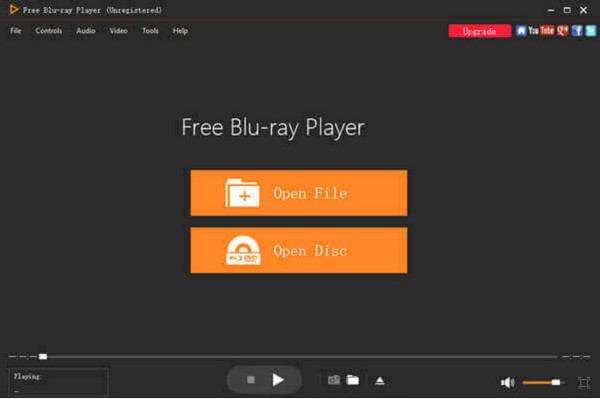
Шаг 1.Загрузите и установите DVD-плеер BUP на свой компьютер и запустите его. Берем наш DVD и вставляем его в оптический привод. Нажмите кнопку Открытый диск кнопка для импорта.
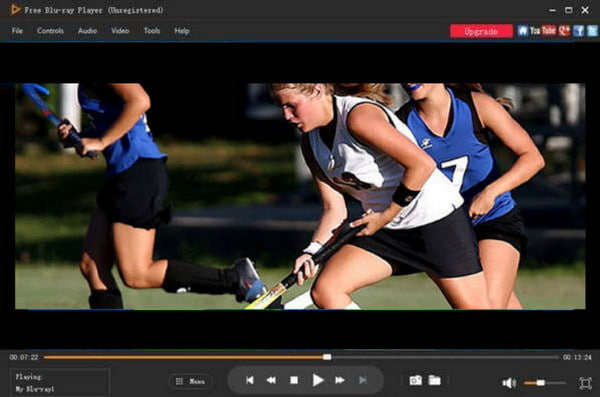
Шаг 2.Опция включает воспроизведение фильма, главы или названия. Выберите один, и проигрыватель Blu-ray автоматически выполнит его потоковую передачу.
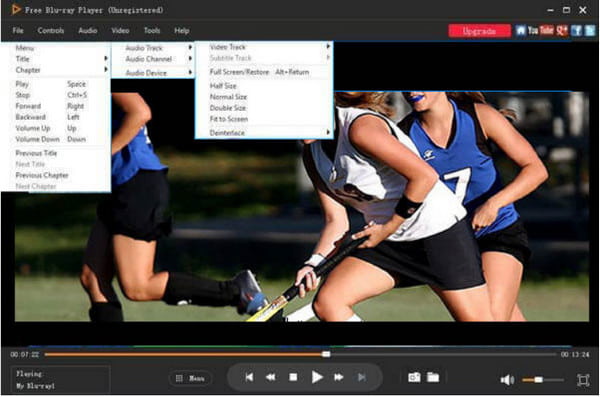
Шаг 3.Настройки можно легко изменить с помощью опций в верхней части интерфейса. Перейдите в меню «Аудио», чтобы выбрать новую дорожку или отрегулировать уровень громкости. Перейдите в меню «Инструменты», чтобы изменить видеоэффекты или язык. После этого наслаждайтесь представлением.
Вот как быстро вы можете передавать файлы BUP с DVD-дисков. Blu-ray Player позволяет воспроизводить любые типы DVD-файлов и, несомненно, обеспечит высочайшее качество воспроизведения. Нажмите «Бесплатная загрузка», чтобы получить этот потрясающий DVD-плеер BUP на свой компьютер.
Часть 4. Как конвертировать файлы .BUP в .mov/.mp4
Часто задаваемый вопрос: существует ли конвертер файлов BUP в MP4. К сожалению, его нет, поскольку BUP нельзя преобразовать напрямую в обычный видеофайл. Что вы можете сделать, это использовать Бесплатный DVD-риппер от Blu-ray Master Для конвертации DVD и VOB-файлов в видеоформаты MP4, MKV, HEVC и т. д., а затем для извлечения из них BUP-файлов. Этот настольный инструмент обладает отличными функциями для копирования и конвертации DVD-дисков, сохраняя важные данные, такие как меню DVD, названия, главы, аудиодорожки и многое другое. Он также имеет возможности настройки, позволяющие выбрать желаемое разрешение, битрейт видео, размер и т. д. DVD Ripper — это высоко оцененный инструмент для копирования DVD на Windows и Mac.
- Удобный, быстрый и гарантирует отличный результат.
- Поддержка широкого спектра типов DVD, таких как DVD ROM, DVD-/+R и т. д.
- Включите, чтобы улучшать, сжимать и добавлять 3D-эффекты к скопированным видео.
- Хорошо подходит для конвертации, копирования и редактирования видео — все в одном.
Бесплатная загрузка
Для Windows
Безопасная загрузка
Бесплатная загрузка
для MacOS
Безопасная загрузка
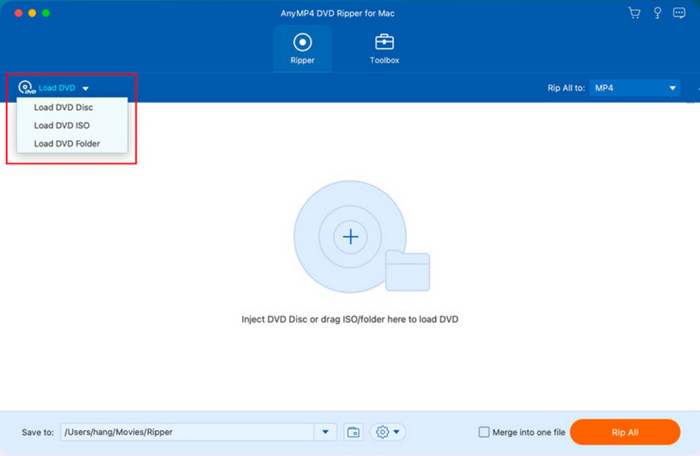
Шаг 1.Загрузите и установите DVD Ripper на свой компьютер. Когда он запустится, вставьте диск и дождитесь его обнаружения. Нажмите кнопку Загрузить диск Кнопка для импорта фильмов DVD с файлами BUP для копирования.
Шаг 2.После загрузки фильмов перейдите к «Формат» и выберите нужные выходные форматы. Чтобы изменить дополнительные настройки вывода, нажмите кнопку Пользовательский профиль Кнопка в нижней части основного интерфейса.
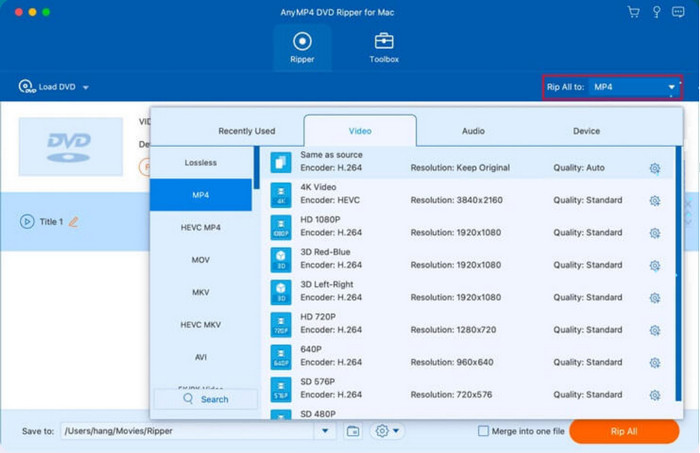
Шаг 3.Перед копированием выберите папку в меню «Сохранить в». Наконец, нажмите Вырвать все, и конвертер BUP обработает его автоматически.
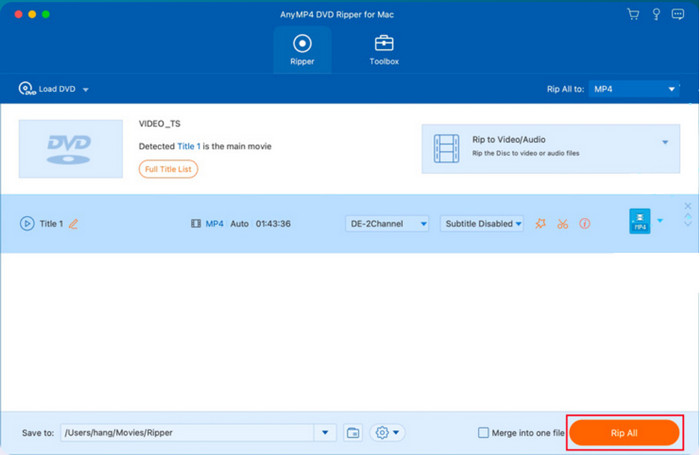
Теперь вы узнали, как конвертировать файлы BUP в MP4, MOV и другие. Нет необходимости искать в Интернете конвертер файлов BUP, поскольку DVD Ripper извлечет содержимое DVD всего за один клик.
Часть 5. Как записать файлы BUP на DVD
Файлы BUP из фильмов можно записать на диски с помощью Создатель DVD. Он помогает перенести видео- и аудиоданные из Windows или Mac на чистый диск, включая важный контент, такой как видео, разрешение, частота кадров, битрейт и т. д. Поскольку редактировать медиафайлы очень важно, программное обеспечение для настольных компьютеров предлагает настройку с помощью меню, шаблонов, обрезки и других инструментов редактирования. Кроме того, здесь используются новейшие технологии для ускорения процесса. Загрузите лучший создатель DVD или попробуйте его прямо сейчас, нажав кнопку «Загрузить».
- Отличные видеофайлы DVD, такие как программа записи файлов BUP, VOB и IFO.
- Легко перемещаться с помощью удобного интерфейса.
- Мощные возможности настройки изображения, звука и вывода.
- Принимаем запись различных типов DVD и Blu-ray.
Бесплатная загрузка
Для Windows
Безопасная загрузка
Бесплатная загрузка
для MacOS
Безопасная загрузка
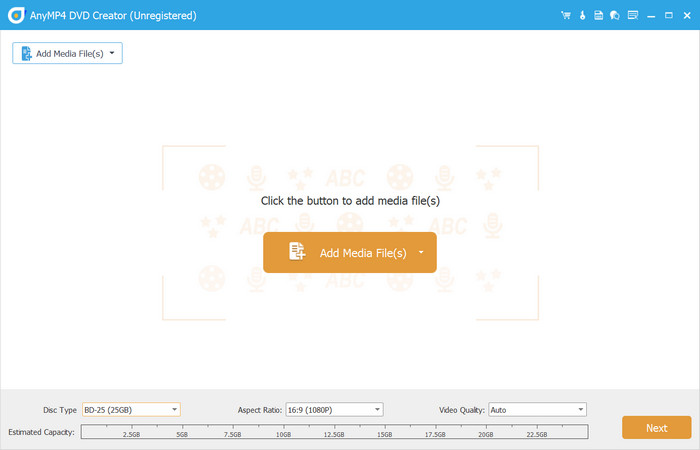
Шаг 1.Загрузите DVD Creator и установите его на свой компьютер. Запустите программу и вставьте в отсек чистый диск. После этого выберите опцию DVD-диск и нажмите кнопку Добавить медиа-файлы Кнопка для импорта файлов BUP, VOB или IFO.
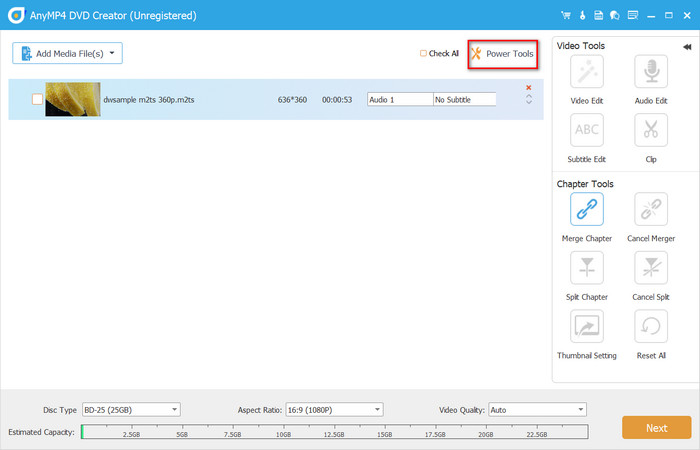
Шаг 2.Откройте меню «Мощные инструменты» в правом верхнем углу. Здесь можно использовать различные виды функций редактирования для обрезки, обрезки, объединения и разделения клипов. Перейдите к выбору типа диска, соотношения сторон и качества видео в нижней части.
Шаг 3.Следующее, над чем вам придется поработать, — это создание меню DVD. Хорошо, что есть шаблоны на выбор, которые также можно настраивать, поэтому вы можете редактировать их по своему усмотрению. Другие варианты включают добавление фоновой музыки, фонового изображения и открытие фильма. Предварительный просмотр, затем нажмите кнопку «Записать».
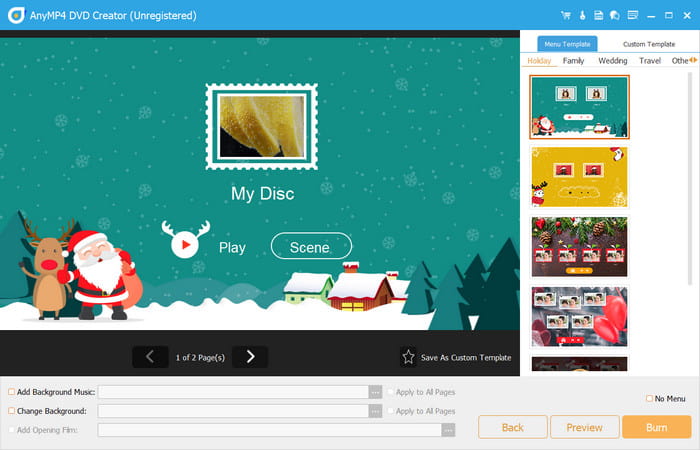
Шаг 4.Поскольку вы записываете видео на диск, установите флажок «Записать на диск». Выберите нужные телевизионные стандарты и количество копий, затем нажмите кнопку Начинать кнопку, чтобы начать процесс записи. Это займет всего несколько минут, а затем BUP и другие файлы будут записаны на ваш новый диск.
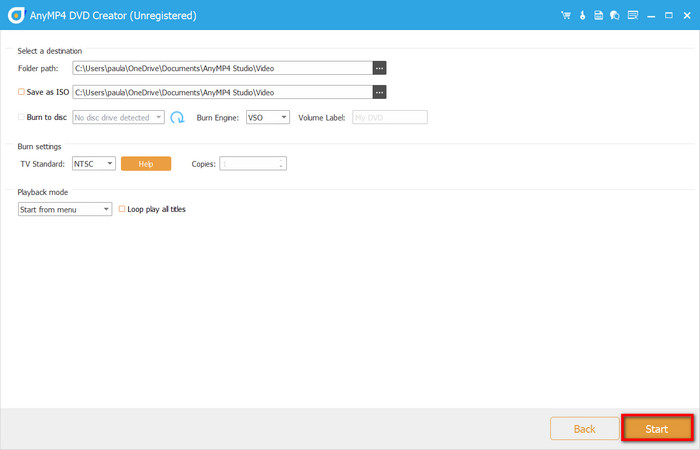
DVD Creator создаст диск вашей мечты в высоком качестве всего за несколько кликов. Вам останется только найти BUP-плеер и наслаждаться записанными фильмами в высоком качестве.
Часть 6. Часто задаваемые вопросы о файле BUP
-
Нужны ли файлы BUP на DVD?
На самом деле BUP не обязателен для DVD. Однако этот тип файла может стать вашей резервной копией, если файлы IFO с DVD-дисков будут повреждены. Хотя в этом нет необходимости, BUP по-прежнему надежен для исправления ошибок и воспроизведения фильмов, когда IFO не может.
-
Что делают файлы IFO?
Вы можете думать об этом как о дорожной карте DVD. IFO содержит информацию, которая указывает DVD-плееру на правильную работу. Например, он имеет навигацию, которую DVD-проигрыватель должен отображать на экране, например, главы, субтитры, языковые дорожки и т. д.
-
Может ли проигрыватель Windows Media воспроизводить файлы VOB?
Вам потребуется установить кодеки для правильного воспроизведения файлов VOB в проигрывателе Windows Media. Однако не гарантируется плавное воспроизведение VOB, поскольку он не содержит необходимых инструкций по декодированию. Таким образом, медиаплееру будет сложно прочитать свои данные.
-
Может ли VLC воспроизводить файлы BUP?
Да, VLC Media Player обычно может обрабатывать файлы BUP, поскольку файлы BUP являются частью стандартной структуры файлов DVD, для воспроизведения которых предназначен VLC.
-
Используют ли диски Blu-ray файлы BUP?
Нет, это не так. Файлы BUP предназначены только для формата DVD-Video.
Подведение итогов
В этой статье вы прочитали что такое BUP-файл и насколько он важен для DVD. Хотя он служит резервной копией для IFO, BUP предназначен только для активации при повреждении IFO, позволяя проигрывателю BUP корректно воспроизводить DVD. Но для копирования или записи таких файлов вам потребуется профессиональная помощь, например, Free DVD Ripper и DVD Creator от Blu-ray Master. Эти инструменты, по сути, разработаны для достижения выдающихся результатов при создании DVD. Попробуйте их сегодня в последних версиях Windows и Mac!
Другие материалы от Blu-ray Master
Советы по DVD

Бесплатный проигрыватель Blu-ray
С легкостью воспроизводите диски Blu-ray, DVD и различные видео/аудиоформаты благодаря богатым возможностям воспроизведения.
100% Безопасно. Без вирусов.
