

23 sep 2025Postat av Kevin Miller till Skapa DVD
"Är Windows DVD Maker gratis?"
"Har Windows 10 en DVD-brännare?"
"Kan Windows 10 bränna DVD-skivor?"
"Vilken är den bästa DVD-brännaren för Windows 10?"
Windows DVD Maker är den kostnadsfria DVD-bränningsmjukvaran för Windows 7 och Windows Vista som släpptes 2007. Den gamla versionen av Windows DVD Maker har dock tagits bort från Windows 8. Microsoft Support meddelade att Window DVD Maker inte stöds på Windows 10 2017.
Om du vill bränna en DVD i Windows 10 eller tidigare versioner måste du använda DVD-brännarprogram från tredje part. Vad är det? bästa alternativet för Windows DVD Maker för Windows 10? Den här artikeln visar dig detaljerad information om varje DVD-bränningsprogram för Windows 10, såsom prestanda, fördelar, nackdelar och mer. Läs bara och kolla.
- Del 1. Varför behöver du ett alternativ till Windows DVD Maker
- Del 2. Topp 5 Windows DVD Maker-alternativ för Windows 10
- Del 3. Hur man skapar en DVD
- Del 4. Vanliga frågor om bästa alternativet till Windows DVD Maker
Del 1. Varför behöver du ett alternativ till Windows DVD Maker
Windows DVD Maker 2019 är ett DVD-bränningsverktyg som är speciellt utformat för Windows-användare och kompatibelt med Windows 8, 7, Vista och XP. Det kan konvertera lokala videofiler till DVD-format och bränna dem till skivor, kompatibelt med uppspelningsprogram för hemmabruk och fristående DVD-spelare. Med omfattande stöd för videoformat och anpassningsbara menyfunktioner erbjuder det användarna en relativt enkel DVD-redigeringslösning.
- Windows DVD Maker stöder upp till 60 videoformat för DVD-skapande, till exempel AVI, MP4, WMV, FLV, DivX, etc.
- Bränn videor till DVD5, DVD9, Mini-DVD och Mini-DVD DL.
- Anpassa DVD-menyer och undertexter (upp till 32 för varje video) snabbt med DVD Maker Windows 10.
- Skapa DVD-kapitel för att klippa din långa video.
- Helt kompatibel med DVD-R, DVD+R, CD-R, CD-RW, DL DVD+RW, HD DVD och Blu-ray-skivor.
- Enkelt och lättanvänt gränssnitt.
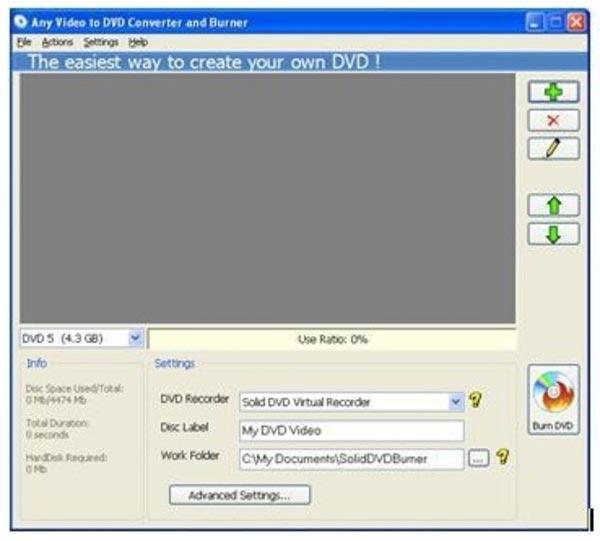
Steg 1.Besök https://www.topwin-dvd-maker.org/ för att ladda ner och installera Windows DVD Maker på Windows 10.
Steg 2.Starta den kostnadsfria DVD-brännaren för Windows 10. Klicka på "+" för att importera dina videofiler. Du kan klicka på upp- eller nedpilarna för att justera videosekvensen.
Steg 3.Dubbelklicka på den valda videon för att lägga till extern undertext om det behövs.
Steg 4.Sätt i en tom DVD-skiva i DVD-inspelaren.
Steg 5.Klicka på "Bränn DVD" för att bränna en DVD i Windows 10. Du kan få den uppskattade tiden från bränningsförloppsindikatorn.
Fördelar
- Det är enkelt att bränna videor till DVD-skivor.
- Den senaste versionen av Windows DVD Maker 2019 fungerar bra med Windows 10.
- Stöder de flesta DVD-spelare för hemmabruk och bärbara enheter.
- Erbjuder ett intuitivt gränssnitt för nybörjare.
Nackdelar
- Den kostnadsfria provperioden av Windows DVD Maker varar endast i 7 dagar.
- Gratisprogrammet Windows DVD Maker lägger till en vattenstämpel på den brända DVD:n.
- Du måste uppgradera till den fullständiga versionen av Windows DVD Maker för att ta bort den infogade vattenstämpeln.
- Aktiveringskoden kanske inte skickas omedelbart.
- Det är svårt att avinstallera Windows DVD Maker.
Därför, även om Windows DVD Maker erbjuder grundläggande DVD-redigeringsfunktioner, kan dess begränsningar inte förbises. Vattenstämpelbegränsningar, en kort provperiod, instabila aktiveringsprocesser och kompatibilitetsproblem på nyare system påverkar alla användarupplevelsen. För användare som kräver högre kvalitet, mer robusta redigeringsfunktioner eller mer pålitlig service, skulle ett kraftfullare alternativt program vara ett klokare val.
Del 2. Topp 5 alternativ till Windows DVD Maker för Windows 10
Sammanfattningsvis är Windows DVD Maker endast lämplig för användare med äldre versioner av Windows eller de med minimala krav på DVD-bränning. Därför är det nödvändigt att hitta ett mer flexibelt och kraftfullt alternativ. Här är våra fem bästa gratis DVD-bränningsalternativ för Windows 10:
Topp 1: DVD Creator
DVD Creator kan bränna Windows Movie Maker-video till DVD-format med hög bild- och ljudkvalitet. Det finns många färdiga DVD-menymallar du kan välja, inklusive semester, resor, familj, bröllop och mer. Naturligtvis kan du ändra faktorer och lägga till din egen bild eller bakgrundsmusik för att skapa en DVD på Windows 10.
Innan du bränner videor till DVD-format kan du enkelt redigera videor och justera utdataeffekter. Alternativet till Windows DVD Maker erbjuder en inbyggd videoredigerare. Dessutom kan du lägga till externa ljudspår och undertexter för DVD-bränning. Det är din enda lösning för att redigera och konvertera videofiler till DVD-skivor.
- Bränn alla populära videofiler till DVD med hög DVD-bränningshastighet och utmärkt kvalitet.
- Använd den medföljande DVD-menymallen eller anpassa detaljer för att göra den speciell.
- Ange det skapade DVD-formatet som PAL-standard för Europa eller NTSC-standard för andra områden.
- Ställ in DVD-bildförhållandet till 4:3 eller 16:9.
- Klipp, beskär, sammanfoga videor, lägg till vattenstämpel, justera kontrast, mättnad, nyans, volym och mer.
- Lägg till och välj valfritt ljudspår och undertexter till din DVD.
- Fungerar med Windows 10/8.1/8/7/Vista/XP och Mac OS X 10.6 eller senare.
Gratis nedladdning
För Windows
Säker nedladdning
Gratis nedladdning
för macOS
Säker nedladdning
Användarrecension: Många användare berömmer DVD Creator för dess användarvänlighet, rena gränssnitt och högkvalitativa utskrifter. Det är särskilt populärt bland nybörjare som vill ha ett enkelt sätt att bränna DVD-skivor utan teknisk komplexitet. Användare uppskattar också stödet för bredformat och anpassningsbara menyer.
Fördelar
- Intuitivt gränssnitt lämpligt för nybörjare.
- Snabb bränningshastighet med minimal kvalitetsförlust.
- Rika menyalternativ för anpassning.
- Stöder ett brett utbud av videoformat och skivtyper.
- Inbyggd redigerare för grundläggande videojusteringar.
- Kompatibel med både Windows och macOS.
Nackdelar
- Begränsade funktioner i den kostnadsfria testversionen.
Topp 2: BurnAware gratis
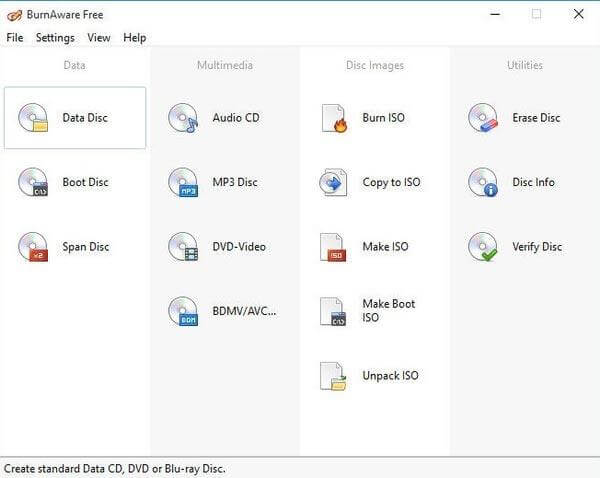
BurnAware gratis är en effektiv skivbränningslösning som fungerar som ett solidt alternativ till Windows DVD Maker, särskilt för användare på Windows 10. Den låter dig bränna videor, musik, dokument och ISO-filer till CD-skivor, DVD-skivor och Blu-ray-skivor. Medan gratisversionen täcker viktiga bränningsuppgifter, är avancerade funktioner som anpassning av DVD-menyer, kopiering från skiva till skiva och ljudextraktion reserverade för de betalda utgåvorna (Premium och Professional).
Användarrecension: Användare berömmer konsekvent BurnAware Free för dess användarvänlighet, snabba brännhastighet och minimala systempåverkan. Nybörjare uppskattar den intuitiva layouten, medan mer erfarna användare värdesätter dess tillförlitlighet för grundläggande uppgifter. Vissa användare har dock rapporterat problem med att webbläsarinställningar ändras under installationen, och några har upplevt brännfel som gjort skivor oanvändbara.
Fördelar
- Stöder ett brett utbud av format, inklusive video, ljud, dokument och ISO.
- Lätt och snabb, med minimal CPU-/minnesanvändning.
- Tillåter skapande av startbara skivor och multisessionsskivor.
- Stöder CD-, DVD-, Blu-ray- och M-Disc-format.
Nackdelar
- Inget stöd för att skapa eller anpassa DVD-menyer i gratisversionen.
- Vissa användare rapporterar ändringar i webbläsarens standardinställningar under installationen.
- Buffringssteget kan vara långsamt på äldre system.
- Inga inbyggda videoredigeringsverktyg.
Topp 3: AnyBurn
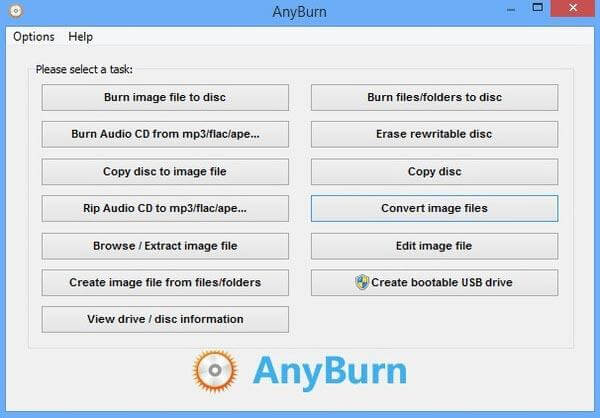
AnyBurn är ett kompakt och mycket effektivt DVD-bränningsverktyg som fungerar som ett minimalistiskt alternativ till Windows DVD Maker, särskilt för användare på Windows 10. AnyBurn är utformat med enkelhet i åtanke och organiserar alla sina funktioner i tydligt märkta alternativ med ett klick. Det finns inga onödiga filter, överlägg eller komplexa inställningar – bara direkt åtkomst till kärnbränningsuppgifter.
Användarrecension: Användare beskriver konsekvent AnyBurn som snabbt, lätt och uppfriskande enkelt. Det hyllas för sin låga systemresursanvändning, portabla version och rena gränssnitt fritt från reklam eller bloatware. Många uppskattar att det inte försöker sälja mer eller distrahera med onödiga funktioner. Vissa användare noterar dock att gränssnittet känns föråldrat, och bristen på dra-och-släpp-stöd eller DVD-menyskapande begränsar dess attraktionskraft för multimediaprojekt. Andra nämner enstaka kompatibilitetsproblem med nyare skivtyper.
Fördelar
- Kan skapa startbara skivor och radera omskrivbara medier.
- Rent gränssnitt utan reklam eller medföljande programvara.
- Tillförlitlig för grundläggande säkerhetskopiering av data och skivduplicering.
Nackdelar
- Inget stöd för att skapa DVD-menyer eller videoredigering.
- Saknar dra-och-släpp-funktionalitet.
- Inga förhandsgransknings- eller anpassningsalternativ för multimedia-DVD-skivor.
- Avancerade funktioner är begränsade jämfört med konkurrenterna.
Topp 4: DVD Styler
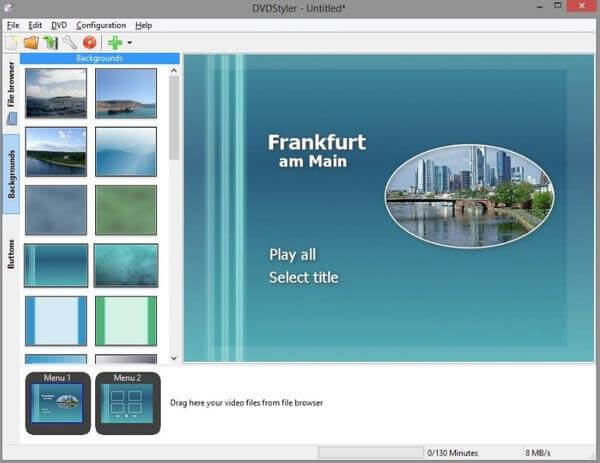
DVD Styler är en gratis DVD-skapande programvara med öppen källkod som är tillgänglig för Windows, macOS och Linux. Som ett plattformsoberoende alternativ till Windows DVD Maker låter det användare skapa professionella DVD-skivor med anpassade menyer, kapitel, undertexter och ljudspår. Dess dra-och-släpp-gränssnitt gör det enkelt att ordna videofiler och designa interaktiva navigeringsstrukturer, även för användare med minimal teknisk erfarenhet. Men som ett gratisverktyg finns det nackdelar. Vissa versioner har rapporterats innehålla paketprogram eller kapningsmeddelanden för webbläsare under installationen, och enstaka stabilitetsproblem har noterats, särskilt vid bränning till vissa skivtyper eller användning av äldre DVD-brännare.
Användarrecension: Användare uppskattar DVD Stylers flexibilitet, menyanpassningsmöjligheter och plattformsoberoende tillgänglighet. Det rekommenderas ofta för hobbyister, lärare och alla som behöver en gratis lösning för DVD-skapande. Möjligheten att lägga till flera undertexter och ljudspår är en utmärkt funktion. Andra nämner dock att gränssnittet känns föråldrat, och bristen på HD-stöd begränsar dess användning för moderna videoprojekt. En vanlig lösning är att använda DVD Styler för att skapa en ISO-fil och sedan bränna den med ett mer stabilt tredjepartsverktyg.
Fördelar
- Gratis och öppen källkod utan vattenstämpelbegränsningar.
- Tillgänglig på Windows, macOS och Linux.
- Tillgänglig på Windows, macOS och Linux.
- Anpassningsbara DVD-menyer med dra-och-släpp-design.
- Accepterar de flesta vanliga videoformaten (AVI, MP4, WMV, etc.).
Nackdelar
- Installationen kan inkludera paketprogram eller uppmaningar om webbläsarkapning.
- Enstaka bränningsfel, särskilt med skivor med dubbla lager.
- Inget stöd för Blu-ray- eller HD-utgång (begränsat till SD-DVD-skivor).
Topp 5: DeVeDe
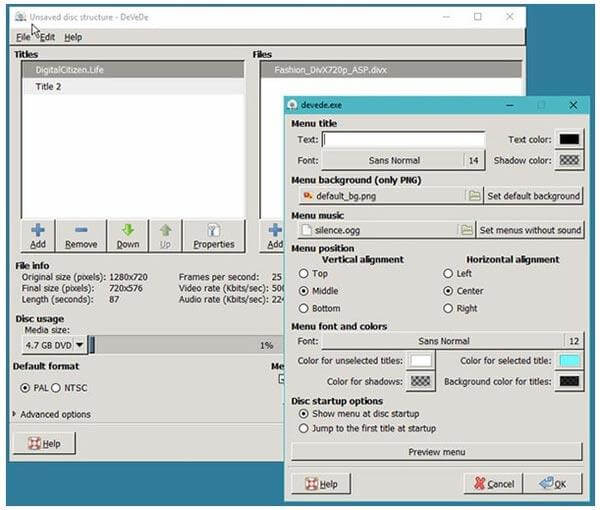
DeVeDe är en gratis DVD-brännarprogramvara med öppen källkod, utformad för användare som vill konvertera videofiler till spelbara skivformat utan komplexiteten hos kommersiell programvara. DVD- och CD-skivor som skapas med DeVeDe är kompatibla med de flesta DVD-spelare för hemmabruk, vilket gör det till en praktisk lösning för personlig arkivering eller delning av innehåll offline. Programvaran stöder olika inmatningsformat, inklusive AVI, MP4, MPEG, MKV med flera. Användare kan anpassa tekniska parametrar som bildförhållande, videobitrate och ljudinställningar, vilket ger dem kontroll över den slutliga utmatningen. Även om DeVeDe inte erbjuder traditionella videoredigeringsfunktioner som trimning eller effekter, tillåter den användare att lägga till undertexter, skapa menyer och infoga bakgrundsbilder, vilket är användbart för grundläggande DVD-navigering.
Användarrecension: Det rekommenderas ofta för tekniskt kunniga användare som inte har något emot att använda separata verktyg för att bränna ISO-filer. Möjligheten att skapa menyer och undertexter utan vattenstämplar är en stor fördel. Vissa användare nämner dock att installationen kan kräva manuell konfiguration av beroenden, särskilt på Linux-system.
Fördelar
- Helt gratis och öppen källkod.
- Tillåter ISO-förhandsgranskning före bränning.
- Anpassningsbara utdatainställningar: bildförhållande, bithastighet, ljudformat.
- Menyskapande och stöd för undertexter ingår.
Nackdelar
- Inga inbyggda videoredigeringsverktyg.
- Gränssnittet är daterat och kan förvirra nybörjare.
- Begränsat stöd för HD- eller Blu-ray-format.
Del 3. Hur man skapar en DVD
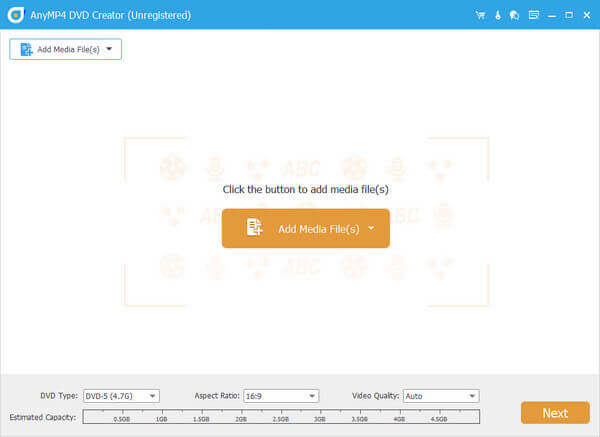
Steg 1.Gratis nedladdning och installation av Windows DVD Maker-alternativet. Sätt i en tom DVD-skiva i DVD-enheten. Klicka sedan på "Lägg till mediefiler" för att importera alla dina källvideor.
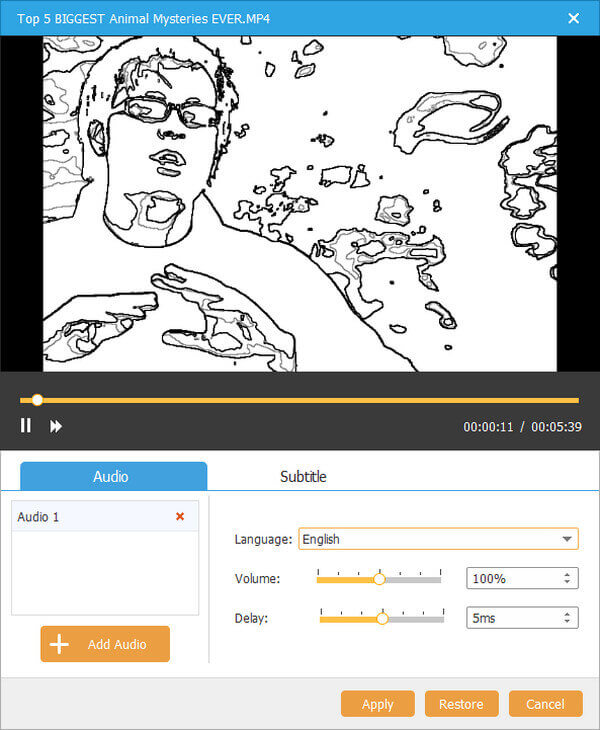
Steg 2.Välj din videofil. Klicka på "Ljudspår" eller "Undertexter" för att få tillgång till relaterade redigeringsverktyg. Du kan till exempel klicka på "Lägg till ljud" för att lägga till bakgrundsmusik.
Steg 3.Kontrollera din video i huvudgränssnittet. Klicka på "Redigera" för att komma åt avsnitten "Rotera", "Klipp", "Beskär" och "Effekt". Förhandsgranskningsfönstret visar alla ändringar direkt.
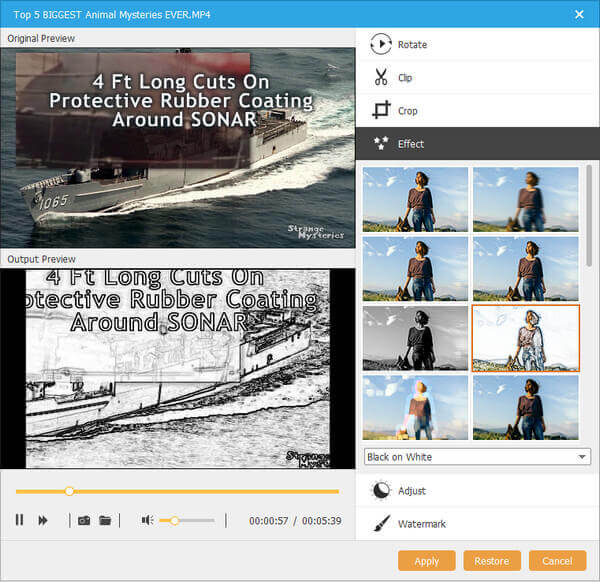
Steg 4.Ställ in DVD-format och destinationsmapp. Klicka slutligen på "Skapa" för att börja bränna videor till en DVD i Windows 10.
Del 4. Hur man skapar en DVD
-
Kan jag ladda ner Windows DVD Maker?
Windows DVD Maker stöds inte i Windows 10. Om du vill skapa en DVD som är kompatibel med hemmabiokomponenter bör du hitta en app från Microsoft Store. Dessutom kan du ladda ner DVD-skaparalternativet, DVD Creator, i Windows för att bränna valfri video till DVD-skiva.
-
Stöder Windows DVD Maker MP4?
Nej. Alla mediaformat som stöds av Windows DVD Maker är enligt nedan: Videofiler (ASF, AVI, DVR-MS, M1V, MP2, MP2V, MPE, MPEG, MPG, MPV2, WM och WMV), ljudfiler (AIF) , AIFC, AIFF, ASF, AU, MP2, MP3, MPA, SND, WAV och WMA, och bildfiler (BMP, DIB, EMF, GIF, JFIF, JPE, JPEG, JPG, PNG, TIF, TIFF och WMF ).
-
Hur installerar jag Windows DVD Maker på Windows 10?
Windows DVD Maker är inte kompatibel med Windows 10 och stoppar uppdateringar för Windows 10-användare. Du kan inte installera Windows DVD Maker på Windows 10-dator, men hitta alternativet som DVD Creator för att skapa DVD- och Blu-ray-skivor på Windows 10/8/7-dator.
-
Vilken är den bästa gratis DVD-skaparen på Windows 10 utan vattenstämpel?
DVD Flick är den bästa gratis DVD-skaparen för Windows 10 utan vattenstämpel. Den erbjuder enkelt alla grunder som användaren behöver. Den stöder ett brett utbud av video- och ljudkodekar, så att du kan skapa vilken video som helst till DVD:n. Men den gratis DVD-brännaren har också sina brister, i och med att den har ett litet antal DVD-menymallar. Så om du letar efter en mångsidig DVD-skapare är det bäst att välja de betalda.
Avslutar
Genom hela artikeln har vi lärt oss varför många användare letar efter ett alternativ till Windows DVD Maker och utforskat 5 bästa alternativen för Windows DVD MakerVar och en av dem har sina egna fördelar och nackdelar, bland vilka den Blu-ray Master-valda DVD Creatorn presterar bättre, oavsett om det gäller formatstöd, DVD-menymallar eller videoredigering. Ladda ner och prova det nu!
Mer från Blu-ray Master
- 10 bästa gratis DVD Ripper-programvara för att rippa DVD med lätthet
- Hur man gratis ripper och kopierar TV-serien Game of Thrones kompletta säsonger (1-5)
- Hur man gratis kopierar och rippa X-Men Days of Future Tidigare Blu-ray-film
- Hur man laddar ner gratis och ripper Teenage Mutant Ninja Turtles Blu-ray
Bästa DVD-skapare recension
