

25 juli 2025Postat av Kevin Miller till Skapa Blu-ray
Idag är YouTube en av de mycket populära plattformarna för att strömma videoinnehåll. Att titta på innehåll online är bekvämt, men många vill spara sina favoritvideor från YouTube för att titta offline. Det är vanligt i situationer med begränsad internetåtkomst eller för att dela på ett fysiskt medium. Det är där man bränner YouTube till Blu-ray blir otroligt värdefull. Blu-ray-skivor erbjuder högkapacitetslagring och HD-uppspelning. Dessa funktioner gör dem idealiska för att sammanställa YouTube-innehåll till ett långvarigt och högkvalitativt format. Det här inlägget är skapat för att vägleda dig genom processen att bränna YouTube-videor till fysiska skivor på ett komplett och lättförståeligt sätt. Från att ladda ner videon till att konvertera och bränna den, har vi det du behöver. Vi guidar dig genom varje steg för att hjälpa dig att slutföra jobbet effektivt och uppnå professionella resultat.

- Förberedelser innan du bränner YouTube till Blu-ray
- Steg 1. Ladda ner YouTube-videor
- Steg 2. Bränn YouTube-videor till Blu-ray med Blu-ray Master DVD Creator
- Felsökning av att bränna YouTube till Blu-ray
Förberedelse Innan du bränner YouTube till Blu-ray
Innan du bränner YouTube-videor säkerställer korrekt förberedelse en smidig process, högkvalitativ utdata och uppspelningskompatibilitet. Nedan följer några viktiga steg du bör vidta innan du startar bränningsprocessen:
Ladda ner YouTube-videor i hög kvalitet
Det viktigaste steget är att ladda ner dina YouTube-videor i högsta möjliga kvalitet. De föredragna upplösningarna är HD (720p), Full HD (1080p) eller 4K, om tillgängligt. Blu-ray stöder uppspelning i hög upplösning, så att använda videor av låg kvalitet eller pixelerade videor kommer att resultera i dålig kvalitet. Se till att källvideon är fri från komprimering, suddiga bilder eller problem med ljudsynkronisering.
Välj rätt Blu-ray-skivtyp
Alla Blu-ray-skivor är inte likadana, så det är viktigt att välja rätt typ av skiva. Blu-ray finns i olika typer: BD-R (inspelningsbar), BD-RE (omskrivningsbar), enkelskiktad (25 GB) och dubbelskiktad (50 GB). Se till att skivstorleken är tillräckligt stor för att rymma det totala innehållet. Att matcha skivkapaciteten med din innehållsstorlek säkerställer bästa möjliga uppspelningskvalitet utan komprimeringsförlust.
Vad är Blu-rayFå svar på alla dina frågor här.
Kompatibel Blu-ray-brännare
Innan du börjar bränna, se till att din dator är utrustad med en Blu-ray-brännare. Den måste också kännas igen av ditt operativsystem och stödja den skivtyp du planerar att använda. Att använda kompatibel hårdvara hjälper till att förhindra fel under bränningsprocessen, till exempel misslyckade skrivningar, oläsliga skivor eller uppspelningsproblem senare.
Steg 1. Ladda ner YouTube-videor
SparaFrån.net är en gratis webbaserad videonedladdare som stöder flera videoplattformar. Verktyget kräver ingen programvaruinstallation, eftersom det fungerar helt online för att ladda ner YouTube-videor. Förutom YouTube kan du även ladda ner videor från vissa sociala medieplattformar. Några av dessa är YouTube Shorts, Facebook, Twitter och Instagram.
Steg 1.På YouTubes startsida öppnar du videon du vill ladda ner och bränna till en Blu-ray-skiva. Navigera till adressfältet i din webbläsare och kopiera URL:en. När den har kopierats, växla till SaveFrom.net i en ny flik och klistra in den kopierade URL:en.
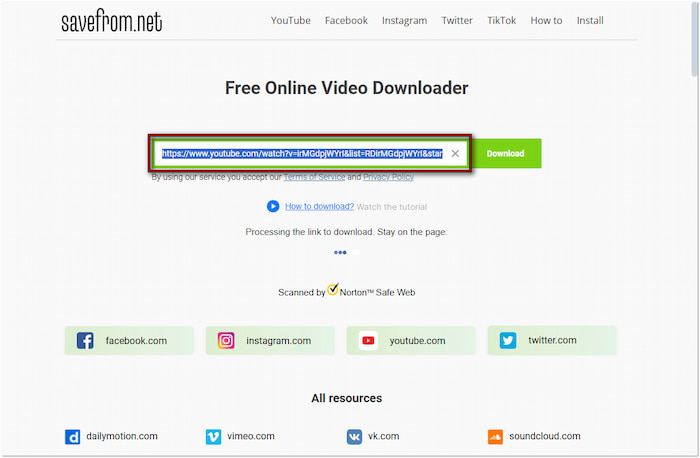
Steg 2.När videoinformationen visas klickar du på rullgardinsmenyn bredvid knappen Ladda ner. Välj önskad profil och upplösning och klicka sedan på Ladda ner för att förbereda videon för nedladdning. En ny flik öppnas med annonsomdirigeringar; stäng den och återgå till huvudsidan. Klicka slutligen på Ladda ner nu knappen för att starta nedladdningen av videofilen.
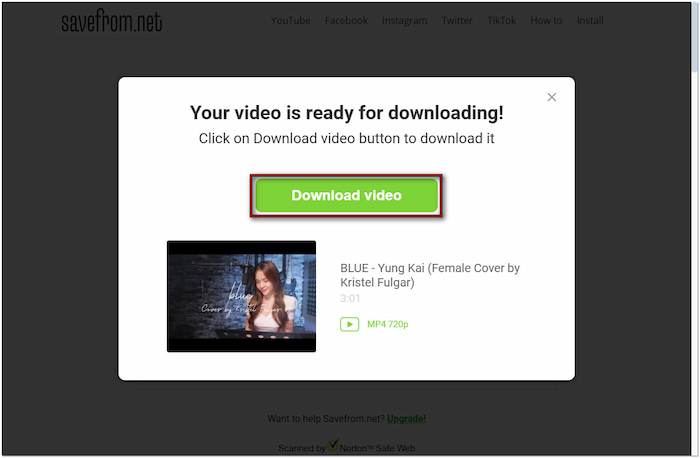
SaveFrom.net erbjuder ett snabbt sätt att ladda ner YouTube-videor i MP4-format. Men varje gång du klickar på Ladda ner omdirigeras du till en orelaterad annonssida. Du bör stänga annonsflikarna och sedan försöka igen tills nedladdningarna slutförs.
Steg 2. Bränn YouTube-videor till Blu-ray med Blu-ray Master DVD Creator
Blu-ray Master utvald DVD Creator är en multifunktionell programvara för skivredigering och bränning för Windows och Mac. Även om namnet antyder något annat kan den även bränna mediaströmformat till Blu-ray-skivor. Den inkluderar ett Blu-ray-bränningsläge som låter dig konvertera YouTube till Blu-ray. Med det kan du ladda flera nedladdade YouTube-videor och bränna dem samtidigt. Den stöder YouTube-videor i olika format, inklusive MP4, MKV, MOV, AVI och WebM. Dessutom kommer den med 20 fördesignade skivmenymallar med anpassningsalternativ för att förbättra utseendet på ditt Blu-ray-navigeringsgränssnitt.
Steg 1.Kom igång genom att ladda ner Blu-ray Master DVD Creator gratis. Installera YouTube-till-Blu-ray-brännaren på ditt system och slutför installationsprocessen. När du är klar sätter du i den tomma Blu-ray-skivan i datorns externa Blu-ray-enhet.
Gratis nedladdning
För Windows
Säker nedladdning
Gratis nedladdning
för macOS
Säker nedladdning
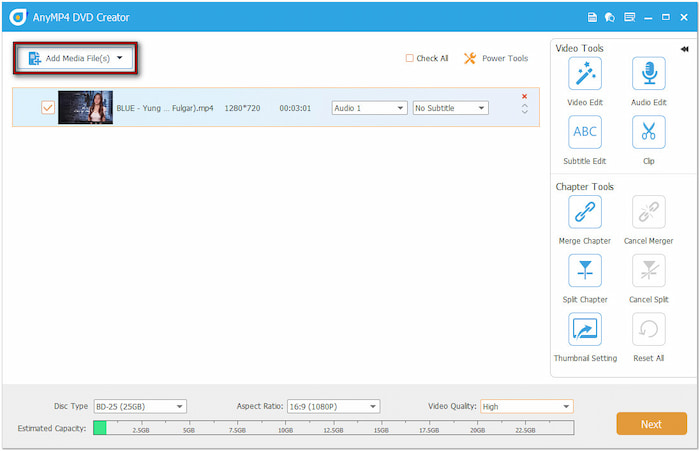
Steg 2.Vid uppstart klickar du på Blu-ray Disc-knappen för att ställa in den som utdatatyp. Klicka på Lägg till mediafil(er) för att ladda YouTube-videofilen som du tidigare laddat ner. När den har lagts till anger du din BD-skivtyp, ställer in bildförhållandet och väljer en videokvalitet. Klicka på Nästa för att fortsätta.
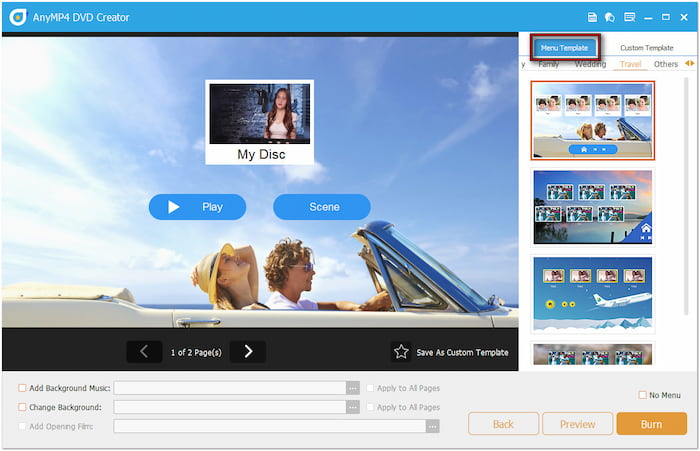
Steg 3.När du skapar en skivmeny, välj en mall som matchar ditt videotema. Du kan också lägga till bakgrundsmusik, ladda upp en bild eller infoga en introduktionsvideo för att anpassa menyn. Om du föredrar en ren skiva utan meny väljer du Ingen meny och klickar på Bränna att fortsätta.
Steg 4.I fönstret Bränningsinställningar klickar du på sökvägsväljaren för att ange en BDMV-mappkatalog. Markera Bränn till skiva, välj din Blu-ray-enhet och konfigurera andra inställningar. När du har konfigurerat allt klickar du på Start för att skapa en fysisk kopia av YouTube-videon.

Med detta 4K Blu-ray brännare, kan du enkelt omvandla dina YouTube-videor till Blu-ray-skivor. Utöver sina huvudfunktioner inkluderar Blu-ray Master DVD Creator Power Tool. Den här funktionen erbjuder flera verktyg som låter dig redigera video, ljud, undertexter och kapitel.
Felsökning att bränna YouTube till Blu-ray
Bränningsprocessen misslyckas eller fryser halvvägs
Det vanligaste problemet du kan stöta på är när bränningen misslyckas eller stannar halvvägs. Det kan bero på otillräckligt systemminne eller en felaktig fysisk skiva. För att åtgärda detta, stäng alla onödiga program innan du startar bränningen. Använd dessutom en pålitlig BD-R-skiva av ett annat märke för att minska risken för misslyckade bränningar.
Skivan känns inte igen av Blu-ray-spelaren
Efter bränningen kan det hända att Blu-ray-skivan inte spelas upp i en Blu-ray-spelare. Det beror oftast på ett felaktigt skivformat eller en inkompatibel videostruktur. Se alltid till att programvaran är inställd på att bränna ett korrekt Blu-ray-skivformat snarare än att bara lagra videofiler i Blu-ray-mappar.
Blu-ray-brännare upptäcks inte av programvaran
Om programvaran inte känner igen din Blu-ray-enhet kan problemet bero på föråldrade drivrutiner eller att du använder en DVD-brännare istället för en Blu-ray-brännare. Bekräfta att din enhet verkligen är en Blu-ray-brännare (BD-R/BD-RE-stöd) och inte bara en DVD-enhet. Gå sedan till Enhetshanteraren i ditt operativsystem och se till att den optiska enheten visas och fungerar korrekt.
Slutsats
Brinnande YouTube till Blu-ray är en bra metod för att njuta av ditt favoritinnehåll online offline. Med rätt verktyg och förberedelser blir processen enkel och effektiv, även för nybörjare. Blu-ray Master DVD Creator är en pålitlig programvara som förenklar, anpassar och effektiviserar hela processen. Ladda ner den idag för att enkelt börja skapa Blu-ray-skivor från dina YouTube-videor.
Mer från Blu-ray Master
