

27 augusti 2026Postat av Kevin Miller till Skapa DVD
Snabbvalsguide
- Behöver kostnadsfria, helt anpassade interaktiva menyer: DVDStyler (Äkta öppen källkod).
- Behöver exakt sektor-/ISO-kontroll för rådata och säkerhetskopiering: ImgBurn (Teknisk purist).
- Behöver snabb, modern 4K/HD till DVD-konvertering utan att bränna trasiga underlägg: Blu-ray Master DVD Creator (maskinvaruaccelererad/skalbar lösning).
- Behöver en snabb, uppblåsthetsfri daglig brännare för Windows: CDBurnerXP eller AnyBurn.
Dessa situationer har blivit allt vanligare idag: streamingtjänster kan i tysthet radera filmer, ändra licensavtal och höja avgifter för molnlagring. Det moderna konceptet "digitalt ägande" liknar mer ett tillfälligt leasingavtal. Av just denna anledning gör fysiska medier comeback – det är fortfarande det bästa sättet att verkligen äga, bevara och arkivera dina favoritvideor offline.
Att hitta ett pålitligt verktyg är dock svårt. Internet är fullt av "fällor för fri programvara" – övergivna program som fryser mitt i bränningen, förstör tomma DVD-5/DVD-9-skivor eller installerar lömsk annonsprogramvara på din dator.
I den här artikeln testar vi dagens bästa gratis och premium DVD-bränningsprogram på riktiga hårdvarutester i Windows 11 och macOS Sequoia. Här är vår fullständiga genomgång av bästa gratis programvara för DVD-bränning som faktiskt fungerar.

Innehållsförteckning
Del 1. Datatransparens: Hur vi testar (labbmiljön)
För att ge dig tillförlitliga och korrekta testresultat har vi utfört rigorösa tester på de 7 verktygen. Här är den detaljerade testprocessen.
Installationen
Här är den detaljerade utrustningen vi använde för att testa dessa DVD-bränningsverktyg.
- Hårdvara: Moderna testbänkar i metall som kör rena installationer av Windows 11 Home (23H2) och macOS Sequoia (15.x).
- Optiska enheter: Externa USB 3.0 optiska brännare från LG, Pioneer och ASUS som kan läsa/skriva flerskiktsmedia, inklusive M-Disc (långtidsarkiveringsmedia) och BDXL-skivor (100 GB/128 GB).
- Testmedia: Standard DVD-5 med ett lager (4,7 GB), DVD-9 med dubbla lager (8,5 GB) och Blu-ray/M-Disc med tre lager.
Vår faktiska testprocess
Vi anslöt externa optiska USB 3.0-enheter till rena testmaskiner som körde Windows 11 Home och macOS Sequoia. För varje programvara körde vi tre standardiserade tester:
1. Direktkodningstest: Vi importerade moderna videofiler (1080p MP4 och 4K MKV) för att se om programvaran kunde koda dem till vanliga DVD-videoformat utan att krascha.
2. Brännverifieringstest: Vi brände dessa videor på vanliga enkelskikts-DVD-5-skivor, dubbelskikts-DVD-9-skivor och arkiverade M-Disc-skivor med maximal skrivhastighet, och kontrollerade för buffertunderrun-fel eller systemfrysningar vid 99%.
3. Test av uppspelningskompatibilitet: Vi stoppade in de färdiga fysiska skivorna direkt i en gammal Sony DVD-spelare från 2010, ansluten till en HDTV, för att kontrollera om menyerna fungerade och om ljudet var helt synkroniserat. Vi kontrollerade också alla installationsprogram för dolda reklamprogram från tredje part.
Del 2. 4 bästa gratis DVD-bränningsprogram
| programvara | Enkel användning | Systemkompatibilitet | Menymallens estetik | Inmatningsformat som stöds | DVD-utdataformat |
| ImgBurn | Lågt (klumpigt användargränssnitt) | Windows 11/10/8/7 | Ingen (endast data/ISO) | ISO, CUE, BIN, NRG, filmappar | DVD-video (från VIDEO_TS), data-DVD, ISO |
| DVDStyler | Medium | Windows, macOS, Linux | Hög (helt anpassningsbar) | MP4, MKV, AVI, MOV, WMV, OGG, MP3 | DVD-videoskivor, ISO-bilder, DVD-mappar |
| CDBurnerXP | Hög | Windows 10/8/7/XP | Ingen | MP3, WAV, FLAC, ISO, datafiler | Data-DVD, ljud-CD, ISO-bilder |
| AnyBurn | Hög (lätt) | Windows 11/10/8/7/XP | Ingen | ISO, BIN, DAA, MP4, MP3, FLAC | Data-DVD, startbar enhet, ISO-kopia |
Verktyg 1: ImgBurn – Den tekniska puristens val
- Licens: Gratisprogram
- Bäst för: Purister inom lågnivåsystem och arkivister för optiska skivor
- Stöd för optiska enheter: DVD-R/RW, DVD+R/RW, DVD-RAM, BD-R/RE, M-Disc, BDXL
- Standard / Upplösning: Ren bitströmsgenomströmning (NTSC 720x480 / PAL 720x576 stöds via förbyggd VIDEO_TS)
- Hårdvaruacceleration: Nej
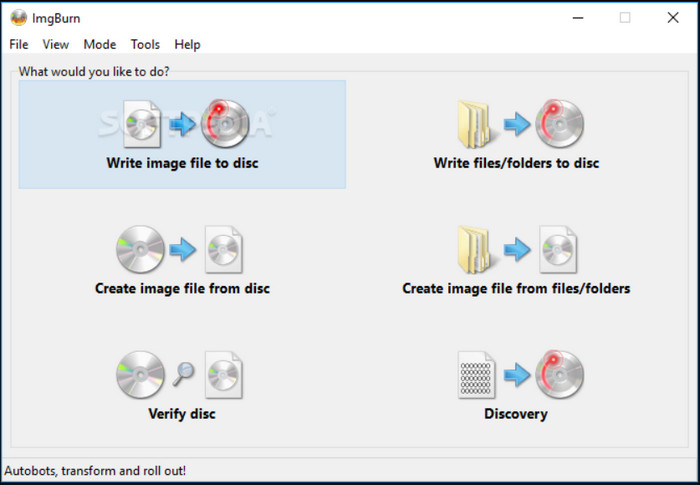
Testresultat: I vårt test är ImgBurn oöverträffad när det gäller bitnivåverifiering och exakt lagerbrytningshantering för bränning med dubbla lager (DVD-9), vilket praktiskt taget eliminerar fysiska sektorfel. Den kan dock inte transkoda råa videofiler och kräver noggrann navigering av installationsprogrammet för att hoppa över medföljande programvara.
Om du vill bränna DVD-skivor och ha full kontroll över hur det görs, ImgBurn är i stort sett guldstandarden.
Det är ett gammaldags, lättviktigt verktyg som bara fungerar. Istället för avancerade, uppsvällda funktioner fokuserar det på att göra en sak riktigt bra: att göra exakta, felfria kopior av dina skivor. Oavsett om du bränner en ISO-fil, en filmmapp som du redan har sparat eller säkerhetskopierar viktiga saker till hållbara M-Discs, gör det jobbet rätt.
Det kanske ser lite retro ut, men om du vill att dina fysiska säkerhetskopior faktiskt ska fungera utan att bränna en dålig skiva, är det här verktyget att använda.
Fördelar
- Det kräver väldigt lite lagringsutrymme, använder minimala systemresurser och kostar ingenting.
- Det här verktyget stöder nästan alla skivavbildningsformat, inklusive ISO, DVD och CCD.
- Den erbjuder detaljerad kontroll över bränningshastigheter, enhetsinställningar, buffertstorlek och lagerbrytningspunkter för bränning med dubbla lager (DVD+R DL).
- Den erbjuder olika bränningslägen att välja mellan.
Nackdelar
- Den är endast tillgänglig för Windows-datorer.
- Den har inte uppdaterats på över 10 år.
- Dess officiella installationsprogram har historiskt paketerat tredjepartsannonsprogram/pup-program
Tips
Säkerhet och varning för annonsprogram: Även när du laddar ner programmet från den officiella webbplatsen kan det fortfarande innehålla medföljande installationskomponenter från tredje part (t.ex. OpenCandy). Det rekommenderas att alltid använda en anpassad installationsmetod för att avmarkera alternativet "Valfritt verktygsfält", eller att ladda ner en ren binärfil från en verifierad community-spegel.
Verktyg 2: DVDStyler - Den kreativa författaren med öppen källkod
- Licens: Öppen källkod
- Bäst för: Kreativa användare som vill designa anpassade, interaktiva videomenyer i Hollywood-stil gratis.
- Drive-stöd: Standard DVD-R/RW, DVD+R/RW, DVD-9 med dubbla lager
- Standard / Upplösning: NTSC (720x480 @ 29,97 fps) och PAL (720x576 @ 25 fps) MPEG-2-kodning
- Hårdvaruacceleration: Grundläggande trådanvändning för flerkärnig CPU via FFmpeg-backend
Testresultat: När vi testade det här verktyget försökte vi skapa en interaktiv anpassad meny och konvertera MP4-filer till spelbara DVD-format. Kodningsprocessen är helt beroende av processorn; därför minskar renderingshastigheten märkbart när man bygger komplexa menyer.
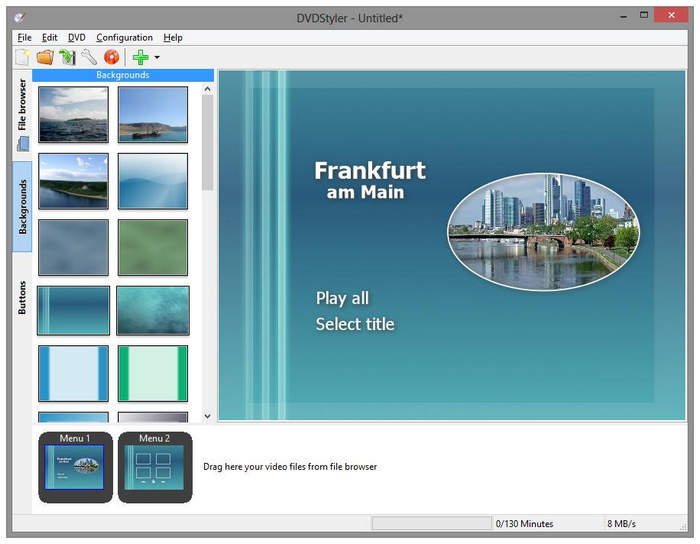
DVDStyler är en klassisk DVD-författarprogramvara som är helt gratis och öppen källkod. Den ger total layoutfrihet. Du kan placera anpassad text, ställa in flersidiga kapitelvalsskärmar och mappa anpassade knappåtgärder över vilken arbetsyta som helst. Drivs av den pålitliga FFmpeg-motorn bakom kulisserna, låter den dig mata in MP4- eller MKV-videor och konverterar dem automatiskt till kompatibla MPEG-2-strömmar för vanliga hemmaspelare. Dessutom, precis som namnet antyder, får du fullständig kreativ frihet att dra och släppa anpassade knappar, designa kapitelvalsskärmar och lägga till bakgrundsljud. Den är idealisk för oberoende kreatörer eller familjearkivister som vill förvandla hemmavideor till eleganta fysiska presenter utan att betala för en kommersiell licens.
Fördelar
- Den har en flexibel WYSIWYG (What You See Is What You Get) visuell editor så att du kan anpassa menyn.
- Den stöder ett brett utbud av videoformat, inklusive MP4, MKV, MOV, AVI och andra.
- Den är kompatibel med Windows, macOS och Linux.
Nackdelar
- Det tar lång tid att konvertera och rendera videor, särskilt för långa videofiler på äldre hårdvara.
- Dess gränssnitt är föråldrat.
Verktyg 3: CDBurnerXP - Det dagliga verktyget utan överlämning
- Licens: Gratisprogram
- Bäst för: Kontorsadministratörer och vanliga Windows-användare som behöver snabb mediebränning
- Stöd för optiska enheter: CD, DVD, Blu-ray, M-Disc
- Standard / Upplösning: Data-/ISO-filsystem (UDF-filsystem, ISO 9660)
- Hårdvaruacceleration: Skrivhastighetskontroller på systemnivå
Testresultat: Under testning kan det här verktyget snabbt bränna ljud-CD-skivor och skapa säkerhetskopierade DVD-skivor utan att orsaka systemöverbelastning. När en original MP4-fil matas in kan den inte spelas upp på fristående TV-DVD-spelare eftersom dessa enheter saknar videotranskodningsfunktioner.
CDBurnerXP är ett av de bästa gratisprogrammen för DVD-bränning med ett tydligt gränssnitt. Även om namnet inkluderar "XP", körs programvaran smidigt på moderna operativsystem. Den kan enkelt hantera vanliga diskrelaterade uppgifter som att bränna ISO-bilder till DVD-skivor. Gränssnittsdesignen är ren, vilket undviker menyförvirring samtidigt som det eliminerar dolda provavgifter. Oavsett om du bara behöver bränna filer till en skiva för säker offline-lagring eller behöver en systembackup som kan starta normalt, är CDBurnerXP fortfarande ett praktiskt verktyg.
Fördelar
- Det är gratis utan dolda prenumerationer.
- Dess gränssnitt är tydligt och intuitivt, vilket är vänligt för nybörjare.
- Den har en användbar funktion som automatiskt delar upp stora mängder data över flera skivor om kapaciteten för en enda DVD överskrider den.
Nackdelar
- Den kan inte bearbeta råa videofiler och bränna dem till DVD.
- Det stöds inte på macOS- och Linux-system.
- Du måste installera Microsoft .NET Framework för att säkerställa att verktyget fungerar korrekt.
Verktyg 4: AnyBurn - Den lätta schweiziska armékniven
- Licens: Gratisprogram
- Bäst för: Systemtekniker behöver bärbara, lätta medieverktyg
- Stöd för optiska enheter: Alla vanliga externa och interna CD/DVD/Blu-ray-brännare
- Standard / Upplösning: Universella ISO 9660, UDF-filsystem
- Hårdvaruacceleration: Inbyggd lågnivåexekveringspipeline
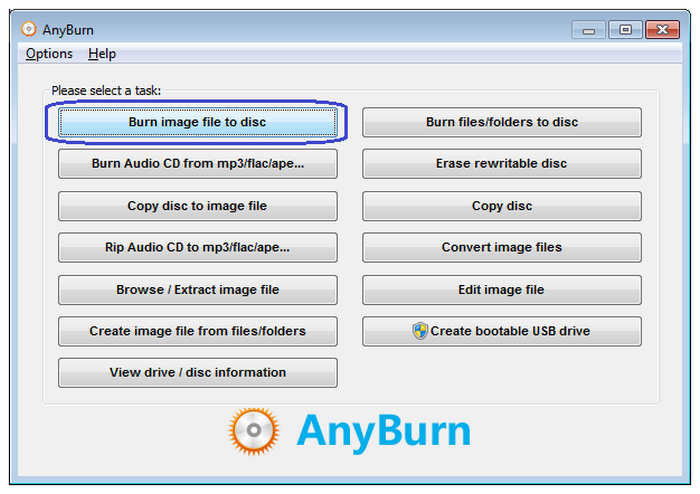
Testresultat: Vi är mycket imponerade av dess prestanda. Den kan skapa ISO-filer och kopiera sektorer med extremt höga hastigheter samtidigt som den bibehåller ett mycket lågt minnesbehov. Verktyget är väl lämpat för säkerhetskopiering av data, men det kan inte konvertera eller formatera originalvideofilerna för att vara kompatibla med TV-apparater eller mediaspelare för hemmabruk.
AnyBurn är ett ultralätt och snabbt verktyg. Det är speciellt utformat för att snabbt slutföra medieoperationer och utföra systemåterställning i nödsituationer. Programvaran tar nästan inget hårddiskutrymme, startar direkt och kan till och med köras direkt från ett bärbart USB-minne utan att kräva någon installation. Även om det inte kan hjälpa dig att designa interaktiva videomenyer för filmkvällar, utmärker det sig vid uppgifter som sektor-för-sektor-kopiering av fysiska optiska skivor, konvertering av diskspeglingsformat och byggande av startbara mediemiljöer. Det är ett idealiskt val för IT-entusiaster och budgetmedvetna hårdvaruanvändare som behöver ett enkelt, rent funktionellt verktyg för att bränna originalskivor och säkerhetskopiera filer.
Fördelar
- Det är gratis utan dolda avgifter eller reklamprogram.
- Den använder minimala CPU- och minnesresurser, vilket gör att den fungerar smidigt på äldre datorer.
- Denna kraftfulla DVD-skapare kan bränna videor till ISO-/bildfiler för DVD-skivor och Blu-ray-skivor.
Nackdelar
- Den saknar avancerade videoredigeringsverktyg jämfört med andra moderna DVD-bränningsverktyg.
- Dess användargränssnitt använder en mycket traditionell Windows-layout i verktygsstil.
Del 3. Premium DVD-bränningsprogramvara (när gratisprogramvara inte når tillräckliga gränser)
Även om de programvaruverktyg som nämns ovan erbjuder snabba, gratis metoder för att bränna DVD-skivor, saknar de vanligtvis avancerade funktioner för att förbättra DVD-kvaliteten. Moderna avancerade DVD-brännare åtgärdar dessa problem genom att tillhandahålla GPU-hårdvaruacceleration, inbyggda tidslinjeredigerare och automatiserade nedskalningsmotorer.
| programvara | Pris | Systemkompatibilitet | Enkel användning | Brinnhastighet | 4K-nedskalning | Inmatningsformat | DVD-utdataformat |
| Blu-ray Master DVD Creator | Kommersiell | Windows, macOS | Mycket hög | 50x snabbare (GPU-accelererad) | Ja (förlustfri nedskalning) | MP4, MKV, MOV, AVI, HEVC, FLV, AV1, 4K/HD | DVD-skiva (DVD-5/9), ISO-avbildning, DVD-mapp, Blu-ray-skiva/mapp |
| VideoByte DVD Creator | Kommersiell | Windows, macOS | Hög | Snabb (GPU-accelererad) | Ja | MP4, MOV, MKV, AVI | DVD-video, Blu-ray, ISO |
| DVDFab DVD Creator | Kommersiell | Windows, macOS | Medium | Snabb | Ja | Moderna HD/4K-codecs | DVD-video, ISO, mapp |
Verktyg 1: Blu-ray Master DVD Creator – Den bästa heltäckande och skalbara lösningen
- Bäst för: Hemanvändare, videografer och arkivarier som behöver snabba, felfria konverteringar
- Stöd för optiska enheter: Externa/interna USB 3.0/Type-C-enheter, DVD-5, DVD-9, BD-R, BD-RE, M-Disc
- Standard / Upplösning: Konverterar automatiskt 4K/1080p till NTSC (720x480) eller PAL (720x576) standarddefinitioner
- Hårdvaruacceleration: Fullt stöd för NVIDIA NVENC, AMD AMF och Intel QuickSync-video
Testresultat: Det här verktyget visade de snabbaste renderingstiderna i våra labtester med GPU-acceleration. Det nedskalade smidigt 4K-videor till DVD-format med skarpa menyer och perfekt ljudsynkronisering med TV-spelaren.
Blu-ray Master DVD Creator överbryggar klyftan mellan professionella redigeringsfunktioner och enkel daglig användning. Den låter dig mata in MP4, MKV, MOV och många andra videoformat och bränna dem på en DVD. Du kan använda den för att bränna DVD-5, DVD-9, DVD-R, DVD+R, DVD-RW, DVD+RW, etc. Om du behöver kan du använda de olika redigeringsverktygen för att justera och optimera videor. Med de olika känsliga menymallarna kan du välja en önskad meny. Dessutom kan du till och med anpassa en meny själv genom att lägga till bakgrundsmusik, bilder och anpassade titlar. Med modern GPU-acceleration (NVIDIA, AMD, Intel) är bränningshastigheten upp till 50 gånger snabbare jämfört med andra vanliga verktyg.

Fördelar
- Det ger ett enkelt arbetsflöde för nybörjare att enkelt bränna DVD-skivor.
- Jämfört med ovanstående gratisverktyg stöder det flera in- och utdataformat.
- Det låter dig importera externa undertextfiler (.srt, .sub, etc.) och justera/synkronisera alternativa ljudspår.
Nackdelar
- Du måste köpa den för att kunna njuta av alla funktioner.
- Den kostnadsfria testversionen skulle lägga till vattenstämplar i resultatet.
Klicka nu på nedladdningsknapparna för att spara den på din dator och se hur du använder den.
Gratis nedladdning
För Windows
Säker nedladdning
Gratis nedladdning
för macOS
Säker nedladdning
Steg 1. Sätt in den tomma DVD-skivan i din dator med hjälp av en inbyggd drivrutin eller en extern. Öppna DVD Creator och välj DVD-skiva alternativ.
Steg 2. Klicka på Lägg till mediafiler och välj videon från din dator som du vill bränna till den tomma DVD:n.

Steg 3. När videon har lagts till kan du nu välja bland de tillgängliga mallarna för DVD-menyn. Du kan också lägga till anpassad bakgrundsmusik till videon. Klicka annars på Bränna för att börja skriva videon till DVD:n.

Genom att följa denna enkla process kan du nu producera dina DVD- eller Blu-ray-skivor hemma med hjälp av nedladdade digitala videor eller personliga filmer lagrade på din dator. Kom dock ihåg att brända DVD-skivor inte kan säljas eller användas för pengar eftersom det kan få juridiska konsekvenser.
Verktyg 2: VideoByte DVD Creator - Snabb och förlustfri specialiserad konkurrent
- Bäst för: Användare som hanterar arbetsflöden för bränning av stora volymer där hastighet är avgörande
- Stöd för optiska enheter: DVD-5, DVD-9, BD-25, BD-50
- Standard / Upplösning: NTSC/PAL-växling med manuell bitrateallokering
- Hårdvaruacceleration: NVIDIA NVENC, AMD AMF och Intel QSV; optimerade för flerkärniga processorer och Apple Silicon-hårdvara
Testresultat: Under testningen tillhandahöll programvaran ett stabilt kodningsarbetsflöde i både Mac- och Windows-miljöer, med utmärkt GPU-utnyttjande. Dess inbyggda mallvalsfunktion är acceptabel, även om dess anpassade justeringsmöjligheter är relativt begränsade.
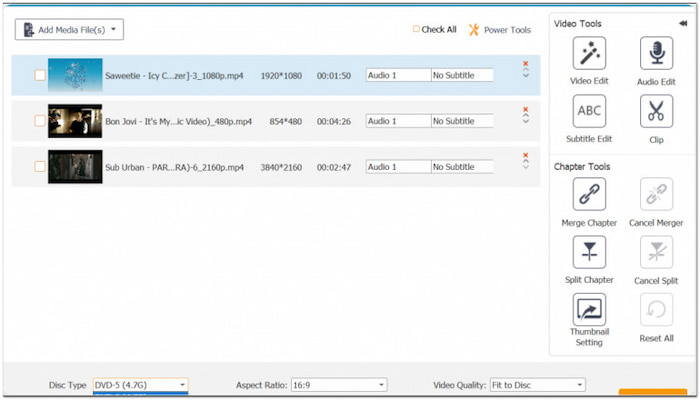
VideoByte DVD Creator fokuserar främst på exekveringshastighet, användarvänlighet och stabil, pålitlig kodningsprestanda. Denna programvara är speciellt utformad för användare som snabbt behöver bearbeta stora volymer digitala videofiler utan att kräva komplexa menykonfigurationer. Den kan smidigt utföra formatkonvertering i bakgrunden, vilket säkerställer att skivorna du bränner spelas stabilt på hemma-TV-spelare. Om du söker ett fokuserat, snabbt och praktiskt verktyg – där du helt kan koncentrera dig på att snabbt skapa CD-skivor utan att behöva hantera besvärliga multimediametadata – erbjuder VideoByte stabila och effektiva arbetsflöden för moderna Windows- och Mac-system.
Fördelar
- Denna solida DVD-skapare stöder mer än 300 inmatningsformat, inklusive MP4, MKV, WMV, AVI, etc.
- Den utför snabba renderingstider med hjälp av hårdvaruacceleration.
- Den tillhandahåller grundläggande redigeringsverktyg så att du kan göra små justeringar.
Nackdelar
- Funktionerna är begränsade i gratisversionen.
- Gratisversionen skulle placera en stor vattenstämpel på utdatavideor.
Verktyg 3: DVDFab DVD Creator – Den professionella arkiveringstitanen
- Bäst för: Avancerade användare som behöver exakt metadatasynkronisering, flera ljudkanaler och exakt kapitelmappning
- Stöd för optiska enheter: Optiska DVD/BD-enheter med kontroller för råa sektorer
- Standard / Upplösning: NTSC (720x480) och PAL (720x576); nedskalar 4K/1080p-källvideor till standard DVD SD-upplösning
- Hårdvaruacceleration: Stöd för flera grafikkort med NVIDIA CUDA/NVENC, AMD AMF och Intel Quick Sync Video (QSV)
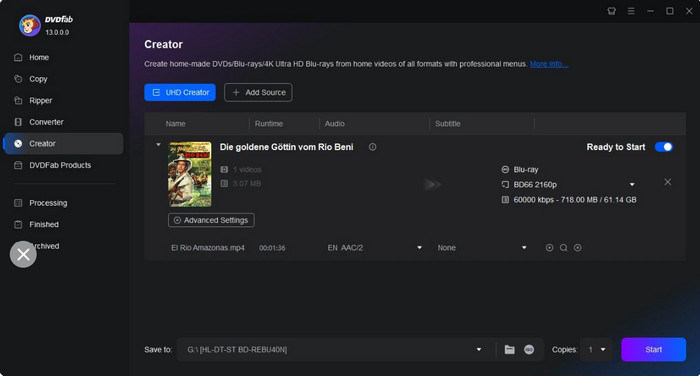
Testresultat: Den kunde automatiskt dra in rollistinformation och filmaffischer i skivmenyer. Mycket stabil utdata, även om de täta menyalternativen kräver tid att bemästra.
DVDFab DVD Creator är byggt för seriösa hemmabioentusiaster och filmälskare som kräver avancerade ljud- och metadatafunktioner. Dess enastående funktion är synkronisering med online-filmdatabaser för att automatiskt bygga skivmenyer kompletta med originalaffischer, skådespelarlistor och handlingssammanfattningar. Det erbjuder också djupgående kontroll över flerkanaliga ljudspår, inklusive Dolby Digital och DTS-ljudgenomströmning. Även om det har en premiumprislapp och en brantare inlärningskurva, levererar DVDFab medieskapande i studioklass för användare som bygger ett autentiskt fysiskt filmbibliotek hemma.
Fördelar
- Den utnyttjar GPU-acceleration för att underlätta DVD-bränningsprocessen.
- Det här kraftfulla verktyget kan ansluta till en online-databas för att ladda ner affischer, skådespelarlistor och sammanfattningar för erkända filmer/serier.
- Det låter dig anpassa menybakgrunder, teckensnitt och widgetplaceringar.
- Den stöder flerkanaliga ljudspår (Dolby Digital, DTS).
Nackdelar
- Gratisversionen är begränsad med vattenstämplar.
- Det skulle uppmana dig att köpa andra DVDFab-verktyg.
Del 4. De outtalade hindren: Vad läsarna faktiskt behöver veta
1 Misstaget mellan "dataskiva" och "video-DVD"
Den vanligaste orsaken till förvirring för användare är att kopiera en .mp4-video direkt till en skiva som en data-DVD. Även om den här skivan fungerar utan problem på en modern dator, går den inte att spela upp på traditionella fristående DVD-spelare för hemmabruk.
För att skapa en spelbar hemmavideoskiva måste din programvara koda om videon till MPEG-2 och använda UDF-filsystemet (Universal Disk Format) för att kompilera den till en standardiserad VIDEO_TS-katalogstruktur.
2 Varför varumärkesmedia är viktiga
Alla tomma skivor har inte samma livslängd. Billiga, generiska tomma skivor använder billiga, instabila organiska färgämnen som snabbt försämras med tiden eller misslyckas med skrivverifieringskontroller halvvägs genom en brännsession.
- Arkivrekommendation: För hemmafilmer eller viktiga säkerhetskopior, välj premiummedia med oorganisk lagerkonstruktion, till exempel Verbatim DataLifeValue/M-Disc eller Falcon Media.
3 Regionkod och TV-standardfälla (NTSC vs. PAL)
Om du skickar en bränd DVD till familj eller kunder utomlands kan val av fel TV-standard orsaka uppspelningsfel.
- NTSC-standard: Används främst i Nordamerika, Japan och delar av Sydamerika (standardupplösning: 720x480 vid 29,97 fps).
- PAL-standard: Används främst i Europa, Australien och delar av Asien (standardupplösning: 720x576 vid 25 fps).
Proffstips: De flesta moderna programvaror (inklusive Blu-ray Master DVD Creator och DVDStyler) låter dig manuellt växla mellan videostandarder före kodning. Välj den standard som matchar din målgrupps region för att förhindra felmeddelandet "Formatet stöds inte" på vanliga TV-skärmar.
Del 5. Vanliga frågor om bästa gratis DVD-bränningsprogram
-
Är det säkert att ladda ner gratis DVD-bränningsprogram i Windows 11?
Välj pålitlig programvara och ladda ner gratisversioner från dess officiella webbplats eller från öppen källkodsplattformar som GitHub eller SourceForge. Undvik att använda tredjepartswebbplatser för aggregering av nedladdningar, eftersom de kan paketera annonsprogram eller potentiellt oönskade program.
-
Varför spelas mina brända DVD-skivor upp på min dator men inte på min TV:s DVD-spelare?
Det här problemet uppstår när videofiler skrivs till en skiva i formatet 'Data DVD' istället för som en 'Kompilerad Video DVD'. Oberoende hemmaspelare kräver en standard VIDEO_TS-katalog som innehåller de kodade VOB-, IFO- och BUP-filerna.
-
Kan jag bränna moderna 4K-smarttelefonvideor till en vanlig DVD-5-skiva?
Ja, det kan du. Många moderna verktyg som Blu-ray Master DVD Creator stöder 4K MP4- eller MOV-filinmatning. Sedan kan DVD-bränningsverktyg nedskala upplösningen till standarddefinition (720x480/720x576) och komprimera filströmmen så att den får plats på en 4,7 GB DVD-5-skiva.
-
Vad är ett "Buffer Underrun Error" och hur förhindrar premiumprogramvaruval det?
Ett buffertunderrun-fel uppstår när systemets CPU/RAM inte matar data till den optiska enhetens brännare med en jämn hastighet, vilket avbryter laserskrivningsprocessen och förstör den tomma skivan. Premiumverktyg använder hårdvaruaccelerationspipelines och skrivbuffertskydd för att upprätthålla en jämn dataström till enheten.
-
Har Windows 11 eller macOS Sequoia inbyggda verktyg för att bränna video-DVD-skivor?
Nej. Även om både Windows 11 (via "Utforskaren") och macOS Sequoia (via "Finder") har inbyggda verktyg för att bränna enkla data-CD-skivor eller ISO-bilder, har ingetdera operativsystemet ett inbyggt verktyg för att skapa video-DVD-skivor med menyskapandefunktioner (Windows DVD Maker har upphört att finnas tillgängligt sedan Windows 7).
-
Kan gratis DVD-brännare även skriva till Blu-ray- eller M-Disc-skivor för långtidslagring?
Vissa gratisprogram, som ImgBurn och CDBurnerXP, kan skriva datafiler eller ISO-bilder till Blu-ray- och M-Disc-media. Om du däremot behöver skapa interaktiva Blu-ray- eller DVD-strukturer med menyer måste du använda dedikerade redigeringsverktyg, som DVDStyler (för att generera enkla DVD-menyer) eller Blu-ray Master DVD Creator (för att producera Blu-ray- och DVD-skivor i full HD/4K).
-
Vad är skillnaden mellan att bränna en data-DVD och en video-DVD?
En data-DVD fungerar som ett USB-minne som kan lagra råfiler som kan öppnas på en dator eller smart enhet. En video-DVD konverterar dina videor till ett specifikt format med menyer och kapitel så att de kan spelas upp på vanliga DVD-spelare.
Slutsats
I den här artikeln delar vi med oss av de 4 bästa gratis programvara för DVD-bränning och 4 premiumverktyg för bättre DVD-effekter. Det finns inget enda "bästa" verktyg för alla användare – det perfekta valet beror på dina specifika tekniska behov, arbetsflöde och budget.
Om du vill ha fullständig kontroll över interaktiva menydesigner utan att spendera pengar, investera tid i att lära dig DVDStyler. Om du redan har förkompilerade VIDEO_TS-mappar eller .iso-avbildningar och vill ha strikt kontroll över bränning på sektornivå, lita på ImgBurn. Om du vill konvertera moderna 4K/HD-videofiler snabbt utan manuell kommandoradskodning, eliminera misslyckade skivbrännningar och skapa moderna HD-menyer, använd Blu-ray Master DVD Creator.
