

Freemake Video Converter 是一款多功能离线转换器,可用于对各种文件进行转码。您可以毫不费力地将视频和音频文件转换为另一种数字格式和各种光盘,如 DVD。因此,如果您计划使用此程序创建 DVD,您可以这样做。如果您想更深入地了解 Freemake,我们强烈建议您阅读本指南。您将发现它的完整描述、功能、优点、缺点、定价等。您还将发现另一个有用的工具来实现您的主要目标。别无他法,来这里了解详细信息 Freemake 的评论.

目录
第1部分。 对 Freemake 的快速评价
Freemake 视频转换器是一款可免费下载的离线软件,旨在提供丰富的多媒体功能。它支持各种数字视频格式(例如 MP4、MOV、AVI、TS、MTS、FLV、3GP 等)以及音频格式(例如 MP3、AAC、AC3、FLAC、OGG 和 WMA)的转换。该程序还允许用户将视频和音频文件刻录或创建 DVD 和蓝光光盘,方便备份。此外,它还支持 DVD 翻录,将物理光盘转换为数字格式。Freemake 界面简洁友好,适合各种技能水平的用户使用。
然而,它有一些局限性需要考虑。Freemake Video Converter 仅适用于 Windows,其高级版的付费系统可能令人困惑。此外,该软件似乎已经过时,可能需要更新来提升性能。尽管存在这些缺点,Freemake 仍然是转换、翻录和创建媒体文件的可靠工具。如果您感兴趣,请下载该程序开始使用。
第2部分。 Freemake 的功能和优点
如果您想深入了解 Freemake 的功能和优势,您可以从本节中发现所有内容。因此,要开始探索,请继续阅读以下信息。
刻录或创建 DVD
评分:
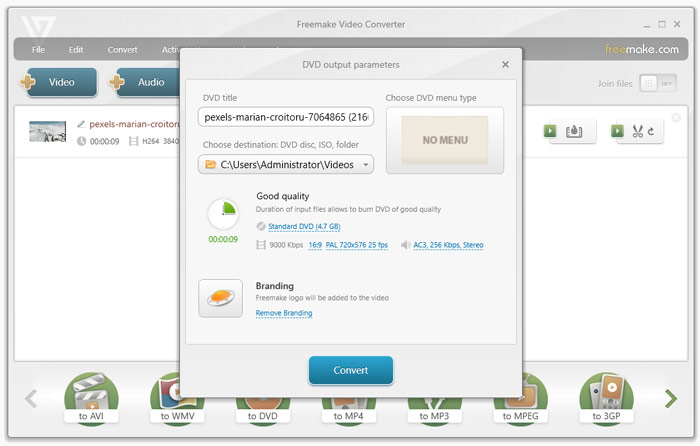
当我在使用 Freemake Video Converter 时,我对它的 DVD 创建功能感到很满意。该程序具有快速的创建过程,因此您可以在很短的时间内获得 DVD。此外,此功能还允许您轻松收集和存储光盘文件。此外,该程序在刻录时不会影响原始视频和音频质量。有了它,您可以输入分辨率高达 1080p 的视频。
转换数字文件

评分:
我发现的另一个有用的功能是它能够转换数字文件。Freemake Video Converter 可以轻松有效地将音频和视频转换为不同的音频文件。此外,与其他转换器相比,转换过程更快。此外,与刻录过程一样,该工具不会降低文件的质量。因此,您仍然可以享受惊人的 视频和音频播放.
基本编辑工具
评分:
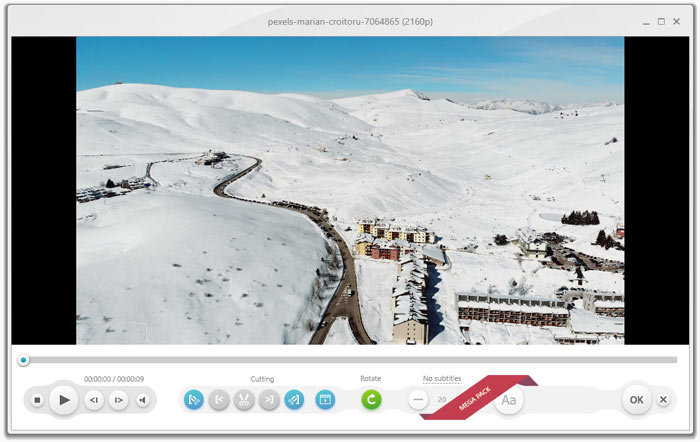
除了刻录和转换之外,我还了解到您可以使用该程序的基本编辑工具。有了它,您可以根据需要合并文件。此外,如果您想根据自己的喜好剪辑视频,也可以这样做。最后,该工具还可以旋转视频,以便您可以从自己喜欢的角度观看视频。
粘贴 URL 功能
评分:
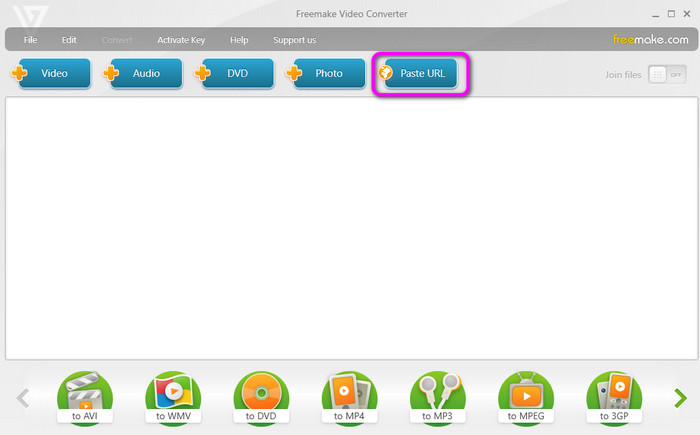
我发现你也可以使用粘贴 URL 按钮输入视频 URL。你可以使用此功能添加视频而无需下载。粘贴 URL 后,软件会让你选择你喜欢的格式和音频质量,然后将它们保存到你的电脑上。
第 3 部分。 Freemake 的优缺点
在了解了上述软件的功能和优点之后,本节将为您提供有关该程序优缺点的足够见解。要了解它们的功能,您可以查看以下信息。
优点
- DVD 制作过程简单、快捷。
- 用户界面导航简单,非常适合初学者。
- 它可以转换各种数字文件格式。
- 免费版本可用于测试其功能。
缺点
- 菜单创建受到限制。
- 它没有磁盘优化。
- 燃烧时,质量可能会受到影响。
- 购买起来很昂贵。
- 该软件看起来已经过时了,需要更新。
第 4 部分。 Freemake 定价和用户体验
在评测过程中,我们认为 Freemake 是一款用户友好且功能丰富的 DVD 和蓝光制作软件。它支持将 MP4、MOV、AVI、FLV、MP3、AAC 等格式导入软件并刻录到 DVD 和蓝光光盘,是保存媒体文件的可靠选择。
虽然许多人称赞 Freemake 的易用性,但一些反馈也暴露了该工具的缺点,包括 Mac 用户的可访问性有限、支付结构不明确以及功能过时。
总而言之,Freemake Video Converter 是一款功能强大的 DVD 制作工具,适合注重简洁易用性和广泛格式支持的普通用户。如果您追求专业级的效果,请做好心理准备,因为它可能会有一些小问题和限制。
第 5 部分。 如何开始使用 Freemake
本部分将教您如何使用 Freemake 视频转换器制作 DVD。因此,请按照以下步骤操作以获得所需的结果。
步骤1。转到 Freemake.com 主网站并点击下载按钮以在 Windows 上访问该程序。然后,继续安装并打开下载的软件。
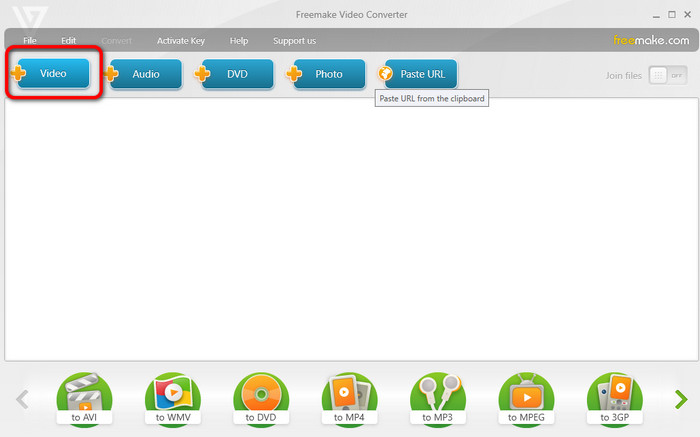
第2步。单击顶部界面上的“视频”选项。然后,当文件夹出现时,选择要添加的文件。之后,您将看到该文件将出现在程序的界面上。
笔记: 确保 DVD 已插入您的计算机。
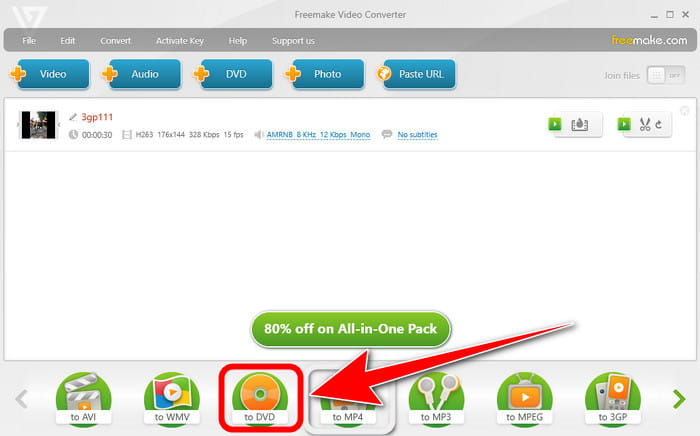
步骤3.之后,单击下方界面中的 DVD 选项。这样,DVD 创建过程将开始。等待几秒钟即可获得结果。完成后,您就可以获得 DVD 了。
第六部分。 Freemake 的最佳替代品
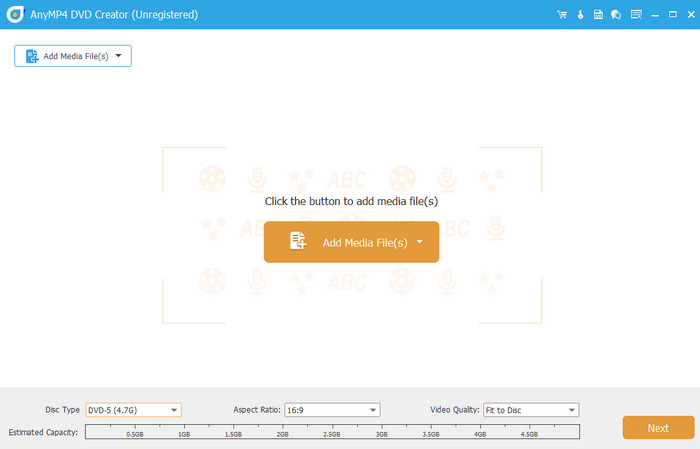
嗯,有时你需要寻找 Freemake 的替代软件。这可能会发生,特别是如果你是 Mac 用户。有了它,你可以使用 蓝光大师 DVD 制作器。与 Freemake 相比,我可以说该程序更易于使用且更可靠。它可以更快地创建 DVD,并提供各种编辑功能来改善您的文件。除此之外,它甚至可以保持视频质量,这可能会让所有用户感到满意。该软件允许您在刻录 DVD 时选择所需的输出质量。这些是适合光盘、低、中和高。通过它,您可以平衡质量和刻录存储。此外,它还可以支持各种数字文件格式,包括 MP4、VOB、AVI、MTS、MOV 等,使其成为一款始终功能强大的程序。因此,如果您正在寻找一款出色的 DVD 创建器,最好使用此程序。
免费下载
对于 Windows
安全下载
免费下载
对于 macOS
安全下载
特征
• 多种视频编辑工具,可调整章节、字幕和音轨。
• 不同主题的菜单模板使您的 DVD 独一无二。
• 自定义设置以个性化您的 DVD/蓝光菜单。
• PAL 和 NTSC 电视标准供您选择。
| 蓝光大师 DVD 制作器 | 对比 | Freemake 视频转换器 |
| 创建/刻录 DVD 视频转换 基本编辑 | 主要功能 | 刻录 DVD 视频转换 基本编辑 |
| DVD、蓝光、ISO、MP4、MKV、MOV、AVI、FLV 等。 | 支持的格式 | DVD、蓝光、MP4、M4V、MTS 等等。 |
| 1080p(高清) 4K | 解决 | 1080p(高清) |
| 丰富的 DVD 刻录选项 菜单创建 章节编辑 | 刻录功能 | 刻录 DVD 翻录 DVD |
| 旋转 庄稼 添加滤镜和效果 水印 修剪 | 基本编辑工具 | 旋转 连接文件 剪切视频 基本色彩校正 添加文本和图像 |
| 每月 − $39.95 寿命 − $59.95 | 价钱 | 每月 − $12.45 寿命 − $39.96 |
| 简单的 | 用户界面 | 简单的 |
| 视窗 苹果 | 平台 | 视窗 |
| 视频增强 水印 分享 创建视频和照片集 | 附加功能 | 幻灯片制作 下载在线视频 |
| 非常适合高级 DVD 创建和菜单定制。 | 总体适用性 | 非常适合基本的 DVD 创作、视频刻录和转换。 |
第七部分。 关于 Freemake Review 的常见问题解答
-
freemake 安全吗?
当然可以。您可以放心使用该软件。Freemake 程序可确保您的隐私和安全。它不会在未经您同意的情况下泄露您的所有数据和文件。
-
freemake 免费吗?
Freemake 视频转换器并非完全免费。它仅提供免费版本,让您体验其功能。此外,如果您想要更多功能,则必须购买其计划。Freemake 每月费用为 $39.95,终身使用费用为 $59.95。
-
freemake 合法吗?
根据实际经验,我们可以说 Freemake Video Converter 是合法的。它可以有效、高效地创建 DVD 并转换视频。它还可以提供基本的编辑功能,如旋转、剪切和合并文件,使其更加出色。
包起来
自由制作 Video Converter 是一款可靠的 DVD 制作和视频文件转换软件。然而,由于它只能在 Windows 操作系统上下载,因此在易用性方面存在局限性。因此,如果您使用 Mac,最佳选择是 Blu-ray Master DVD Creator。借助该程序,您可以在 Windows 和 Mac 平台上制作 DVD、转换视频并使用基本的编辑工具。
最佳 DVD 制作器评论
