
有很多原因导致您必须将动画 GIF 图像转换为 MOV。作为图像格式,GIF 无法存储背景声音。因此,您必须将动画图像转换为视频以提供音频。虽然 GIF 在社交媒体上很流行,但 MOV 提供更好的质量。在本教程中,您将学习如何 将 GIF 动画转换为 MOV 轻松在桌面或在线观看视频。

蓝光大师视频转换器终极版 是将 GIF 图像转换为 MOV 视频的最佳方式。它可以使用先进的技术产生最佳的输出质量。更重要的是,所有功能都易于使用。
最佳 GIF 到 MOV 转换器的主要功能
如何在 PC 上将 GIF 转换为 MOV
打开 GIF
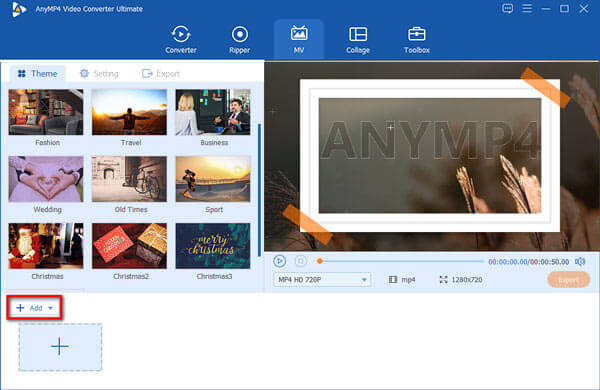
最好的 GIF 到 MOV 转换器提供两个版本,一个适用于 Windows 11/10/8/7,另一个适用于 Mac OS X。在计算机上安装正确的版本,并在需要将 GIF 转换为视频时启动它。转到 MV 窗口。点击 添加 菜单并打开您想要转换为视频的一个或多个 GIF。
添加背景音乐
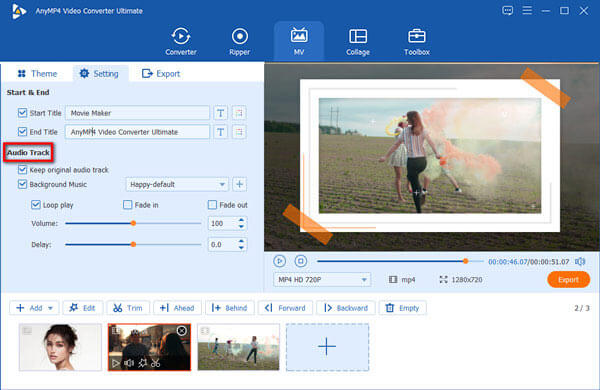
现在,您可以在情节提要上编辑动画 GIF 图像。要应用背景声音,请转到 环境 左上角的选项卡,找到 音轨 部分。勾选 背景音乐。下拉列表并从库中选择一首歌曲,或单击 + 按钮从硬盘添加音频文件。
将 GIF 转换为 MOV
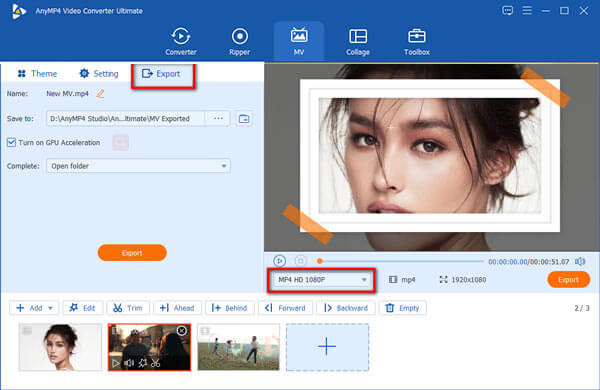
使用合成面板预览视频。下拉合成面板下的配置文件菜单,然后选择 金属氧化物变阻器.前往 出口 选项卡,设置文件名和目标文件夹。最后,点击 出口 按钮开始将 GIF 转换为 MOV 格式。
有关的:
很难找到一个同时支持 GIF 输入和视频输出格式的程序。最新版本的 Adobe Photoshop CC 可以将动画 GIF 打开到图层,然后您可以将其导出为 MOV 视频文件。如果您的桌面上已有该程序,则可以使用以下步骤。
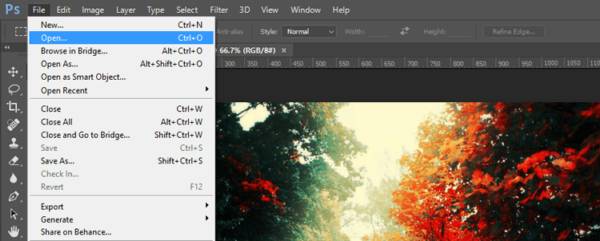
运行 GIF 到 MOV 转换器软件,转到文件菜单,然后选择 打开。接下来,打开要更改的动画 GIF。每次只能处理一个 GIF。
前往 视窗 菜单,并启用 时间线。现在,时间线将显示在底部。
点击 菜单 时间线面板上的图标,然后选择 转换为视频时间轴.
GIF 图层将变成视频帧。
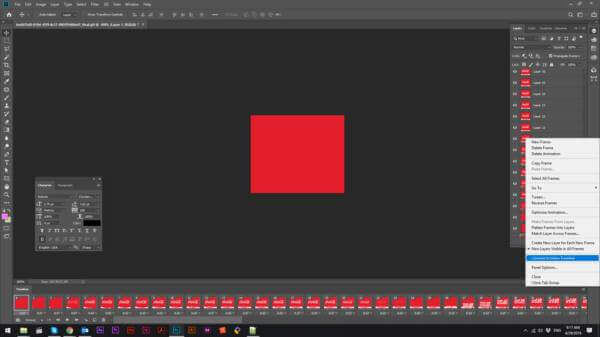
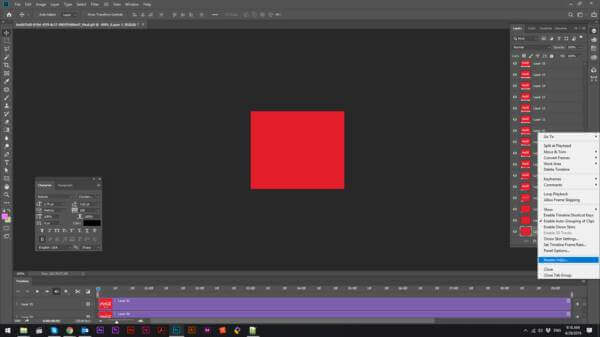
按 菜单 图标,然后选择 渲染视频 反而
前往 文件 菜单在顶部菜单栏上,选择 出口 进而 渲染视频.
在 渲染视频 对话框中,记下文件名,设置位置目录和其他选项。下拉 格式 选项,然后选择 QuickTime。 点击 使成为 按钮确认。
CloudConvert 是一个基于云的文件转换器平台。它有一个免费计划,但有一些限制,例如每天最多转换 25 次,文件大小最多为 1GB 等等。您还可以每月支付 $9.00 来获得高级帐户以解锁限制。
当您需要将 GIF 转换为 MOV 文件时,请在浏览器中访问 https://cloudconvert.com/gif-to-mov。
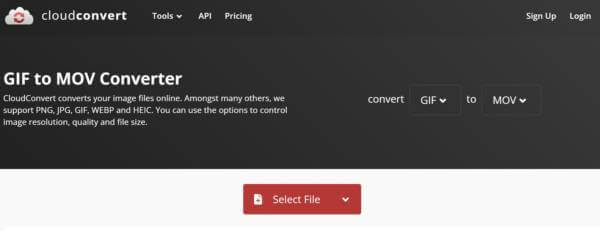
点击 箭 图标旁边 选择文件 按钮,然后选择输入源,例如 从我的电脑,通过 URL,从 Google Drive, 等等。然后上传 GIF。
确保选择 金属氧化物变阻器 来自 转换成 菜单。如果您想调整选项,请点击 工具包 图标。
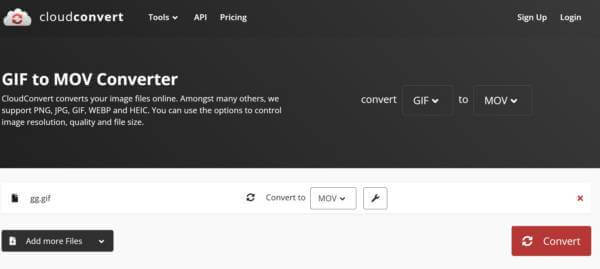
按 转变 按钮开始将 GIF 转换为 MOV。完成后,您可以下载视频文件。
ConverterApp 是一款免费的在线 GIF 转 MOV 转换器。它没有任何与付款或注册相关的选项。根据我们的研究,它也没有文件大小限制,但如果您上传较大的 GIF 文件,它会崩溃。此外,它每次只能处理一个 GIF。
在浏览器中访问 https://converter.app/gif-to-mov/。
打开文件资源管理器窗口,在计算机上找到 GIF 文件,然后将图像拖放到网页中。
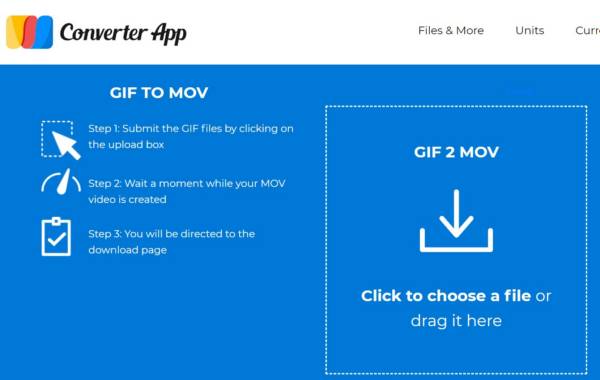
上传 GIF 后,系统会自动将 GIF 转换为 MOV。出现提示时,单击 下载 按钮并将 MOV 视频保存到您的计算机。
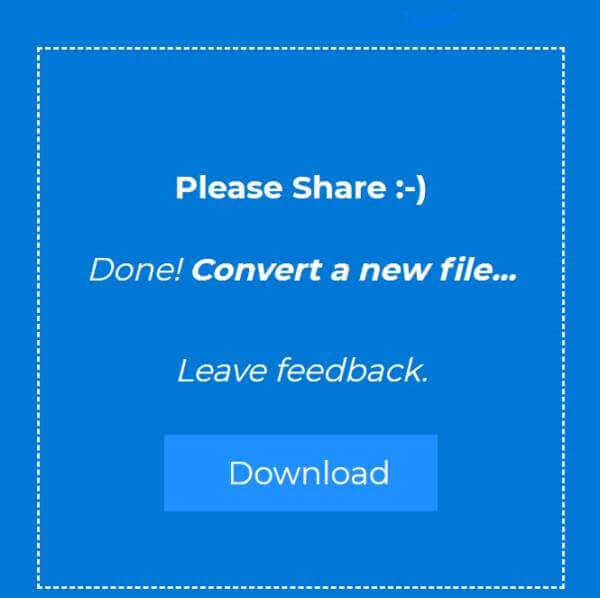
笔记:网页上有很多广告,一定要小心。
OnlineConvertFree 是另一种在线将 GIF 转换为 MOV 的方法。免费版本允许您一次处理最多两个 GIF 文件。此外,如果您的 GIF 文件非常大,则会弹出错误消息。
将 https://onlineconvertfree.com/convert-format/gif-to-mov/ 复制并粘贴到浏览器的地址栏中。
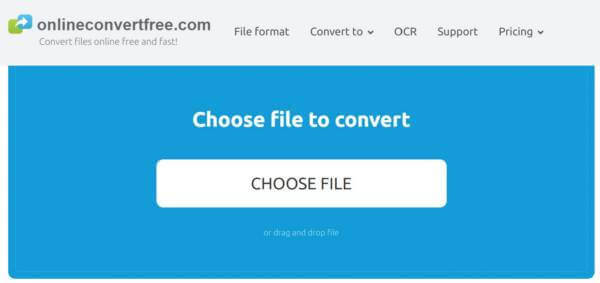
点击 选择文件 按钮并上传 GIF 图像。
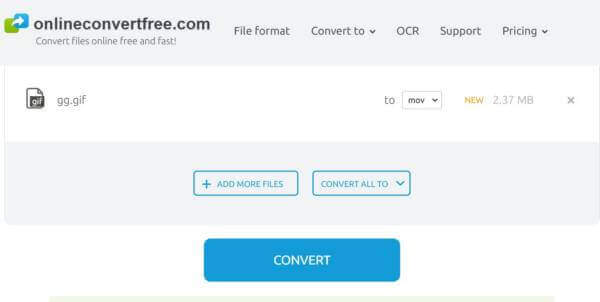
然后拉下 全部转换为 框,然后选择 金属氧化物变阻器 在里面 视频 面板。点击 转变 按钮开始将 GIF 转换为 MOV。最后,下载视频文件。
你能在 iMovie 中将 GIF 转换为视频吗?
iMovie 是一款视频编辑器,支持 MOV、M4V 和部分 MP4 文件。由于 GIF 是一种图像格式,因此 iMovie 无法直接打开它。您必须使用第三方转换程序将 GIF 转换为 iMovie 的 MOV。
在线将 GIF 转换为 MOV 安全吗?
大多数在线 GIF 到 MOV 转换器应用程序都承诺在转换后删除您的文件。但是,您最好不要将私人文件上传到互联网。它们只是一个简单的工具,可帮助您检查 GIF 对视频转换的影响
将 GIF 转换为视频需要多长时间?
这取决于您的硬件和软件情况。例如,如果您使用的是旧设备,则转换 GIF 可能需要更长的时间。对于在线 GIF 到视频转换器,您的互联网连接和文件大小决定了转换时间。
本指南讨论了如何在 Windows、Mac 和在线上将动画 GIF 图像转换为 MOV 视频文件。其中一些完全免费使用,而另一些则需要某种付费。为了获得最佳输出质量,Blu-ray Master Video Converter Ultimate 是普通人和高级用户的最佳选择。如果您对此主题有更好的建议或其他问题,请随时在本教程下方留言。
更多阅读
AVI 到 MOV – 在 Mac 上将 AVI 转换为 MOV 的 5 种有效方法
当 AVI 文件无法在 Mac 上直接播放时,您该怎么办?将 AVI 转换为 MOV 的最佳方法是什么?只需从文章中了解有关 5 种最有效方法的更多信息。
15 款最佳 MP4 转 GIF 转换器软件,可将视频制作成 GIF
将 MP4 转换为 GIF 的最佳方法是什么?您可以了解有关 5 个 MP4 到 GIF 转换器应用程序和 10 个在线程序的更多详细信息。
当您需要将视频文件转换为 GIF 时,您可以从文章中了解有关十大最佳视频转 GIF 转换器的更多详细信息。
我们仅发布四种简单的方法来帮助您在计算机和笔记本电脑上将 HD AVI 视频文件转换为动画 GIF 图像,并在本帖中提供分步指南。