借助蓝光复制技术,人们可以备份和存储自己的电影和电视节目收藏,防止光盘损坏,并方便在多个设备上播放。Aurora 蓝光复制软件提供强大的光盘复制和压缩功能,同时保留原始画质。
这 Aurora蓝光拷贝评论 将客观评价软件的核心功能、易用性、输出质量、复印性能等。

- 第 1 部分。什么是 Aurora Blu-ray Copy
- 第 2 部分。Aurora Blu-ray Copy 的主要特性和功能
- 第三部分:Aurora 蓝光拷贝评测 - 我们的深入分析
- 第 4 部分。如何使用 Aurora Blu-ray Copy - 分步指南
- 第 5 部分。Aurora Blu-ray Copy 的替代品
第1部分。 什么是Aurora蓝光拷贝
Aurora Blu-ray Copy 是一款免费的一键蓝光复制软件,允许用户将 ISO 文件刻录到蓝光或 DVD 光盘。它还能将蓝光光盘以相同的质量复制并备份到硬盘上,无论哪种格式 蓝光区域代码 您的蓝光光盘来自哪里?它还可以将蓝光或 DVD 光盘转换为 ISO 映像。它还可以处理 DVD 光盘、文件夹和 ISO 文件,以及高清媒体、视频 CD、CD 和各种视频和音频文件。
第2部分。 Aurora Blu-ray Copy 的主要特性和功能
Aurora Blu-ray Copy 为消费者提供丰富的蓝光管理功能,并融合了多项先进技术。以下将详细介绍其主要功能:
将蓝光 ISO 映像文件刻录到光盘
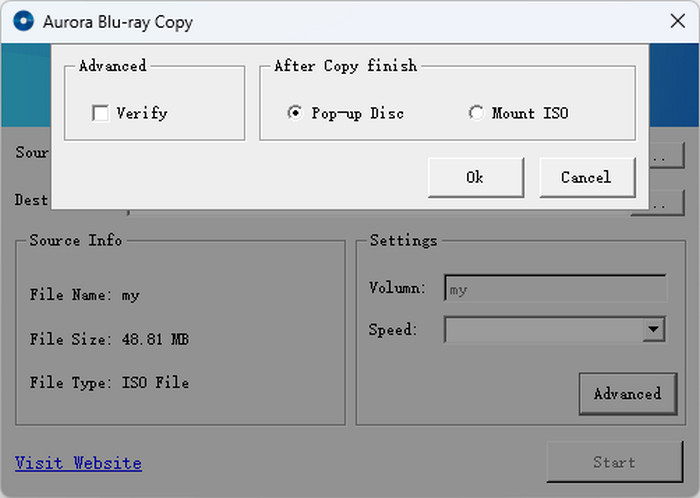
如果您的硬盘上有电影 ISO 文件,并希望将其传输到蓝光光盘,Aurora Blu-ray Copy 可以为您提供帮助。这意味着您可以将该工具用作基本的蓝光 ISO 刻录程序来创建自己的蓝光 CD。所有用户都可以使用这款蓝光复制软件将蓝光 ISO 文件刻录到光盘,然后在蓝光播放器上播放。
将蓝光转换为 ISO 文件
Aurora Blu-ray Copy 确实可以复制蓝光光盘,并将内容保存为 ISO 文件,从而有效地创建光盘的数字副本。此过程本质上是创建蓝光光盘的数字备份,可以轻松存储、共享,或使用各种刻录软件刻录到其他光盘。
蓝光复制保护绕过
Aurora Blu-ray Copy 先进的蓝光解密技术可以消除所有已知的蓝光复制保护,例如 AACS 或 BD+,以及最新的 MKB v26 和总线加密、BD-Live 和 UOP。因此,它支持各种 蓝光光盘类型,备份过程能够顺利进行。
第 3 部分。 如何将蓝光备份到 ISO
拥有如此令人印象深刻的功能,Aurora Blu-ray Copy 在实际使用中的表现如何?在下面的详细评测部分,我们将分析该软件的易用性、兼容性和输出质量,以帮助您确定它是否适合您。
使用方便
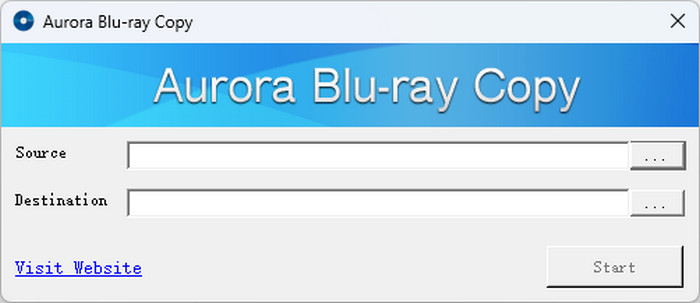
Aurora Blu-ray Copy 的简洁性众所周知。它拥有简洁直观的界面,适合初学者和专家用户。对于不需要复杂功能的用户来说,这款软件是一个绝佳的选择,因为它专注于基础功能。
此外,操作过程也简单易行,用户只需设置ISO文件的来源和保存位置即可。
兼容性
Aurora Blu-ray Copy 与 Windows 和 Mac 兼容,例如 Windows XP(SP2 或更高版本)、Windows Vista、Windows 7、Windows 8 和 Mac OS 10.9,但不支持 Windows 8 和 Mac OS 10.9 以上版本。因此,使用现代 PC 和 Mac 的用户可能会遇到一些潜在问题,例如安全漏洞和性能下降。
复制性能
Aurora Blu-ray Copy 可以完美保持原始质量 复制蓝光电影即使使用 70% 压缩,音质也仅略有损失,同时完整保留了原始音频格式。此外,凭借最新的 GPU 加速技术(包括 NVIDIA 和 ATI 显卡),Aurora Blu-ray Copy 可以快速处理复制任务。然而,对于 Windows 11 等新系统版本,其复制性能可能会有所下降。
输出质量
Aurora Blu-ray Copy 可以将蓝光光盘复制到另一张光盘或 ISO 文件。但是,它无法将蓝光光盘复制到文件夹,也无法使用此程序将 ISO 文件直接转换为数字视频。
优点
- 对于 Windows 和 Mac 用户免费。
- 用户友好的界面和操作。
- 良好的复制性能和加速技术。
缺点
- 仅支持较低版本的 Windows 和 Mac。
- 输入和输出格式有限。
第 4 部分。 如何使用 Aurora Blu-ray Copy - 分步指南
充分了解 Aurora Blu-ray Copy 的性能后,您可能想知道如何使用 Aurora Blu-ray Copy 完成蓝光备份。接下来,我们将为您提供详细的分步指南。
步骤1。 软件安装: 在您的计算机上下载并安装 Aurora Blu-ray Copy。
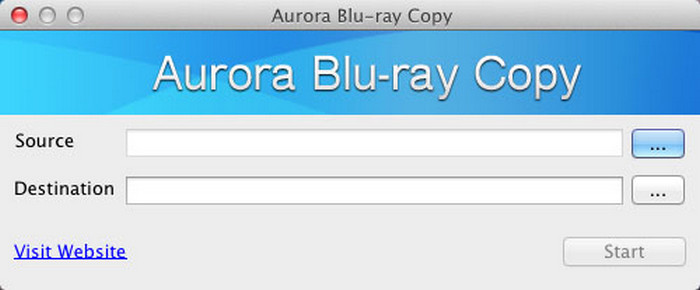
第2步。 设置准备: 打开软件,将蓝光光盘放入蓝光驱动器。确保你的网络状况良好,然后我们就可以开始了。
步骤3. 源和目标配置: 选择蓝光光盘的来源和目标区域。您还可以重命名文件。
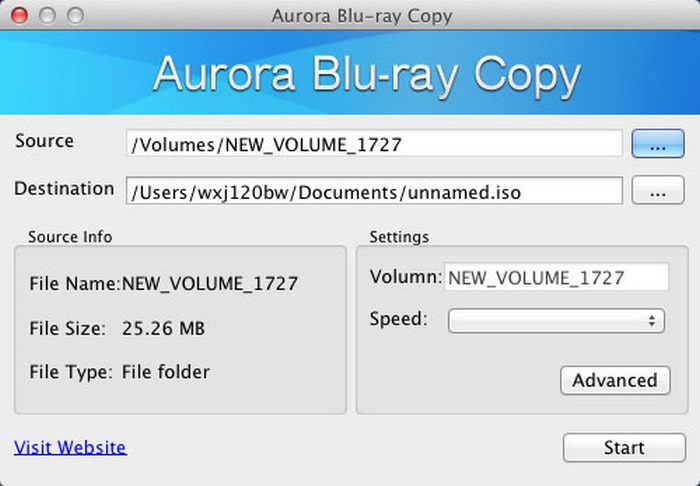
步骤4。 复制过程启动: 点击 开始 按钮,等待一会儿,复制过程就完成。
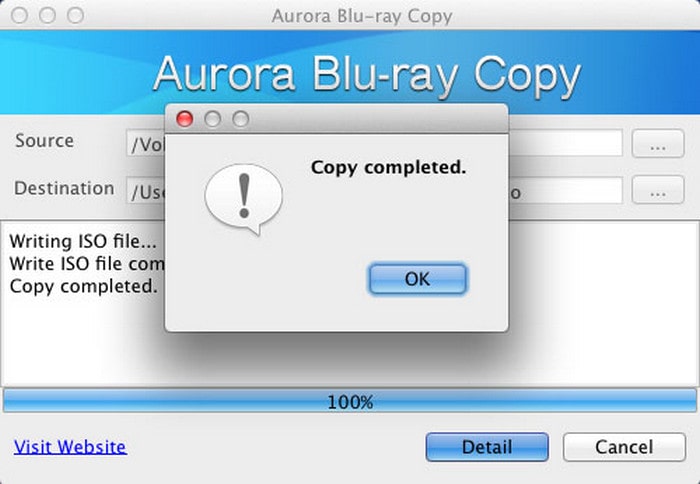
笔记: 建议您尽快更新软件并定期删除临时文件以释放存储空间,以获得最佳用户体验。
完成上述步骤后,您已成功使用 Aurora Blu-ray Copy 复制蓝光光盘。
第 5 部分。 Aurora Blu-ray Copy 的替代品
如上所述,Aurora Blu-ray Copy 不支持 Windows 10 和 Windows 11 等更高系统版本,并且输入和输出格式有限。因此,如果您正在寻找一款兼容性更高、输入和输出格式更丰富的蓝光复制工具, 蓝光母版 免费蓝光拷贝 是 Windows 11/10/8/7 的绝佳选择。
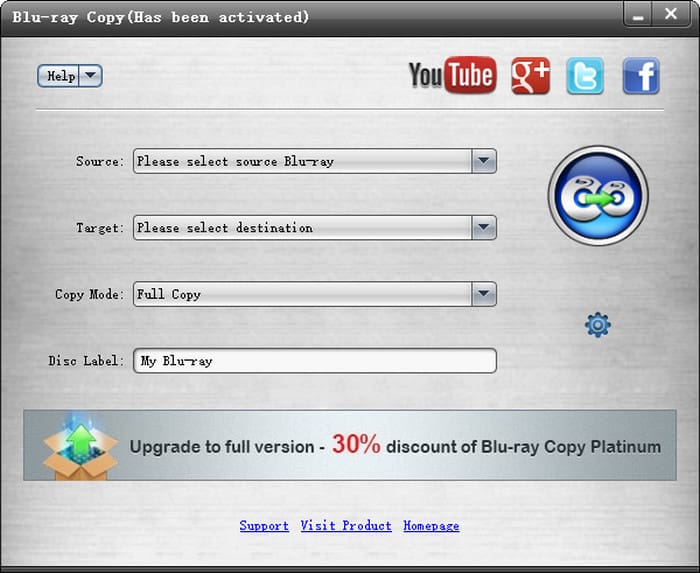
Blu-ray Master Free Blu-ray Copy 也是一款免费的蓝光复制软件,能够将任何蓝光文件无损复制到光盘或硬盘。与 Aurora Blu-ray Copy 类似,它的界面简洁直观。此外,它还利用 GPU 加速来加快复制过程。
更重要的是,Blu-ray Master Free Blu-ray Copy 提供更多输入和输出格式,包括蓝光光盘、蓝光文件夹和蓝光 ISO。此外,您还可以根据需求选择复制完整光盘或主电影。立即下载试用。
免费下载
对于 Windows
安全下载
包起来
在此 Aurora蓝光拷贝评论我们分析了它的主要功能、实际性能以及使用方法。同时,我们了解到,虽然 Aurora Blu-ray Copy 拥有用户友好的界面和良好的性能,但它不支持最新的系统版本,并且仅支持两种输出格式(蓝光光盘和 ISO)。因此,它适合那些要求不高的初学者。如果您正在寻找更专业的工具,Blu-ray Master Free Blu-ray Copy 是一个可靠的选择。希望您在下方评论区分享您的使用体验。
Blu-ray Master 的更多内容