

尽管现代媒体消费已大幅转向流媒体和数字文件,但许多用户仍然希望将 iMovie 项目刻录到实体 DVD 上。自从 Apple 停止其 DVD 制作应用程序 iDVD 以来,这已成为一项挑战,这使得较新 macOS 版本的用户难以制作带有菜单和章节的专业级 DVD。通过刻录 DVD,人们可以在电视上欣赏作品,拥有一份实体副本用于妥善保管和物理备份,与可能无法访问数字文件的亲朋好友分享回忆,并长期存档项目。本文将分享两种简单的方法 将 iMovie 刻录到 DVD 提供有用的提示和技巧。

- 第 1 部分。刻录前的先决条件
- 方法 1:使用 Blu-ray Master Picked DVD Creator 将 iMovie 刻录到 DVD
- 方法 2:使用 Mac 内置 Finder(用于基本刻录)
- 第 4 部分。故障排除提示
- 第 5 部分常见问题解答
第1部分。 刻录前的先决条件
A. 导出您的 iMovie 项目
在将 iMovie 文件刻录到 DVD 之前,您需要准备好要刻录到 DVD 的视频文件。我们将简单演示如何操作。
步骤1。启动 iMovie,打开您想要导出的项目,并确保它已完成并准备好导出。
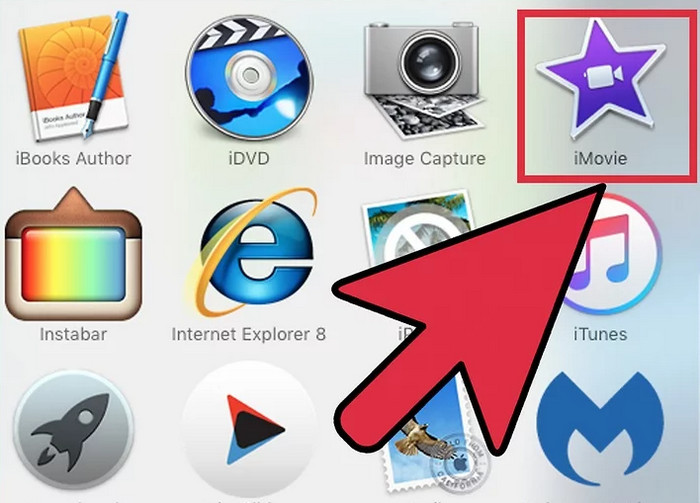
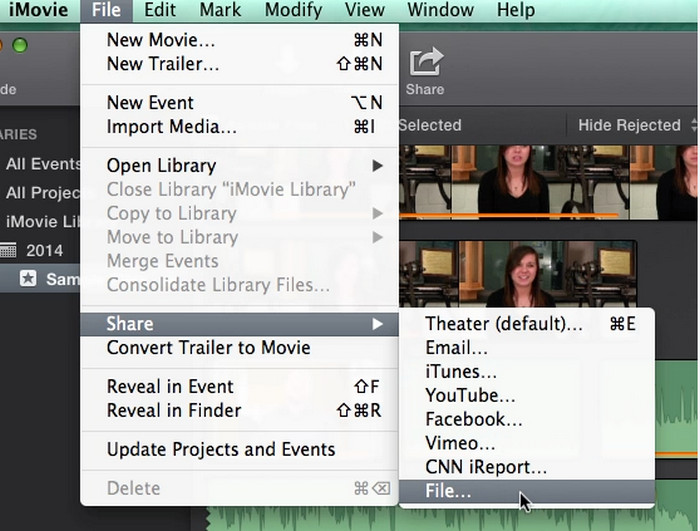
第2步。选择要导出的电影,然后单击 文件 顶部菜单栏。然后,选择 共享 > 文件 继续。
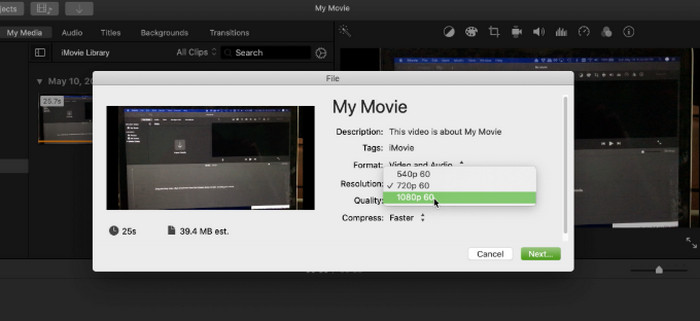
步骤3.一个包含不同导出设置的对话框将会出现。您可以在此窗口中修改影片的输出参数。设置好首选项后,选择 下一个 到 将 iMovie 导出为 MP4.
B. 空白 DVD 光盘
您刻录数据的空白 DVD 类型对于后续在 DVD 播放器上播放 DVD 至关重要。DVD-R 和 DVD+R 是两种最常用的 DVD 类型。
DVD-R: 普遍认为它与旧款 DVD 播放器的兼容性更好。当您刻录需要在多台设备上播放的视频 DVD 时,它通常是最安全的选择。
DVD+R: 通常刻录速度更快,纠错系统也更完善。虽然大多数当代 DVD 播放器都能读取这两种格式,但如果您不确定目标播放器的年龄,DVD-R 是更可靠的选择。
典型的单层 DVD 容量为 4.7 GB。如果您导出的视频文件大于此容量,则需要将项目分成几个部分,或者使用双层光盘(DVD+R DL 或 DVD-R DL)。
C. DVD刻录机
您的 Mac 需要 DVD 刻录机才能刻录 DVD。内置驱动器是旧款 Mac 电脑(例如部分 iMac 和 MacBook)的一项功能。但大多数现代 Mac 电脑都没有内置驱动器。
如果您的 Mac 没有内置驱动器,则需要购买外置光驱。这些驱动器使用 Thunderbolt 或 USB 接口连接到您的 Mac。虽然许多第三方供应商也提供可靠的外置驱动器,但 Apple 的 USB SuperDrive 是一个广受欢迎的选择。连接后,您的 Mac 会将其识别为刻录机,您可以使用 DVD 制作软件制作光盘。
方法 1: 使用蓝光大师精选 DVD 创建器将 iMovie 刻录到 DVD
第一个推荐的将 iMovie 刻录到 DVD 的工具是 蓝光大师 DVD 制作器,其 DVD 刻录性能快速稳定。它是一款功能强大的工具,可让您将 MP4、MKV、AVI、FLV、MOV 和其他视频文件格式导入软件,并将它们刻录到 DVD 光盘、文件夹和 ISO 映像文件中。它还提供许多编辑工具,供您调整视频、音频和字幕效果。
此外,它还提供了许多菜单模板供您自定义 DVD。它适用于 Windows 和 Mac 电脑。
现在,让我们看看如何使用 Blu-ray Master DVD Creator 将 iMovie 刻录到 DVD。
步骤1。通过下面的下载按钮下载并安装 Blu-ray Master DVD Creator。
免费下载
对于 Windows
安全下载
免费下载
对于 macOS
安全下载
然后启动软件并选择 DVD 光盘 在弹出窗口中。

第2步。点击 添加媒体文件 在界面中央添加导出的 iMovie 文件。然后,您可以在底部设置光盘类型、宽高比和视频质量。 点击 接下来继续。
笔记: 您还可以点击 电动工具 打开右侧面板使用各种编辑工具来调整视频效果。
此外,该软件会在底部显示您导入的文件的估计大小,并且您最多可以导入 5GB 的 iMovie 文件。

步骤3.您将看到许多不同主题的菜单模板,并从中选择您喜欢的模板。您还可以使用提供的设置添加背景音乐、更改背景以及添加开场影片。
接下来,选择 烧伤 角落里的按钮继续。

步骤4。最后,设置目的地和电视标准,然后点击 开始 开始将 iMovie 转换为 DVD 的过程。
优点
- 它支持多种输入格式,包括 iMovie 可以导出的格式。
- 它提供编辑工具供您选择并向视频添加外部音轨和字幕。
- 它具有清晰直观的界面,可供您将 iMovie 刻录到 DVD。
缺点
- 免费试用版提供有限的 DVD 刻录时间。
- 它不支持杜比全景声 (Dolby Atmos) 或 DTS HD Master 等高级音频格式。
方法 2: 使用 Mac 的内置 Finder(用于基本刻录)
Finder 是 macOS 的内置文件管理软件,它充当用户查找和整理文件、目录和应用程序的界面。此外,Finder 还内置了一项基本的内置功能,用于将文件刻录到 DVD 光盘。使用此功能,您可以创建“刻录文件夹”,在其中存储要刻录的文件;这些文件将以别名的形式处理,以节省空间。Finder 可以将 iMovie 视频文件直接刻录到空白光盘(将 iMovie 视频文件放入内置或外置光驱时)。
步骤1。在计算机上启动 Finder,然后将空白 DVD 光盘插入光驱。
第2步。等待弹出窗口菜单出现。选择 打开 Finder 选项并点击 好的 按钮。然后,您插入的光盘将显示在 Finder 中。

步骤3.选择要刻录的导出的 iMovie 文件。接下来,将其复制并粘贴到插入的空白 DVD 上。点击 烧伤 左上角的按钮继续。

步骤4。在弹出窗口中自定义输出设置,然后选择 烧伤 再次开始刻录过程。

优点
- 它是Mac电脑内置的工具,提供了极大的便利。
- 它的步骤简单且直观,即使对于初学者来说也是如此。
- 它是一个免费工具,无需额外费用。
缺点
- 它缺乏 DVD 刻录的高级功能。
- 如果光盘质量较差或刻录速度设置得太高,Finder 可能会容易出现错误。
第 4 部分。 故障排除提示
在 DVD 刻录过程中,您会遇到很多问题。以下是一些针对各种情况的提示。
我的 DVD 无法在独立 DVD 播放器上播放
这是一个常见问题,有几种可能的解释,最常见的是与刻录光盘与您的设备的兼容性有关。
光盘类型: 并非所有可刻录光盘类型都能在 DVD 播放器上读取。DVD+R 光盘在较旧的设备上尤其容易出现问题。DVD-R 光盘与更多类型的播放器兼容,因此请尝试使用。
刻录速度: 尝试尽可能快地刻录 DVD 可能会导致某些播放器无法读取光盘。请尝试再次刻录光盘,但速度要慢一些(例如,2 倍速或 4 倍速)。较慢的刻录速度可以确保数据写入的准确性。
媒体质量: 如果您使用廉价或劣质的空白CD,可能会出现播放问题。为了获得最佳效果,请购买优质名牌光盘。
刻录过程失败
烧录失败通常是由以下原因造成的:
光盘质量: 如果空白光盘有缺陷或划痕,刻录可能无法成功。请尝试使用新的光盘。
刻录速度: 与播放问题类似,刻录速度过高可能会导致驱动器过载,从而导致刻录失败。请选择较低的速度。
文件损坏: 您从 iMovie 导出的视频文件可能不稳定。在尝试刻录 iMovie 项目之前,请尝试将其再次导出为新文件。此外,刻录过程中,请避免使用电脑执行任何其他高要求任务,因为这可能会中断数据流并导致刻录失败。
我的 Mac 没有 DVD 驱动器
您将需要替代解决方案,因为光驱不再集成到现代 Mac 中。
购买外置光驱来加载DVD光盘是解决这个问题最简单的方法。苹果USB SuperDrive就是一个选择,但也有其他一些由第三方生产的外置光驱,价格通常更便宜。
我可以从 iMovie 刻录蓝光吗
是的,可以。与将 iMovie 刻录到 DVD 类似,您需要先导出 iMovie 视频文件,然后使用专业的蓝光刻录软件从 iMovie 刻录蓝光光盘。
苹果为何删除 iDVD
由于数字替代品日益普及,而DVD等传统媒体的价值日渐式微,苹果公司停止了iDVD的开发。该程序上一次随Mac电脑附带是在2011年。随着高速互联网的普及以及数字流媒体服务和云存储的普及,将视频刻录到实体CD上变得不再必要。苹果公司的注意力转向了其自有系统,例如iCloud和iTunes(现为电视应用),这些系统允许消费者存储和交换数字视频资料。
第 5 部分。 常见问题解答
-
我可以不使用 iDVD 将 iMovie 刻录到 DVD 吗?
是的,可以。自从苹果停止提供 iDVD 服务后,许多现代 DVD 刻录软件都支持你轻松地将 iMovie 刻录到 DVD 上。
-
我应该从 iMovie 导出什么格式来刻录到 DVD?
从 iMovie 导出用于 DVD 刻录的最佳格式通常是 MP4 或 MOV 文件。这些是与 DVD 创建广泛兼容的标准格式
-
DVD 可以在普通 DVD 播放机上播放吗?
是的,只要您使用 DVD 创作软件来创建适当的“视频 DVD”格式。
-
Blu-ray Master DVD Creator 是免费的吗?
不,它是付费软件。但它提供免费试用期,供您测试其刻录效果。
结论
关于如何 将 iMovie 刻录到 DVD现在,您可以轻松导出 iMovie 视频文件并将其刻录到 DVD 上。请按照详细的步骤操作,并留意提供的提示,以确保刻录过程顺利完成。如果您喜欢丰富的刻录设置,Blu-ray Master DVD Creator 是最佳选择,立即试用!
Blu-ray Master 的更多内容
视频到 DVD
