

您正计划制作一张自制 DVD,并准备将所有难忘的视频刻录到空白光盘上。然而,您对不同类型的 DVD 光盘感到困惑,尤其是像 可录型DVD, DVD-RW等等。本指南有所有详细的答案,并解释如何使用 DVD-R 和 DVD-RW 进行有效刻录。

- 第 1 部分:什么是 DVD-R 和 DVD-RW
- 第 2 部分。DVD-R 和 DVD-RW 之间的区别
- 第 3 部分。DVD-R 和 DVD-RW 之间的详细比较
- 第 4 部分。支持所有 DVD 类型的最佳 DVD 创建器
- 第五部分:关于 DVD-R 与 DVD-RW 的常见问题
第1部分。 什么是 DVD-R
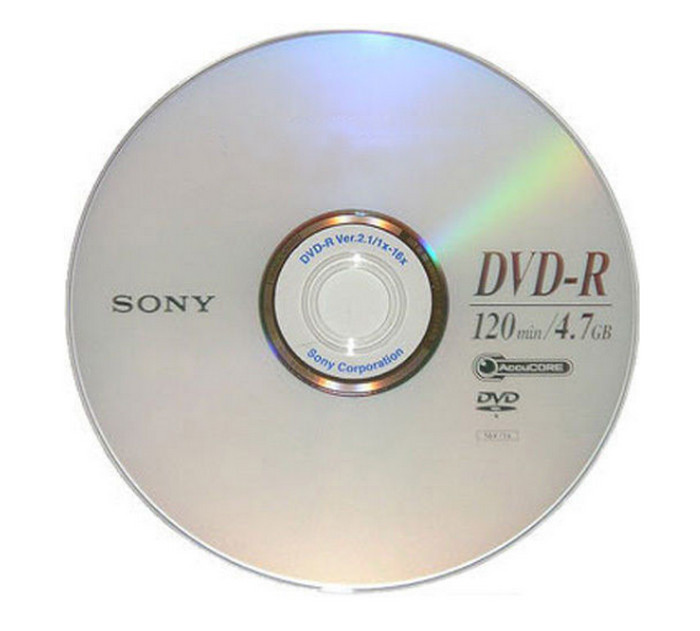
作为热门 DVD 光盘类型DVD-R 是一种可刻录的 DVD,可用于存储各种数据,包括视频、歌曲、计算机文件等。它拥有高存储容量,单层光盘容量高达 4.7 GB,双层光盘容量高达 8.5 GB。DVD-R 的一大优势在于其耐用性,这意味着它可以使用多年,同时保持数据的最佳状态。虽然 DVD-R 是一次性使用且数据无法编辑,但它比其他类型的光盘更经济实惠。
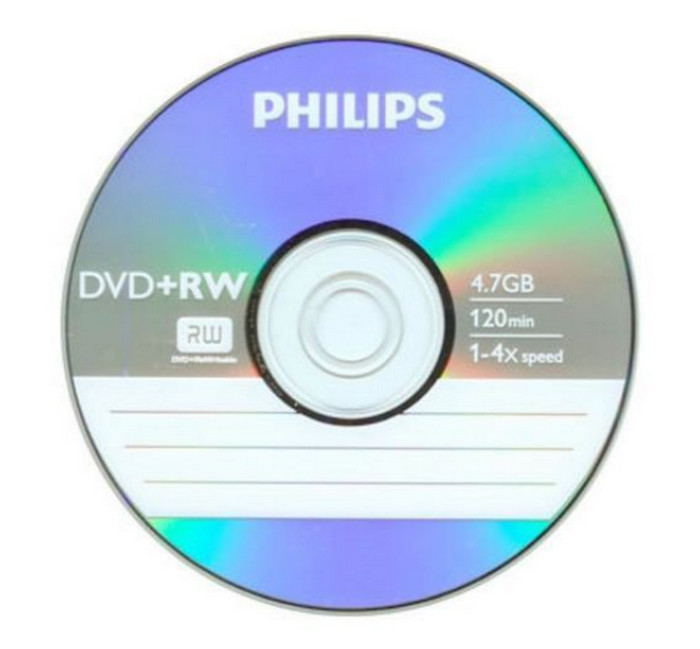
可重写 DVD 是另一种用作数据存档临时介质的光盘。它通常用于用户需要反复更改数据的情况。DVD-RW 是用于此目的的光盘,因为它足够灵活,可以存储各种数据,包括数据、软件、音乐等。它的存储容量与 DVD-R 一样:您可以获得 4.7 GB 的单层或 8.5 GB 的双层。
第2部分。 DVD-R 和 DVD-RW 之间的区别
这两种光盘在很多方面都很相似。但最明显的区别在于它们存储数据的次数。简而言之,DVD-R 用作永久存储,但只能使用一次。而 DVD-RW 则用于临时备份,用户可以选择多次更新或更改数据。以下表格可帮助您了解两者之间的区别。 DVD 类型 直观地:
| 特征 | DVD-R(可刻录) | DVD-RW(可重写) |
| 数据持久性 | 一次写入 | 可重写 |
| 最佳用途 | 存档(视频、照片、备份)和最终媒体的分发。 | 临时存储、在计算机之间移动文件以及测试/草稿。 |
| 兼容性 | 出色的 | 好的 |
| 成本 | 更便宜。由于一次性使用,每张光盘的成本更低。 | 更贵。每张光盘的成本更高,但如果你经常重复使用光盘,从长远来看更经济。 |
| 存储容量 | 标准:4.7 GB(单层) 双层:8.5 GB(DVD-R DL) | 标准:4.7 GB(单层) |
| 数据持久性 | 高的 | 降低 |
| 速度 | 快点 | 慢点 |
第 3 部分。 DVD-R 和 DVD-RW 的详细比较
1. 写入能力
DVD-R:这种光盘只允许一次性保存文件。刻录后,您将无法更改或删除它。它非常适合保存不打算更新的视频、照片或文档的最终版本。
DVD-RW:这种光盘可以重复使用多次。您可以随时擦除其中的内容并添加新文件。对于备份或经常更改的项目等来说,它非常方便。
2.存储容量
DVD-R 和 DVD-RW 格式通常都提供 4.7 GB 的标准存储容量,足以保存大约两小时的视频内容或数千份文档和图像。
3.可重用性
DVD-R:将文件保存到此光盘后,文件将永久保存。您无法擦除或重复使用,这意味着它不太灵活——但它非常适合长期安全地保存重要数据。
DVD-RW:您可以多次擦除并重复使用这种光盘,最多可达约 1,000 次。如果您处理的文件经常更改,或者需要短期使用,那么 DVD-RW 是一个明智的选择。
4.设备兼容性
DVD-R:这种光盘适用于大多数DVD播放器和电脑,即使是那些可能无法处理可擦写光盘的老款电脑也能兼容。因此,当你想与他人共享视频或文件时,它是一个更安全的选择。
DVD-RW:这类光盘通常可以在较新的设备上正常使用,但较旧的 DVD 播放器或驱动器可能无法正常读取。因此,如果您使用的是较旧的设备,它们并非最佳选择。
5. 长寿和耐用性
DVD-R:由于这种光盘上的数据无法更改,因此通常保存时间更长,并且保持良好的状态。这非常适合保存您想要长期保存的重要文件。
DVD-RW:由于这种光盘可以多次擦除和重写,因此随着时间的推移,它会磨损,性能可能会下降。它更适合短期使用或经常更新的文件。
第 4 部分。 支持所有 DVD 类型的最佳 DVD 创建器
您需要创建最好的 DVD-R 或 DVD-RW 是可靠的 DVD 制作器 由 Blu-ray Master 提供。它是一款专业的刻录软件,可让您将数字文件(如 MP4、AVI、FLV 等)存储到各种光盘类型,包括 DVD 和蓝光。由于它非常灵活,DVD 刻录机还具有完整的编辑工具,可为您提供修剪、分割和合并视频的功能。此外,您可以使用内置模板设计您的 DVD 内容,这些模板具有不同的主题,包括假期、周年纪念日等。DVD Creator 是一款一体化解决方案,可在 Windows 和 Mac 上轻松制作高质量的 DVD。
- 支持创建 DVD-R、DVD-RW、DVD-ROM 等。
- 处理速度快,且不影响质量。
- 根据您的喜好定制 DVD 菜单模板。
- 带有主题、文本和配乐的个性化标题和章节。
步骤1。 在您的计算机上下载并安装 DVD Creator。
免费下载
对于 Windows
安全下载
免费下载
对于 macOS
安全下载
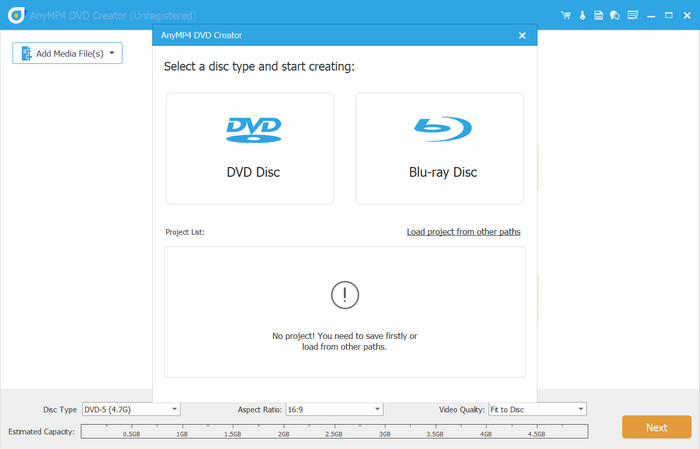
启动软件并选择 DVD 光盘选项。点击 添加媒体文件 按钮上传您想要刻录到光盘的视频或音频文件。
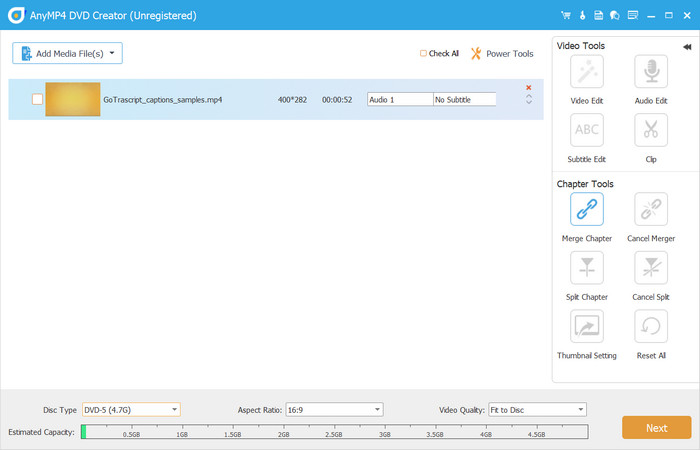
第2步。 使用右上角的 Power Tools,您可以在其中编辑视频、音频、字幕等。在底部,您还可以选择所需的光盘类型、宽高比和视频质量。
步骤3. 当您点击 下一个 按钮,下一个窗口将允许您为 DVD 选择菜单模板。您还可以添加其他元素,包括开场影片和背景音乐。单击 预览 按钮。
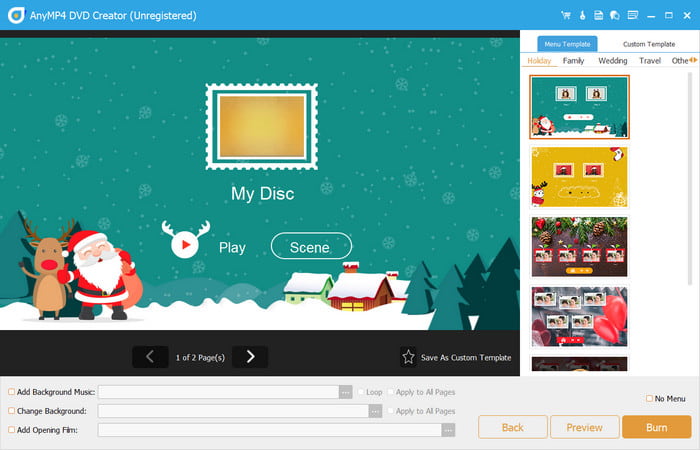
步骤4。 从导出设置中,检查 刻录到光盘 选项,并记得将空白光盘插入光驱。编辑设置后,点击 开始 按钮创建 DVD-R 或 DVD-RW。等待片刻,光盘即可准备就绪。

DVD Creator 是适用于 Windows 和 Mac 的专业刻录软件。它还可以用作 视频编辑、转换器和修改器,无需额外扩展。下载免费试用版,体验高级 DVD 刻录机。
第 5 部分。 关于 DVD-R 与 DVD-RW 的常见问题解答
-
DVD-RW 用于什么?
DVD 类型将数据存储在空白光盘上。但与 DVD-R 不同的是,您可以使用 DVD-RW 存储信息并根据需要临时编辑信息。
-
DVD-RW 驱动器可以读取 DVD-R 吗?
是的。大多数 DVD-RW 驱动器都设计为兼容 DVD-R 和 DVD-RW 光盘。您可以使用这种类型的驱动器轻松读取 DVD-R 光盘。
-
DVD-R 比 DVD-RW 更好吗?
这取决于您的需求。DVD-R 是永久且更长时间存档信息的好选择。另一方面,DVD-RW 适合临时存储数据,但具有无限重写内容的好处。
包起来
DVD-R 与 DVD-RW,您要选择哪一种来进行数据存档或制作自制 DVD?在这里,您了解了两种光盘的定义以及如何将它们用于较短和较长的存档。无论哪种方式,DVD Creator 都会帮助您制作您想要的高质量 DVD。您只需要在 Windows 或 Mac 上下载并安装它,就可以开始了。
Blu-ray Master 的更多内容
