

DVD 长期以来一直是存储数字内容的媒介,涵盖软件、个人数据备份等各种内容。随着时间的推移,各种类型的 DVD 应运而生,以满足不同的需求。有些用于永久数据存储,而另一些则用于重写和编辑文件。在这些类型中,DVD-ROM 和 DVD-RAM 因其独特的用途和功能而脱颖而出。虽然两者都属于 DVD 家族,但它们的设计用途却截然不同。本文旨在帮助您更好地理解 DVD 和 DVD-RAM 之间的区别。 DVD-ROM 与 DVD-RAM 对比。这样,您就可以明智地决定使用哪种格式来满足您的存储或播放要求。

- 第 1 部分:什么是 DVD-ROM 和 DVD-RAM
- 第 2 部分。DVD-ROM 与 DVD-RAM
- 第 3 部分:DVD-ROM 和 DVD-RAM 之间有什么区别
- 第 4 部分。奖励:自由创建任何 DVD 类型
第1部分。 什么是 DVD-ROM 和 DVD-RAM
什么是 DVD-ROM?
DVD-ROM 的全称是“数字多功能光盘只读存储器”。顾名思义,它是一种用于分发大量数据的只读光盘格式。DVD-ROM 上的内容是压缩的,任何人都无法修改或删除。单层光盘的容量最高可达 4.7 GB,双层光盘的容量最高可达 8.5 GB。DVD-ROM 旨在存储永久数据,并且与大多数 DVD 播放器和驱动器兼容。
什么是 DVD-RAM?
光碟檔案(数字多功能光盘随机存取存储器)是一种可重写的光盘格式。它用于数据存储和备份。与 DVD-R 或 DVD-RW(它们处理数据的方式更像顺序磁带)不同,DVD-RAM 提供随机访问。这 DVD 类型 可重写高达10万次。它比其他格式更耐用,可重复使用。然而,它们与大多数标准DVD播放器不兼容,这限制了它们的普及。
DVD-RAM 还在使用吗?很遗憾,DVD-RAM 如今已基本过时。便携式和高容量存储解决方案已基本取代了这种 DVD 格式。这些解决方案包括外置硬盘、固态硬盘 (SSD)、USB 闪存盘和云存储。
第2部分。 DVD-ROM 与 DVD-RAM 对比
| DVD光盘 | 方面 | 光碟檔案 |
| 数字多功能光盘只读存储器 | 完整形式 | 数字多功能光盘随机存取存储器 |
| 只读 | 功能 | 读/写(可重写) |
| 数据分布 | 最适合 | 数据存储 |
| 无法修改或删除 | 修改 | 可以重写 |
| 顺序访问 | 访问类型 | 随机存取 |
| 与大多数 DVD 播放器和驱动器兼容 | 兼容性 | 需要特定的 DVD-RAM 驱动器 |
| 4.7 GB(单层)和 8.5 GB(双层) | 存储容量 | 每面 4.7 GB |
| 慢的 | 访问速度 | 快 |
| 不可重写 | 耐用性 | 适合频繁使用 |
| 仍用于媒体分发 | 用法 | 很少使用 |
第 3 部分。 DVD-ROM 和 DVD-RAM 之间有什么区别
DVD-ROM 与 DVD-RAM 是两种不同的 DVD 类型 用途各异。虽然它们都是 DVD 的一部分,但在几个关键方面有所不同。下面将解释它们的区别,并介绍 DVD-RAM 的缺点:
功能和用法
DVD-ROM 是一种只读光盘格式,这意味着数据是永久写入的,无法更改。而 DVD-RAM 是一种可重写格式,允许反复写入、擦除和重写数据。
数据访问方法
DVD-ROM 采用顺序访问,这意味着驱动器会线性读取光盘上的数据。当访问分散在光盘上的多个文件时,这种方法会导致性能下降。DVD-RAM 采用随机访问,可以实现更快、更高效的文件处理。
可重写性
DVD-ROM 不可重写。数据一旦刻录到光盘上,便会永久保存,无法修改。DVD-RAM 具有极高的可重写性,支持高达 100,000 次的擦写次数。它比其他可重写的 DVD 格式(例如 DVD-RW 或 DVD+RW)更先进。
兼容性
大多数 DVD 播放器、DVD-ROM 驱动器、游戏机和 PC 都支持 DVD-ROM 光盘。DVD-RAM 的兼容性有限。它需要专用的 DVD-RAM 兼容驱动器或刻录机。
性能和可靠性
DVD-ROM 提供稳定的播放和可靠的数据检索。然而,对于想要更新或修改内容的用户来说,它缺乏灵活性。DVD-RAM 对于需要频繁访问和重写的任务提供了卓越的性能。它内置了纠错和缺陷管理功能。
第 4 部分。 奖励:自由创建任何 DVD 类型
蓝光大师 DVD 制作器 是一款兼容 Windows 和 Mac 的一站式光盘制作软件。它提供两种刻录模式:DVD 和蓝光。有了它,您可以添加几乎所有媒体流配置文件并输出不同类型的 DVD。您可以将下载的在线视频、个人视频以及其他来源的视频刻录到 DVD、VIDEO_TS 文件夹或 ISO 文件中。如果您要处理多个媒体文件,它允许您导入多个文件并同时处理它们。它提供 20 个预先设计的模板,可通过自定义选项增强菜单导航的外观。除了光盘刻录功能外,它还内置了编辑器,其中包含用于编辑视频、音频、字幕和章节的基本工具。
步骤1。 免费下载 Blu-ray Master DVD Creator,立即开始使用。在您的系统上安装光盘制作软件,然后等待安装过程完成。安装过程中,请准备一张空白 DVD 并将其插入您的外置光驱。
免费下载
对于 Windows
安全下载
免费下载
对于 macOS
安全下载
第2步。 启动软件后,选择“DVD 光盘”选项作为输出类型。点击 添加媒体文件 导入要刻录的视频文件。加载完成后,设置光盘类型(DVD-5 或 DVD-9)、宽高比和视频质量。然后点击“下一步”继续。

步骤3. 在下一个窗口中,您将输入 DVD 菜单 创建窗口。选择与您的视频风格相匹配的主题:假日、家庭、婚礼、旅行或其他。您还可以通过添加音乐、替换背景图片和插入介绍影片来自定义视频主题。

步骤4。 点击“刻录”按钮打开“刻录设置”窗口。勾选“刻录到光盘”,并从下拉菜单中选择您的光盘驱动器。然后,选择合适的电视制式(NTSC 或 PAL),并点击 开始 从您的媒体文件创建 DVD。
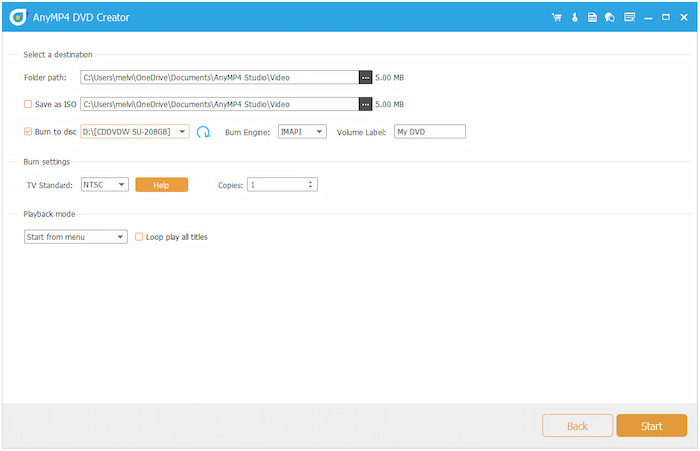
专业提示: 不确定您所在地区的电视标准?点击“电视标准”选项旁边的“帮助”按钮。系统会打开一个新窗口,您可以在其中选择您所在的国家/地区或位置,以自动匹配准确的电视标准。
想要进一步了解 NTSC 和 PAL? 在这里找到答案。
个人经历: 我曾使用 Blu-ray Master DVD Creator 将个人视频编辑成一张光盘,供家人观看。我最喜欢的是它的自定义菜单以及添加简短介绍影片的功能。它还允许我在刻录前编辑视频,从而增强整体视觉效果。
结论
DVD-ROM 与 DVD-RAM 对比 DVD-ROM 和 DVD-RAM 在光学介质中扮演着截然不同的角色。DVD-ROM 非常适合只读,而 DVD-RAM 则专为频繁重写和可靠的数据存储而设计。了解这些差异后,您可以根据自己的特定需求选择合适的光盘类型。如果您需要将视频或数据刻录到任何类型的 DVD 光盘,请使用 Blu-ray Master DVD Creator。它是一款功能强大且易于使用的工具,可让您将媒体刻录到 DVD-5 或 DVD-9 光盘。它包含自定义菜单、视频编辑工具以及字幕和音频选项。
Blu-ray Master 的更多内容
