

要制作最好的自制 DVD,您需要一个信誉良好的工具来满足您的需求。在这种情况下,您可以在网上轻松搜索最好的 DVD 刻录机,您可能会遇到 图像刻录 一路走来。显然,该工具已经广受欢迎,因为许多人声称它有效、易于使用,并且总体而言是一款出色的 DVD 刻录程序。如果您想了解有关 ImgBurn 的更多信息,那么您来对地方了,因为我们将介绍其所有细节。

目录
第1部分。 ImgBurn 是什么
ImgBurn 是一款由 LIGHTNING UK! 开发的历史悠久的 DVD 刻录软件,于 2005 年 10 月首次发布。它最初设计用于将光盘映像文件(例如 ISO、BIN 和 CUE)刻录到 CD、DVD 和蓝光介质,并因其可靠性和精确度而迅速受到欢迎。随着 2.0.0.0 版本的发布,ImgBurn 扩展了其功能,支持将 MP4 和其他视频格式直接刻录到 DVD,使其更易于普通用户和内容创作者使用。
尽管 ImgBurn 已经问世多年,但它仍然是免费软件,并且在现代 Windows 系统上仍然运行流畅。不过,用户在下载旧版本时应谨慎,因为某些安装程序捆绑了广告软件。如果来源安全,ImgBurn 可以提供流畅的刻录体验,并将系统开销降至最低,使其成为基本光盘创建任务的可靠选择。
我们列出了 ImgBurn 软件的功能,以便您可以看到在 DVD 创作应用程序中寻找的功能。
- 它提供各种刻录模式,包括读取、写入、构建、发现等。
- 界面简洁,导航方便。
- 自定义刻录速度、文件系统等。
- 支持多种格式,如 ISO、CUE、PDI 等。
- 与其他类似程序相比,重量轻。
- 刻录 DVD 以最少的互动。
- 从未加密的 DVD 和 CD 创建图像文件。
- 能够验证已写入的光盘以确保数据刻录正确。
第2部分。 深入了解 ImgBurn 功能
为了评估 ImgBurn 是否仍然是一个可行的 DVD 刻录解决方案,我们研究了对用户最重要的五个关键方面:
系统兼容性
ImgBurn 几乎可以在所有版本的 Windows 系统上流畅运行,从 Windows 7 到 Windows 10,包括 64 位系统。它也可以通过 Wine 在 Linux 上运行,尽管官方并未支持。然而,由于自 2013 年以来缺乏更新,较新的驱动器和 Windows 11 可能会偶尔出现兼容性问题。
使用方便
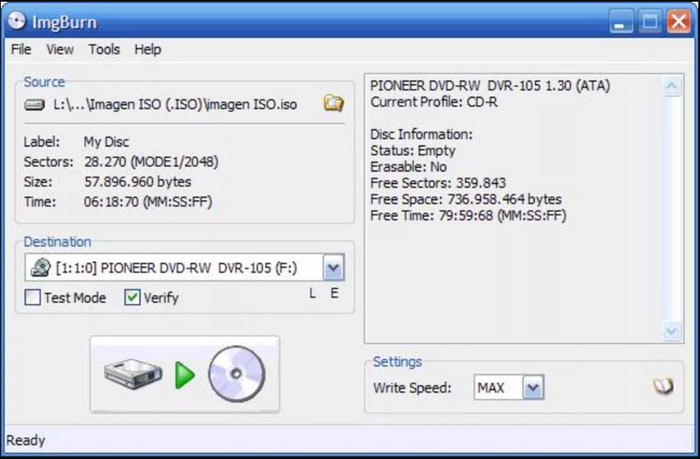
界面功能齐全,但略显过时。新手可能会觉得布局混乱,尤其是在写入、构建和验证等多种操作模式的情况下。它没有拖放操作或现代化的 UI 流程,因此最适合熟悉光盘刻录工作流程的用户。
稳定性和安全性
ImgBurn 以其可靠的性能和较低的系统资源占用而闻名。它很少崩溃,并且能够很好地处理大型 ISO 文件。不过,较旧的安装程序可能包含广告软件(例如 OpenCandy),因此从可信来源下载至关重要。
DVD刻录性能
ImgBurn 擅长精准刻录 ISO 和镜像文件。它支持多种格式(ISO、BIN、CUE、NRG 等),并可精细控制刻录速度、缓冲区设置和层间断。验证模式可确保刻录后数据完整性,是归档和备份任务的理想选择。
价格
ImgBurn 完全免费使用,没有高级会员或功能限制。对于需要基本刻录功能而不需要创建菜单或章节的用户来说,它物超所值——尽管现代的替代方案可能更加便捷,也更加完善。
第 3 部分。 我们喜欢 ImgBurn 的原因
绝对免费软件
总体评分:4.5
第一个也是最好的一点是,您可以在 ImgBurn 上制作自制视频 DVD 或音频 CD,而无需支付一分钱。与这一代的大多数 DVD 刻录机不同,您需要付费才能使用其大部分功能。但使用 ImgBurn,您可以制作您梦想中的 DVD,而无需花钱。
简单的 UI 设计
总体评分:4
尽管开发人员不断更新,但用户界面仍然很简单。这对许多初学者和专业人士来说是一件好事,因为它有助于刻录过程,使上传、编辑和刻录 DVD 或 CD 变得更加容易。
卓越的燃烧模式
总体评分:4.5
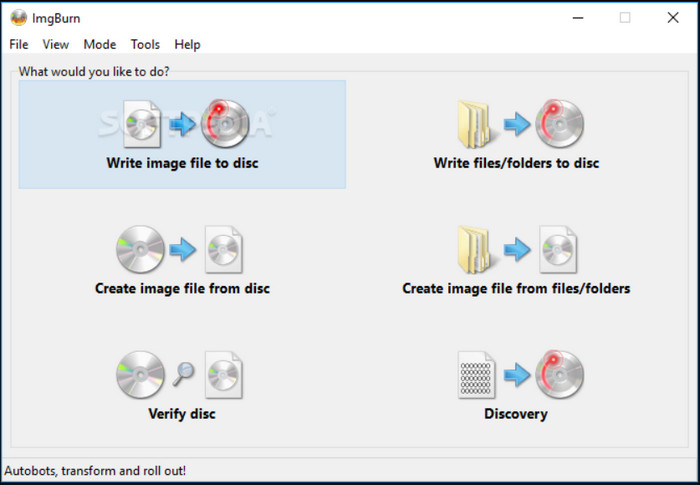
无论您想使用 MP4、AVI 还是 ISO 使用 ImgBurn 刻录到 USB 时,可以使用 DVD 刻录机的五种模式之一。您可以使用读取模式将光盘读取为映像文件,使用构建模式创建映像文件,或使用写入模式将映像写入空白光盘。验证模式有助于检查新刻录的光盘是否可读,而发现模式则有助于通过驱动器或媒体对其进行测试来检查质量。
广泛支持的格式
总体评分:4.5
DVD 刻录机在支持的输入格式方面并不缺乏。从视频到音频类型,您可以上传和刻录 MPC、MP4、AAC、WMA、WMV、OGG、M4A 等。在这种情况下,您可以在 ImgBurn 上刻录音乐 CD,而不必担心输入格式。
它似乎提供了有效刻录 DVD 所需的大部分功能。ImgBurn 可免费使用,提供出色的模式,并支持流行的输入格式。话虽如此,现在让我们来看看我们了解到的有关该软件的缺点。
第 4 部分。 我们不喜欢ImgBurn的地方
没有进一步更新
不幸的是,ImgBurn 于 2013 年进行了最后一次更新。这意味着 DVD 刻录机上没有进一步的修改或附加功能。最新版本目前仍可以刻录大多数视频,但可能无法跟上现代和未来的输入。
非跨平台
另一个问题是 ImgBurn 无法在 Mac、Linux 和其他操作系统上运行。它仅适用于 Windows 版本,例如 Windows Vista、Windows 7、Windows 2008 等。您可以使用 ImgBurn for Mac 的替代品 轻松制作 DVD 和蓝光光盘。
有限的蓝光支持
最后,ImgBurn 不支持刻录蓝光光盘。虽然声称可以,但该软件仅支持 BDAV 和 BDMV 文件夹中的蓝光视频光盘。
第 5 部分。 如何使用 ImgBurn 创建 DVD
ImgBurn 提供了多种模式,可满足不同的任务需求,DVD 刻录过程简单高效。以下是使用方法:
步骤1。启动软件
从官方网站下载软件,按照屏幕上的说明完成安装。然后运行它。
第2步。上传您的文件
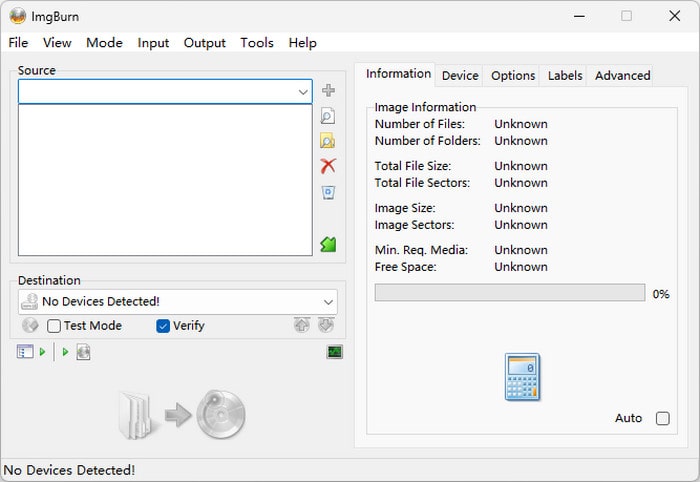
选择正确的模式:如果您有 ISO 文件,请选择“将映像文件写入光盘”。如果您有 Video_TS 文件夹或想要刻录为 DVD 的单个视频文件,请选择“将文件/文件夹写入光盘”。之后,点击下拉菜单 来源 导入您的文件或文件夹。
笔记: 刻录之前,别忘了将空白 DVD 光盘插入计算机。
步骤3.调整刻录设置
它允许您自定义刻录速度、写入方式(DAO/TAO)、缓冲区大小和其他选项。为了获得最佳效果,请使用较低的刻录速度(例如 4 倍速)以减少错误。
步骤4。开始燃烧
点击 写 按钮开始。ImgBurn 将显示进度条,并可选择在刻录后验证光盘。
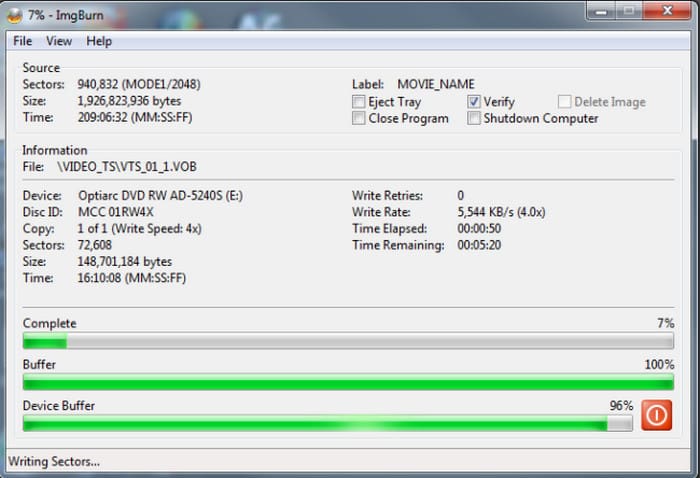
总的来说,一旦您了解了 ImgBurn 的布局,使用起来就会感觉非常直观。虽然界面可能看起来有些过时,但实际刻录过程快速、稳定,而且出奇地精确。我用它来存档 ISO 文件和创建可启动光盘,它始终能提供干净的刻录,没有任何播放问题。刻录后验证数据的功能让您更加安心,尤其是在保存重要内容时。对于重视控制而非自动化的用户来说,ImgBurn 仍然是一款值得信赖的工具。
第六部分。 最终裁决
总结一下 ImgBurn 的评测,我们看到了它在刻录 DVD 和 CD 方面的全部潜力。它是免费的,功能丰富,因此总体性能没有太多缺点。但是,只有少数缺点会影响刻录工作流程,或者在其他情况下,该软件无法满足您的需求,尤其是蓝光刻录。由于不会再进行更新,ImgBurn 可能不适合您。但不要失去希望,因为我们有适合您的解决方案。
第七部分。 ImgBurn 的最佳替代品
对于最佳替代方案, DVD 制作器 Blu-ray Master 是推荐用于 Windows 和 Mac 的工具。DVD 刻录机包含先进的刻录算法,支持多种输入格式,如 MP4、MOV、AVI、MKV 等。由于它是一款现代 DVD 创作程序,因此您可以期待它支持 DVD 和蓝光,允许您选择光盘、文件夹和 ISO 映像文件作为输出格式。最重要的是,它提供了一个直观的视频编辑器,您可以在其中分割、裁剪、翻转和编辑上传的视频。当然,您可以在这里找到可自定义的菜单模板,以时尚的方式创建带有标题和章节的 DVD 菜单。其他功能包括:
- 用户友好的界面和高速刻录过程。
- 可配置的输出质量、纵横比和分辨率。
- 快速刻录多个视频并将其合并为一个标题。
- 支持以各种输出类型刻录 DVD 和蓝光。
免费下载
对于 Windows
安全下载
免费下载
对于 macOS
安全下载
| DVD 制作器 | 对比 | 图像 |
| 免费,$12.45 | 价钱 | 免费 |
| DVD、CD 和蓝光 | 支持输出格式 | DVD 和 CD |
| 高速 | 刻录速度 | 平均速度 |
| Windows 11/10/8/7、Mac OS X 10.9、MacOS Sonoma 及更高版本 | 支持的平台 | Windows Vista/7/8/95/2000/2008 及更早版本 |
 | 视频编辑工具 |  |
| 可配置为高、中、低质量 | 输出质量 | 无配置支持 |
| 安全保障 | |
| 支持高清和 3D 视频 | |
| 软件更新 | |
第 8 部分。 关于ImgBurn的常见问题
-
ImgBurn 安全吗?
只有从官方网站下载软件才可以确定是安全的。但由于网站或软件没有更新,因此无法保证。
-
ImgBurn 免费吗?
是的,DVD 刻录机仍可免费下载并在任何受支持的 Windows 操作系统上使用。自 2005 年发布以来,它一直被授权为免费软件。您也可以在 Wine 上免费使用它,但可能需要复杂的设置才能有效刻录 DVD。
-
ImgBurn 是病毒吗?
不是。它是一款 DVD 刻录机,主要任务是帮助您将常见的视频或音频文件转换为 DVD 或 CD。该软件本身没有病毒或恶意软件,但这一点并不确定,因为开发人员已经多年没有更新它了。另外提醒您,下载捆绑软件的 ImgBurn 可能会损害您的设备。在将其他工具与 DVD 刻录机一起安装之前,请务必研究它们,以免您的计算机感染病毒。
包起来
阅读 ImgBurn 评论后,您了解到这是一款十多年前制作的 DVD 刻录机。这是一款免费程序,主要用于将媒体文件刻录到 DVD 和 CD。我们还发现它具有出色的功能,以及不利于有效 DVD 刻录的缺点。为此,我们引入了 DVD Creator,以便在将常见视频传输到 DVD 和蓝光时获得更好的体验。单击“免费下载”按钮以查看其全部功能或以实惠的价格购买高级版本。
最佳 DVD 制作器评论
